目录
一、 QQ 邮箱 2
二、 搜狐邮箱 8
三、 139 邮箱 14
四、 163 邮箱 19
五、 126 邮箱 22
一、 QQ 邮箱
1、mail.qq.com 输入用户名密码登陆
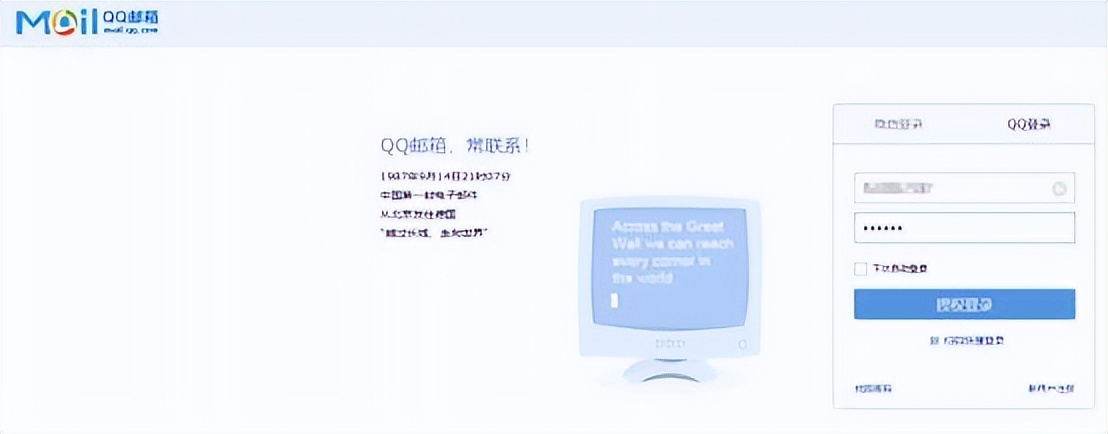
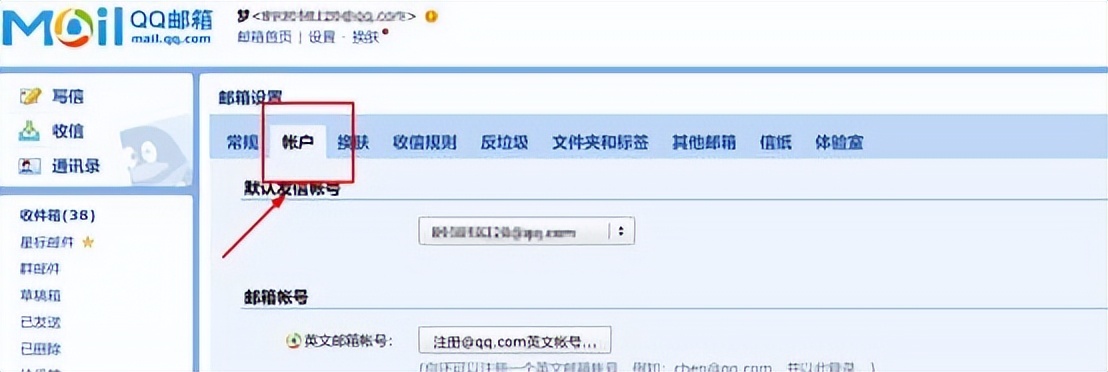
2、点击页面【设置】所在位置,进入设置页面

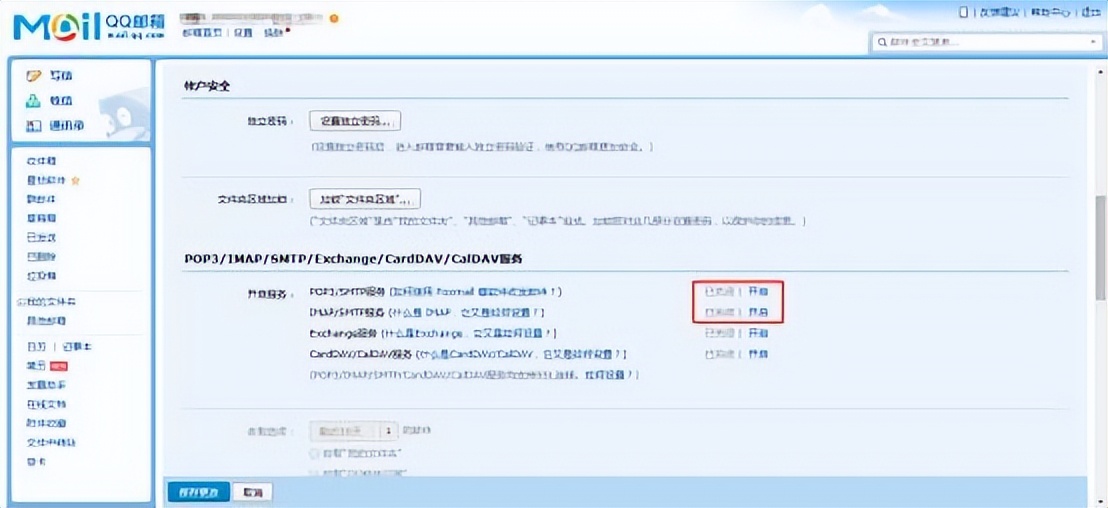
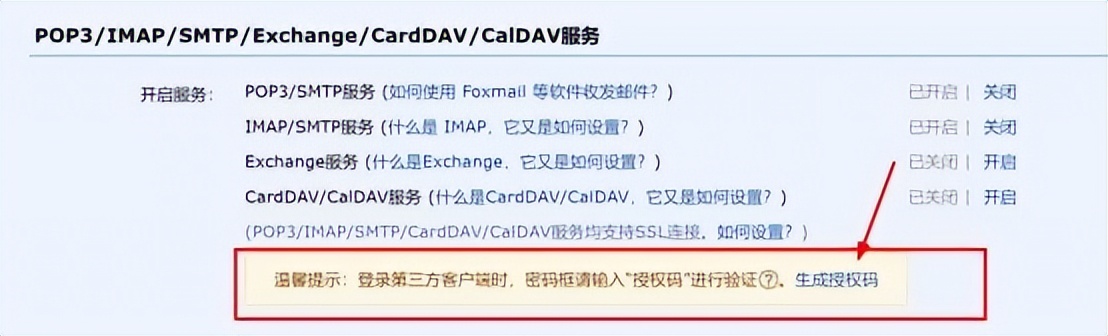
3、进入【账户】选项卡, POP3/IMAP/SMTP/Exchange/CardDAV/CalDAV 服务页面, 开启 POP3 与 IMAP 服务。
4、如未绑定手机安全令牌,按提示发送短信,发送后点击“我已发送”即可
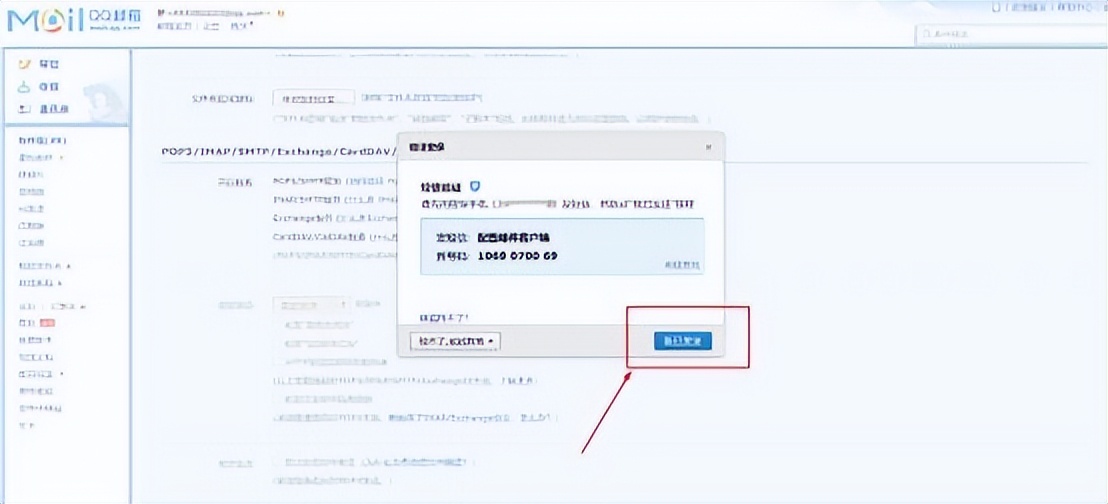
5、将授权码复制出来,备用。

6、如已绑定手机安全令牌,操作如下

7、获取第三方授权码作为第三方登陆密码使用
获取授权码
8、点击生成授权码,输入图中手机安全令牌的动态密码

9、查看手机的安全令牌(手机软件名字为 QQ 安全中心, 需手机*载下**使用)

10、输入图中的安全令牌,生成第三方登陆密码

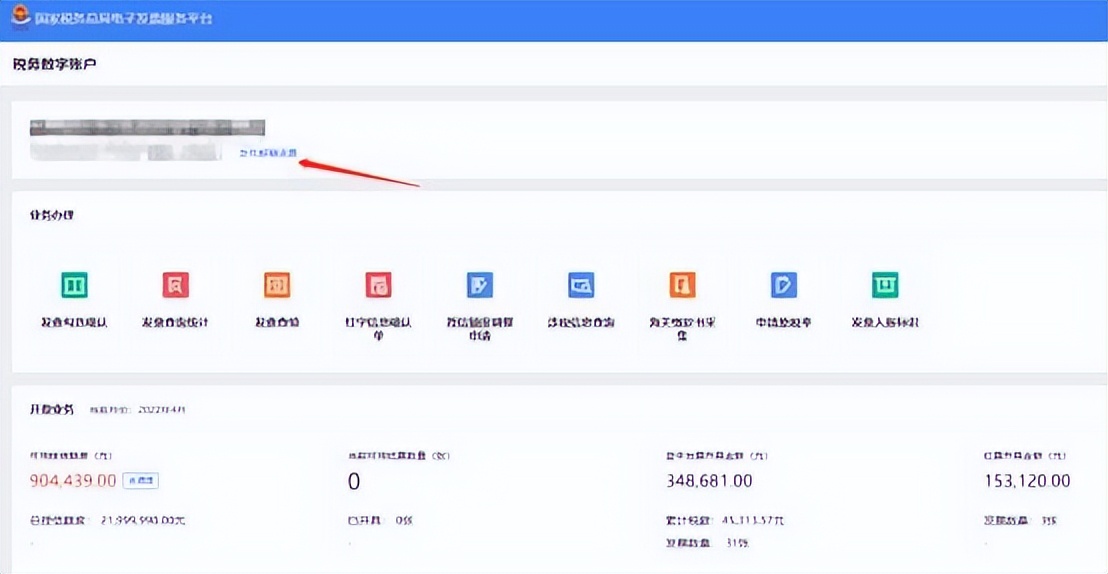
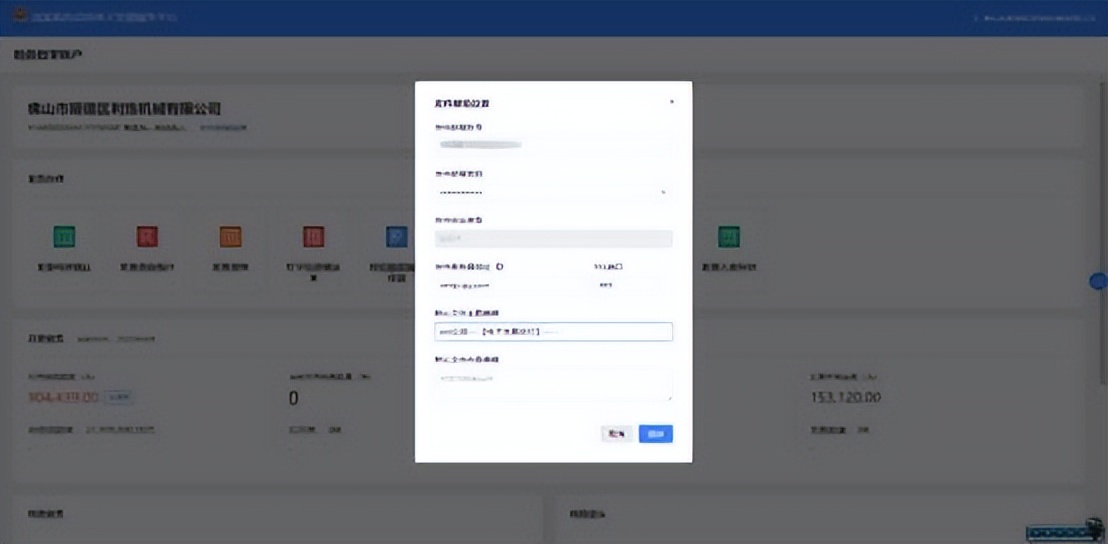
11、填写相关信息至邮件发送设置(注意图中密码不是邮箱密码, 是第三方客户 端授权码)
二、 搜狐邮箱
1、mail.sohu.com 输入用户名密码登陆

2、点击页面上方【选项】按钮,点击【设置】

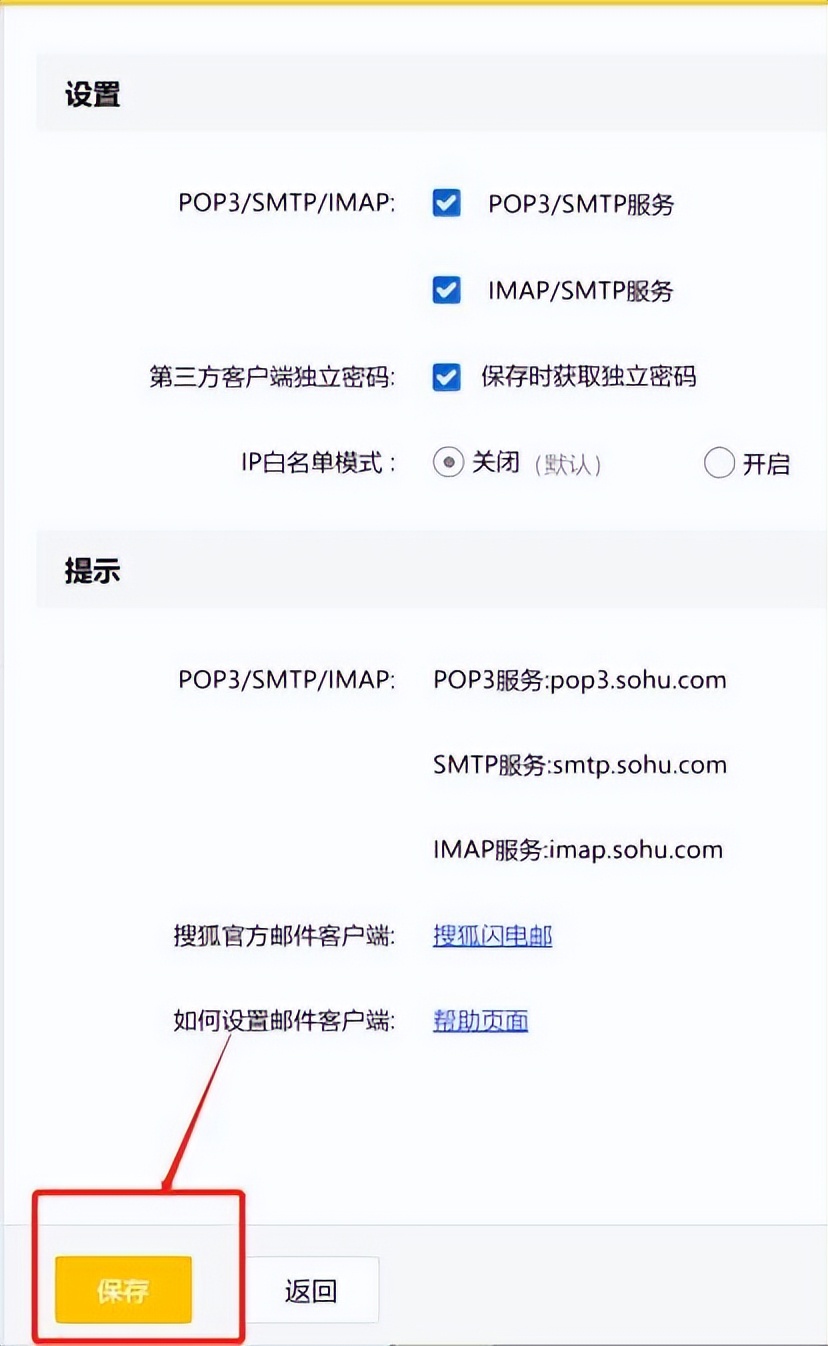
3、点击进入【POP/IMAP/SMTP】页面, 勾选开启 POP3/SMTP 服务和 IMAP4/SMTP 服务

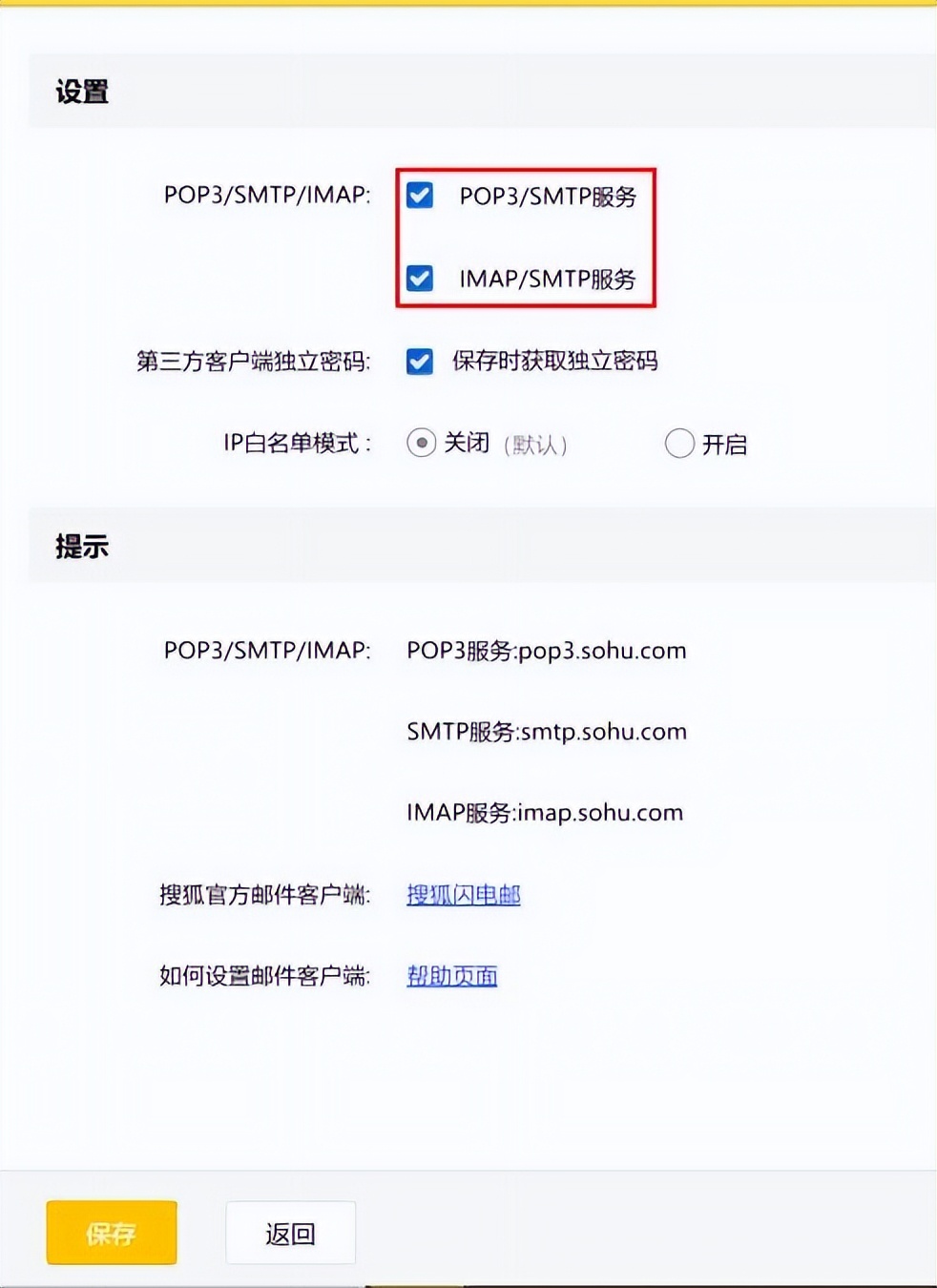
4、初次进入,点击“保存”后,弹出手机验证, 输入验证码,点击确定获取授 权码。若曾获取独立密码(授权码),点击重置独立密码,后续步骤相同。
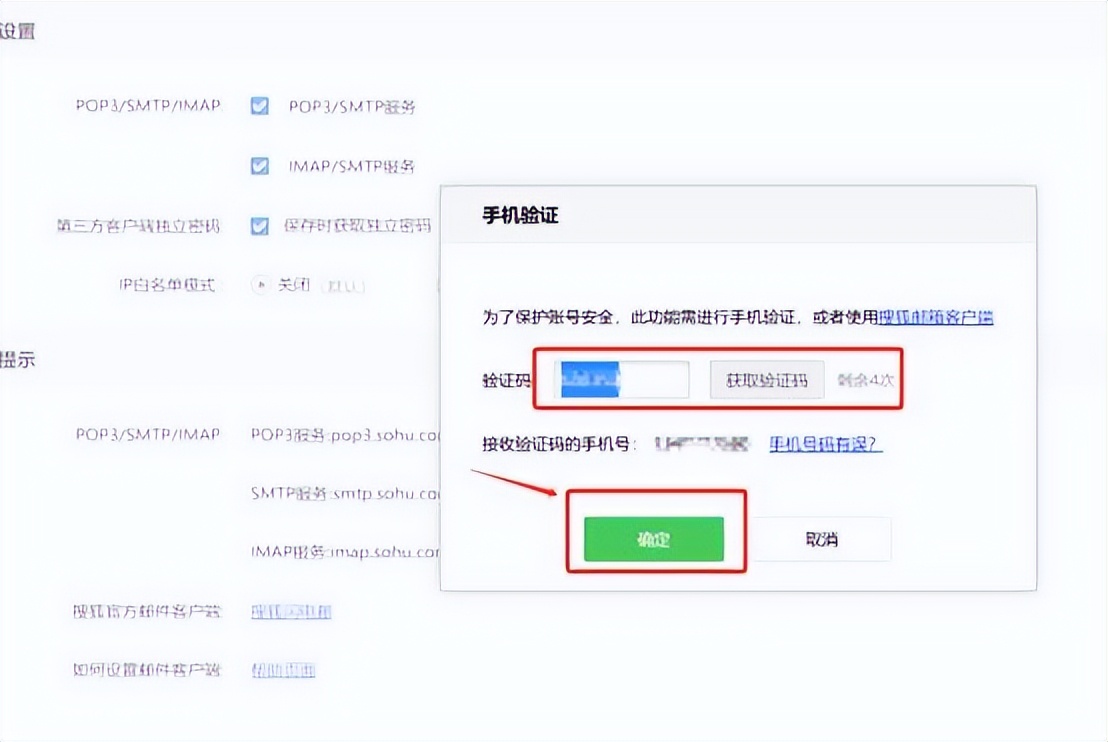


5、将授权码复制出来,备用

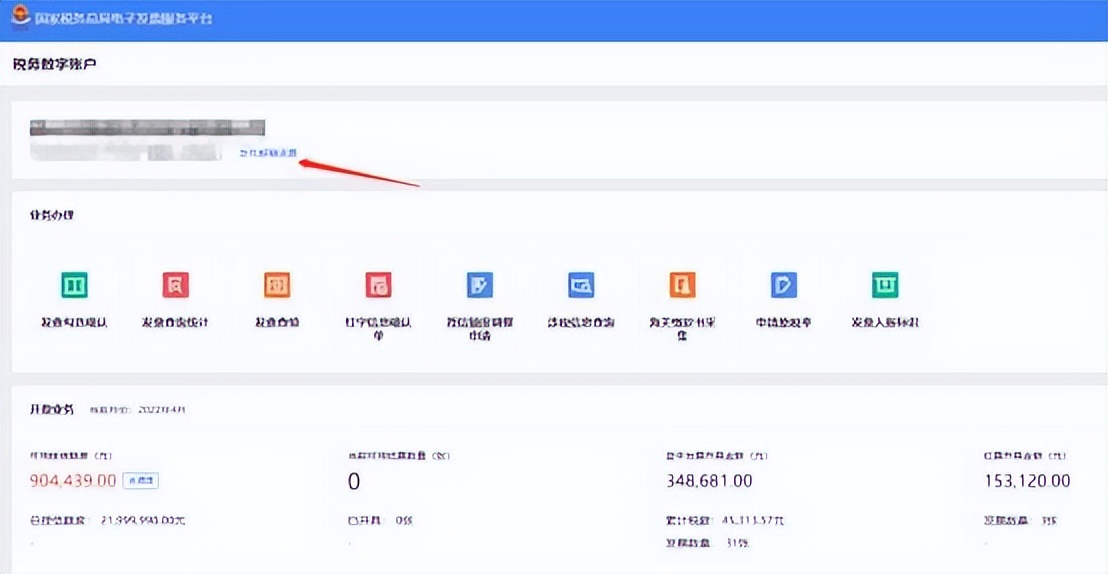
6、填写相关信息至邮件发送设置(注意图中密码不是邮箱密码,是第三方客户 端授权码)

三、 139 邮箱
1、mail.139.com 输入用户名密码登陆

2、进入页面若为 3.0 版本,需要点击【升级版本6.0】。

3、点击页面右上角齿轮图标,点击【账户信息】,进入设置页面

4、进入【设置】页面,分别勾选开启 POP3/SMTP 服务和 IMAP/SMTP 服务,点击 【保存】按钮。

5、点击【生成授权码】,弹出弹框,录入验证码,点击【确定】按钮。
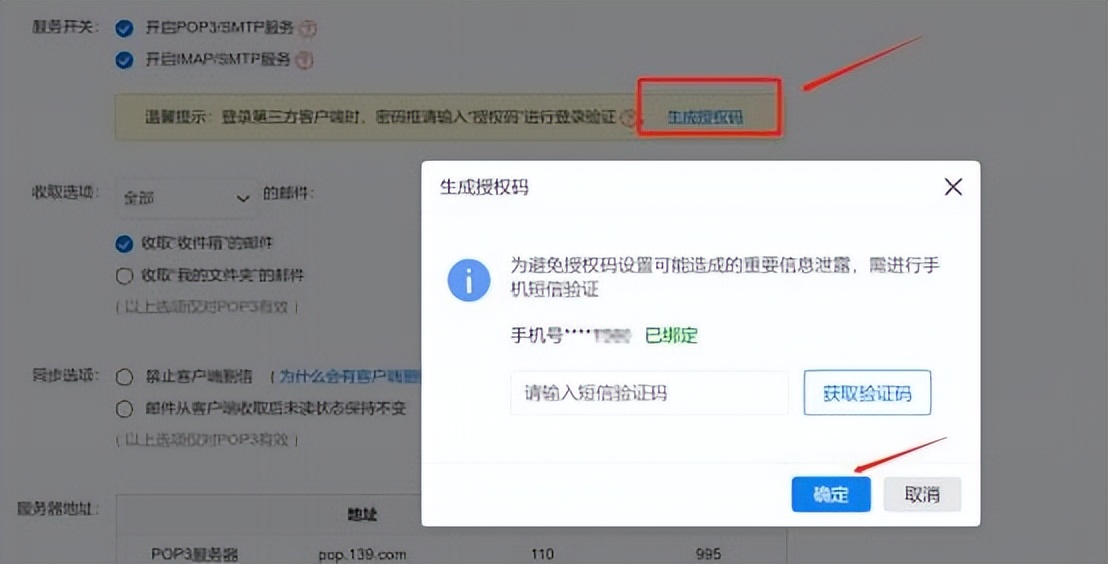
6、将此“客户端授权码”复制出来,备用

5、若曾获取授权码, 可点击【查看】、【重置】、【删除】按钮, 重新获取授权码。

6、填写相关信息至邮件发送设置(注意图中密码不是邮箱密码,是第三方客户 端授权码)


四、 163 邮箱
1、mail.163.com 输入用户名密码登陆

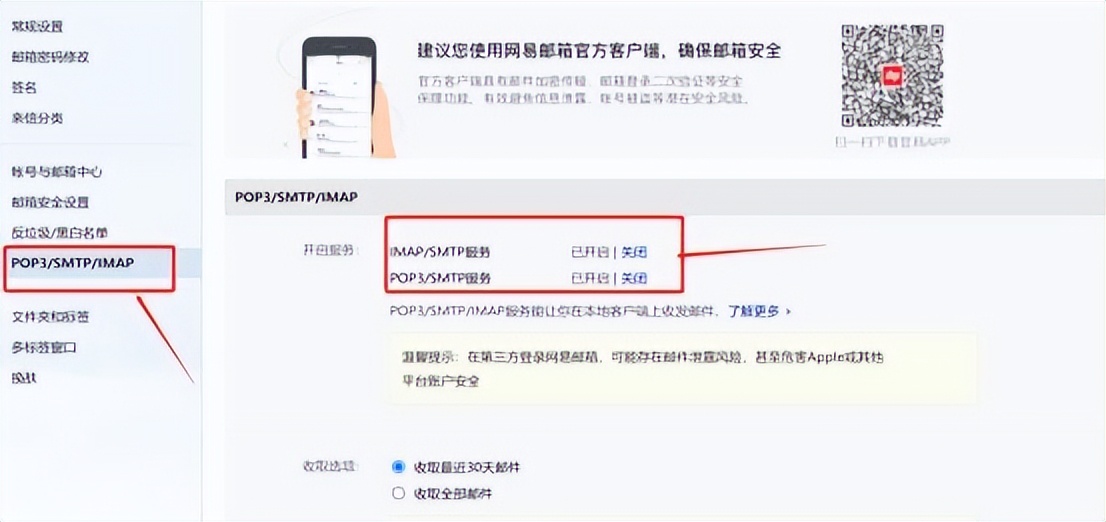
2、点击页面上方【设置】按钮,点击【POP/IMAP/SMTP】

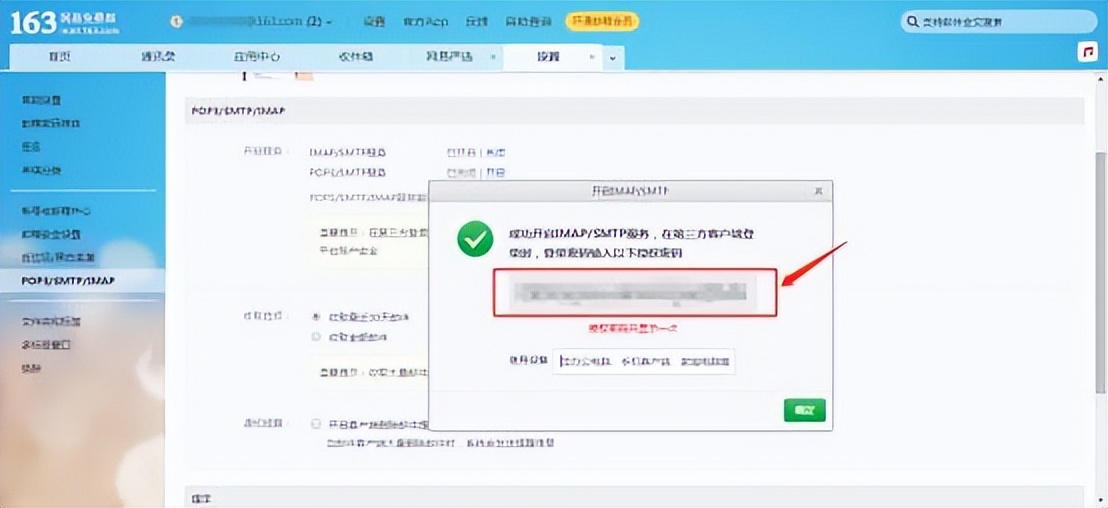
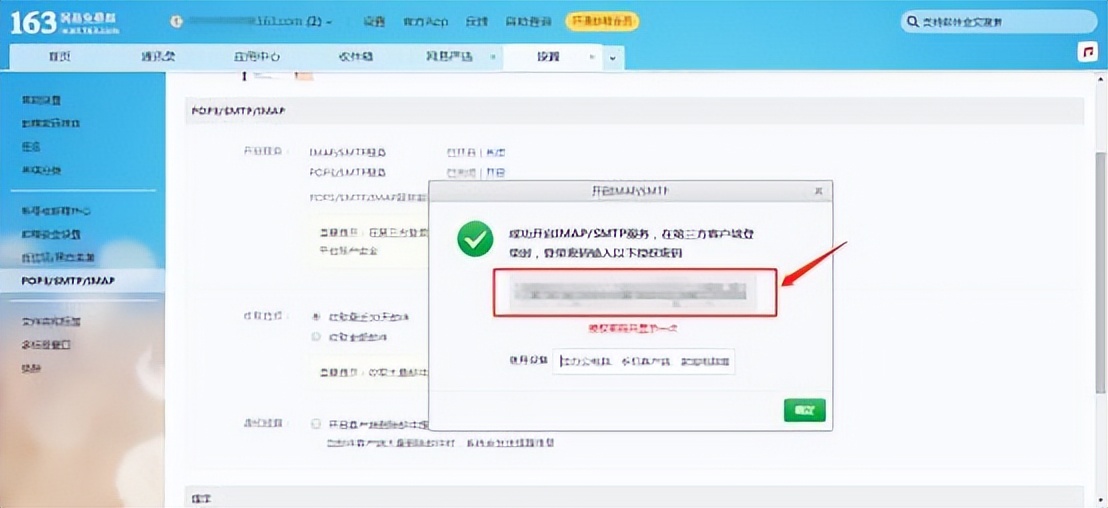
3、将页面中 POP3/SMTP 服务和 IMAP4/SMTP 服务全部开启, 发送短信后, 将授权 码复制出来。
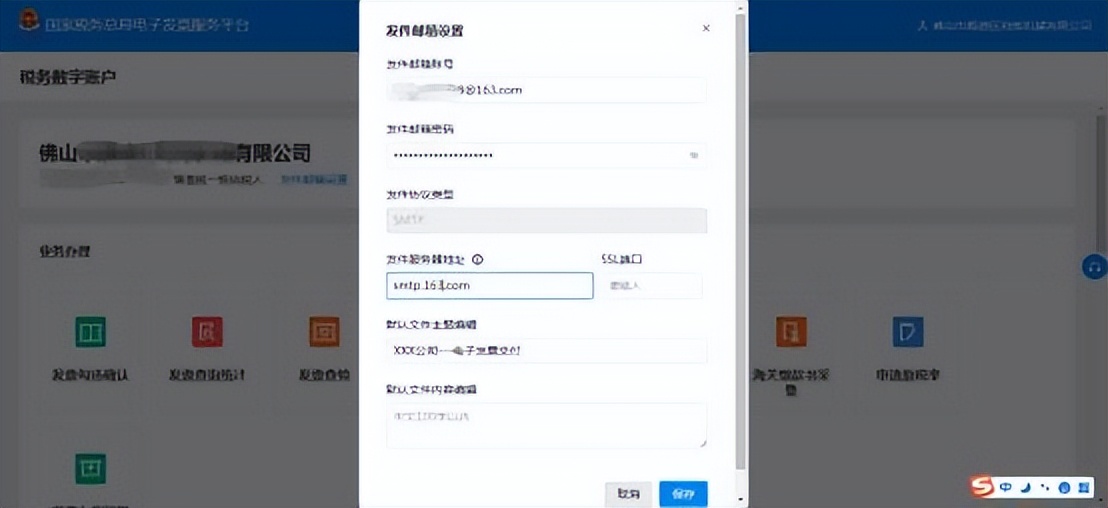
6、填写相关信息至邮件发送设置(注意图中密码不是邮箱密码,是第三方客户 端授权码)

五、 126 邮箱
1、mail.126.com 输入用户名密码登陆

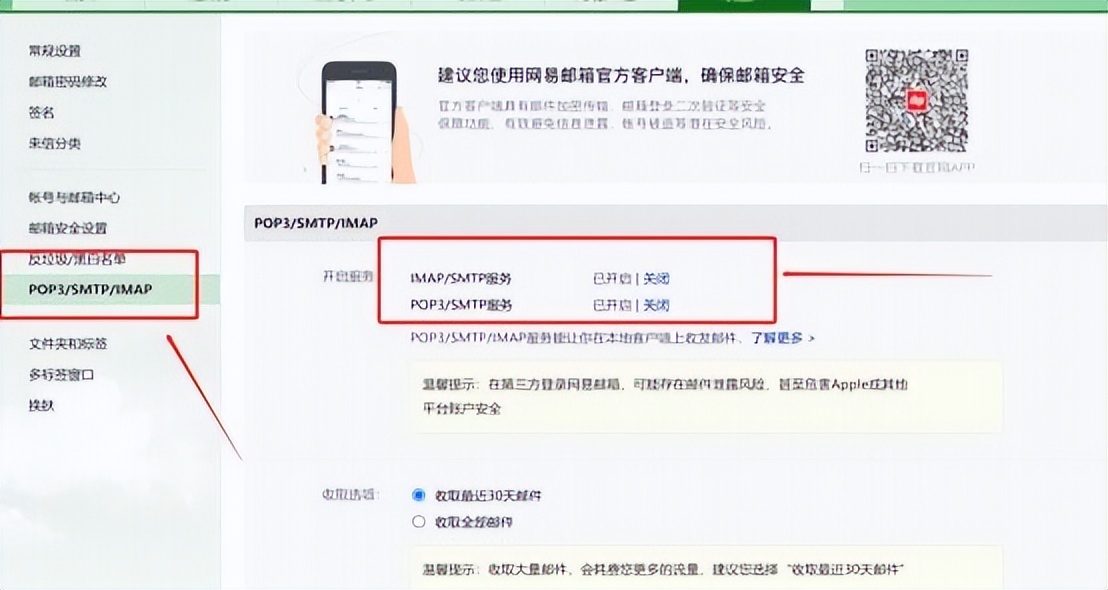
2、点击页面上方【设置】按钮,点击【POP/IMAP/SMTP】

3、将页面中 POP3/SMTP 服务和 IMAP4/SMTP 服务全部开启, 发送短信后, 将授权 码复制出来。
4、填写相关信息至邮件发送设置(注意图中密码不是邮箱密码,是第三方客户 端授权码)

本文来源:本文收集整理于网络
声明:本文仅供交流学习,版权归属原作者,若来源标注错误或侵犯到您的权益,烦请告知,我们将立即删除,谢谢
编辑:sometime编制:2023年06月29日