原图
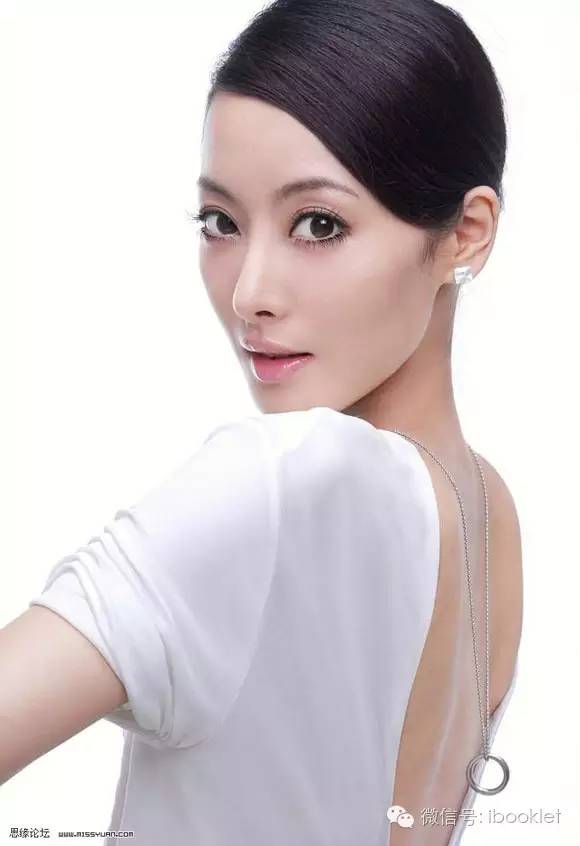
效果1

效果2

效果图所需要的素材:
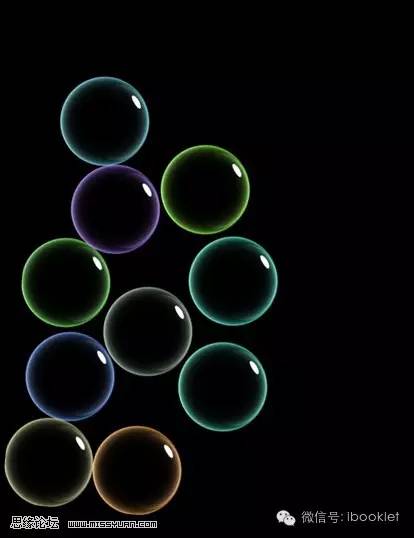
大致的思路:
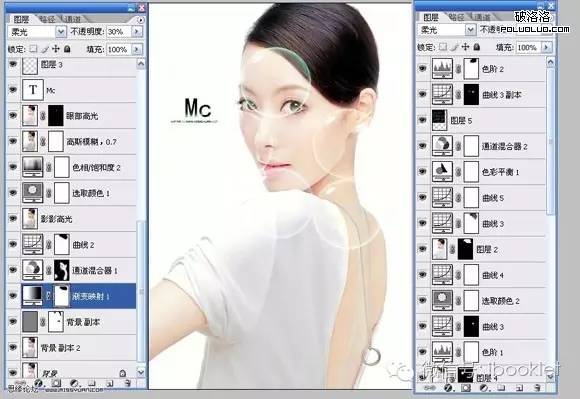
下面是详细的教程: 1.打开文件,复制一层,得到背景复本。执行菜单命令:“滤镜”其他”-?”>”高反差保留”,半径为1,图层模式改为”叠加”; 锐化一下,记得半径就为1,不能设大了.添加图层蒙版,擦试人物边缘的噪点.想过度锐化,就是你要擦除的地方.

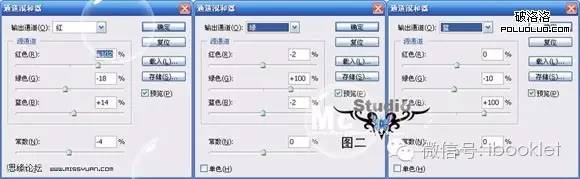
2. 确认前景色是白色,背景是黑色。新建一个“渐变映射”调整图层。把不透明度改为“30%”,混合模式为“柔光”,记得用把头发上的高光刷出来,感觉原片的高光,蛮好。不必这行这步。为了修复片子,曝光过度的地方,修复一下高光中的细节。 3.建立一个“通道混合器”调整图层,只保留人物肤色,图层混合模式“色相”。参数如图:
处理完以后效果如图:
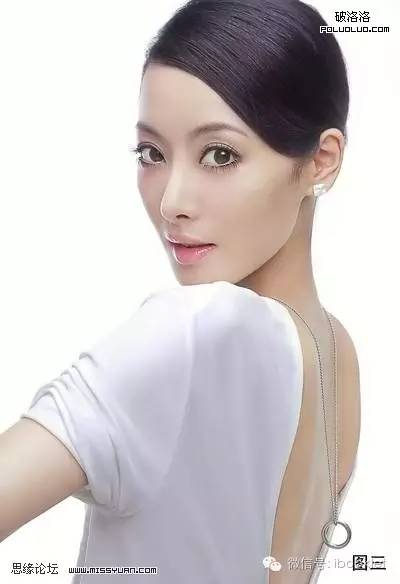
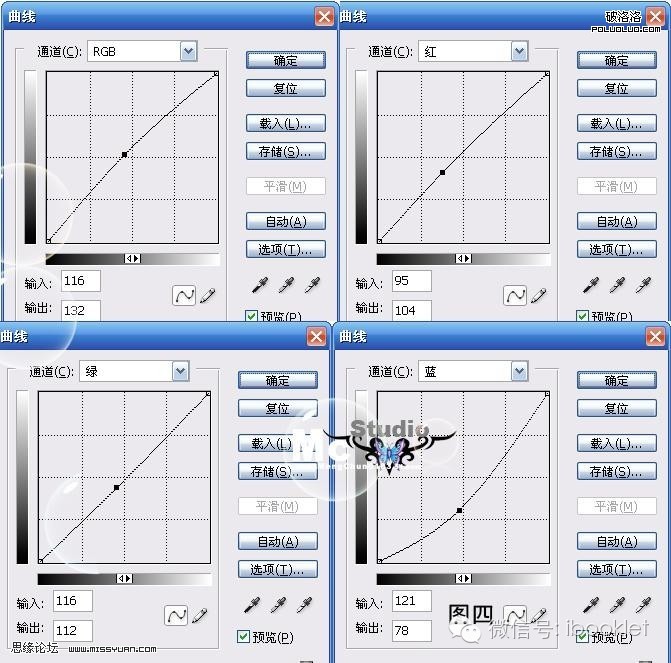
4.建立一个“曲线”调整图层参数如图:
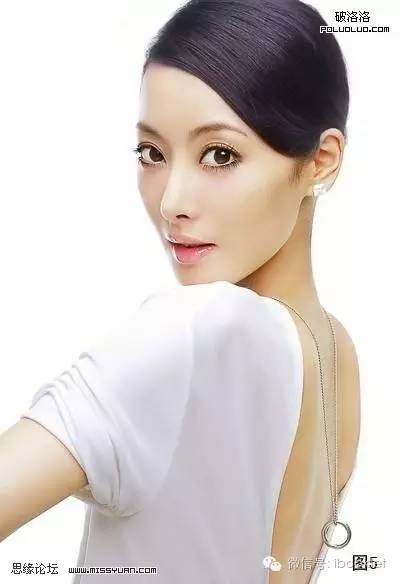
MT的头发无需染色,所以得用蒙版覆盖。效果图为:
5.盖印图层”阴影/高光”,参加如图,?,执行“图像“-----》调整---
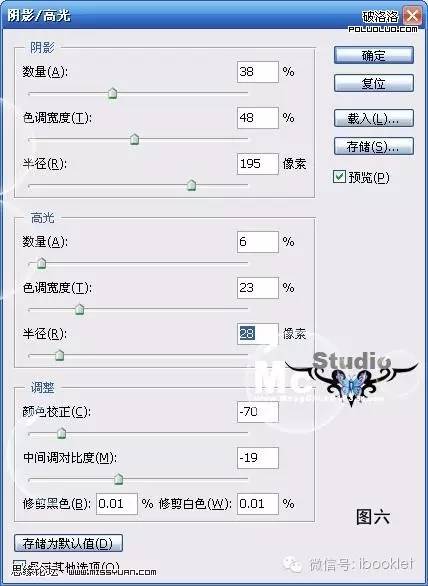
处理完以后效果如图:
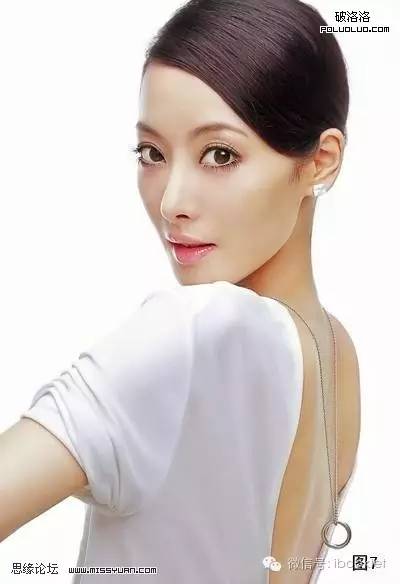
6.建立一个“可选颜色调整图层”,参数值为:
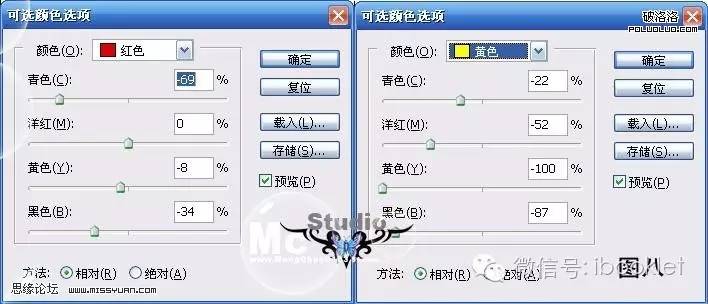
7.建立一个“色相饱和度“调整图层,”红“色通道的饱和度为:-11。 8.盖印图层:高斯模糊,半径:0.7,图层混合模式为:滤色,不透明度为:23% 9.盖印图层,对眼部进行处理,用“加深/减淡”工具塑造。效果为:
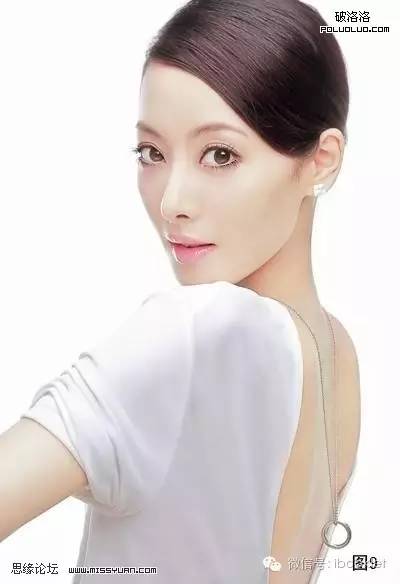
10.建立一个“可选颜色调整图层”,参数值为:
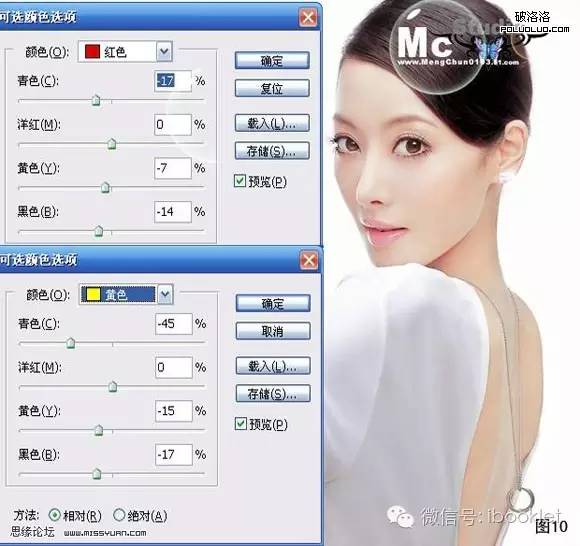
11.建立一个“曲线”调整图层提亮,假如还有信心往下做。那就用曲线微调一下各通道,把握一个度。 教程到这也快差不多了,泡泡就是用“滤色”把黑色褪底就可以了。 就脸部来说,“眼睛”添加一些高光,用加深减淡工具来增加立体感,眼白也不要减得太白,因为有明暗过渡。脸部加点腮红,勾一个选区,羽化一下,用曲线去调,降低透明度。 每一个人手工不同,效果还是有精细之分。
------图片来源于网络
小册子教程 关注微信号 ibooklet
需要软件或者PS素材请加学习群!
动图
喜欢我们可以戳下方 【阅读原文】获取免费试听公开课学习权限!