ps素描步骤详细教程 (ps制作照片框)

PS利用图层和滤镜的搭配可以做出很多伪手绘效果,这里教大家同样利用抽线的方法制作伪素描效果。下面我们来看对比图(图片源于网络,如有侵权,联系删除。)


ps素描放大镜效果,ps怎么提取素描线稿

ps素描放大镜效果,ps怎么提取素描线稿

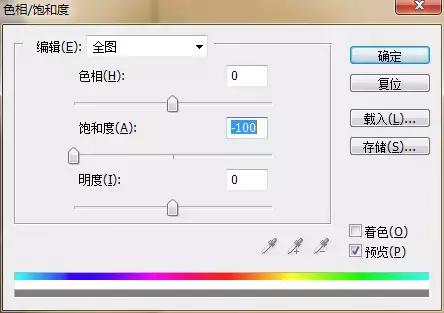
1,复制背景图层,CTRL+U色相饱和度,让图层变成黑白色。

ps素描放大镜效果,ps怎么提取素描线稿

ps素描放大镜效果,ps怎么提取素描线稿

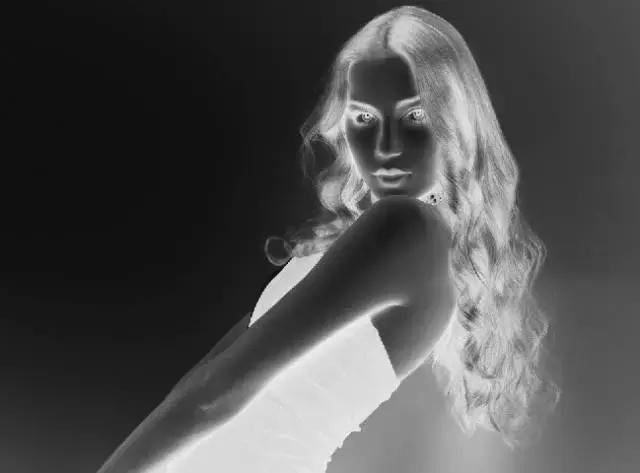
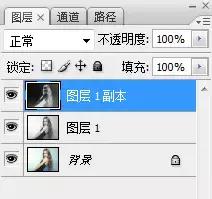
2,复制图层1,按下快捷键Ctrl+I反相,设置图层的混合模式为“颜色减淡”。如下(当图层模式改为颜色减淡的时候,我们看见的图片呈现基本是纯白色的)。
ps素描放大镜效果,ps怎么提取素描线稿

ps素描放大镜效果,ps怎么提取素描线稿

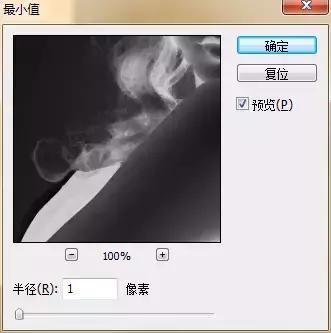
3,对图层1副本执行-滤镜-其他-最小值。

ps素描放大镜效果,ps怎么提取素描线稿

ps素描放大镜效果,ps怎么提取素描线稿

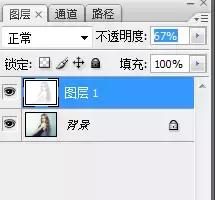
4.CTRL+E向下合并图层。并且降低不透明度。透出底色。

ps素描放大镜效果,ps怎么提取素描线稿

ps素描放大镜效果,ps怎么提取素描线稿

5,再次CTRL+E向下合并,然后CTRL+J复制背景图层,模式改为正片叠底。
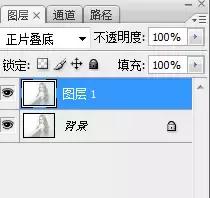
ps素描放大镜效果,ps怎么提取素描线稿

ps素描放大镜效果,ps怎么提取素描线稿

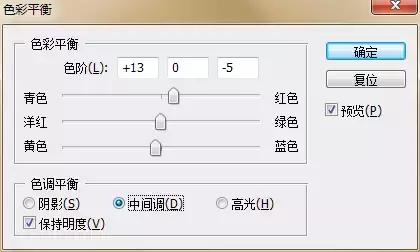
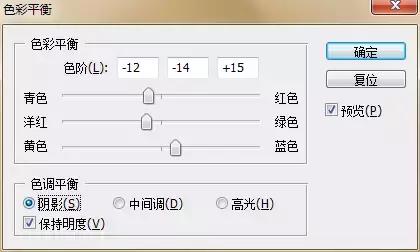
6,再次CTRL+E向下合并,然后CTRL+B执行色彩平衡,让图片的色彩更深一些。
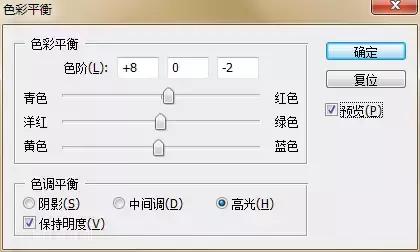
ps素描放大镜效果,ps怎么提取素描线稿

ps素描放大镜效果,ps怎么提取素描线稿

ps素描放大镜效果,ps怎么提取素描线稿

ps素描放大镜效果,ps怎么提取素描线稿

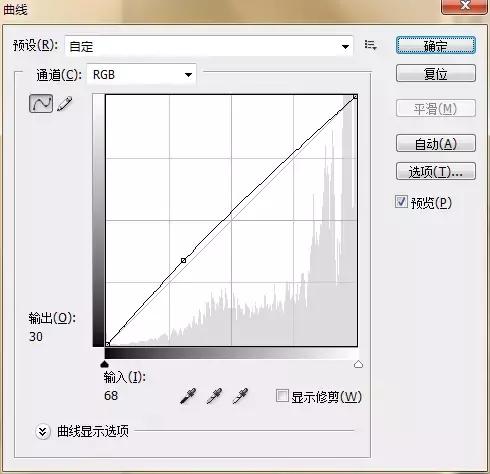
7,最后用曲线稍微提亮一点,收工。

ps素描放大镜效果,ps怎么提取素描线稿

ps素描放大镜效果,ps怎么提取素描线稿