今天给大家带来的教程是使用AI来做一个金属质感的背景。
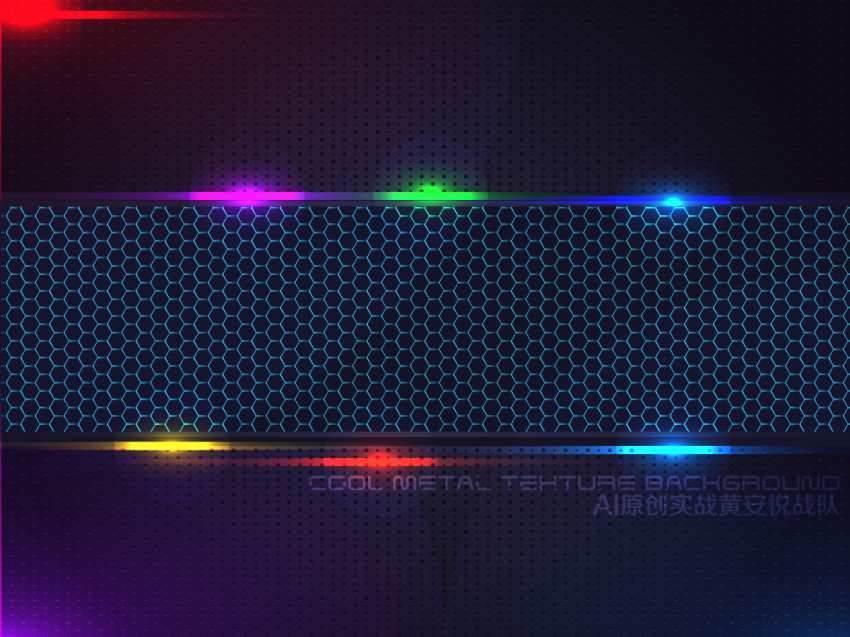
先上效果图
教程开始~
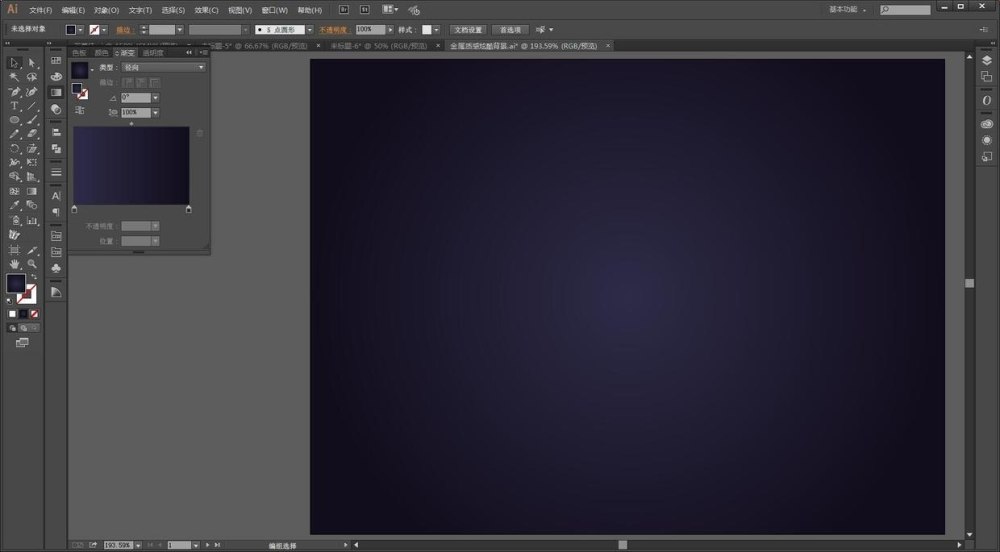
先画一个矩形做背景,填充径向渐变
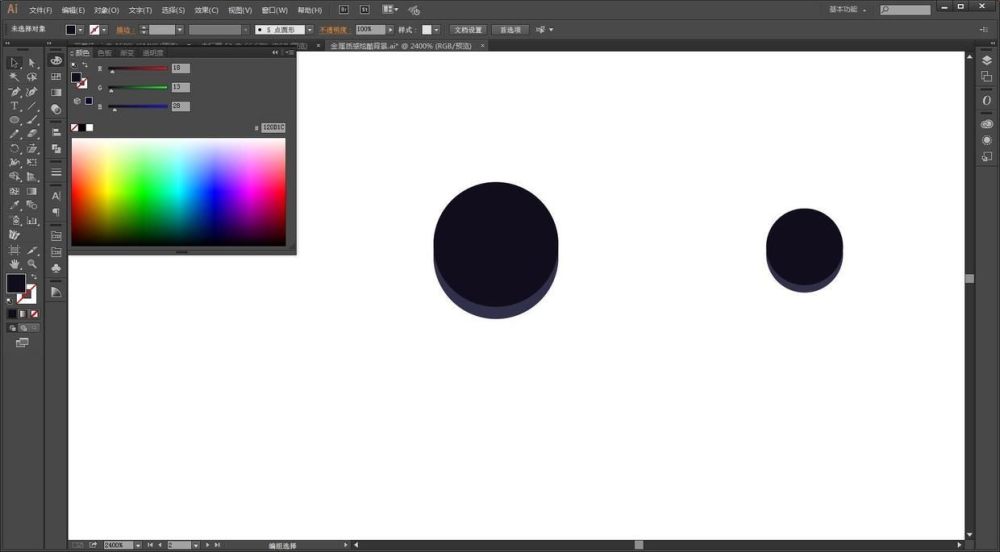
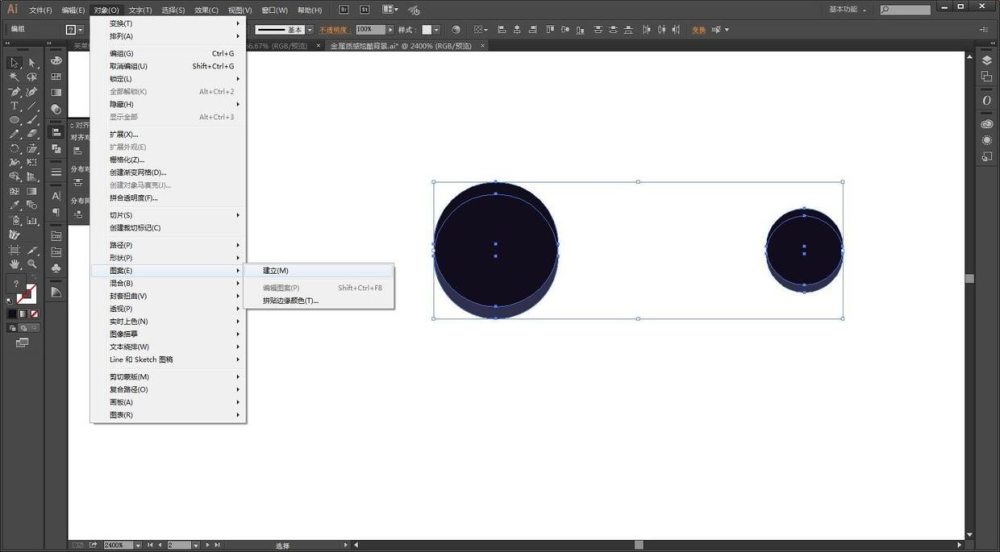
画一个正圆,填充纯色,比刚填充的渐变色上最深的颜色更深一丢丢。然后复制一个,粘贴在后面,填充纯色,比刚填充的渐变色上颜色最浅的颜色再浅一丢丢。然后编个组,复制一个一个出来,缩小一点垂直居中对齐。(别问我颜色的数值,凭感觉来,设计师!)
将刚刚的画的几个圆框选,对象-图案-建立
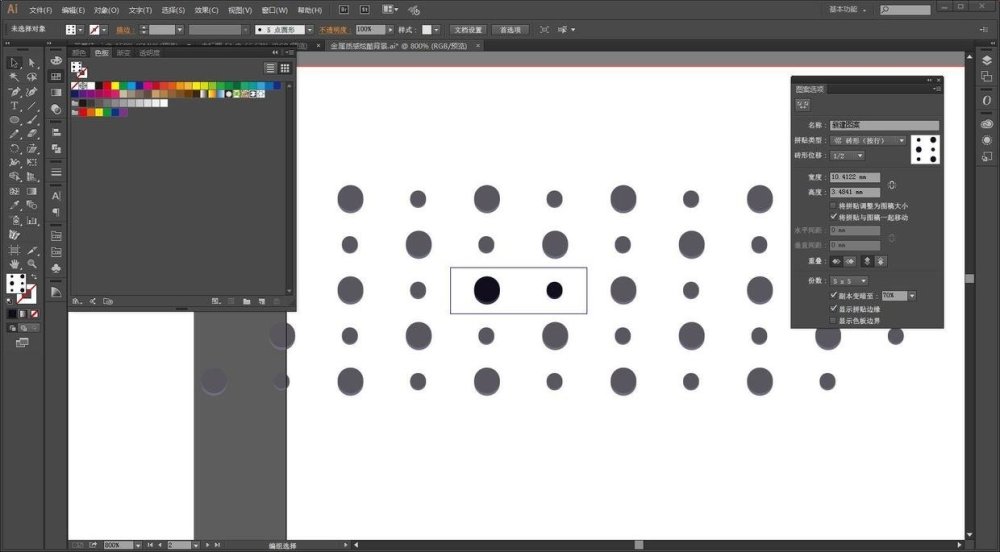
在色板里面找到刚建立的图案,双击进入编辑。拼贴类型选择砖形,调整位置,让它大小相间的感觉就行了
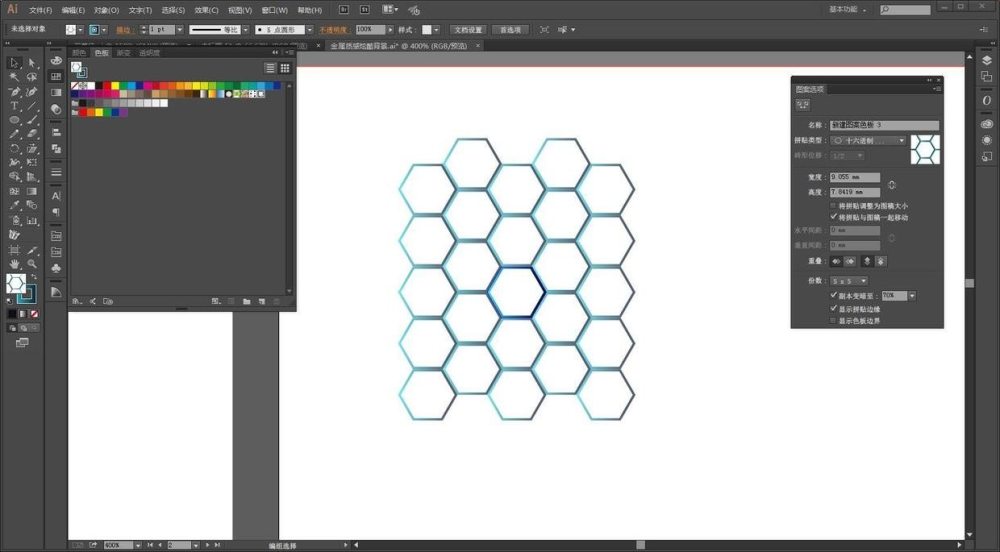
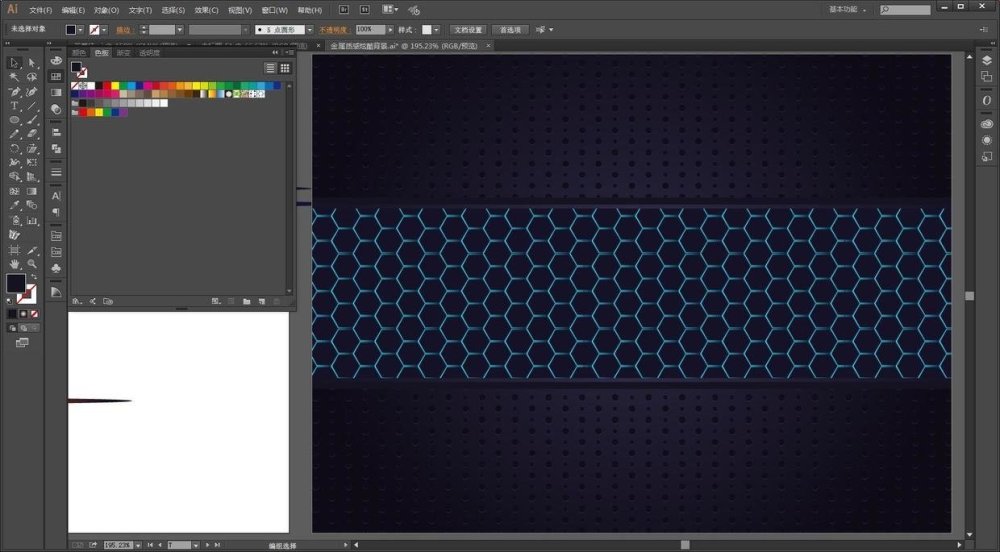
再画一个正六边形,描边填充渐变色,定义图案,拼贴类型选择十六进制(按列)
画两个矩形填充刚建立的图形可以看到效果
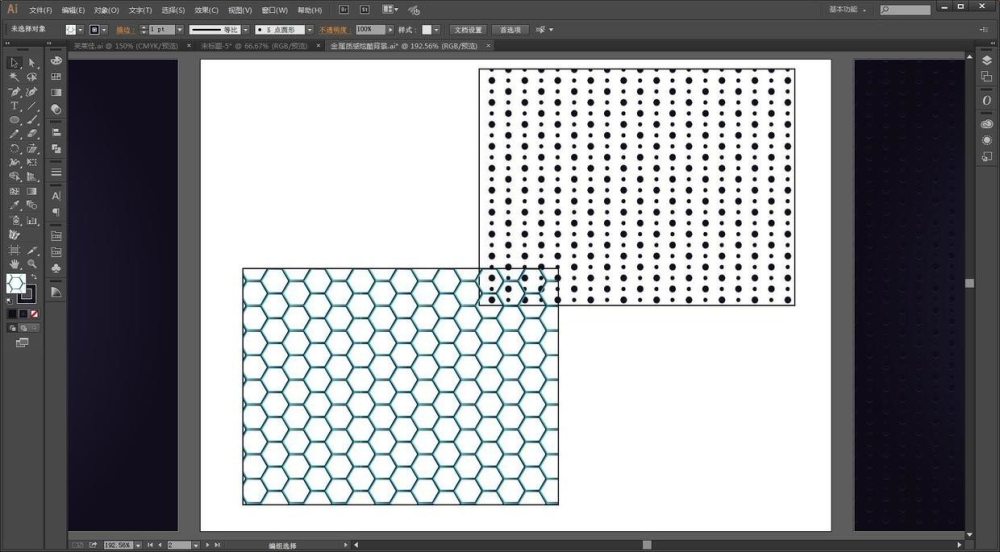
将背景矩形复制一层,填充圆点的图案,然后再粘贴一层背景图层在前面,填充径向渐变,模式改为正片叠底,调整下透明度
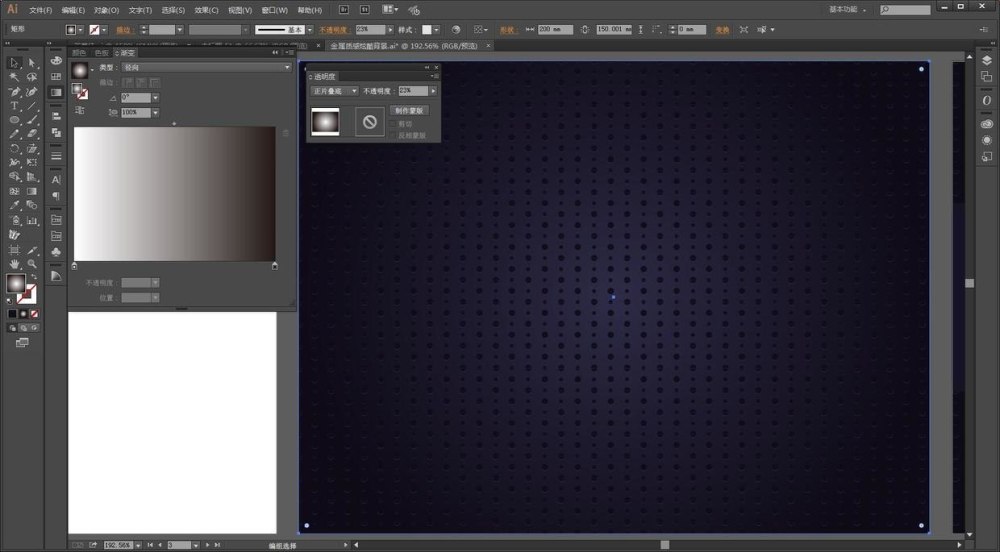
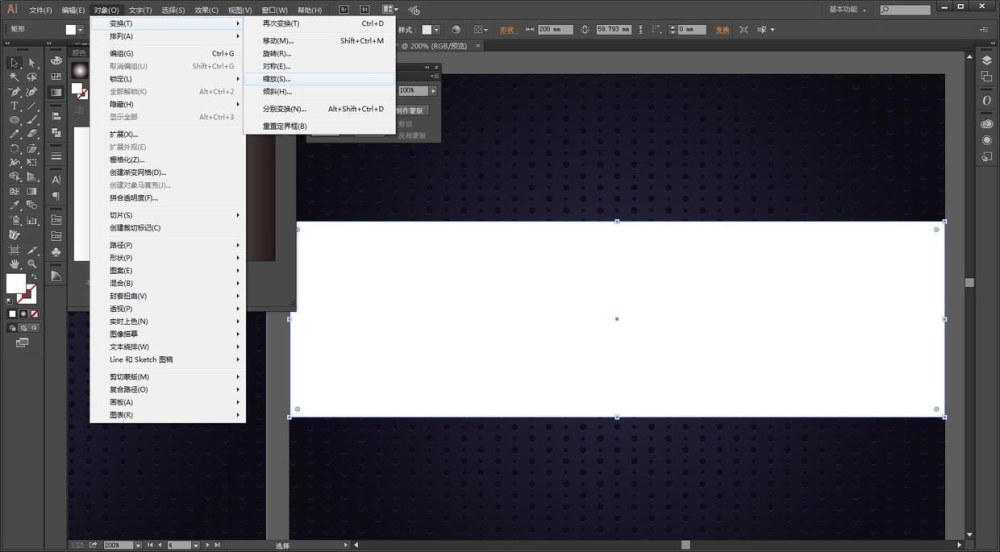
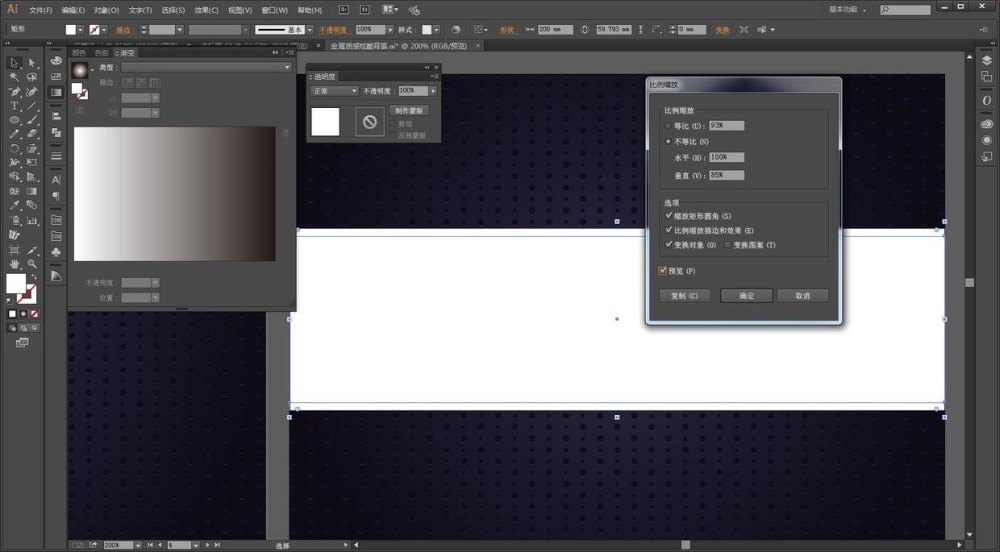
绘制一个矩形,跟背景水平垂直居中对齐。然后选择这个矩形,对象-变换-缩放,宽度不变,高度缩放一点,凭感觉来,确定。Ctrl+D再来一次,这样就有三个矩形了。
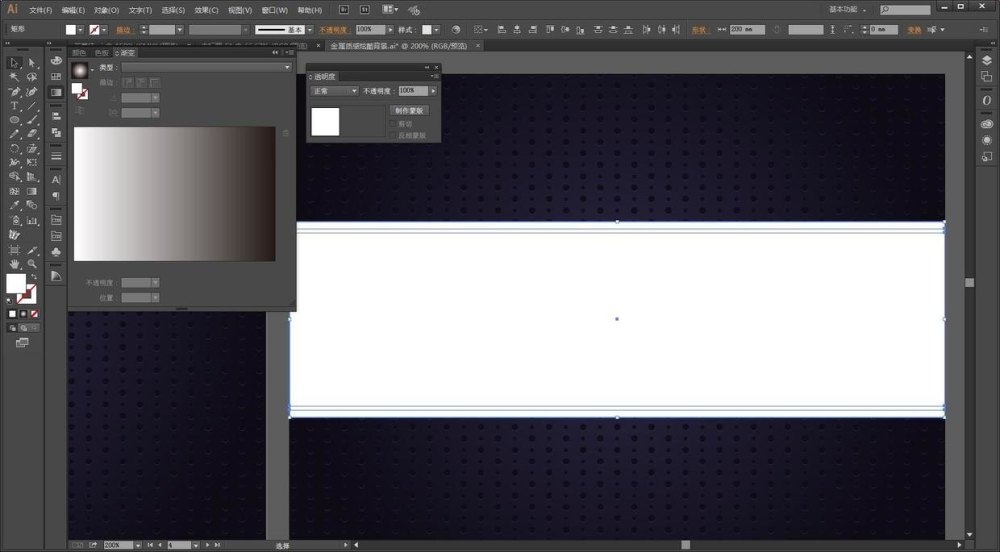
将最下面的矩形填充比背景渐变最深的颜色浅一丢丢的纯色,中间的矩形,填充线性渐变,最上面的矩形,填充比背景最浅的颜色深一丢丢的纯色
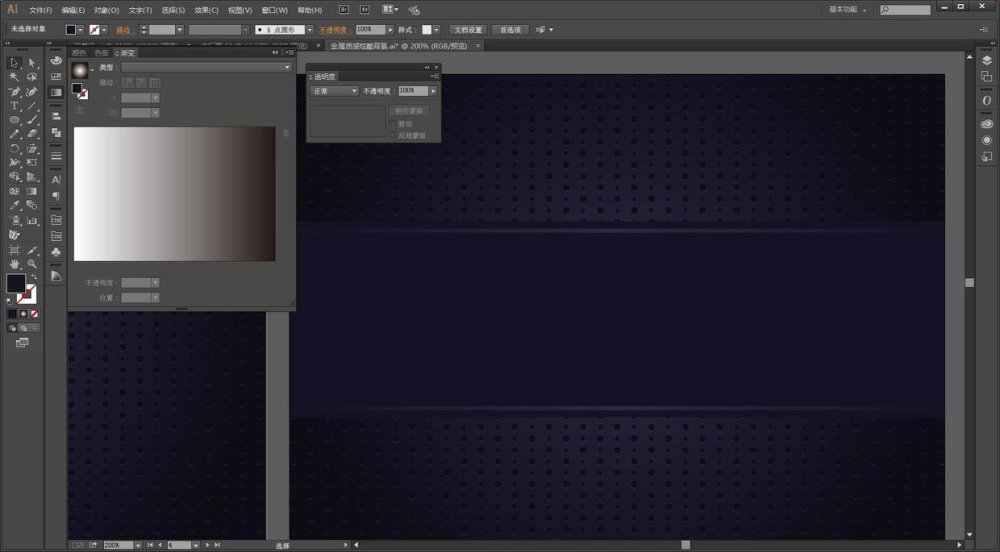
将最上面的矩形复制一个,填充之前定义的六边形图案
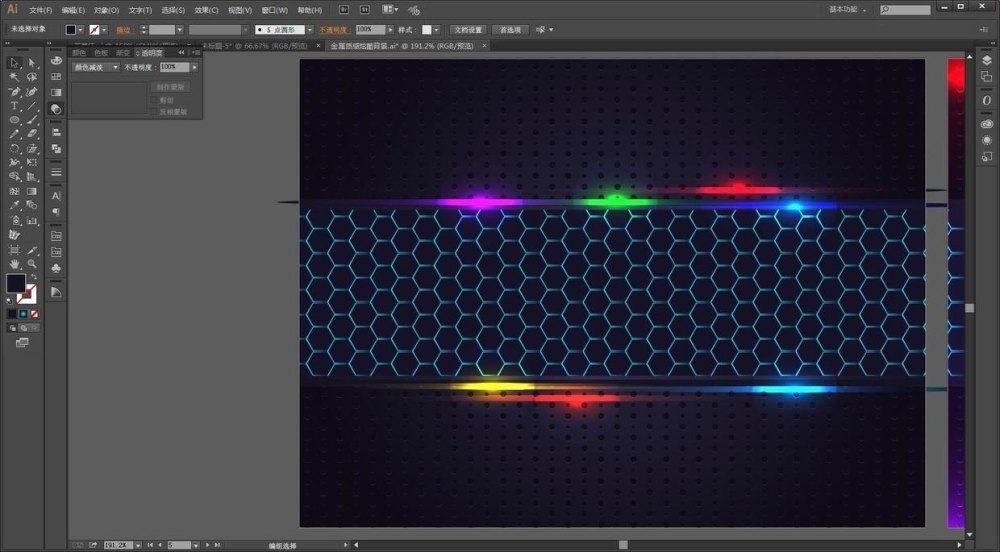
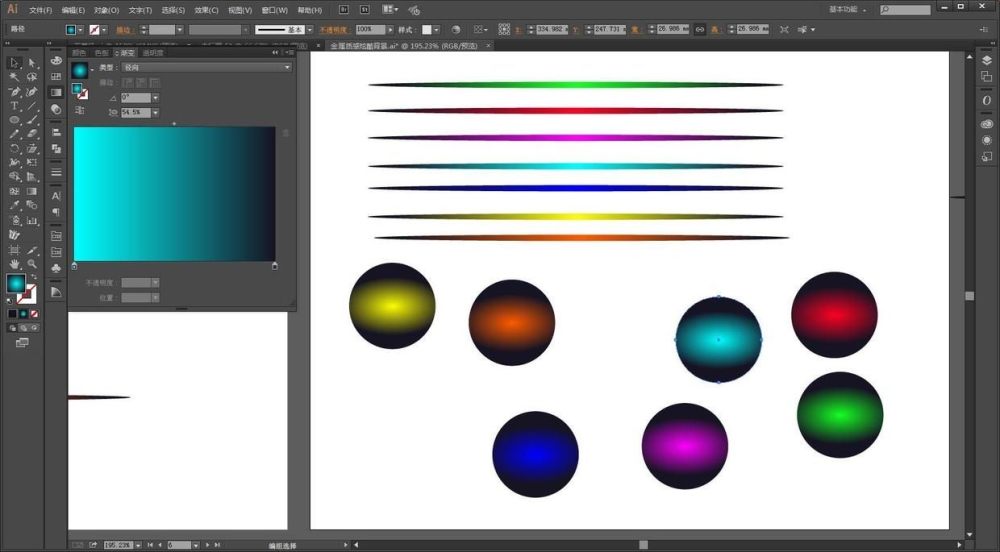
制作光效,画几个又长又瘪的椭圆,再画几个圆溜溜的圆,然后填充径向渐变,中间颜色随便选,外面填黑色,然后将混合模式改为颜色减淡。
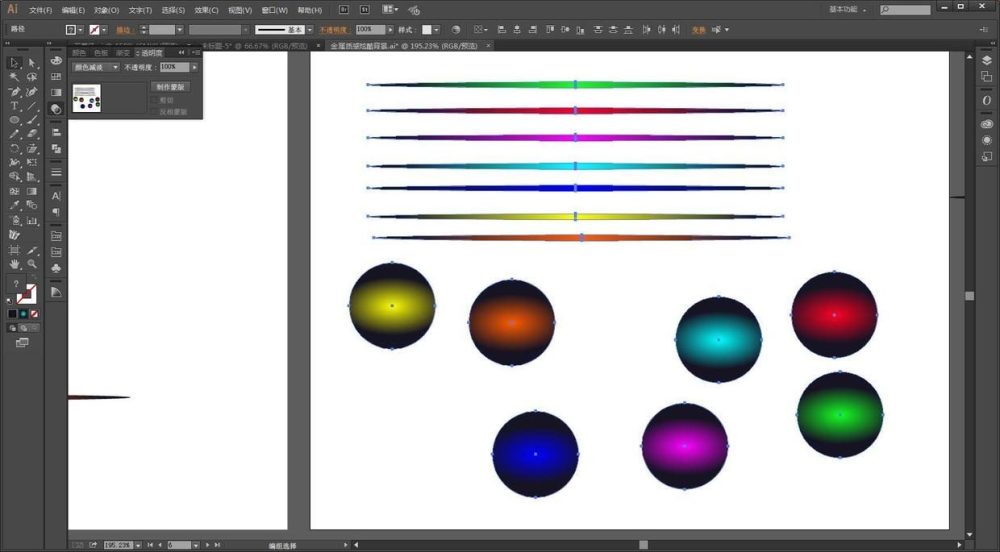
将光效放进去