本教程介绍较潮流风格的人物图片处理方法。这类图片的用色比较绚丽,需要用较为艳丽的紫色,蓝色等来渲染图片的高光。再加上一些梦幻的光束或花纹等潮流元素装饰即可。
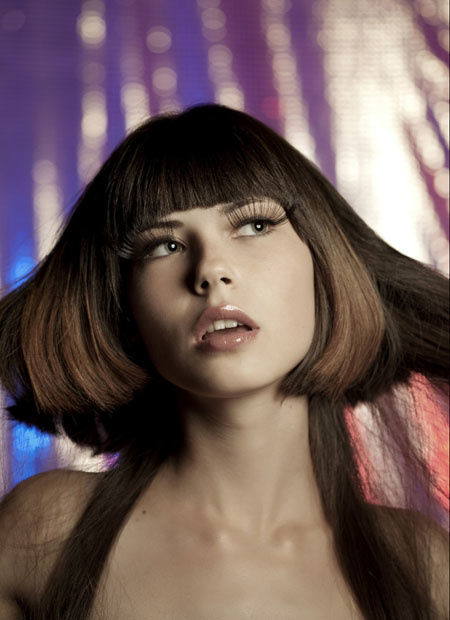
原图
<点小图查看大图>
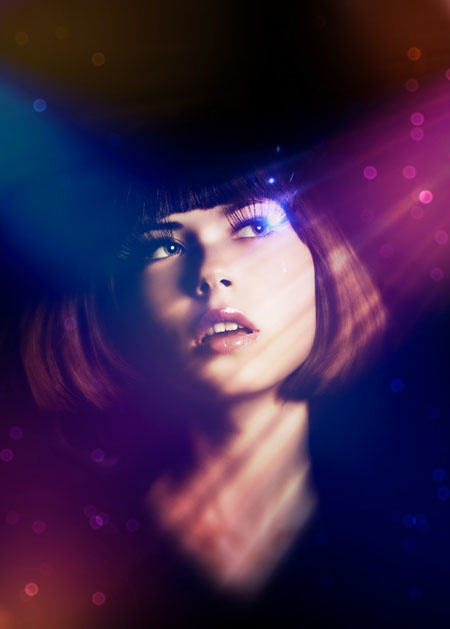
最终效果
1、首先打开原图素材。
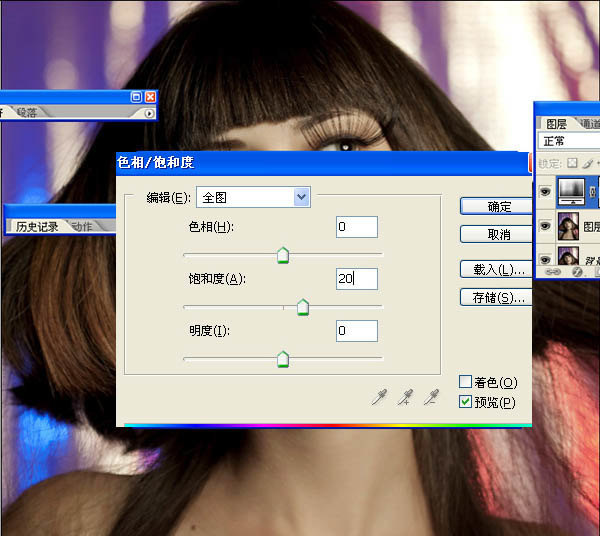
2、复制层的女孩,图像>”色相和饱和度。增加饱和度为20。
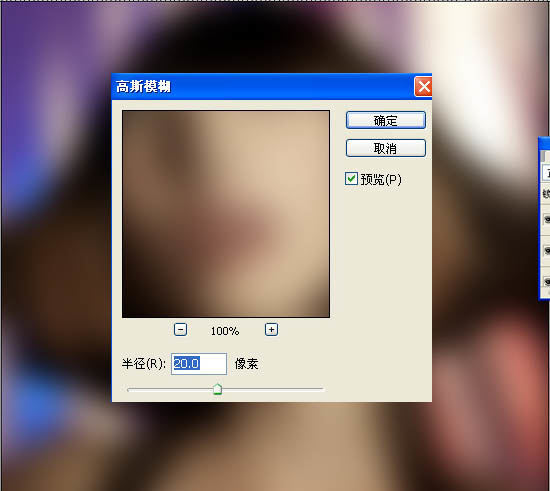
3、复制层的女孩,滤镜“模糊”高斯模糊。复使用半径为20。这里的想法是使女孩的皮肤变光滑。
4、选中模糊图层,“添加图层蒙板。然后用画笔工具(B)和一个非常柔软的刷子。,开始画层对眼睛,鼻子和嘴口罩,以隐藏模糊层。这应该不是非常难现实的,所以不会有任何问题。

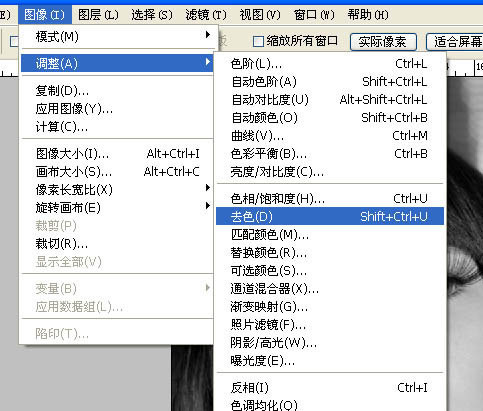
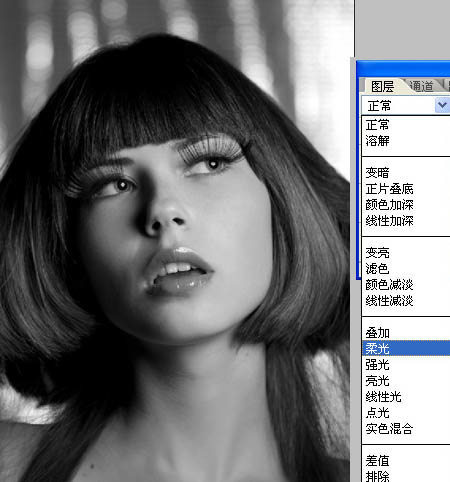
5、复制该层,进入图像“>去色。此后,改变其混合为柔光。
6、添加一个新层,用画笔工具(B)和相同的软刷,开始画有黑色,以掩盖其背景。留给她的头发和颈部只是她的脸。只留她的头发和颈部只是她的脸。下面是参考图像。
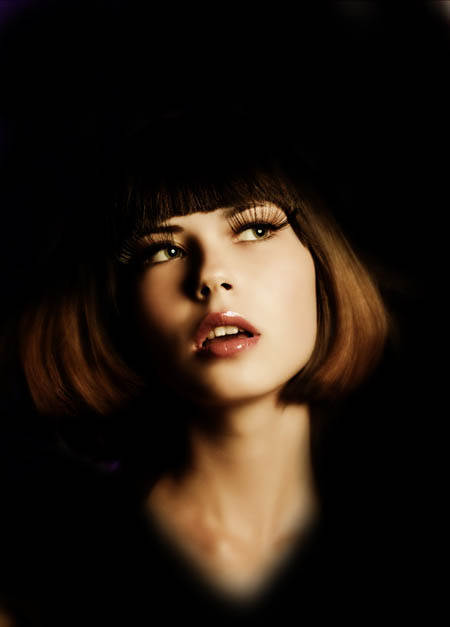
7、添加一新层,用刷子工具,在上面留下画有红色和橙色的底端。
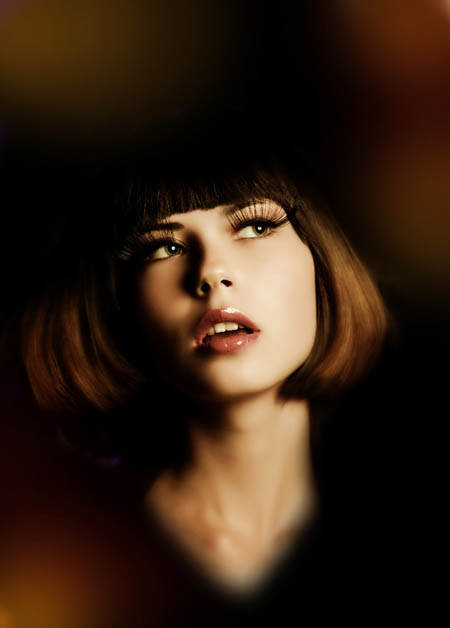
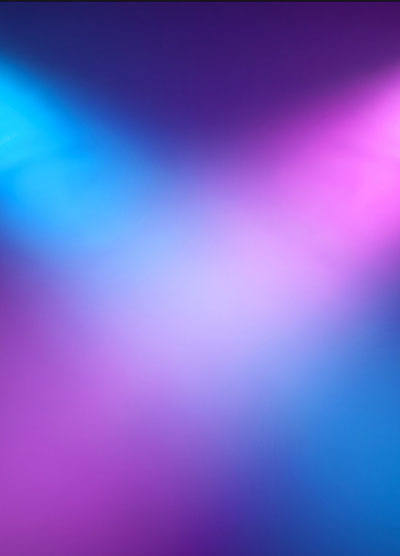
8、用渐变工具拉出一下颜色,也可以直接用下图所示的素材。
9、更改不透明度为40%。
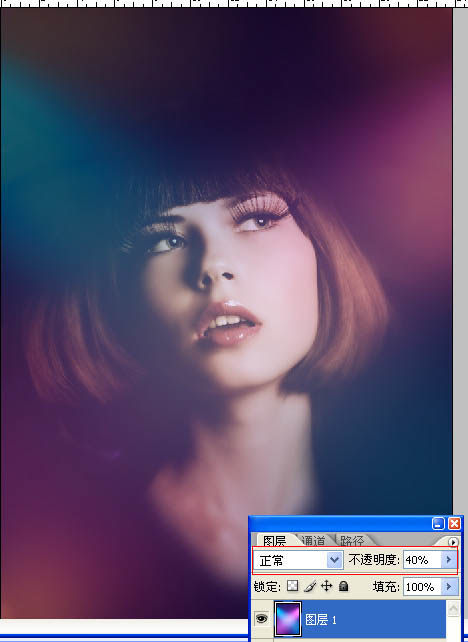
10、然后添加一些光斑 混合模式改为颜色渐淡,在眼睛部位添加一个小光晕。

<点小图查看大图>
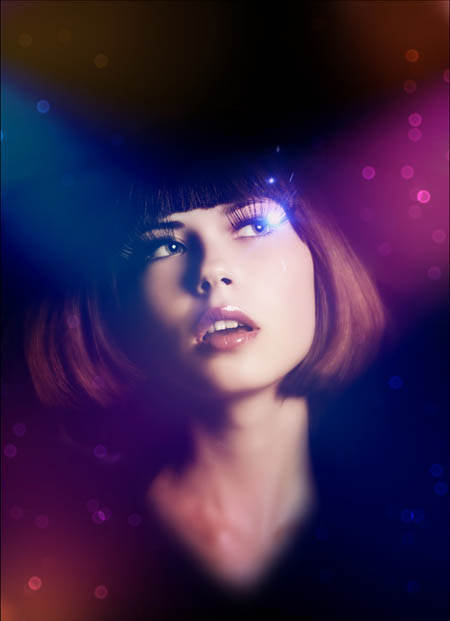
最后在添加一些光线,完成最终效果。