商务笔记本电脑,一向都是政府企业采购的重点。那么做为国内首屈一指的品牌,联想,在收购了Thinkpad品牌后,也不断的推出新产品。E系列S系列X系列T系列等等,分别对应不同的消费群体。那么笔者要和大家说的就是主打性价比的,也就是便宜的E系列商务笔记本的最新款,Thinkpad E460笔记本电脑,说说将它从标配的WIN10系统改变成WIN7的过程吧。
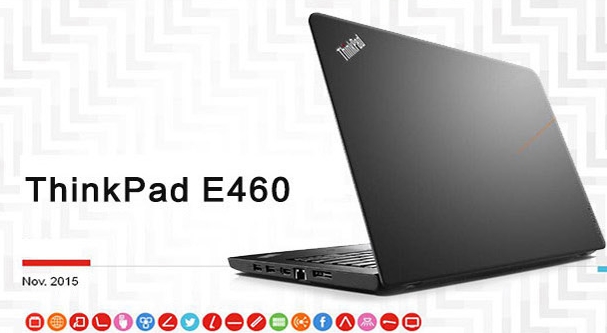 这款产品的配置如下:采用了英特尔I5 6200U,8G内存,1T硬盘,WIN10的操作系统,按道理说完全可以满足办公的需要。但是,由于国内企业办公的特殊要求,这款笔记本电脑一定要被改成WIN7系统。否则无法适应某单位管控系统、财务系统和其它系统的要求,所以一定要改,这WIN10改WIN7的过程比较纠结,所以笔者将其记录下来,有需要的网友可以参考下。
这款笔记本电脑没有配置光驱,所以笔者找来了外置USB光驱,放上系统盘,准备做系统,按F12进入启动菜单后,能认出USB光驱,但无法进入,想起来必须要更改成MBR分区才可以,所以找到个U盘,用*毛老**桃做了个启动系统(你也可以用别的),然后可以将WIN7系统放入对应的文件夹中,ISO的放到ISO文件夹,GHO的放到GHO文件夹。
将做好的启动U盘,插入电脑,重新启动计算机,并按下笔记本键盘上“F1”键进入笔记本的BIOS设置界面。进入BIOS设置界面后,选择进入“Restart“项目中,找到” OS Optimized Defaults“选项,按“回车”键打开该选项的设置菜单,将”Enabled“修改为”Disabled“之后,按下“回车”键确认。
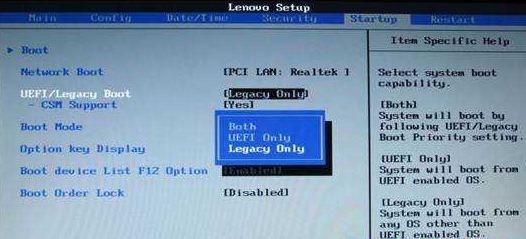
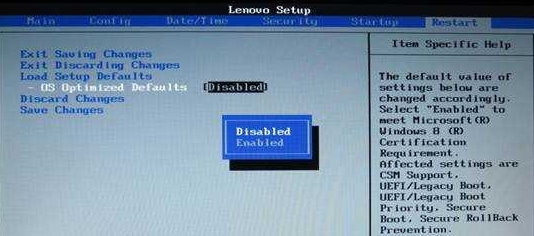 然后到”Load Setup Defaults“选项,按下回车键启动恢复BIOS默认功能,保存推出后,重新启动电脑进入笔记本的BIOS设置界面,进入到“Startup“中,将”UEFI/Legacy Boot“中的”Both“修改为”Legacy Only“。保存并重新启动电脑
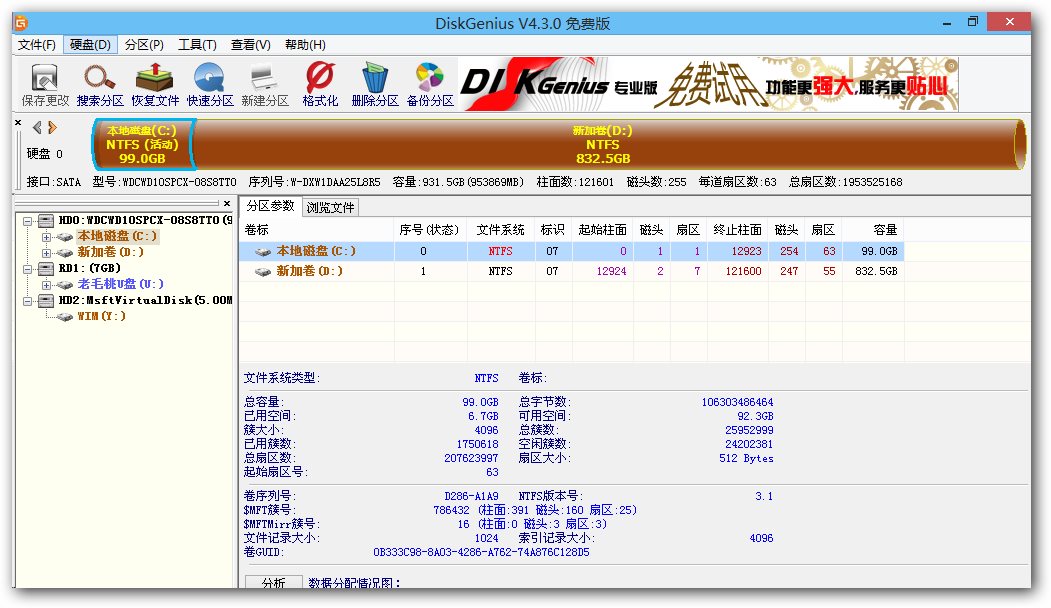
 重新启动后,按F12可以选择U盘启动*毛老**桃系统,进入PE系统,使用其中的DiskGenius工具,将原来的GPT硬盘格式转化为MBR模式,如果不能直接转换,可以直接删除,然后重新新建引导分区就可以了。然后就可以使用U盘进行系统安装
系统安装之后,纠结的事情来了,居然不认USB系统,原来这是因为100系列芯片组采用XHCI主控接口,移除了之前芯片组中的EHCI主控接口,而WIN7系统原生并不支持XHCI主控接口,所以不论用U盘还是USB光驱等设备安装系统时会安装失败。所以系统安装完之后,不会认出任何的USB设备,无论你是鼠标、移动硬盘还是其它USB设备,真的很坑。网上的解决方法笔者看了下,居然还有将USB3.0驱动程序压成ISO文件的解决方法,简直是叔可忍婶不可忍。其实不需要那么复杂,很简单,名为Win7 USB3.0 Creator程序,我们*载下**下来之后,将其解压到那个启动U盘中。
然后重启电脑,用U盘启动,进入PE系统,将Win7 USB3.0 Creator程序的文件夹拷贝到电脑的任意分区中,然后再重新启动电脑,进入系统后,安装驱动就可以正常使用USB设备了。
那么这么一整套的安装过程,真的是很麻烦,普通消费者很难有时间和精力来处理这样的问题,所以笔者记录下来这个过程,分享下方法,以便我们更好的使用电脑。其它WIN10系统更改WIN7系统,不妨也参考下,感谢收看!