乐辣:私信,获取配套练习文件lelaziyuan。
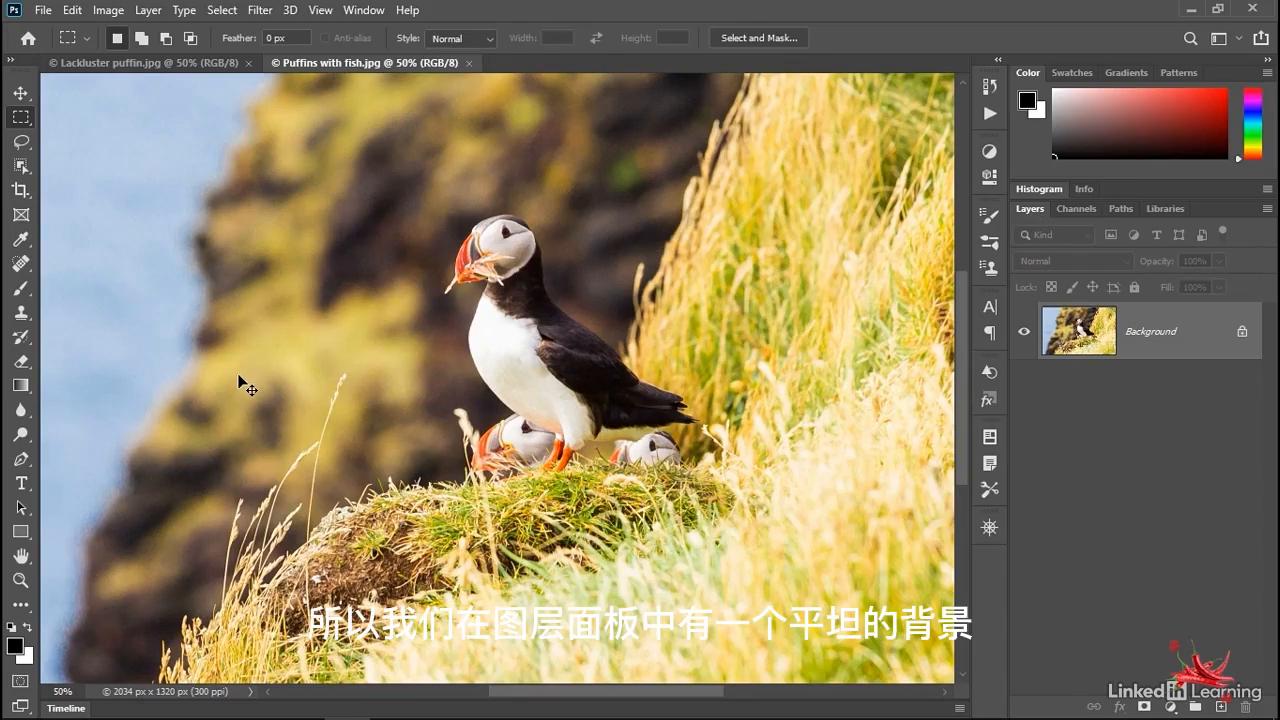
现在,你需要运用最基本的自定义亮度调整技巧:亮度对比度。打开练习文件“05_brightness”,选择“Puffins withfish.jpg”,进行静态像素级修改,然后在下一集中作为动态调整图层。这张图片展现了两只海雀,一个图像缺乏亮度和对比度,另一个则显得过亮。
·首先在本集中进行静态的像素级修改,然后在下一集中作为动态调整图层。因此,我们现在看到了两张图片:一张图片缺乏亮度和对比度,另一张则显得过亮。
·现在,我想让你们注意到这两张图片都是JPEG文件,这意味着它们是平面图像。在图层面板中,它们有一个平坦的背景。目前,还没有任何图层,所以我只需要改变图像中像素的实际发光等级。
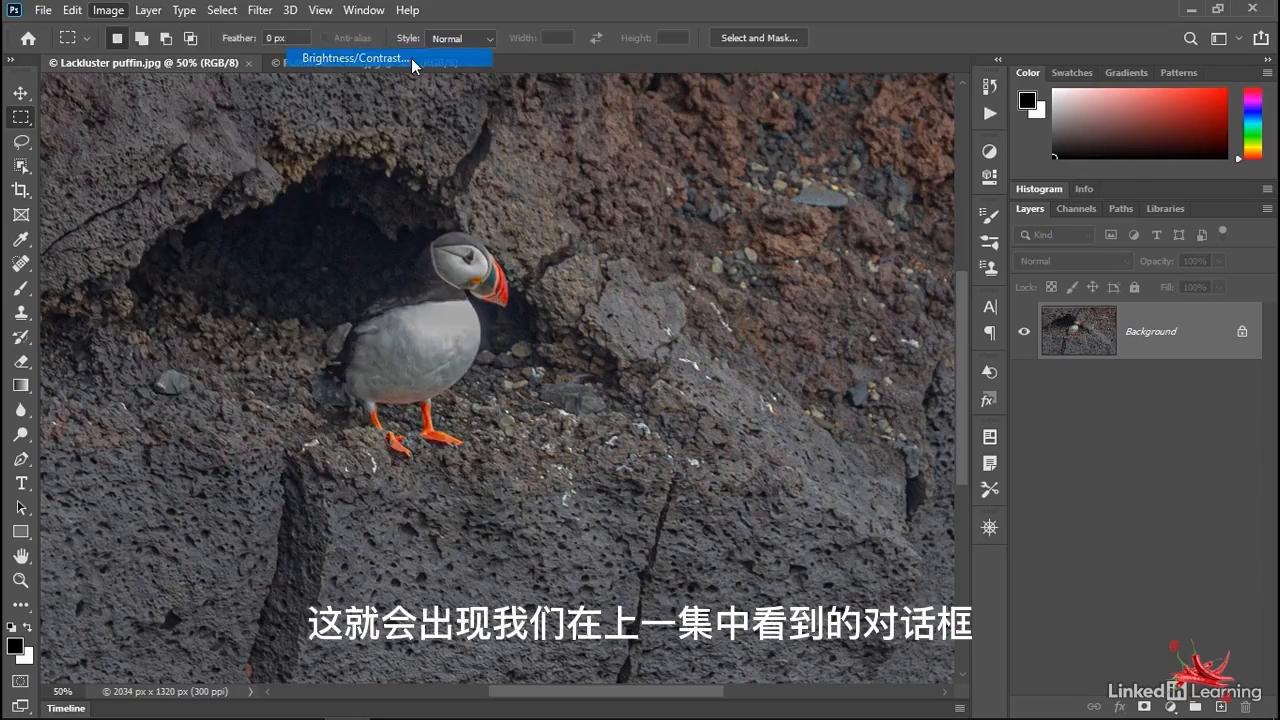
·打开图像菜单,选择“调整”,然后选择“亮度对比度”,就会出现上一集中看到的对话框。点击自动按钮,或者拖动这些滑动条三角形来设置亮度值、对比度值。正亮度值会让图像变亮;负亮度值会让图像变暗,正的对比度值将增加对比度;负的对比度值将减少对比度,这意味着将明亮的像素变暗。
·而黑暗的像素变亮。虽然很多人都避免使用这个命令,因为过去它非常可怕,但我想让你们知道现在一切都好了。实际上,它非常好用,但我想让你们知道那些人在说什么。
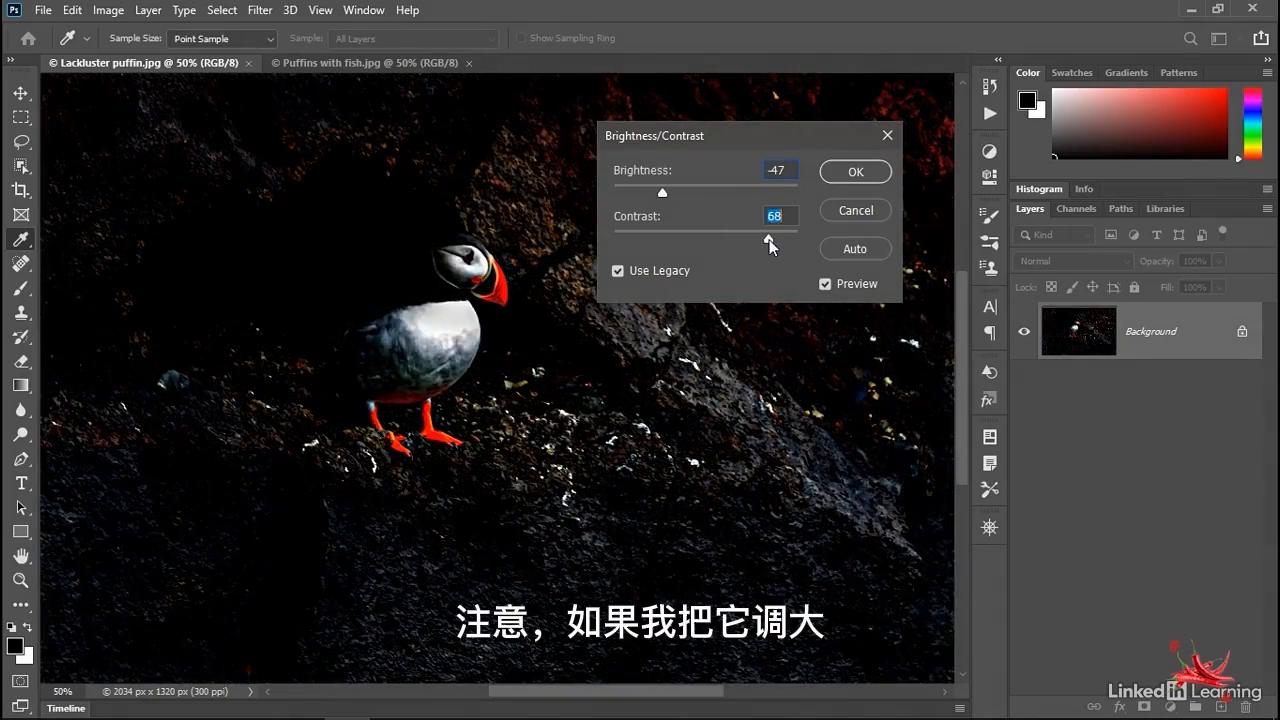
·如果打开“使用旧版复选框”。现在注意到,如果我增加亮度值,那么就增加了所有的亮度、阴影、中间色调和高光。结果,我就增加了高光。我的意思是说,我最终得到了这些大块的白色区域。
·同样地,如果降低亮度值,那么我将使阴影、中间色调和高光部分变暗。因此,我忽略了阴影的细节,例如洞穴内部完全变黑了。如果使用对比度滑动条,情况会更糟。注意,如果把它调大,图像就会被破坏。因此,你可以想象那些使用Photoshop很长时间的人对几张图片做了这样的处理,就不想要再次使用这个命令。它已经好几年不再这样了。
·因此,请确保关闭“使用旧版复选框”,默认情况下不开启。然后注意,可以把亮度调得很低面不需要调整高光。
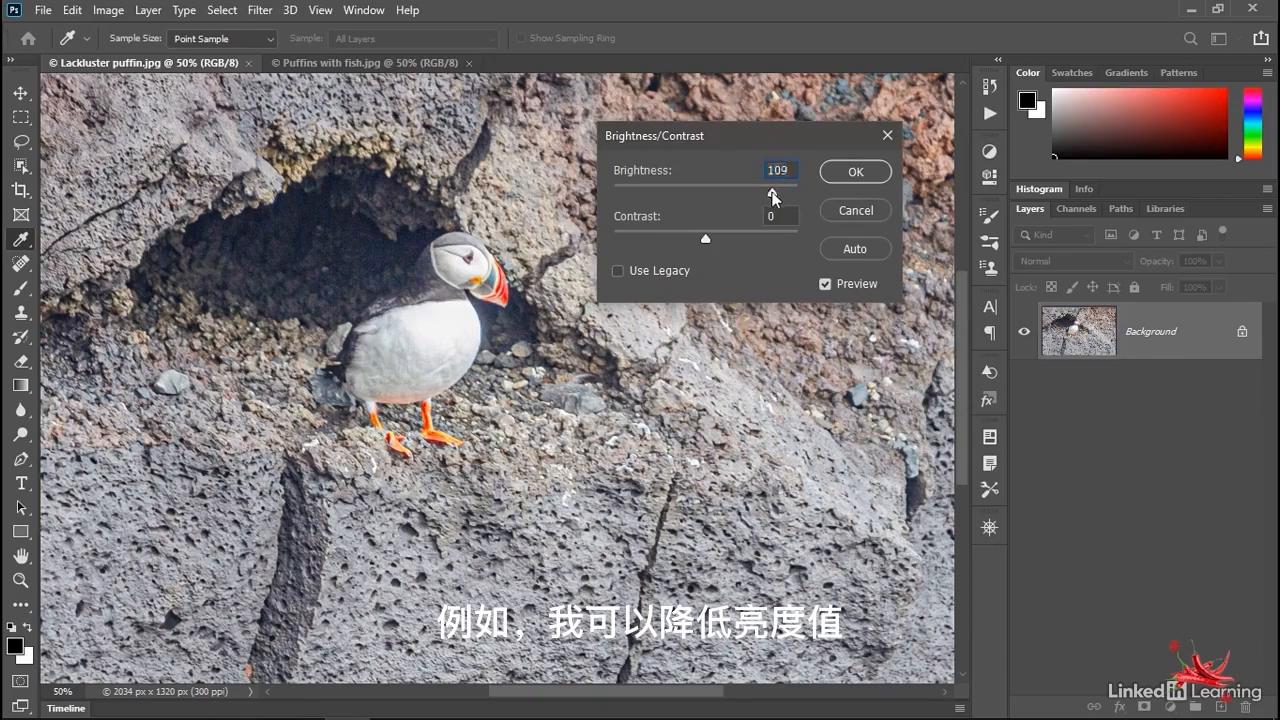
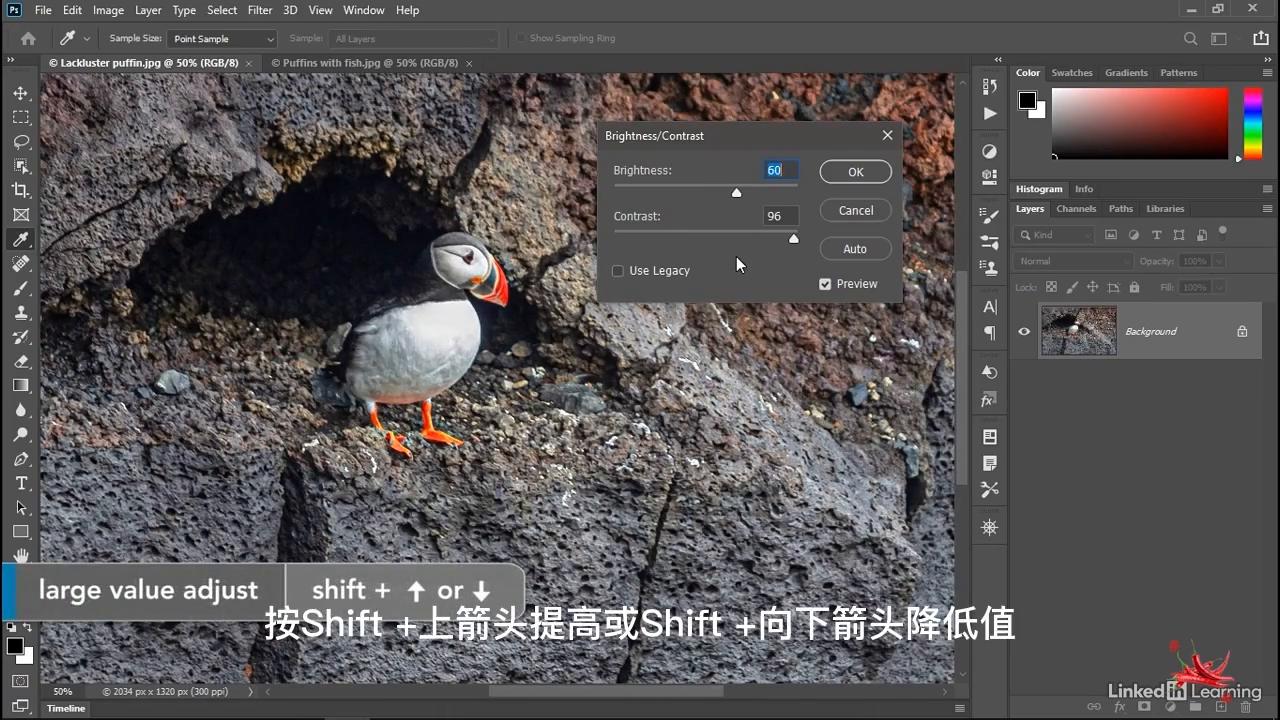
现在,我们可以看到在海雀的胸部有一些细节。例如,如果降低亮度值,仍然可以看到洞穴。
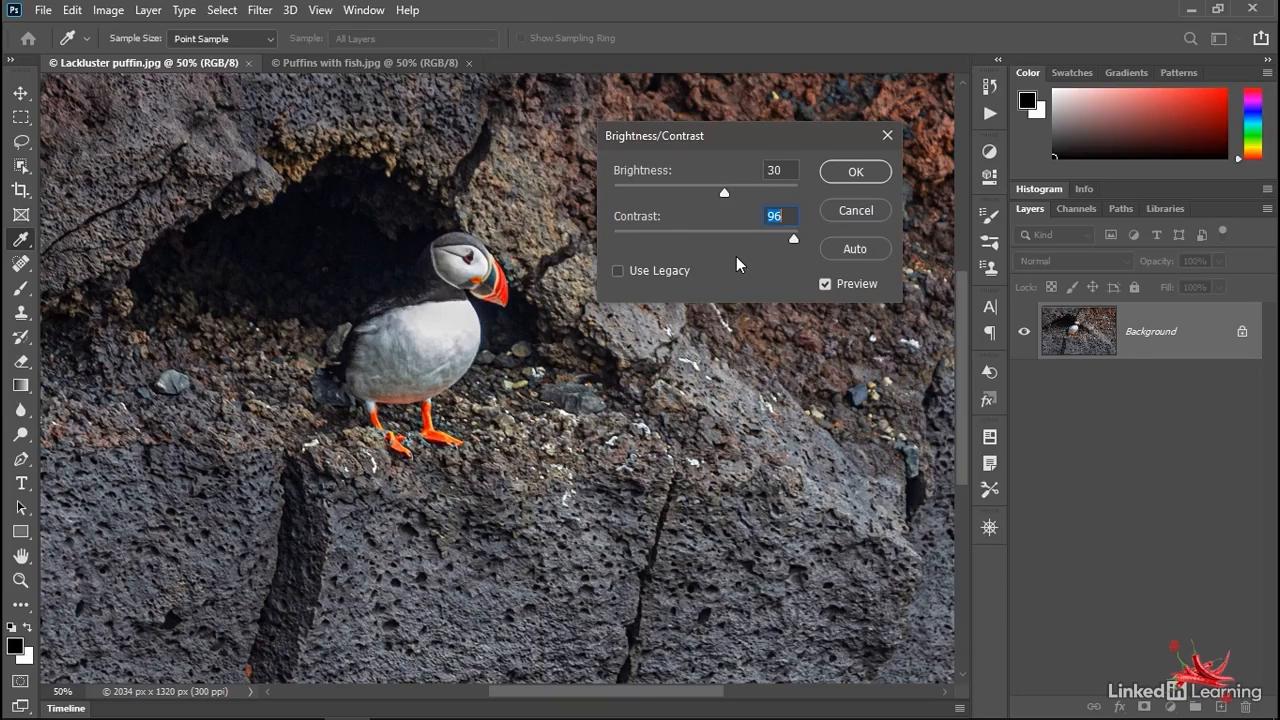
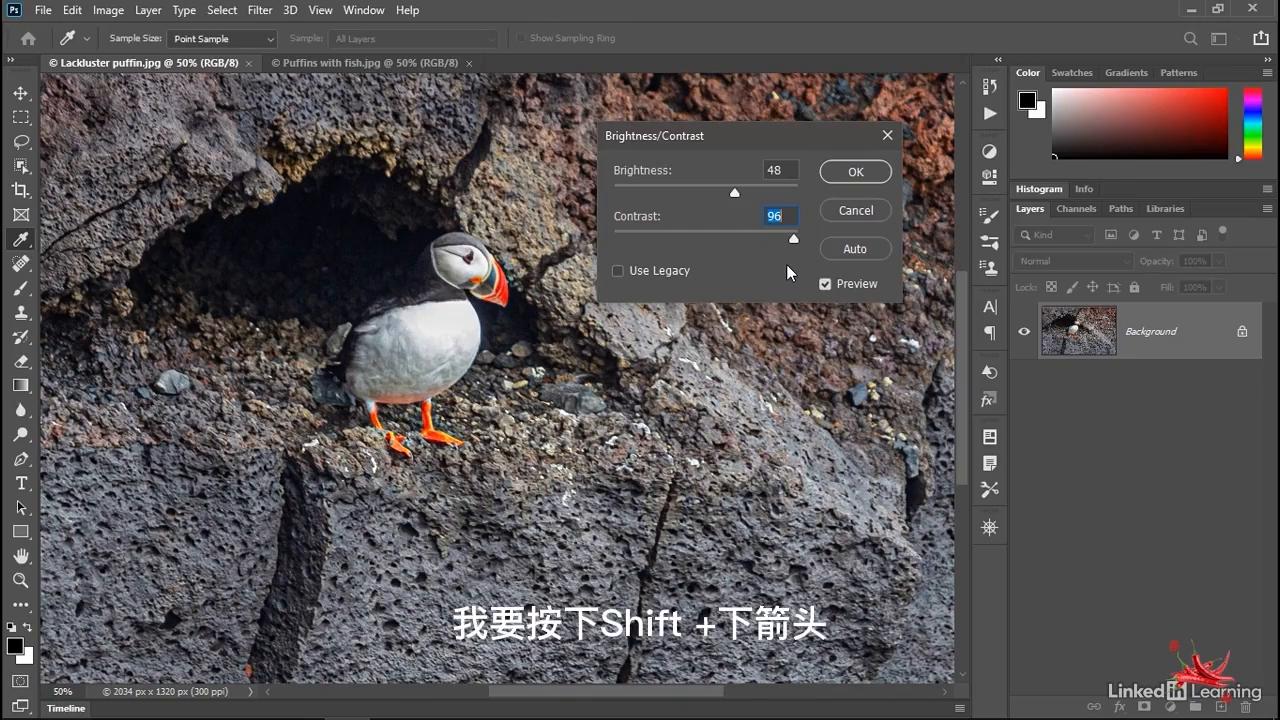
正如我说的,我将通过点击自动按钮来开始,这样Photoshop就会发挥作用。然后,我要定制这些值。当然,你可以拖动滑块三角形来设置亮度值、对比度值。当然,你也可以输入你自己的自定义值,或者使用键盘上的上箭头键、下箭头键来增加或减少它们。
另外,如果你想增加10个像素,可以按下Shift+上箭头来提高亮度值或按下Shift+下箭头来降低亮度值,也可以选择从亮度值切换到对比度值,只需按下Tab键。此时,你可以按下Shift+下箭头以10个像素为增量来减少对比度值。另一种选择是拖滑该值。注意,如果你将光标移到滑块上方,它会变成一个小光标,此时你可以来回拖动,来来回回改变这个值。其实它也没有什么用,因为你可以很容易地拖动滑块三角形。这就是技巧所在。如果你想大幅增加,可以每拖滑一个像素就增加10个像素,然后按住Shift键,注意这里的值从最小对比度值-50移动到最大对比度值100的速度有多快。但我还是要继续点击自动按钮,以获得Photoshop对这个问题的想法。设置对比度后,按下Shift+下箭头将其降低。在这一点上,我做得有点过头了,我只是想让大家更容易地跟随我,所以我要按上箭头键,直到对比度值为70,然后按Shift+Tab键回到亮度值,再按Shift+下箭头键将亮度降低到38,然后再按上方向键几次,将亮度提高到40。这就是我想到的数据,亮度40对比度70。当然,你可以随心所欲地修改它。此时,我将单击OK以接受更改,因为我正在处理这个平面背景Photoshop修改了图像中的每一个像素,它是在合成的基础上完成的。因此就像使用自动对比度命令一样,Photoshop改变了每一个颜色通道的颜色,红色、绿色和蓝色达到了完全相同的程度。这就是如何在Photoshop中应用亮度对比度作为一个自定义的静态像素级别修改。在下一集中,乐辣:私信,享配套练习文件lelaziyuan我将向你展示更好的工作方式,那就是将亮度对比度设置为一个动态的非破坏性调整图层。