用智能电视控制电脑教程(teamviewer+pc+apk)

背景介绍:

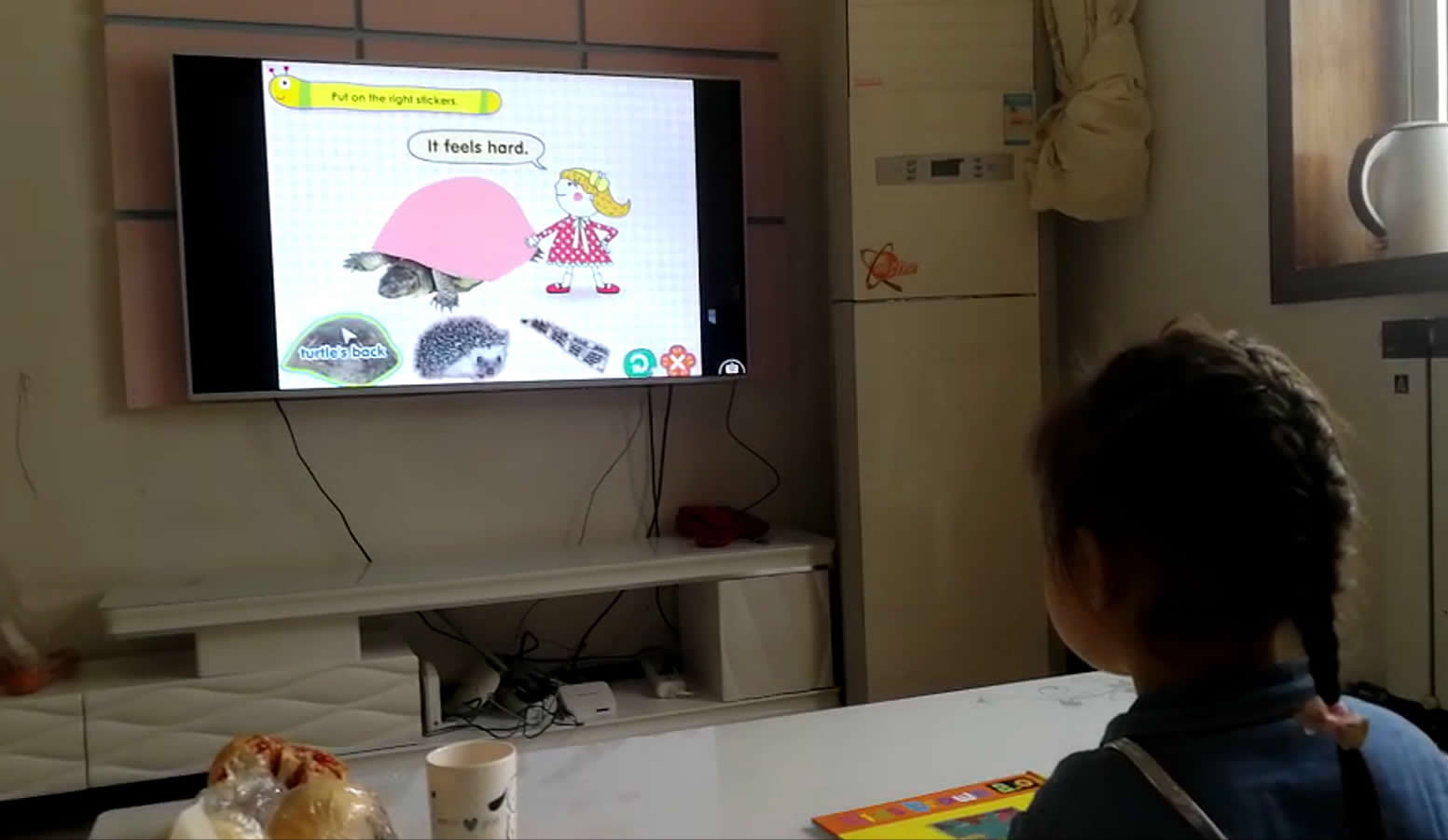
幼儿园配套英语教材是《布朗英语》,学校教学使用了电脑*放播**互动视频软件,那么孩子在家里,怎么使用呢?

用途:

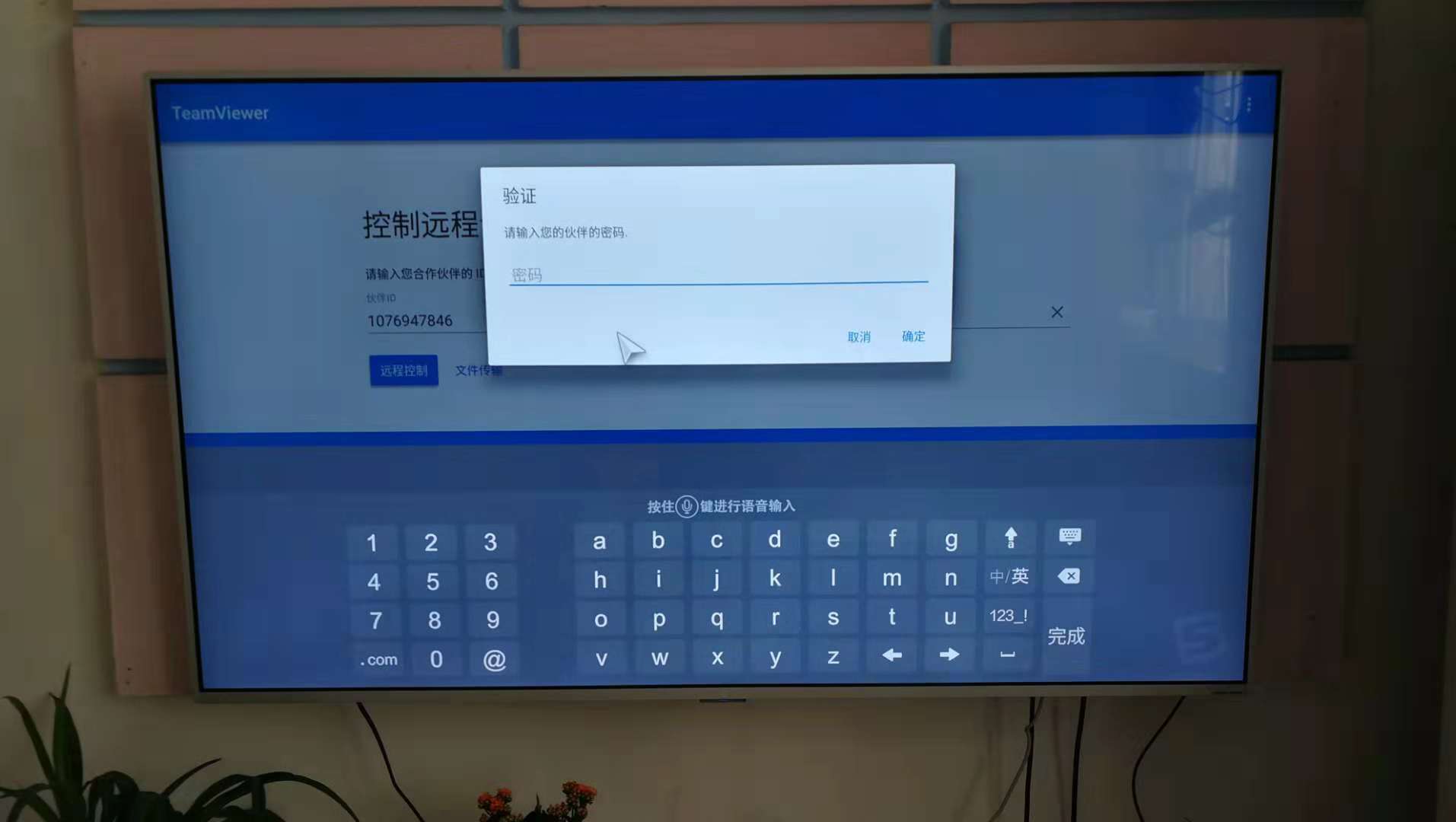
通过电视安装teamviewer软件app,连接电脑,类似远程桌面,可以通过电视操作电脑中的软件。

需要工具:

U盘或者移动硬盘,蓝牙鼠标。

要求:

电脑和智能电视在同一个WIFI下。

说明:

teamviewer软件支持个人免费使用,商业用途需要授权。

教程如下:
用智能电视控制电脑教程(teamviewer+pc+apk)

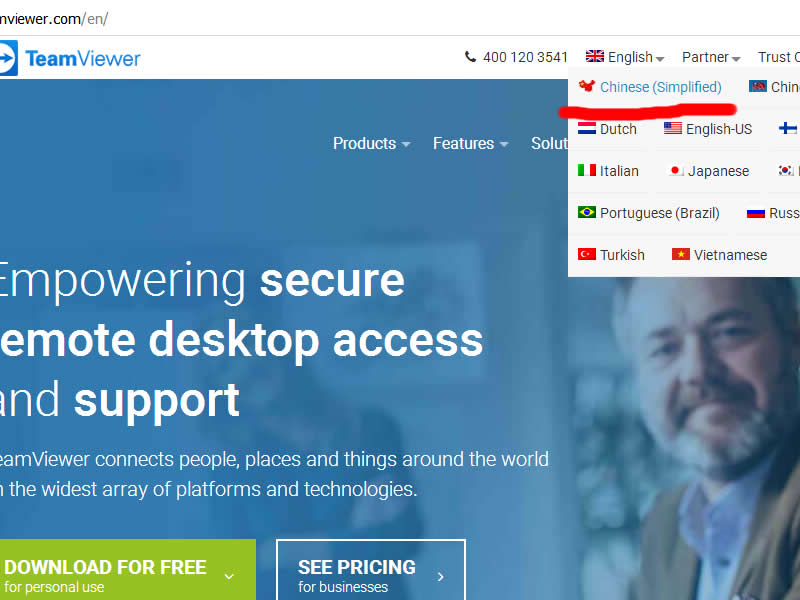
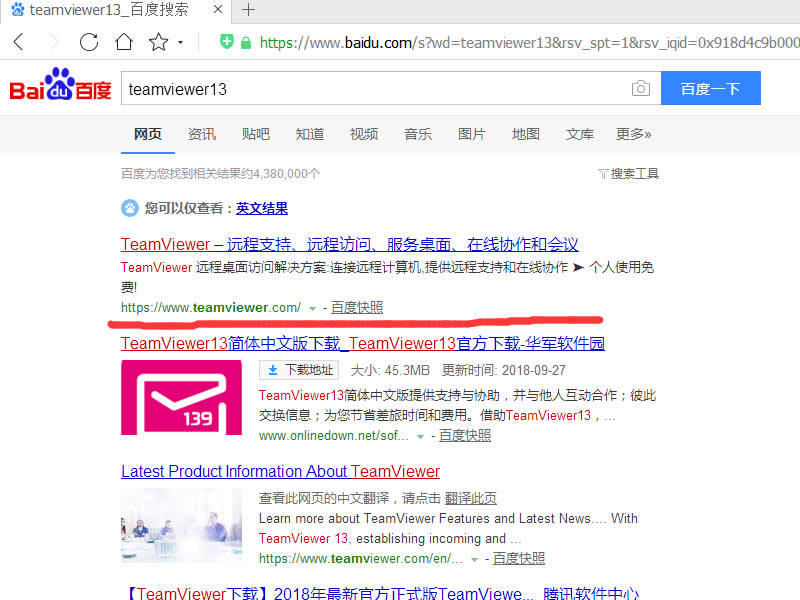
百度搜索teamviewer13,并且找到官网

用智能电视控制电脑教程(teamviewer+pc+apk)

右上角,选择中文

用智能电视控制电脑教程(teamviewer+pc+apk)

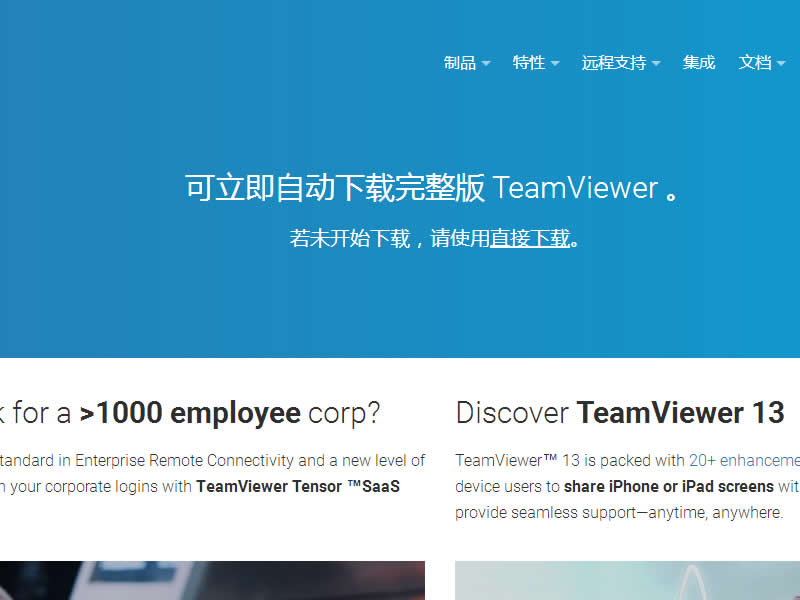
点击免费*载下**

用智能电视控制电脑教程(teamviewer+pc+apk)

点击直接*载下**

用智能电视控制电脑教程(teamviewer+pc+apk)

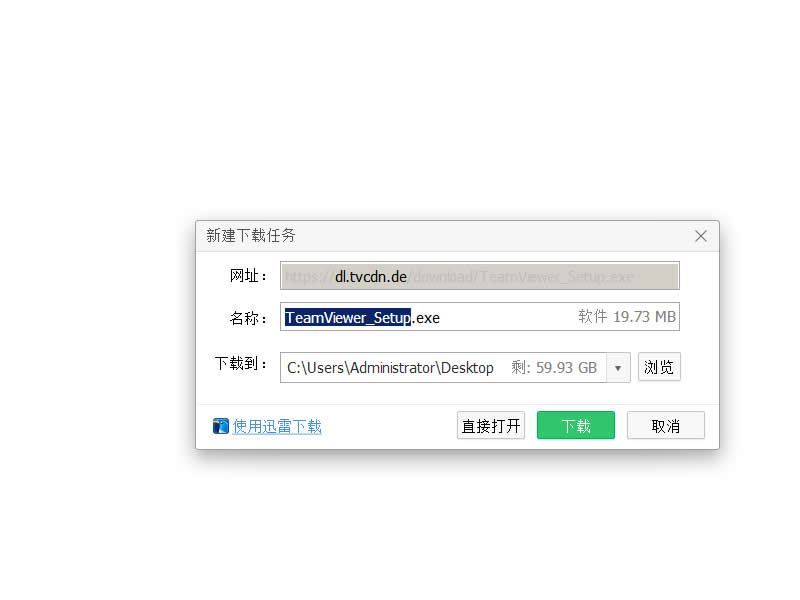
将软件保存到自己能找到的地方

用智能电视控制电脑教程(teamviewer+pc+apk)

双击点击“运行”

用智能电视控制电脑教程(teamviewer+pc+apk)

如图操作

用智能电视控制电脑教程(teamviewer+pc+apk)

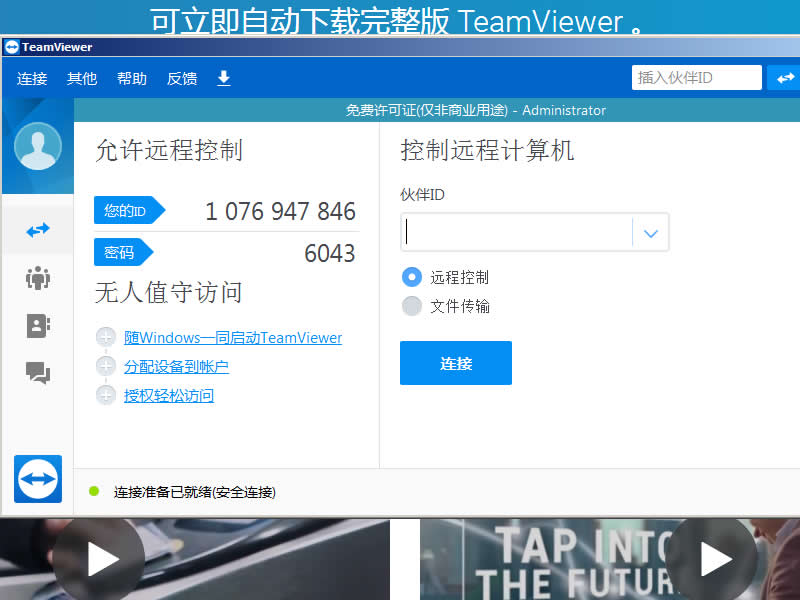
安装完成后,如上界面

用智能电视控制电脑教程(teamviewer+pc+apk)

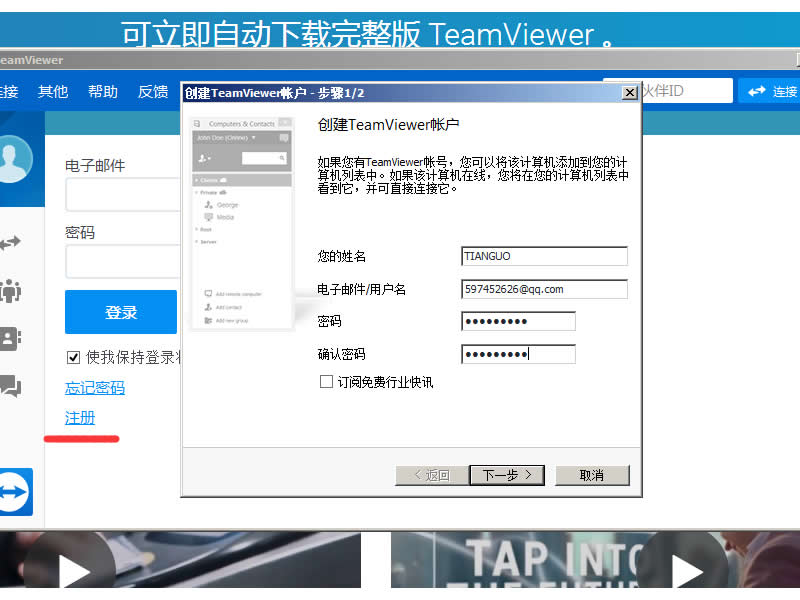
点击头像,选择注册

用智能电视控制电脑教程(teamviewer+pc+apk)

可以使用qq邮箱注册

用智能电视控制电脑教程(teamviewer+pc+apk)

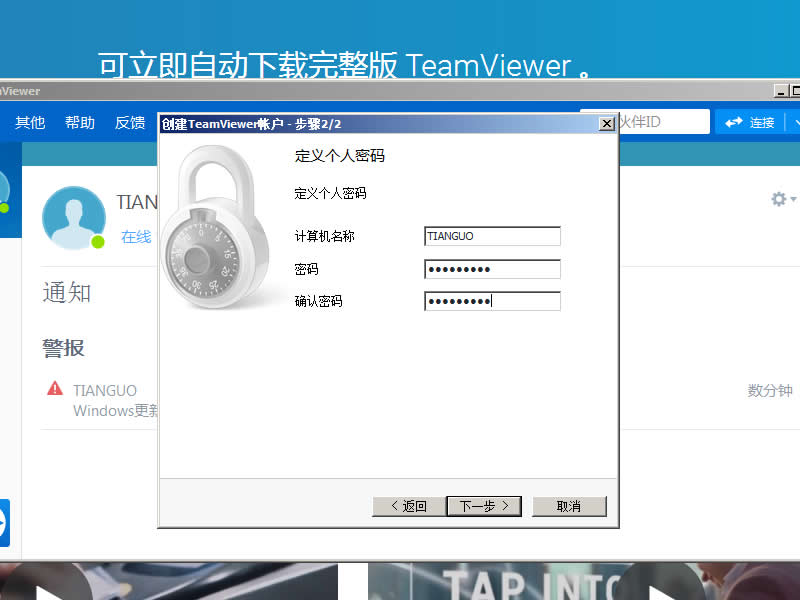
设置个人密码

用智能电视控制电脑教程(teamviewer+pc+apk)

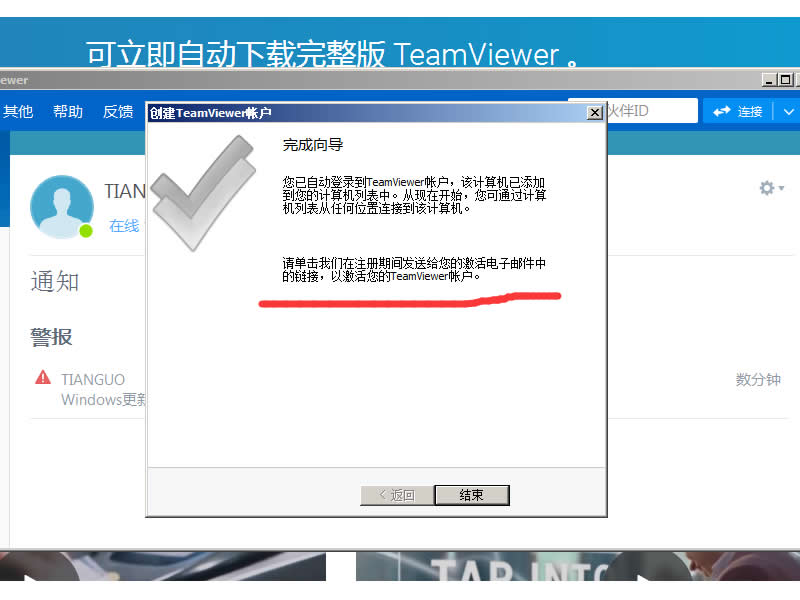
设置完成

用智能电视控制电脑教程(teamviewer+pc+apk)

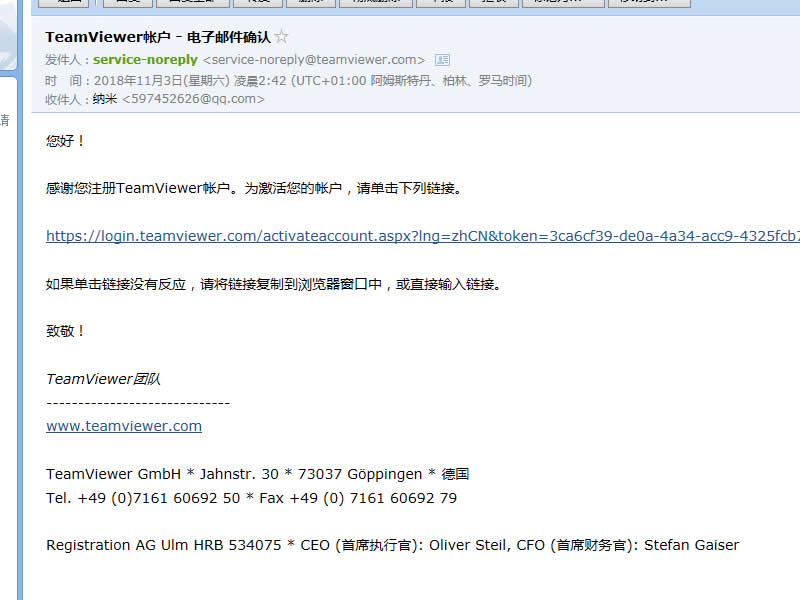
进入邮箱,点击链接进行激活

用智能电视控制电脑教程(teamviewer+pc+apk)

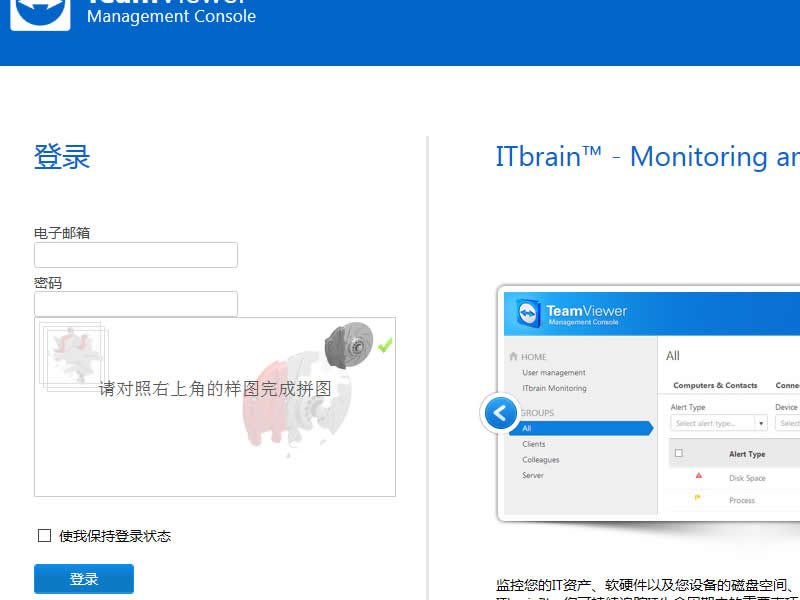
使用刚刚注册邮箱和密码登录

用智能电视控制电脑教程(teamviewer+pc+apk)

上面功能很多,但是基本上我们用不到

用智能电视控制电脑教程(teamviewer+pc+apk)

点击密码上的刷新符号,可以设置个人密码

用智能电视控制电脑教程(teamviewer+pc+apk)

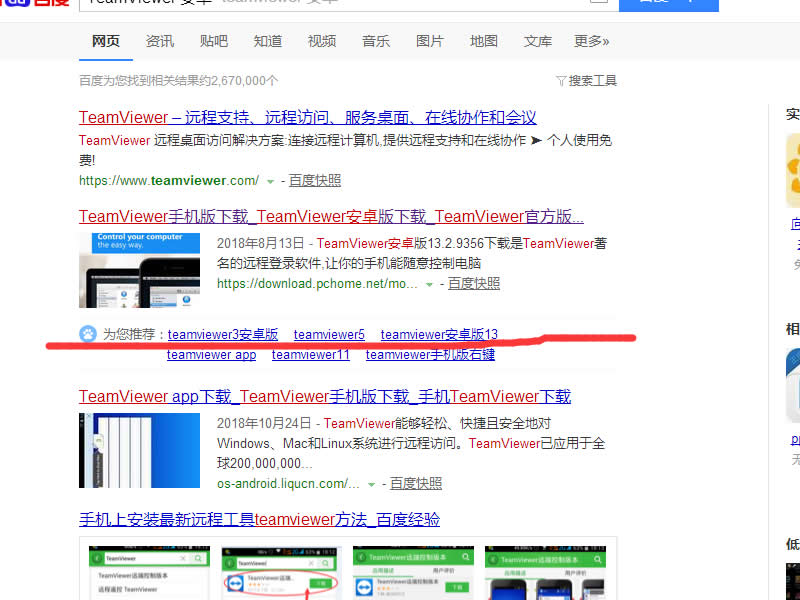
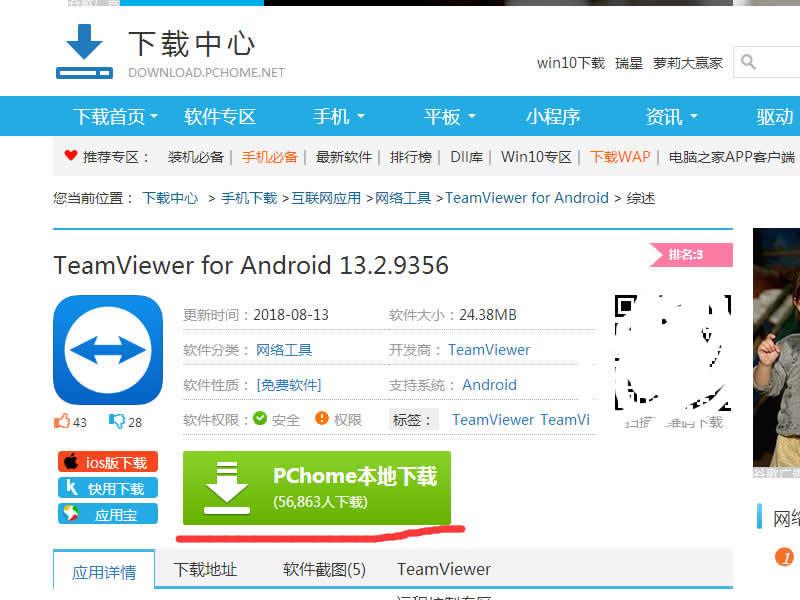
由于官网的安卓版链接的是谷歌,打不开,所以我们百度搜索teamviewer 安卓
用智能电视控制电脑教程(teamviewer+pc+apk)

*载下**后,将安装包apk文件,拷贝到优盘

用智能电视控制电脑教程(teamviewer+pc+apk)

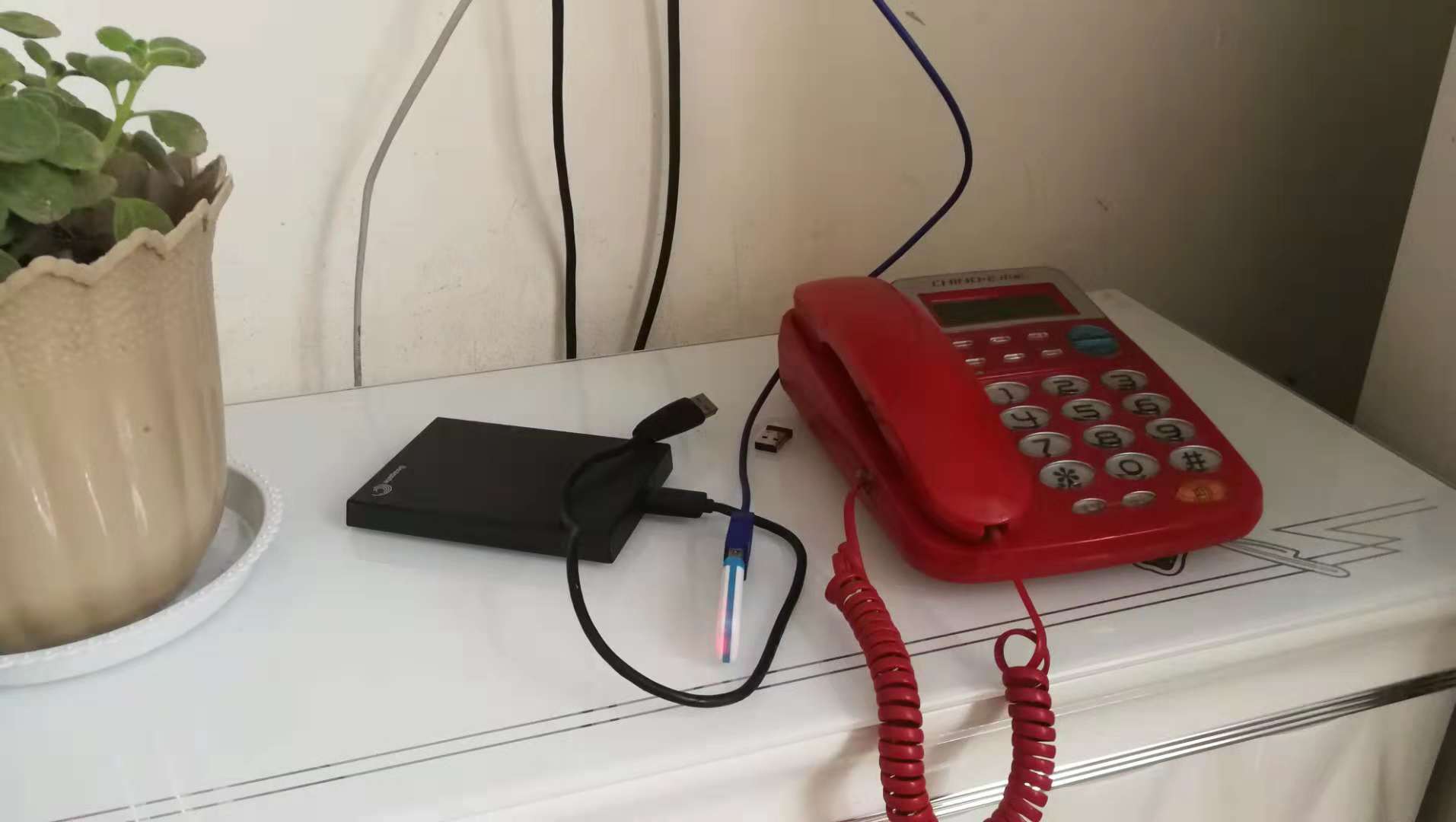
将优盘接入usb插槽,我这是给电视usb接口做了延长线

用智能电视控制电脑教程(teamviewer+pc+apk)

进入电视设置,开启如上,允许安装未知来源的app

用智能电视控制电脑教程(teamviewer+pc+apk)

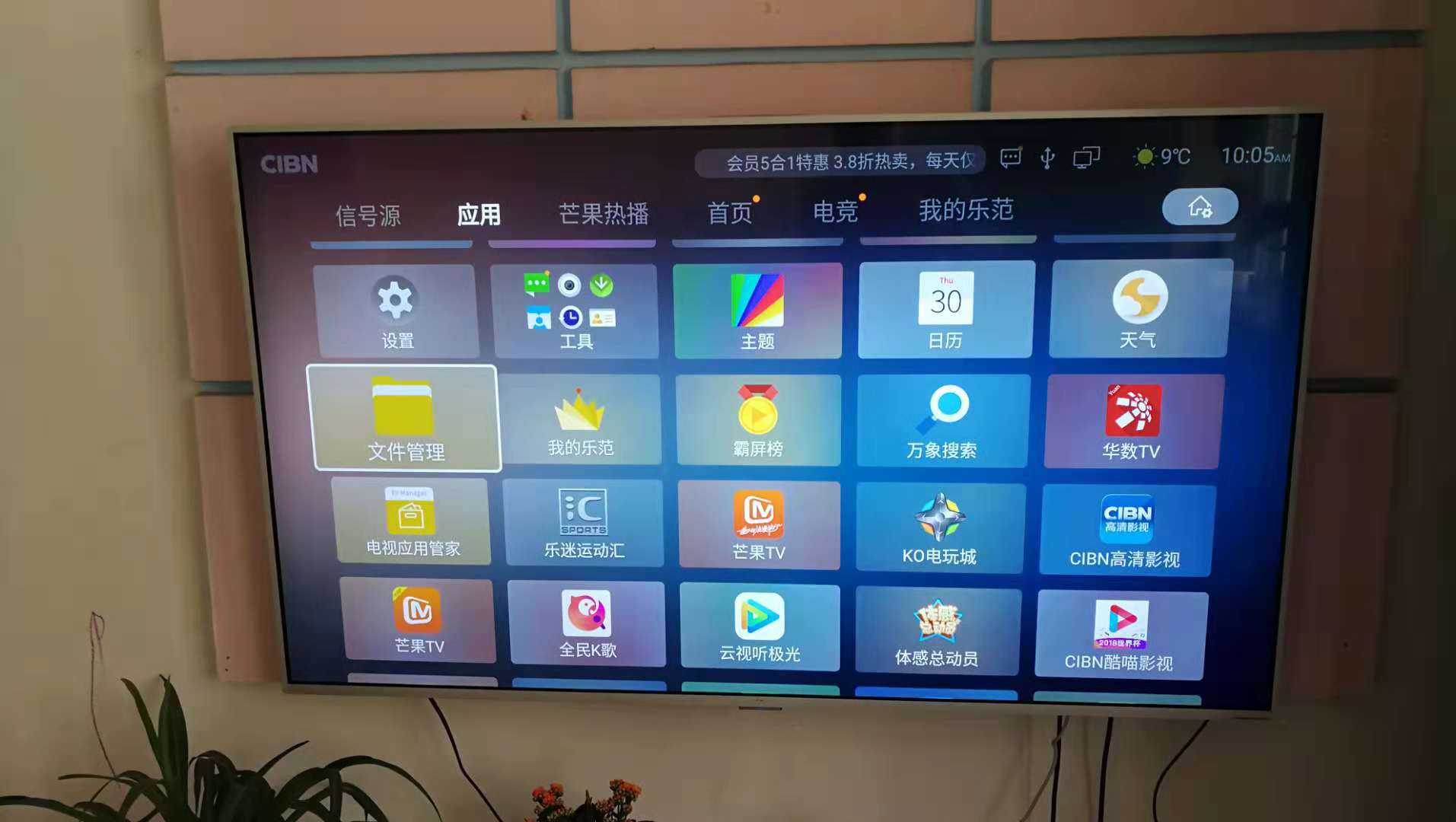
电视的应用中,找到文件管理

用智能电视控制电脑教程(teamviewer+pc+apk)

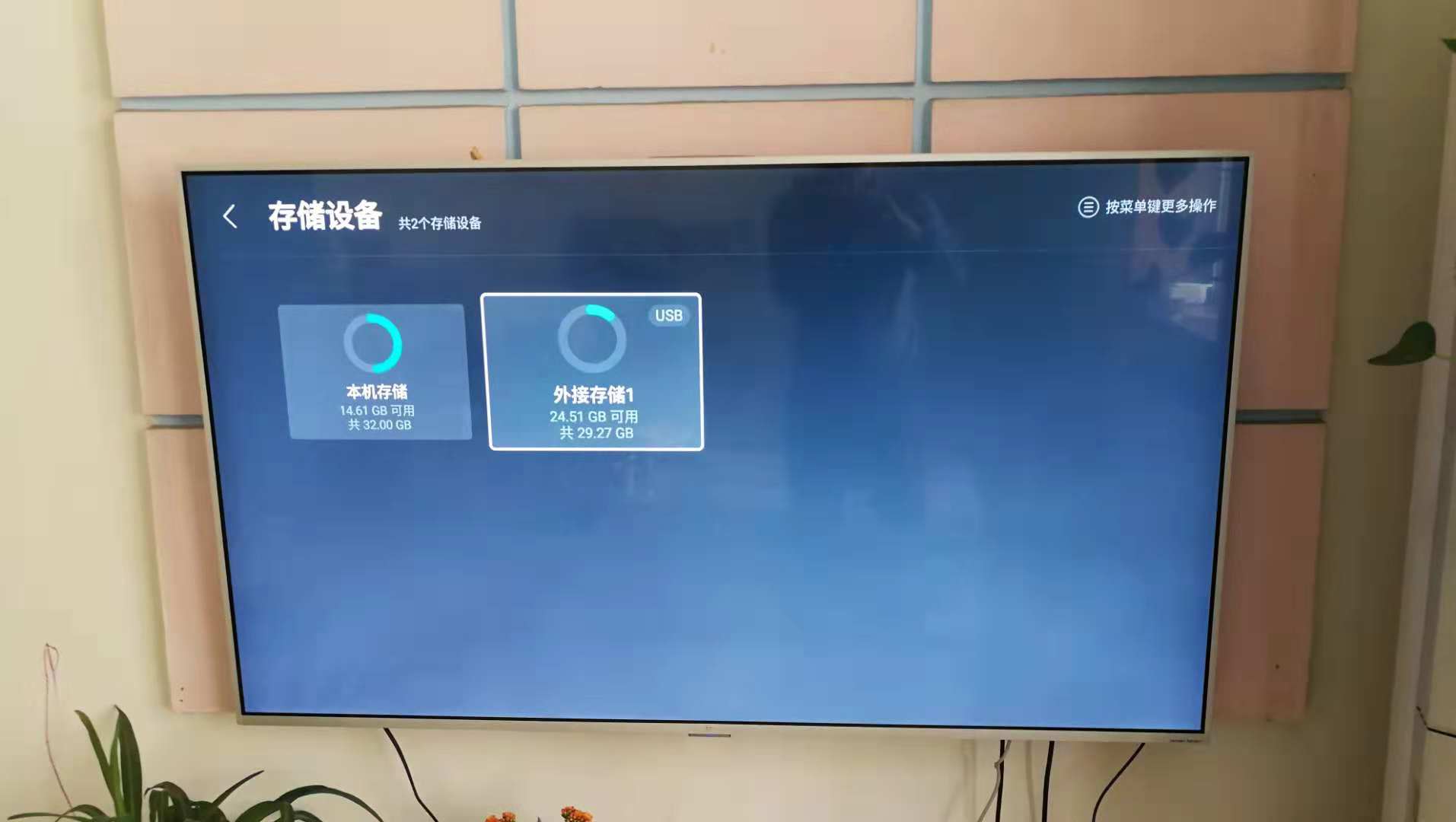
找到存储设备

用智能电视控制电脑教程(teamviewer+pc+apk)

找到优盘

用智能电视控制电脑教程(teamviewer+pc+apk)

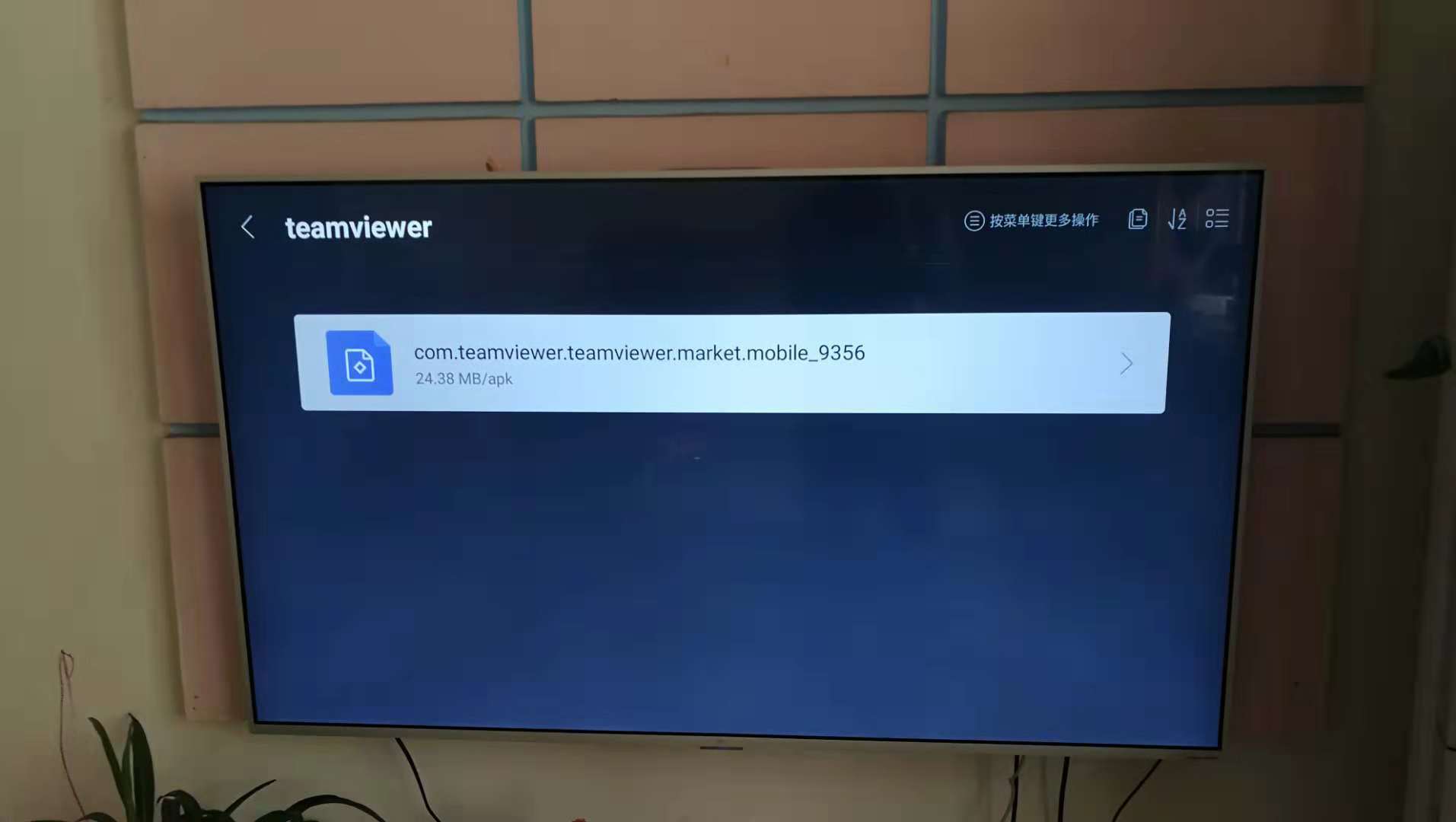
找到app安装文件

用智能电视控制电脑教程(teamviewer+pc+apk)

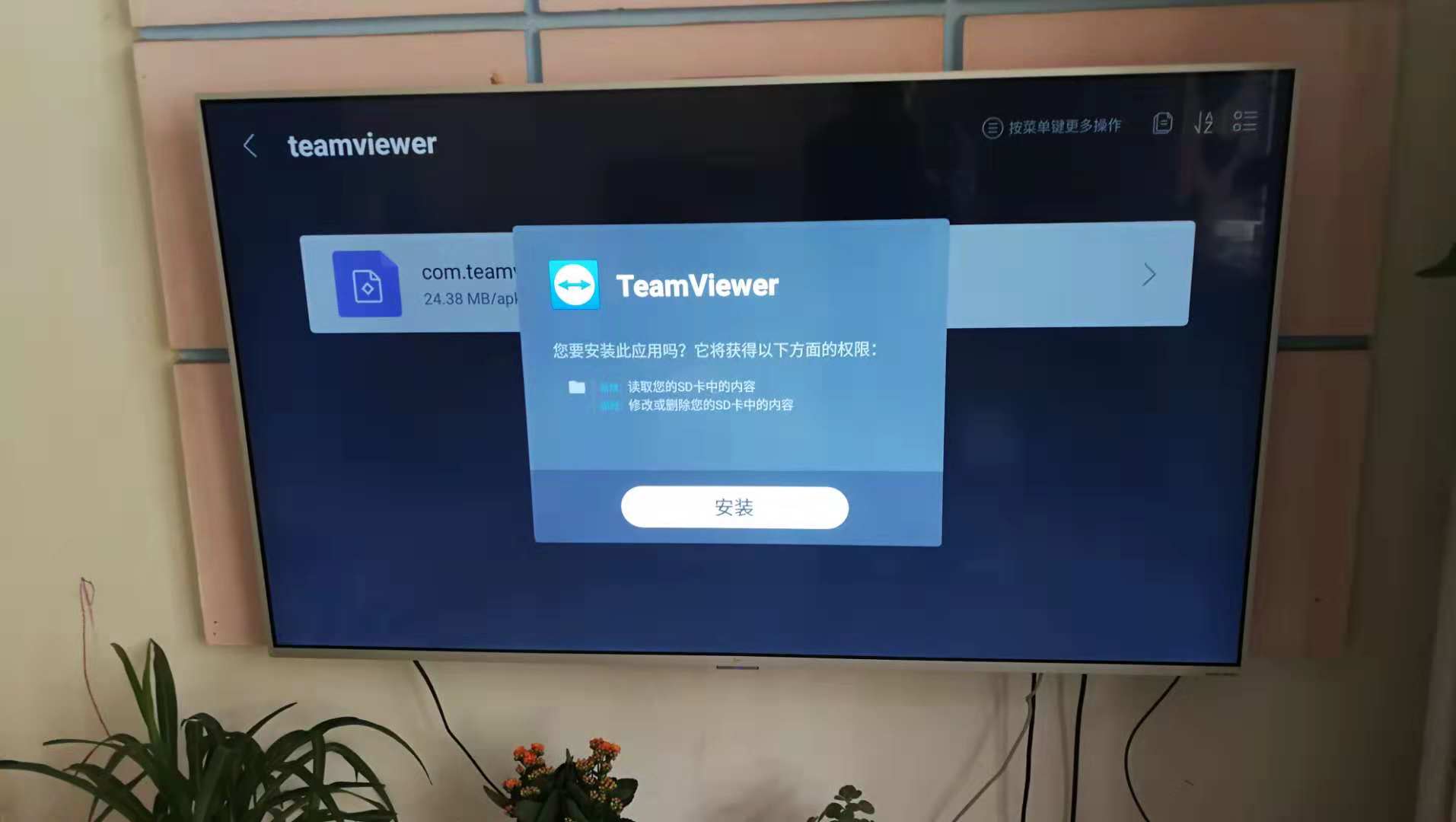
进行安装

用智能电视控制电脑教程(teamviewer+pc+apk)

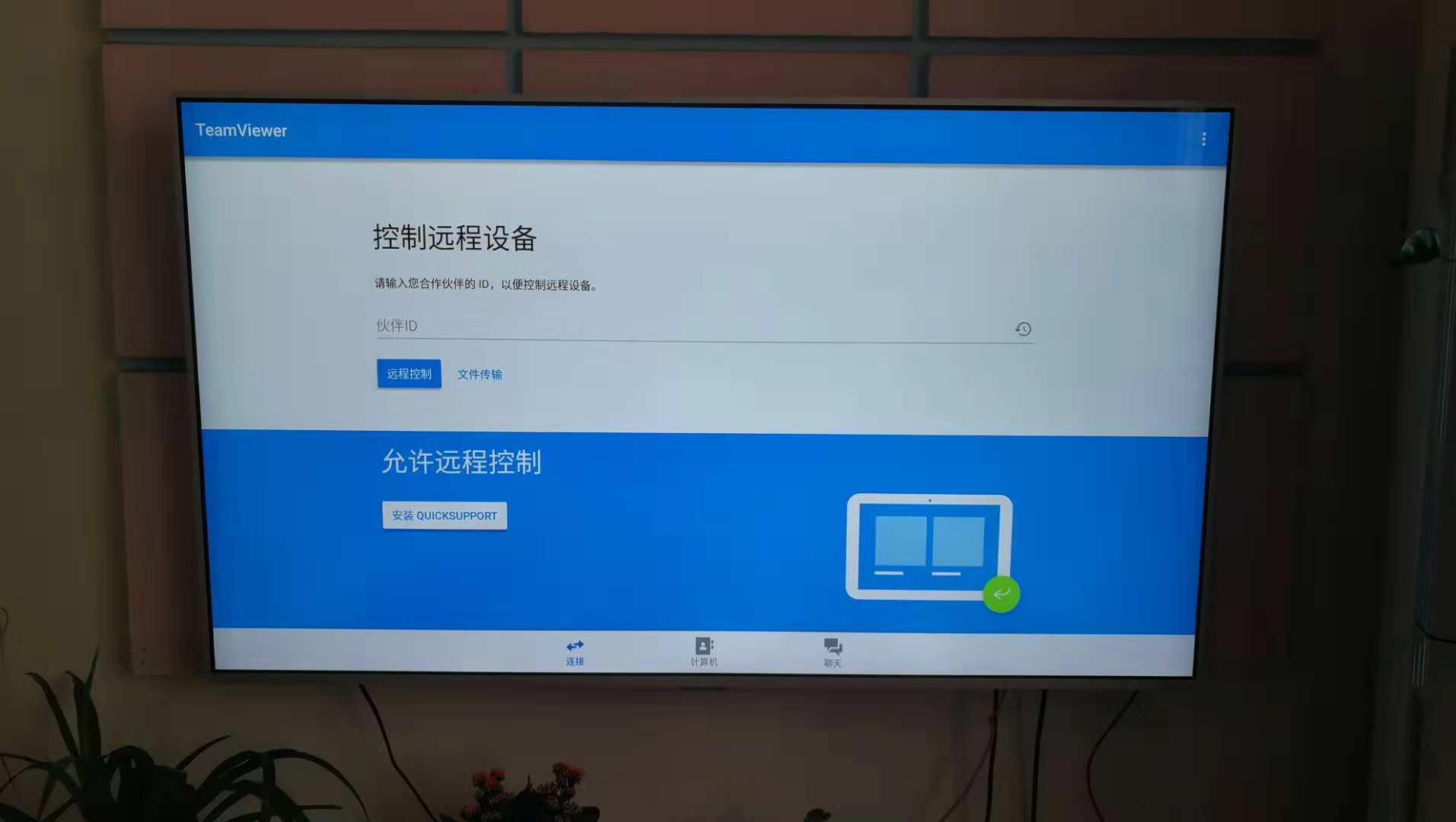
安装完成后打开

用智能电视控制电脑教程(teamviewer+pc+apk)

打开界面如上

用智能电视控制电脑教程(teamviewer+pc+apk)

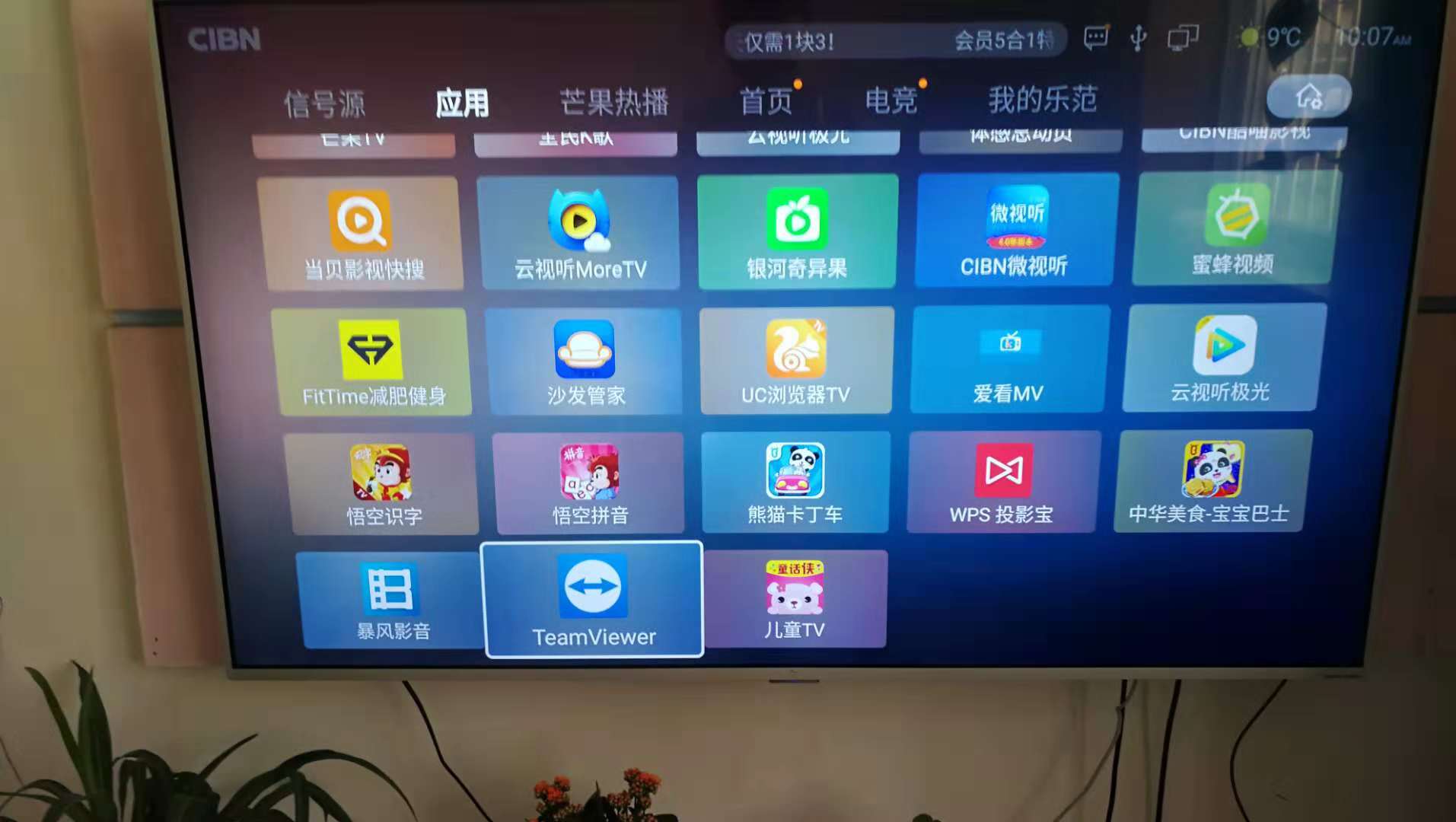
在电视的应用栏目,可以找到安装的teamviewer

用智能电视控制电脑教程(teamviewer+pc+apk)

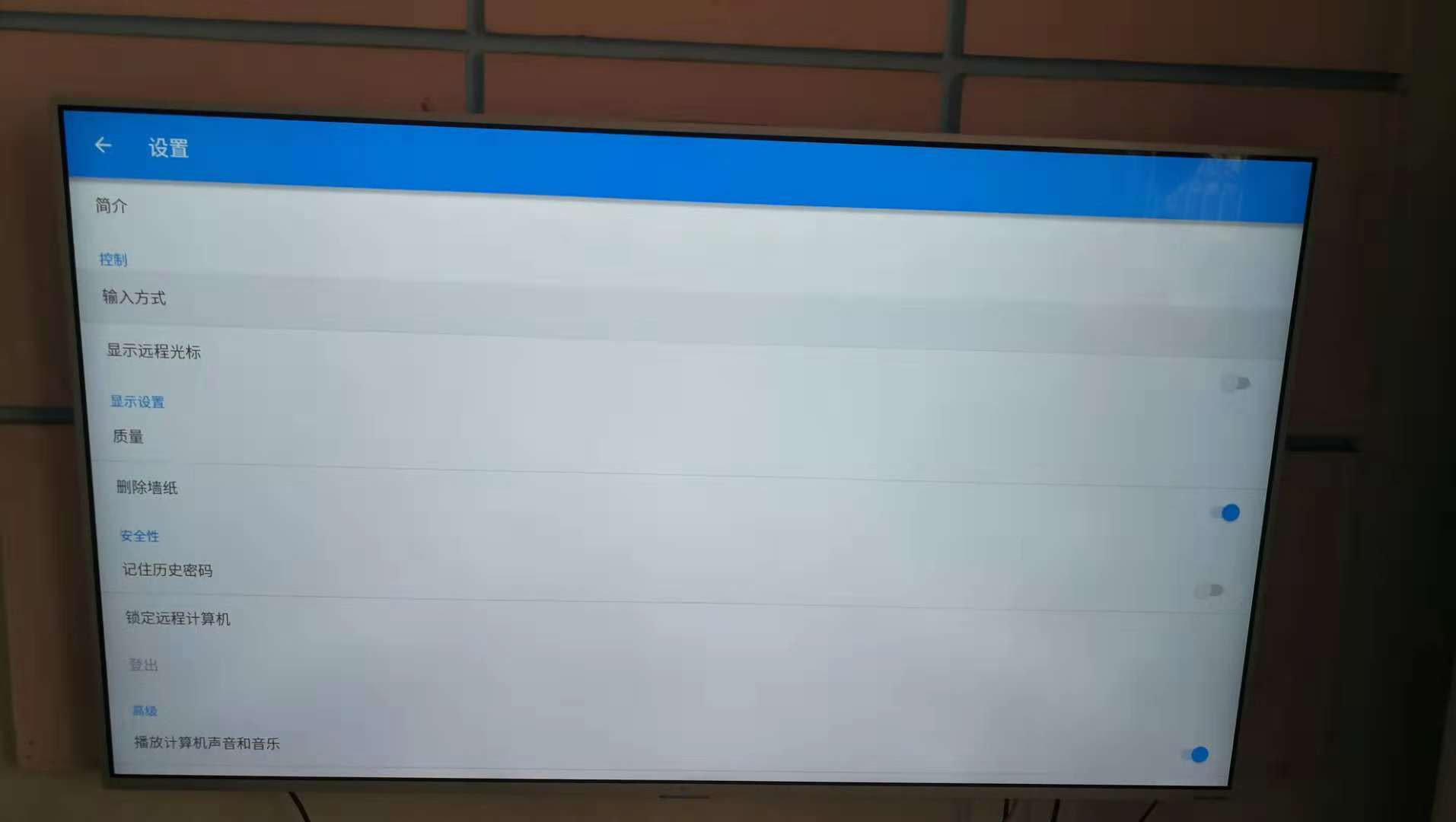
电视遥控器上的设置,同样也可以使用蓝牙手部操作

用智能电视控制电脑教程(teamviewer+pc+apk)

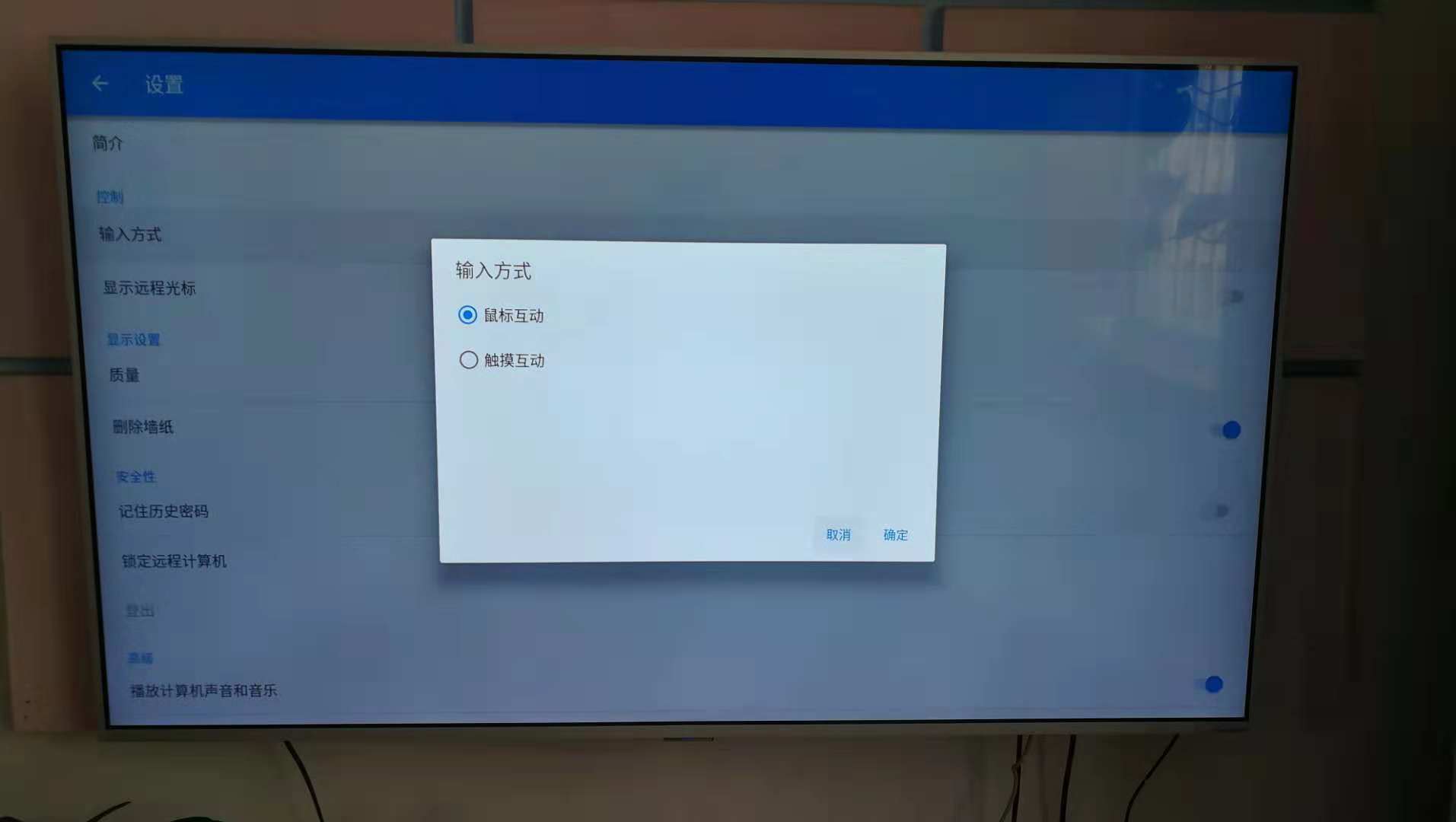
选择鼠标互动

用智能电视控制电脑教程(teamviewer+pc+apk)

按照如上操作

用智能电视控制电脑教程(teamviewer+pc+apk)

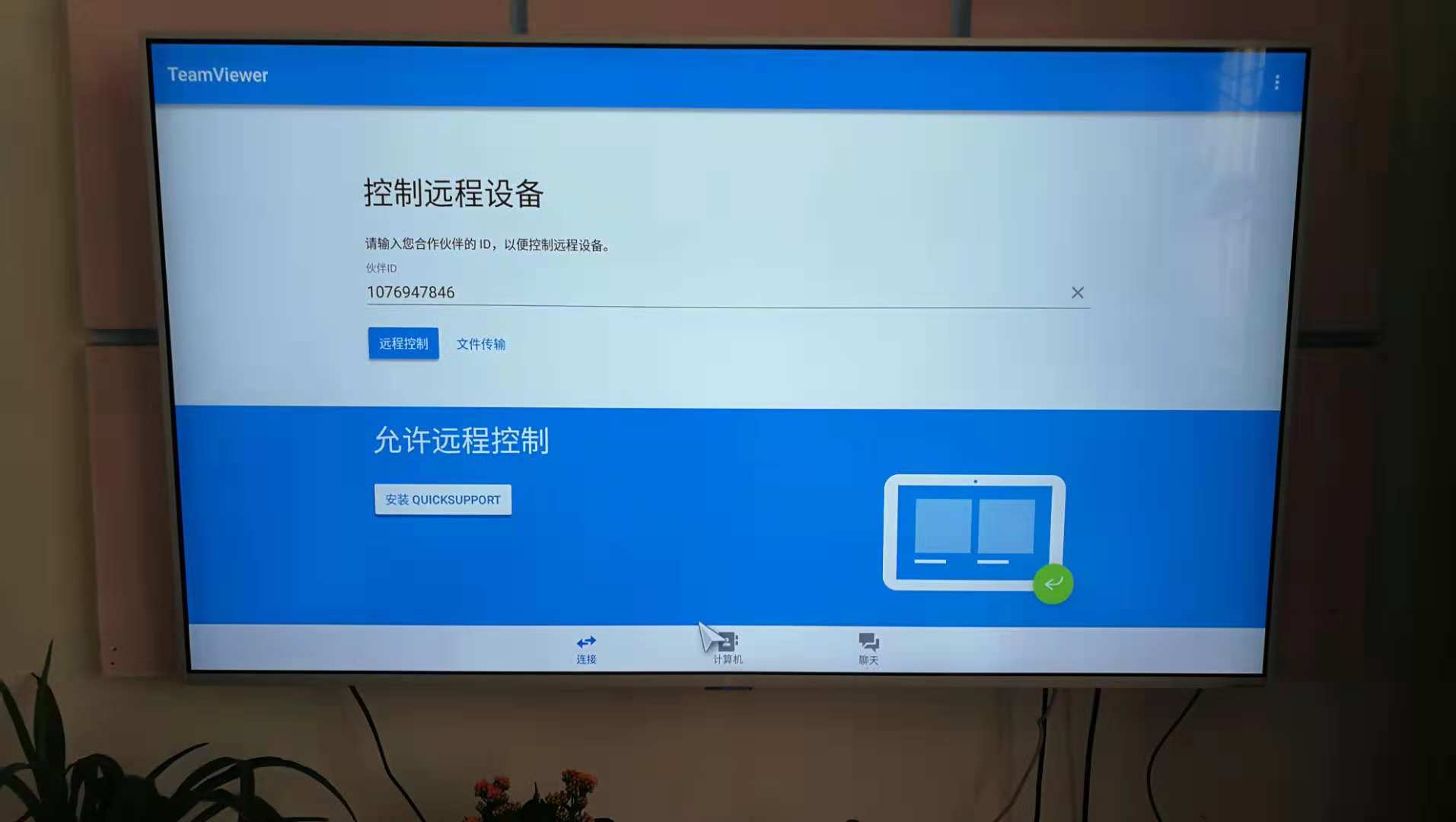
输入电脑上的ID

用智能电视控制电脑教程(teamviewer+pc+apk)

输入电脑上的密码,然后就可以操作电脑了

用智能电视控制电脑教程(teamviewer+pc+apk)

通过鼠标,操作电脑,进行英语学习

用智能电视控制电脑教程(teamviewer+pc+apk)

蓝牙鼠标,同样插入电视的USB接口,就可以使用。