前言:
Excel软件中利用数据透视表快速创建频率分布图,简单到没朋友!
废话少说,先看最终效果图:
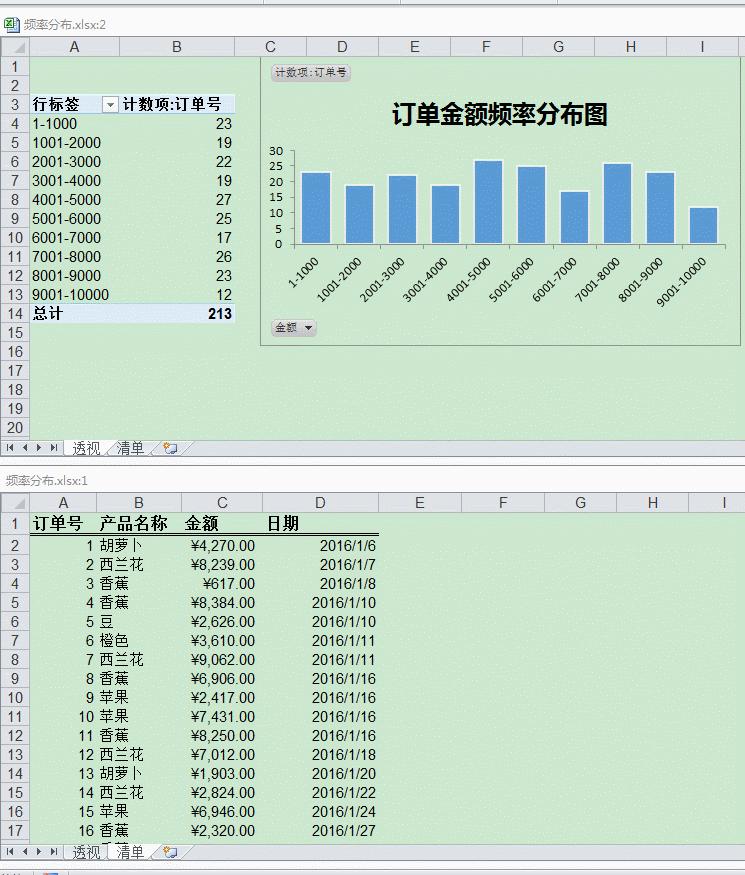
利用数据透视表快速创建频率分布图
操作步骤:
1、插入数据透视表
-
按快捷键CTRL+A 全选清单工作表中的数据;
-
在透视表字段拖动区域,将金额拉到行标签,将订单号放到数值;
-
将订单号的值汇总方式改为计数
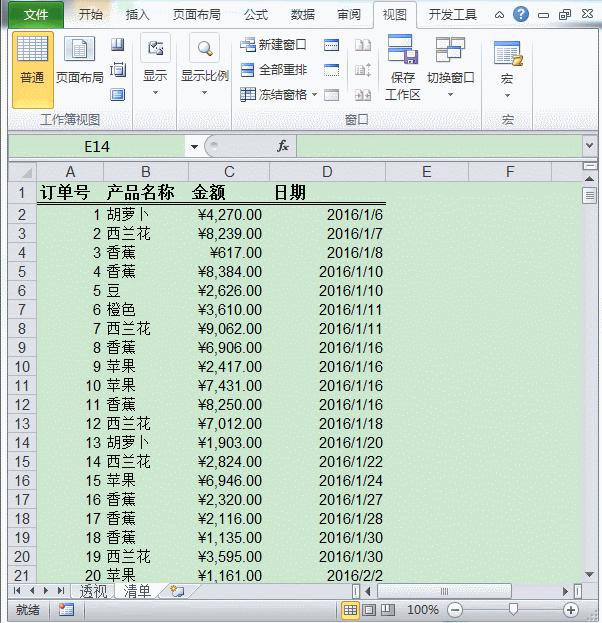
插入数据透视表
2、创建组
-
右键菜单--创建组。组合设置:起始于1,终止于10000,步长设置为1000;此处可根据实际需要自行设置。
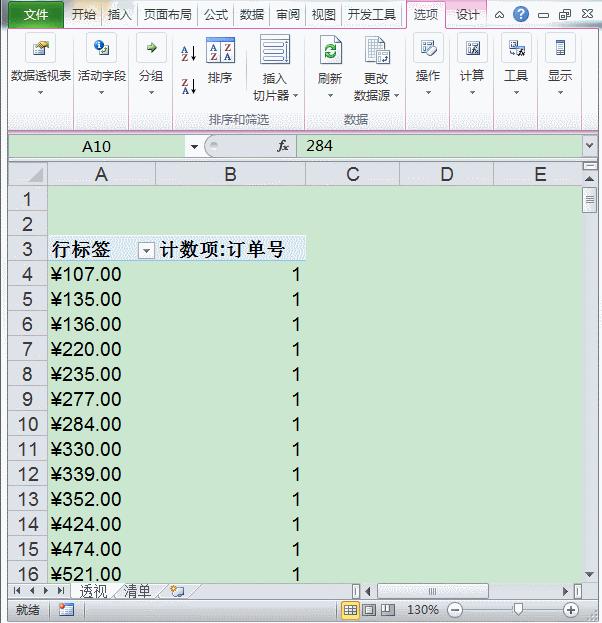
创建组
3、插入数据透视图
-
选中数据透视表,选项选项卡---工具---插入数据透视图
-
对数据透视图进行适当美化即可。
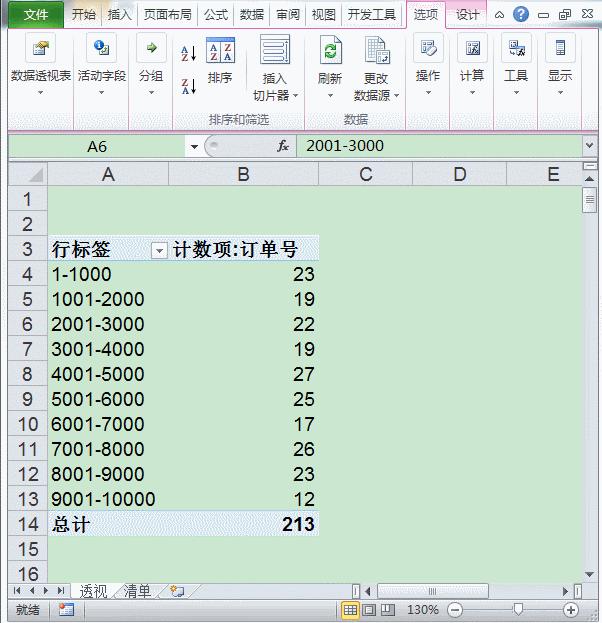
插入数据透视图