做好高质量曲基础篇https://www.toutiao.com/i6754660809495806477/
做好高质量曲理论篇https://www.toutiao.com/i6754679567379595784/
上一次介绍了曲线或曲面几种几何连续的定义和检测方法,在工业设计中做到曲率连续才能满足设计需求和对曲面的顺滑要求,这里再介绍怎样利用命令来做到曲率连续。
在PRO/E里做到曲率连续的方法
3.1 样条曲线(spline)约束曲率相等
样条曲线的端点与直线或弧线相切后,可以约束曲率相等。这个方法只能让样条曲线和直线或弧线的连接处曲率相等,约束后样条曲线只能编辑插值点的方法调整线条形状而不能用控制点。用这种方法约束曲率相等后,再调整曲线的形状并联合曲率检测把曲线的曲率调到G3连续的状态。
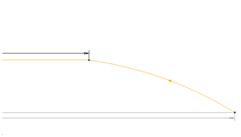
a
a画一条样条曲线与直线相接
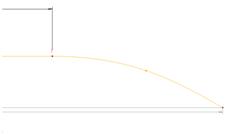
b
b约束样条曲线与直线相切,显现相切标识T
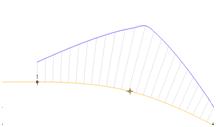
c
c 曲率检测接点处的曲率垂直且有高度
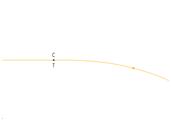
d
d 约束曲率相等(先点击草绘
再选取直线,然后选取样条曲线,显现曲率相接标识C
e
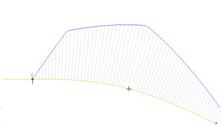
e 曲率检测连接处的曲率为0,与直线的曲率相等。
3.2 样条曲线(spline)多边形控制
样条曲线在控制多边形模式时,约束控制多边形的线段做到曲率相接。在包括端点的三个控制点成一线时,端点的曲率是0,利用直线的曲率是0,让样条曲线的与直线相接的两条控制多边形线段同直线成一条线,这样样条曲线与直线就是曲率相接了。后面调整控制多边形的尺寸来调整曲线的形状来达到曲率连续。
a
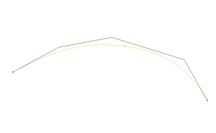
a 四条线段的控制多边形样条曲线
b
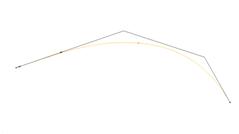
b 约束靠端点的两条多边形线段在一条直线上
c
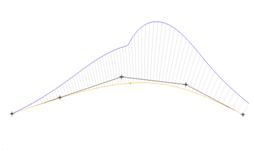
c 曲率检测可以看出端点的曲率是0
3.3 样条曲线(spline)标注端点的半径
曲率就是半径的导数。通过标注两条相接的样条曲线端点的半径,然后修改数值相等来达到曲率相等的结果。实际应用中可能是两条样条曲线不是同时在一个草绘里,可以先检测出第一个样条曲线端点的半径,再草绘第二条样条曲线时标注端点的半径并约束等于前面测得的数。
在PRO/E里样条曲线标注端点半径的方法:
注意必须是相切端点才能标示出来。
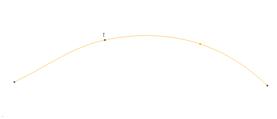
1画两条曲条相接约束相切,见下图
2左键点击标注命令
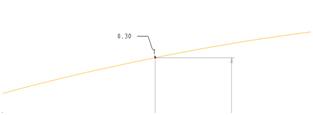
,再左键点击一条曲线的端点然后中键点击旁边空白处,则标注出第一条曲线的端点半径,见下图
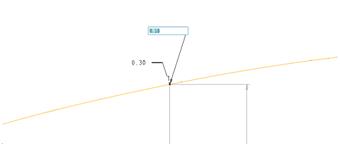
3同样方法标注出另一条曲线的端点的半径。在选点时可用右键选中第二条的端点后再用左键点击。标注后见下图
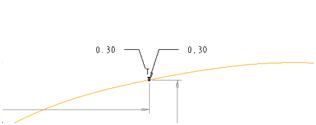
4修改两个点的半径让它们相等,见下图。
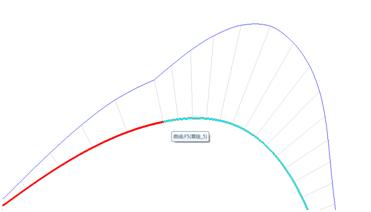
5见下图,曲率检测显示曲率是相等的。
3.4 造型曲线(style)曲率连接
利用造型曲线连接两个端点并可以约束与相接几何曲率生成非常光滑的样条曲线的功能,再调节切矢长度,达到曲线曲率连续的目的。CREO4.0里有增加G3曲率连续功能。
示例:用造型曲线做一个曲率连续的圆角
1两条直线不相交,在圆角过渡位置断点,见下图

2进入style,选择两直线的草绘基准平面为参照创建平面造型曲线,两端点锁定在曲线上,见下图
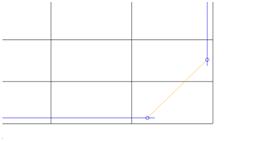
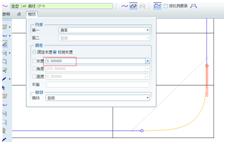
3编辑造型曲线:拖动造型曲线软点到直线端点,并约束与直线曲率相接,调整切矢长度到合适形状。两个相接点的切矢长度一样。见下图。
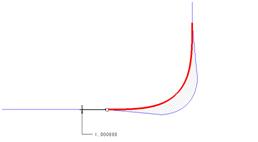
4曲率分析曲线两端曲率与直线连续,见下图。
3.5 导圆角C2连续
利用导圆角工具里可以选择C2连续的功能。
示例:
1导圆角类型选择C2连续,见下图。
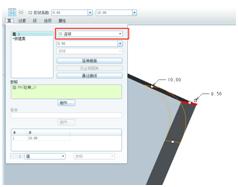
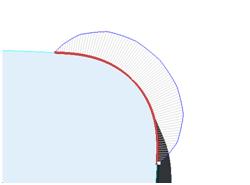
2导圆角后曲率分析是曲率相接。但不是曲率连续。见下图。
以上介绍了利用pro/e命令把曲线做到曲率连续的几种方法,实际应用中根据需要灵活应用。