小时候画竹子常常用钢笔
长大了发现自己
也不怎么画竹子了
但现在做设计
还是会喜欢一些中国风的元素
时常会寻找一些水墨笔刷
今天小编就来教大家如何用PS做水墨笔刷
如果有的小伙伴不想自己做
文末可以直接领取100款中国风水墨笔刷哦

NO.1
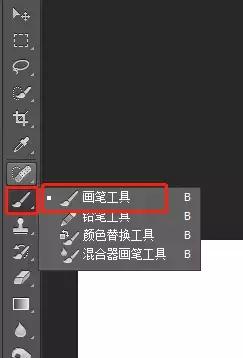
首先,打开PS软件。
选择画笔工具—右键弹出如下选框—先选择最初基本画笔(这里选的是低溅24号)
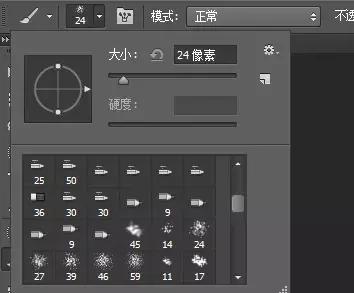
NO.2
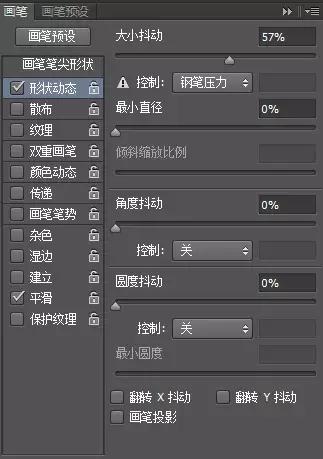
快捷键F5,调出画笔设置选框。
首先,选择【形状动态】,进行数值调整,如图
NO.3
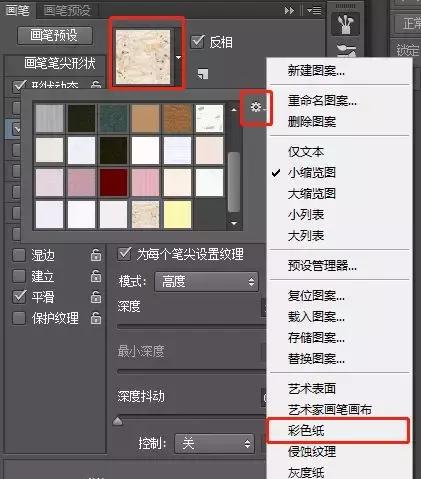
其次,选择【纹理】,如果没有找到这个

点下旁边的小工具,出现选项,选择【彩色纸】
NO.4
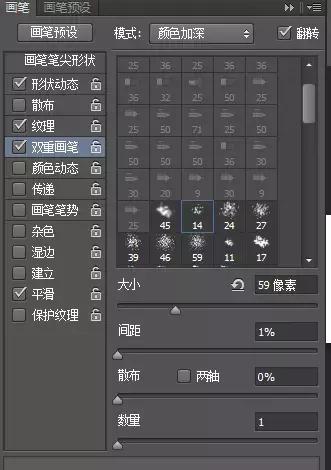
再点击【双重画笔】,这里可以根据自己的喜欢随心选择
NO.5
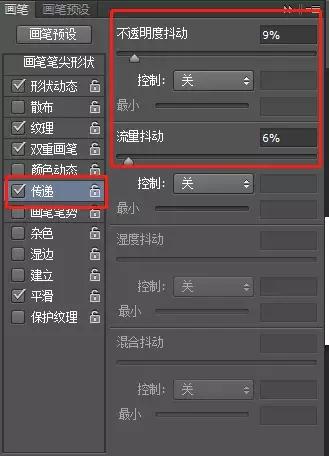
点击【传递】,调整数值,根据效果可以很直观的在画布上画画看
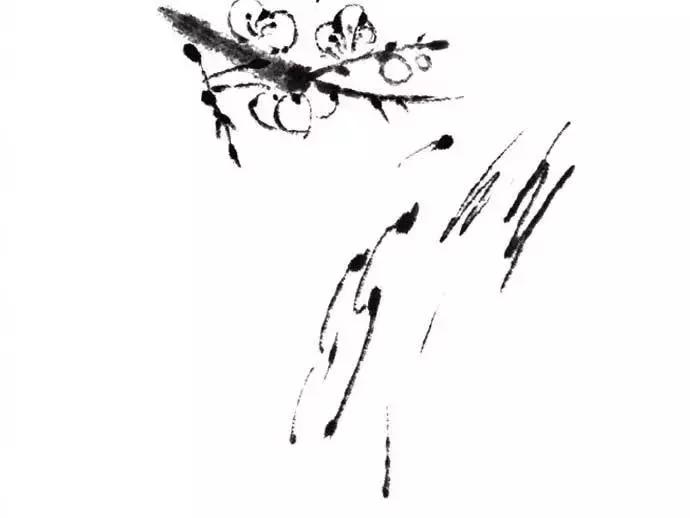
是不是有了水墨感
NO.6
最后,储存好自己调的笔刷,选择【新建画笔预设】
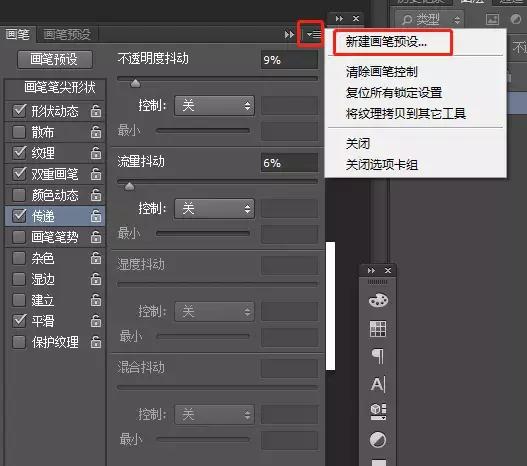
起个名字,用起来吧!!
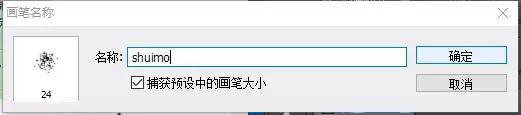
(ps:其实有很多画笔都可以使用【双重画笔】、【纹理】进行混合搭配,出来多种想要的效果~~)

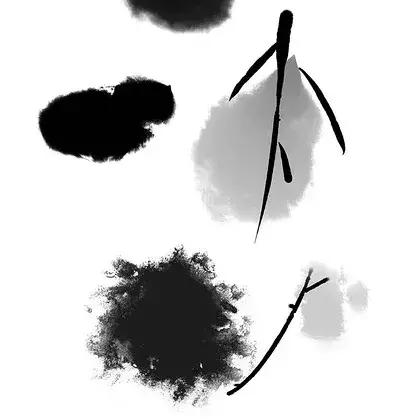
教程就到这里啦
以上就是关于photoshop
中国风水墨笔刷小教程的全部内容

还有小伙伴
如果实在不愿意自己做
小编还给大家带来了
【100款中国风水墨笔刷】

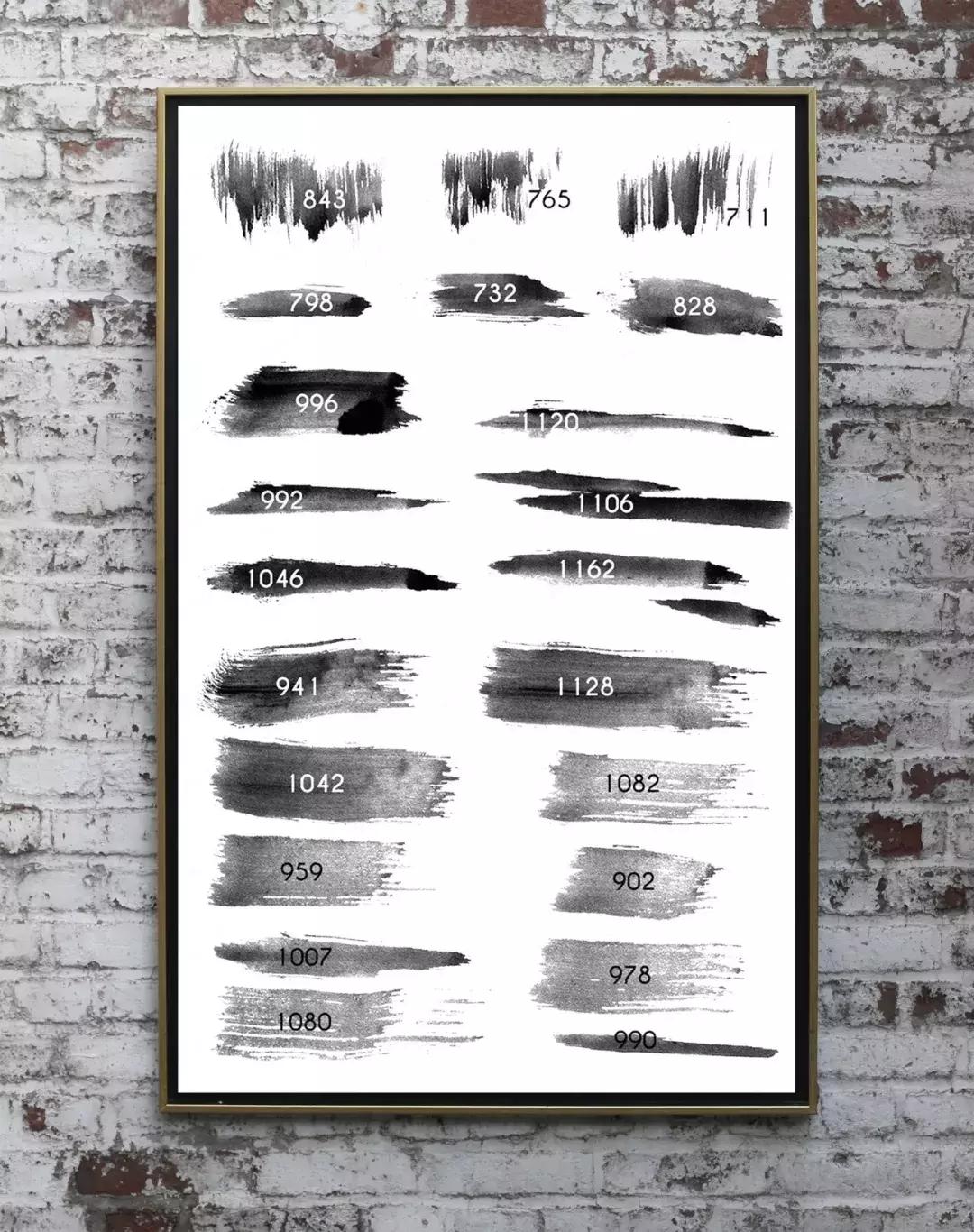
快看看有没有你喜欢的呢
安装就可以用!
获取方式:关注+评论+私信小编(素材),也可以免费获取啦!!