solidworks机械臂运动仿真教程 (solidworks运动仿真受力分析教程)

solidworks运动仿真求解电机功率,solidworks运动仿真受力分析教程

solidworks运动仿真求解电机功率,solidworks运动仿真受力分析教程

solidworks运动仿真求解电机功率,solidworks运动仿真受力分析教程

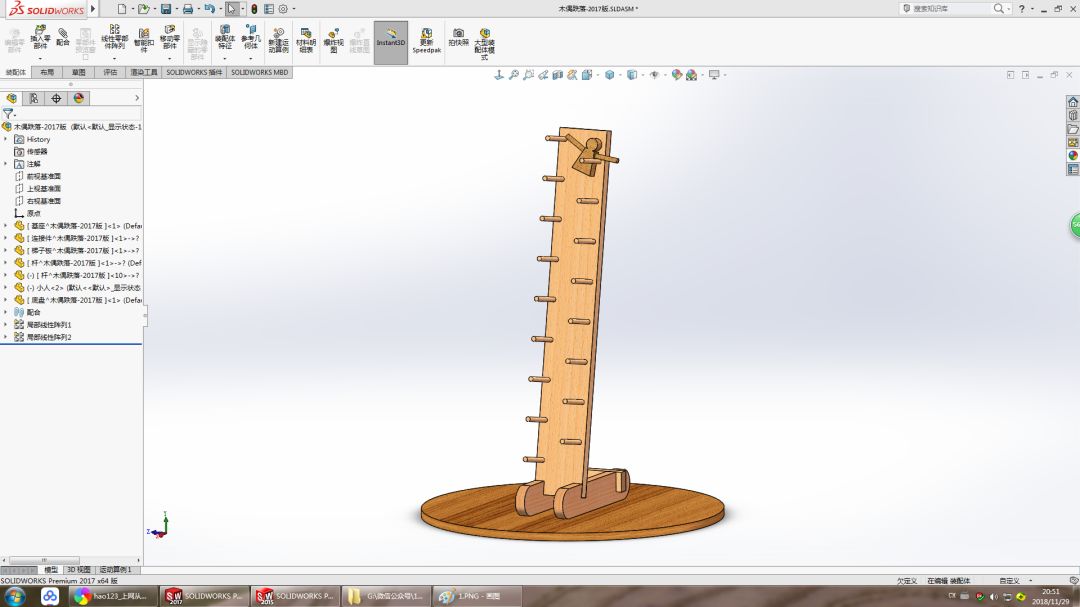
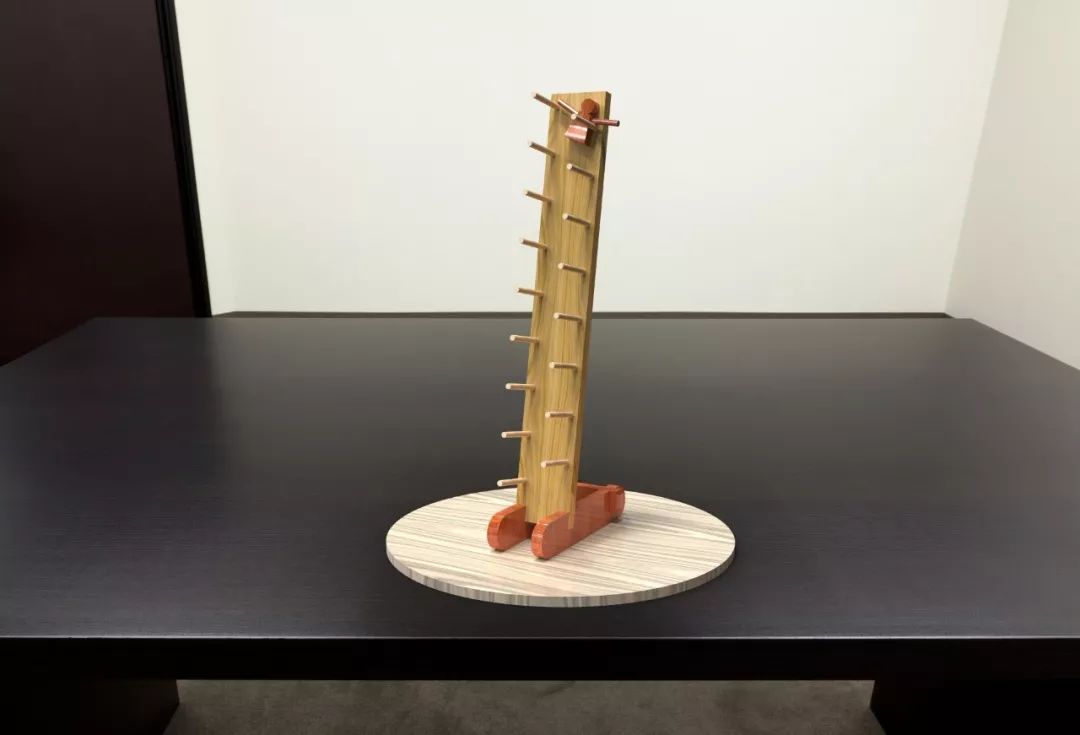
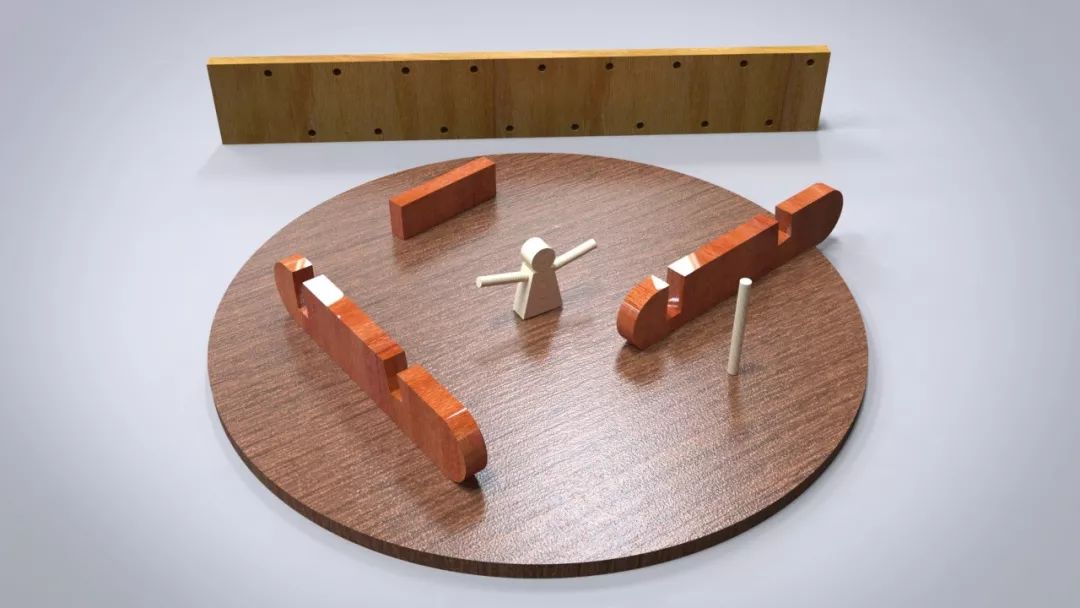
此图除了木头人是用零件建模的之外,其他零件全在装配体里进行建模的。斜板是在装配体环境下创建,在零件环境下修改的。

建模步骤

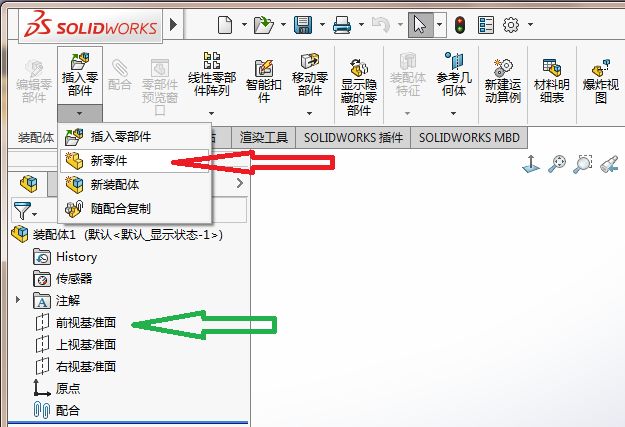
1.新建装配体——新零件——点装配体的前视基准面。(这样零件的前视和装配体的前视是重合的)
solidworks运动仿真求解电机功率,solidworks运动仿真受力分析教程

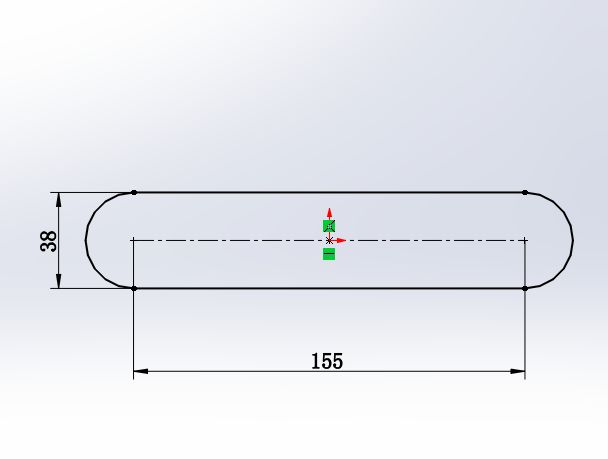
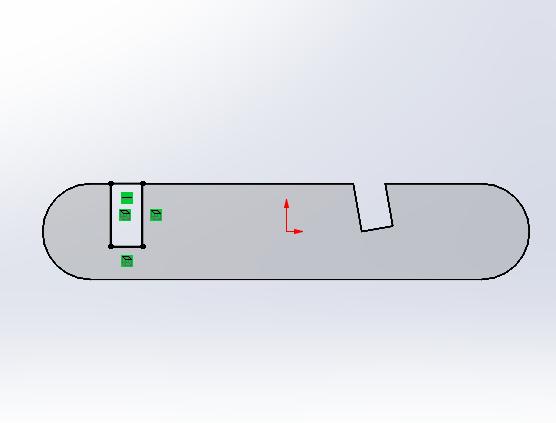
2.在新创建的零件的前视基准面上草绘直槽口。(零件的前视现在重合在装配体的前视上,但这是两个不同的基准面。)

solidworks运动仿真求解电机功率,solidworks运动仿真受力分析教程

solidworks运动仿真求解电机功率,solidworks运动仿真受力分析教程

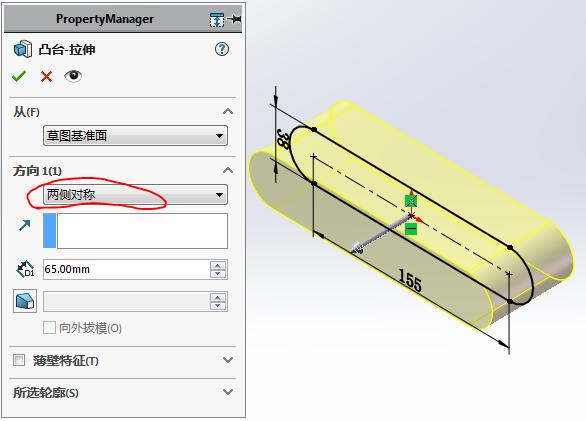
3.拉伸凸台,两侧对称65 。

solidworks运动仿真求解电机功率,solidworks运动仿真受力分析教程

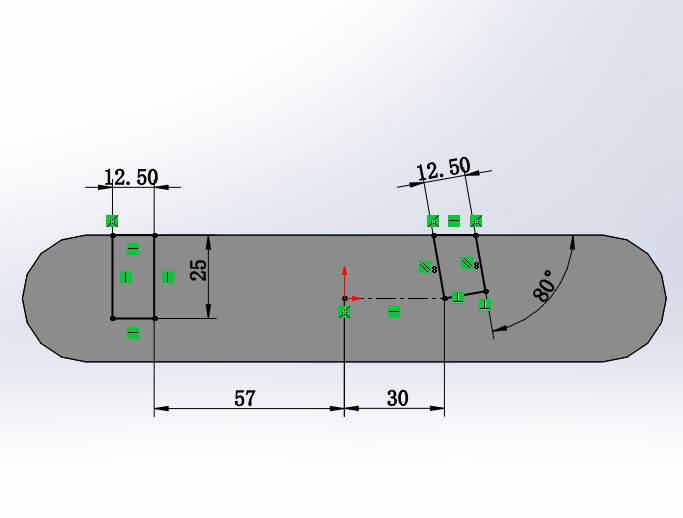
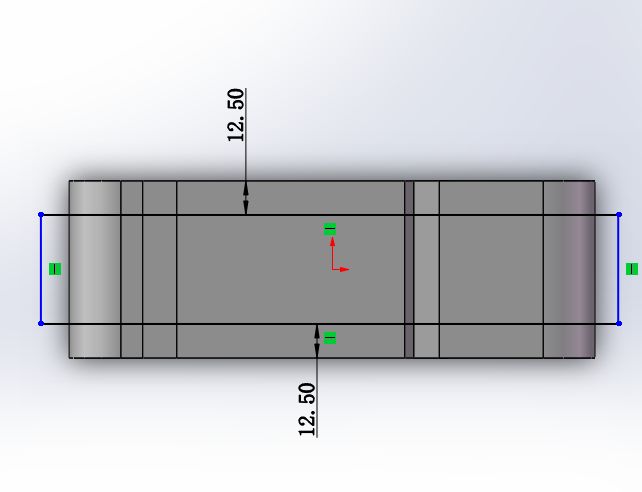
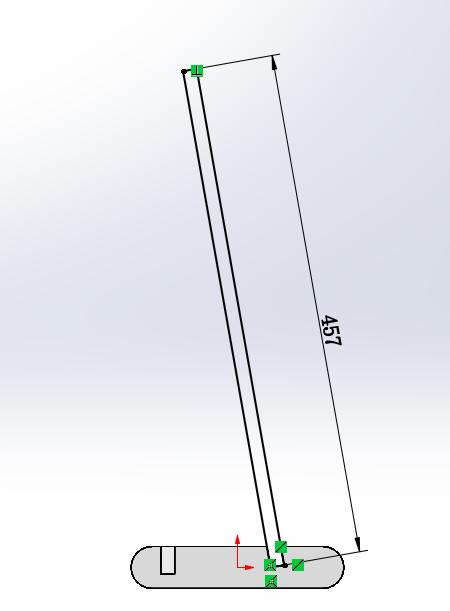
4.在零件的前视基准面上草绘。

solidworks运动仿真求解电机功率,solidworks运动仿真受力分析教程

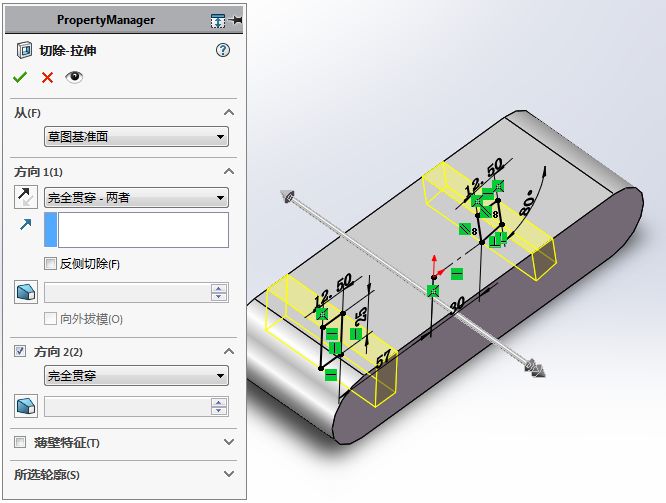
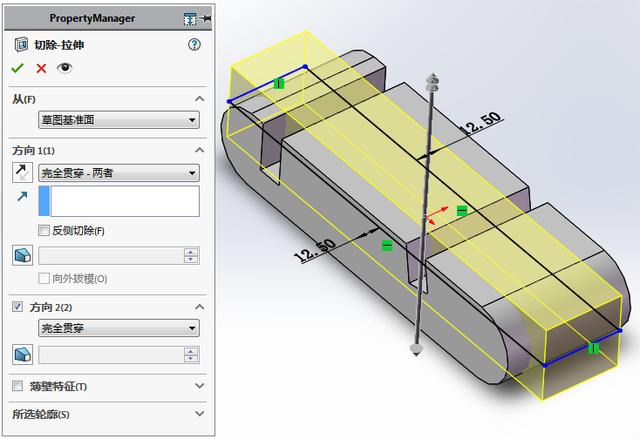
5.拉伸切除,完全贯穿两者。

solidworks运动仿真求解电机功率,solidworks运动仿真受力分析教程

6.在零件的上视基准面上画矩形。

solidworks运动仿真求解电机功率,solidworks运动仿真受力分析教程

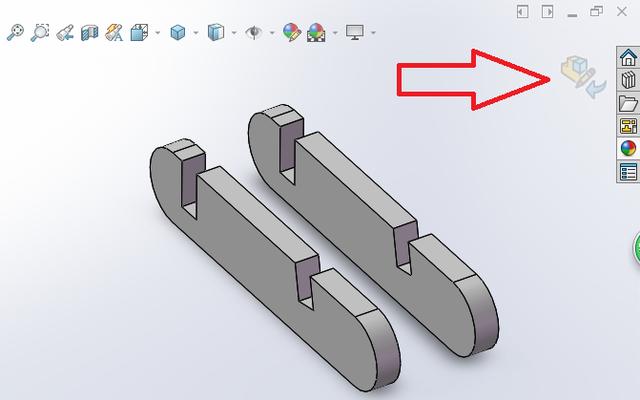
7.拉伸切除,完全贯穿两者。

solidworks运动仿真求解电机功率,solidworks运动仿真受力分析教程

8.退出零件编辑。

solidworks运动仿真求解电机功率,solidworks运动仿真受力分析教程

9.新零件(零件2),先点装配体的前视基准面上。在新零件的前视基准面转换实体引用矩形。
solidworks运动仿真求解电机功率,solidworks运动仿真受力分析教程

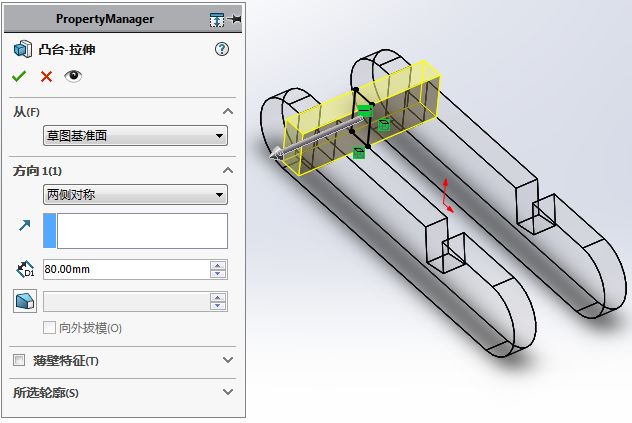
10.拉伸凸台,两侧对称80 。(退出零件编辑)

solidworks运动仿真求解电机功率,solidworks运动仿真受力分析教程

11.新零件(第三个零件),与上一个零件一样,在自己的前视基准面上草绘。

solidworks运动仿真求解电机功率,solidworks运动仿真受力分析教程

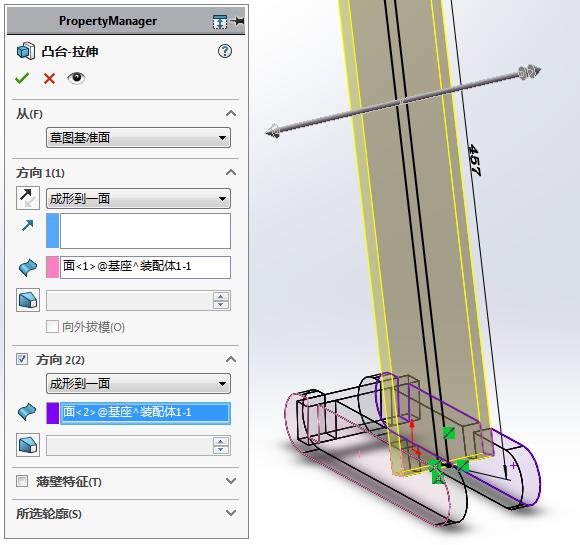
12.拉伸凸台,方向1和2 都成形到一面。(基座的两个外侧面)(退出零件编辑)
solidworks运动仿真求解电机功率,solidworks运动仿真受力分析教程

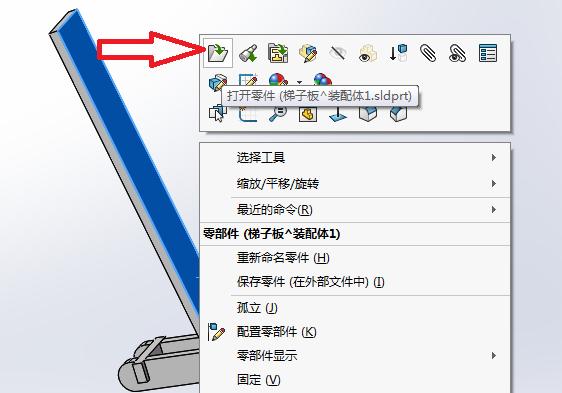
13.点这块斜板,右键——打开零件。(不是编辑零件)

solidworks运动仿真求解电机功率,solidworks运动仿真受力分析教程

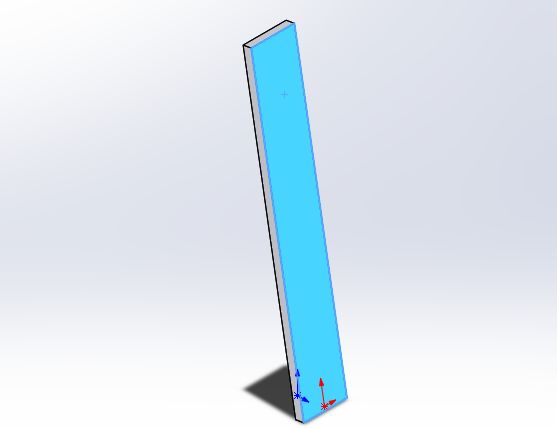
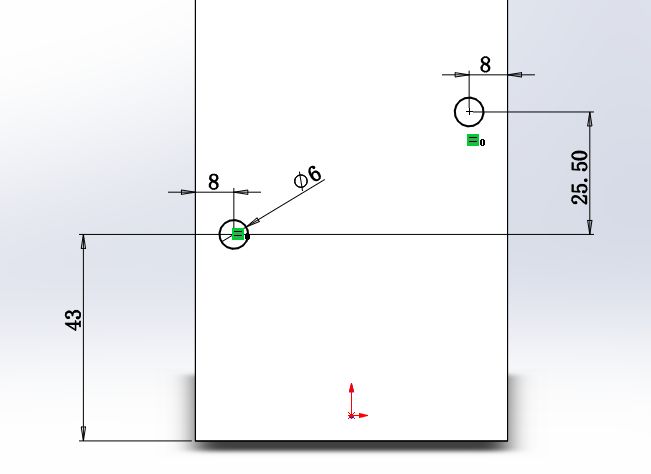
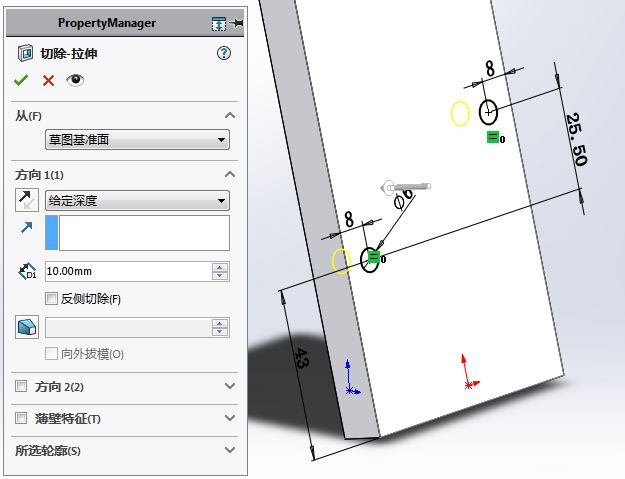
14.打开零件后,在蓝色面上草绘。

solidworks运动仿真求解电机功率,solidworks运动仿真受力分析教程

solidworks运动仿真求解电机功率,solidworks运动仿真受力分析教程

15.拉伸切除,给定深度10 。

solidworks运动仿真求解电机功率,solidworks运动仿真受力分析教程

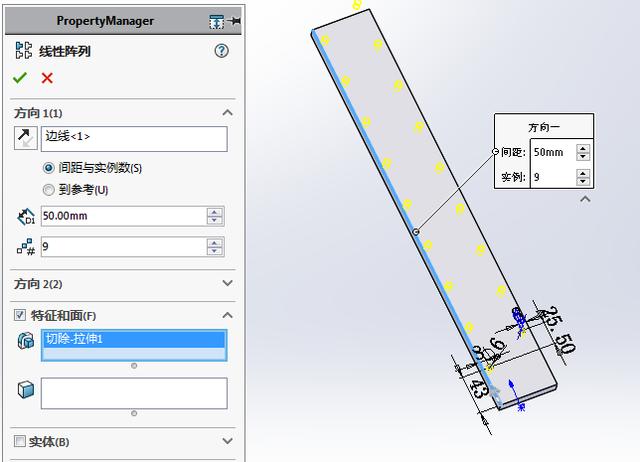
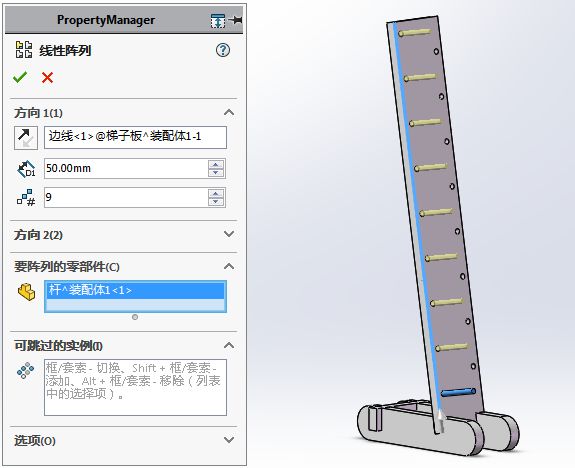
16.线性阵列——9个——间距50 。保存——关闭零件后回到了装配体。

solidworks运动仿真求解电机功率,solidworks运动仿真受力分析教程

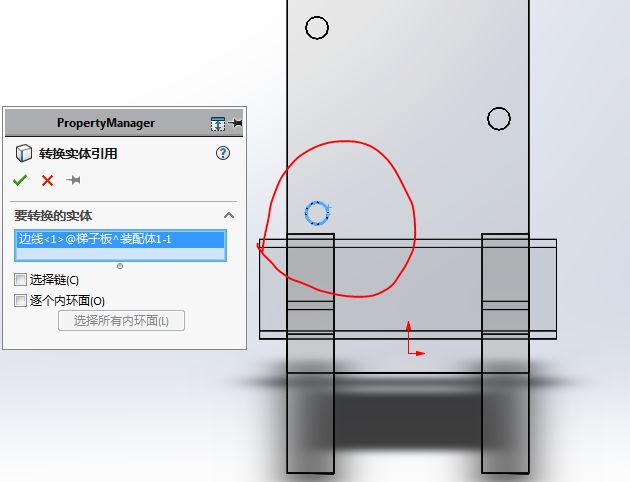
17.新零件(第四个零件),在斜板上转换实体引用圆。

solidworks运动仿真求解电机功率,solidworks运动仿真受力分析教程

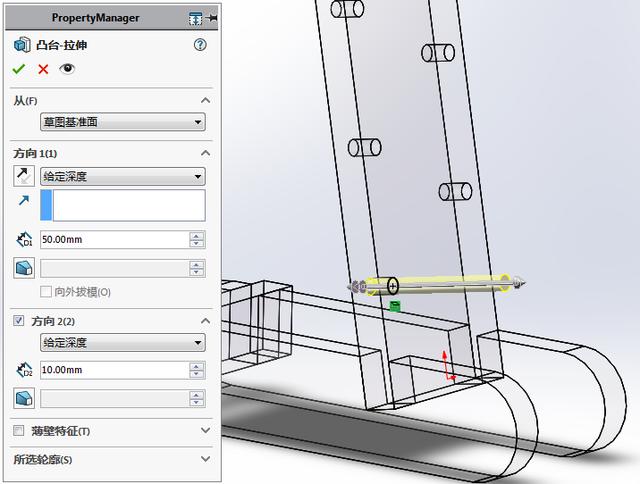
18.拉伸凸台,方向一:50 ,方向二:10 。(退出零件编辑)

solidworks运动仿真求解电机功率,solidworks运动仿真受力分析教程

19.线性阵列,9个,间距50 。

solidworks运动仿真求解电机功率,solidworks运动仿真受力分析教程

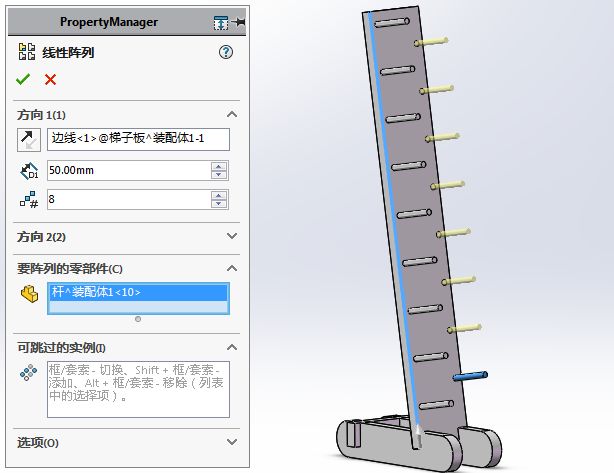
20.按住Ctrl键,拖一根杆到另一侧。同轴心、重合配合。然后再线性阵列8个。
solidworks运动仿真求解电机功率,solidworks运动仿真受力分析教程

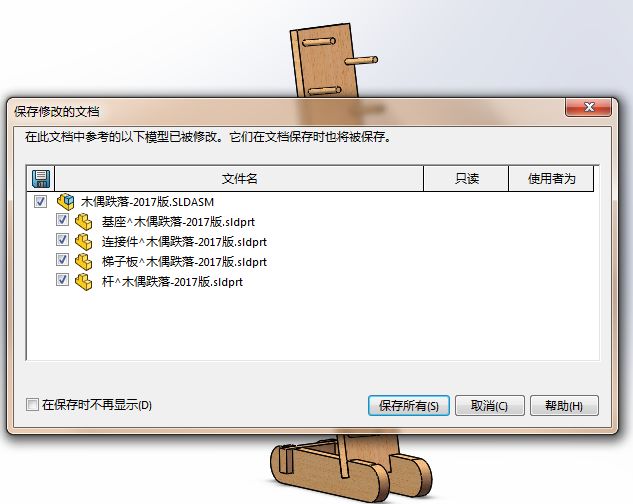
21.保存装配体。

solidworks运动仿真求解电机功率,solidworks运动仿真受力分析教程

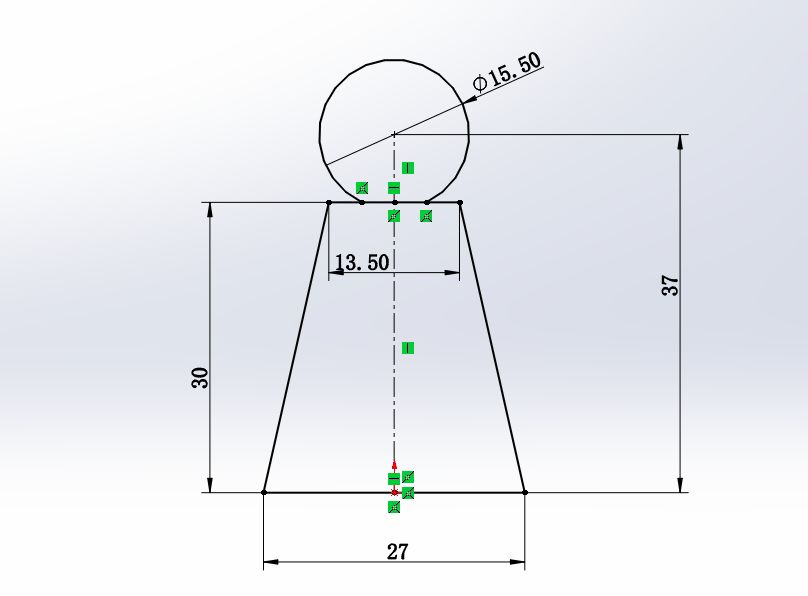
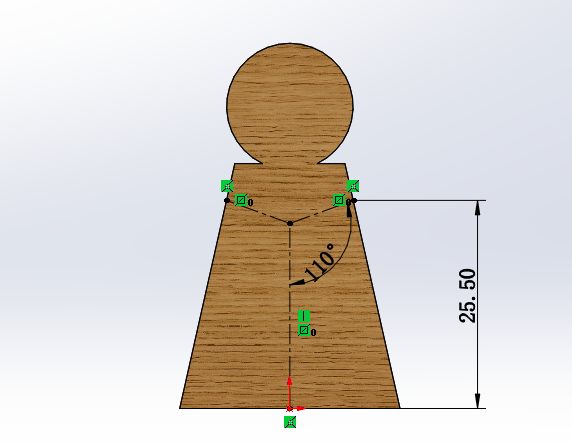
22.木头人是在零件环境里另外建模后插入装配体的。前视基准面上草绘。

solidworks运动仿真求解电机功率,solidworks运动仿真受力分析教程

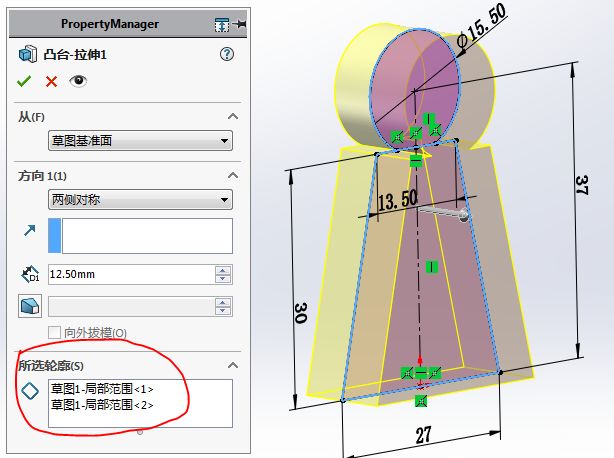
23.拉伸,两侧对称12.5 。

solidworks运动仿真求解电机功率,solidworks运动仿真受力分析教程

24.在前视基准面上草绘,

solidworks运动仿真求解电机功率,solidworks运动仿真受力分析教程

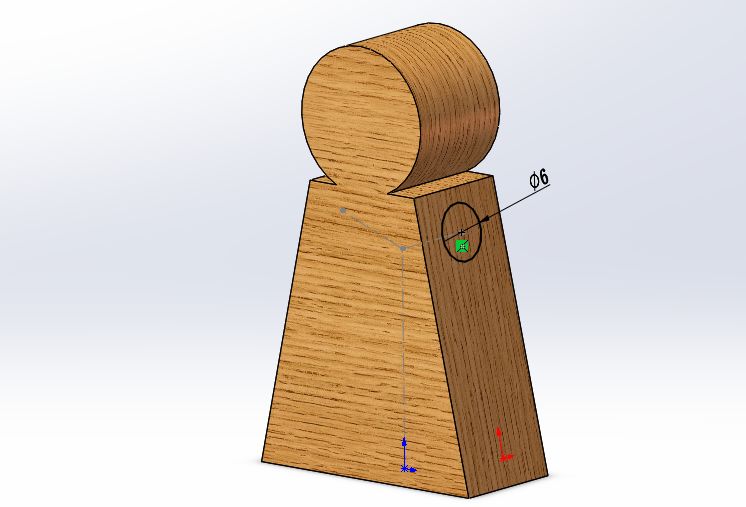
25.在斜面上画圆,直径6 。

solidworks运动仿真求解电机功率,solidworks运动仿真受力分析教程

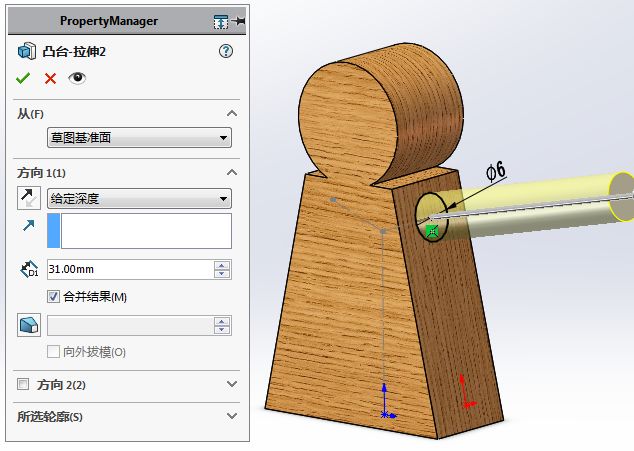
26.拉伸31 。(胳膊的长度很重要,太长会卡住,太短会直接掉下去)

solidworks运动仿真求解电机功率,solidworks运动仿真受力分析教程

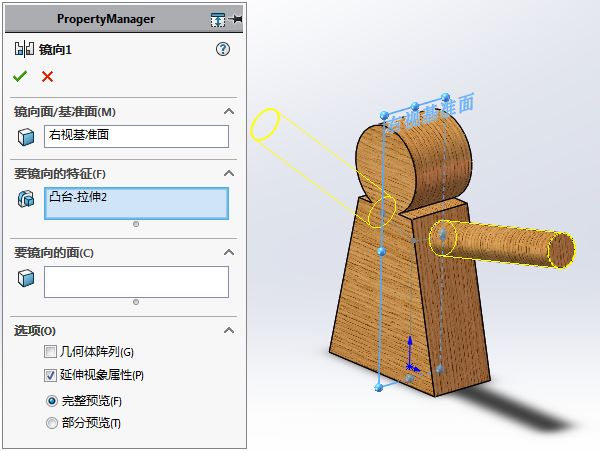
27.镜像到另一侧。保存,退出。

solidworks运动仿真求解电机功率,solidworks运动仿真受力分析教程

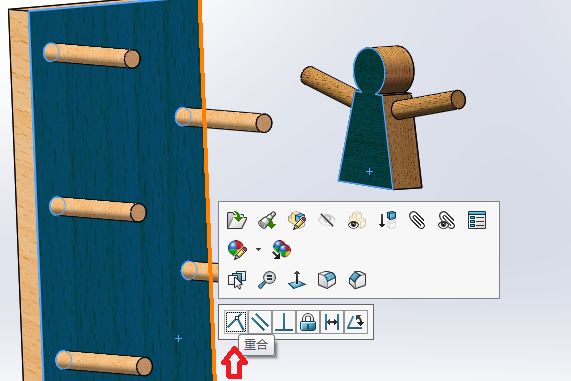
28.打开装配体,插入木头人,两个蓝色面重合。

solidworks运动仿真求解电机功率,solidworks运动仿真受力分析教程

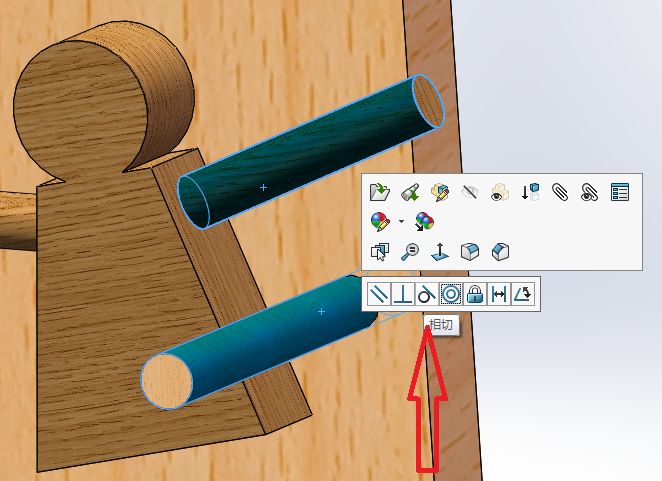
29.胳膊与杆相切。

solidworks运动仿真求解电机功率,solidworks运动仿真受力分析教程

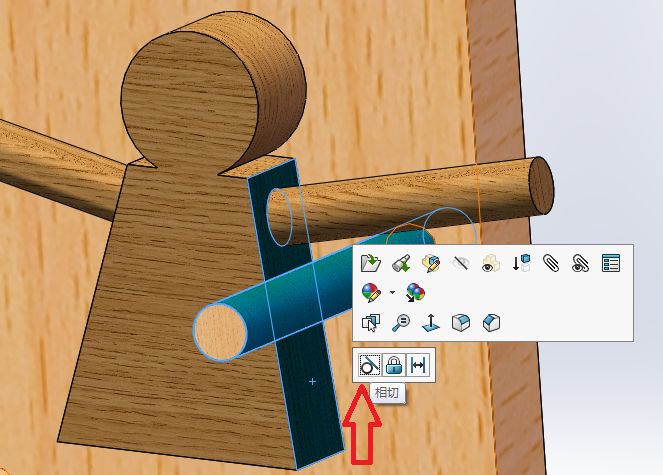
30.两个蓝色面相切。(这两个相切是为定位用的,运动时要删掉或压缩)

solidworks运动仿真求解电机功率,solidworks运动仿真受力分析教程

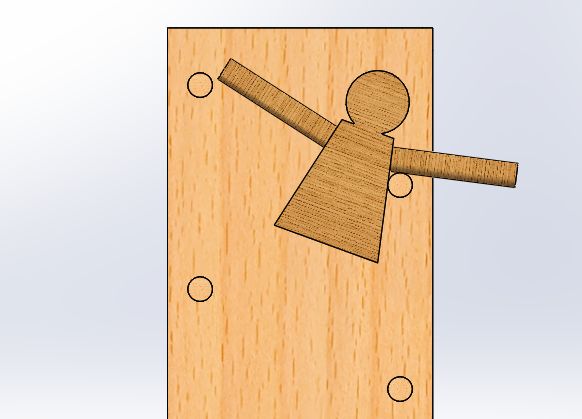
调整好木头人的位置

solidworks运动仿真求解电机功率,solidworks运动仿真受力分析教程

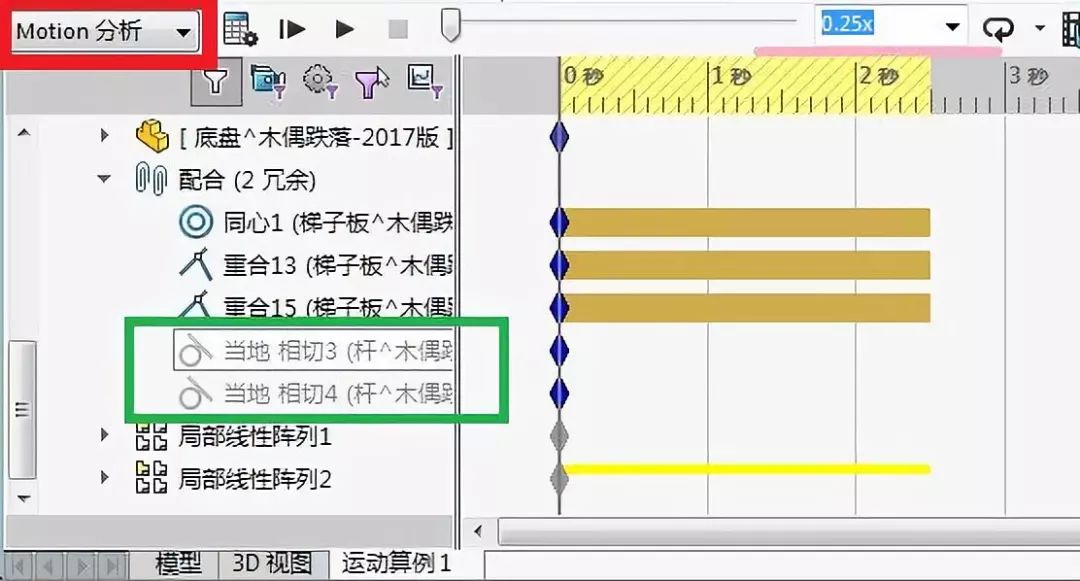
31.运动算例,Motion分析,压缩掉两个相切。

solidworks运动仿真求解电机功率,solidworks运动仿真受力分析教程

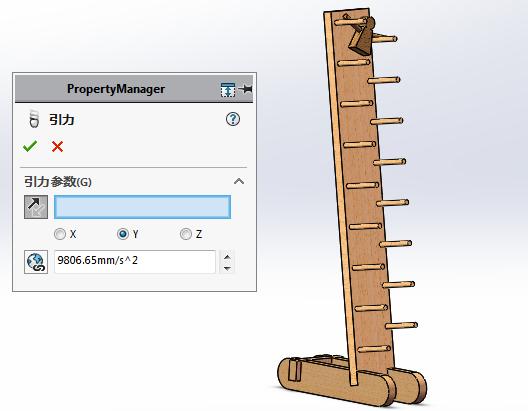
31.添加引力。

solidworks运动仿真求解电机功率,solidworks运动仿真受力分析教程

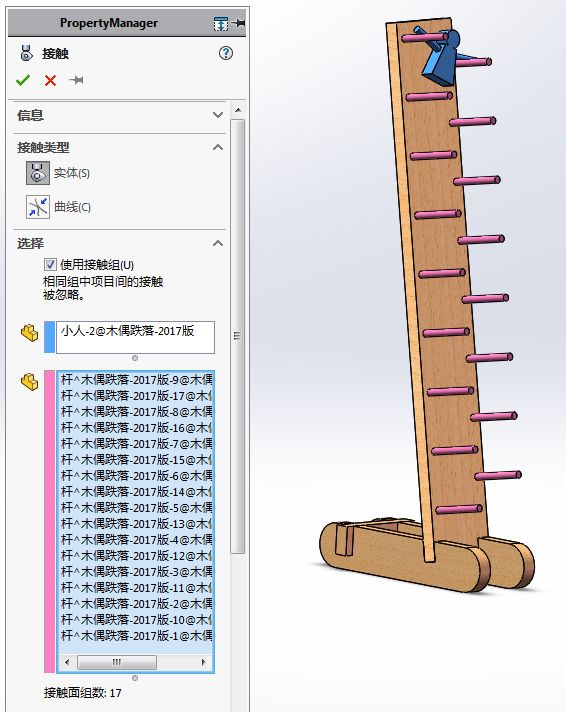
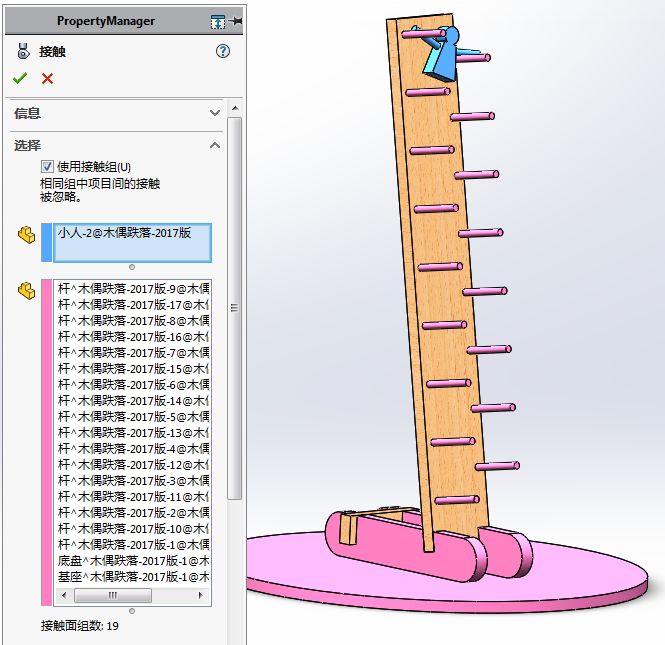
32.添加接触组。

solidworks运动仿真求解电机功率,solidworks运动仿真受力分析教程

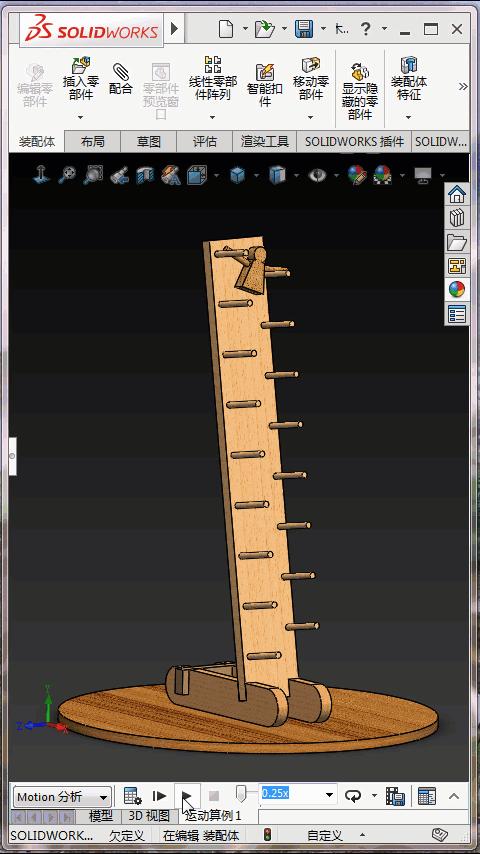
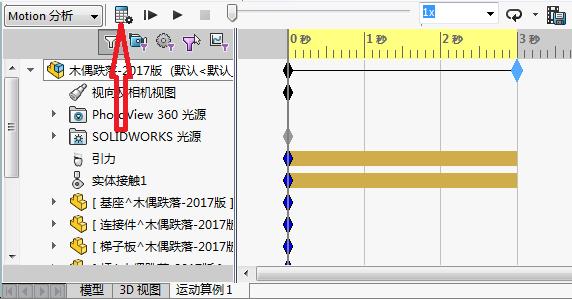
33.点计算。(估计是木头人的尺寸还不是很合理,计算时有一定的几率会半路掉下去,再计算一次试试)
solidworks运动仿真求解电机功率,solidworks运动仿真受力分析教程

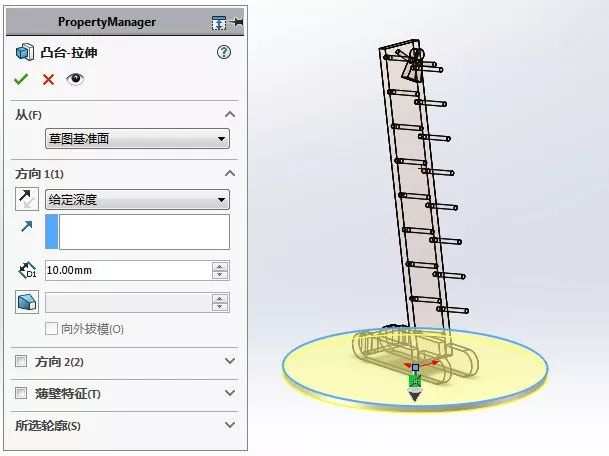
34.也可以给底部画一个圆盘。

solidworks运动仿真求解电机功率,solidworks运动仿真受力分析教程

35.编辑一下接触,加上基座和圆盘。

solidworks运动仿真求解电机功率,solidworks运动仿真受力分析教程

36.再点一次计算。

solidworks运动仿真求解电机功率,solidworks运动仿真受力分析教程