
网管小贾 / sysadm.cc
自从那个非死不可更名为卖塔之后,之前还不温不火的元宇宙也就跟着突然火了。
火到大有燎原之势啊,连今年(2022年)春晚小品都提到了元宇宙!
那么小伙伴们,你们谁能给解释解释啥叫元宇宙不?
其实元宇宙就是......
哈哈,其实我也不懂,有人说是游戏,有人说是虚拟现实,但的确好像离不开虚拟现实技术。
其实吧,告诉你们一个小秘密,早在2006年就有几个牛逼学生闲着没事儿干,给整出个虚拟桌面,有点最早元宇宙雏形的意思。
这个传说中的虚拟3D桌面软件江湖人送绰号 BumpTop !
BumpTop ,翻译过来就叫作多点触控3D物理桌面。
你瞧瞧这名字,就算放到现在也是牛逼十足充满了科技范儿。
早在N多年前的2006年,多伦多大学有这么一群研究生临近毕业。
他们寻思着今后在一块儿嗨皮的时间也不多了,要不干脆一起开个大扒体,顺便探讨一下毕业以后各自的出路。
就这样这帮人都到齐后,也不知道怎么的,互拉家长里短的时候可能是因为不服谁家里更有矿就突然吵了起来。
其中一人冲着另一个说:“你看你挺干净一小伙儿,文件资料都整不明白,还能干啥,自个桌面上咋就那么乱呢,就不知道收拾收拾?”
那个人也不示弱,“你也比我干净不到哪儿去!我就这么乱,我愿意,爱咋咋地!”
眼瞅着越闹越凶,双方撸胳膊挽袖子就要动手,就在这时人群之中忽然闪出一人喊了一嗓子。
就听此人高声喝道:“两位同学,且慢动手!”
众人纷纷侧目,回头一看,这人不是别人,正是阿南德!
就看他对着众人一顿比划,成功地将所有人的目光都吸引到了他身上。
“我说吵什么吵?看把你们给能的!就你们这样出去都得996!都麻溜地坐好了!听我说哈,干脆我们一起来设计一款虚拟3D桌面吧!”
这位阿南德同学平时就是学生头,有一定的号召力,就他这么一句话,彻底改变了这群小年轻的未来。
于是乎这帮小年轻静下心来潜心研究,终于成功设计出了一款多点触控手势3D桌面软件 BumpTop 。
这款 BumpTop 模拟真实世界中桌面的样子,操作使用也和我们在实际生活中在桌面上摆放各种文件类似,可以说早早地就走在了虚拟世界的前沿。
比如桌面乱乱的,我们可以按文件类型迅速收纳整理。
又比如可以将重要文件缩放至比较显眼的大小,并且还可以随心所欲地将不同的文件扔到各个桌面角落。

就像真实世界中的桌面一样,只是 BumpTop 可以让你的电脑桌面使用起来变得更加有趣并且高效。
没错,有的小伙伴肯定会感觉这玩意就像是玩触摸屏,是的,如今触摸屏电脑可早就不是什么新鲜玩意啊!
好了,介绍了这么多,接下来我们就开始具体地聊一聊这个 BumpTop 怎么玩吧!
官方介绍
使用以下链接可访问 BumpTop 官网信息。
官方链接:http://bumptop.github.io/
维基介绍:https://github.com/bumptop/BumpTop/wiki
*载下**安装
找到 GitHub 上的 BumpTop 项目,可以看到这个项目已经有好几年没有更新维护了。
不过不用担心,即使是这样现在还是可以用一用的。

找到 Release 页面,*载下**最新版,我们用 Windows 版本的来试试。

然后双击 BumpTopWindows-v2.5*ex.e** 文件开始安装,过程非常简单。


演示教程
安装完成后 BumpTop 自动启动,虚拟桌面会自动呈现在我们面前。
首先,与其他软件不太一样的是, BumpTop 会像有些游戏一样先给我们来个简单的操作使用教程。
如果你要重新来一遍当前步骤教程,那么就点击左下角提示按钮。
如果你已经从新手小白中脱颖而出,那么直接点击右下角跳过教程即可。
教程就是操作基础教学,万幸它可以支持中文,我们跟着做就会掌握如何使用 BumpTop 。
第1部分(共5部分):图片浏览
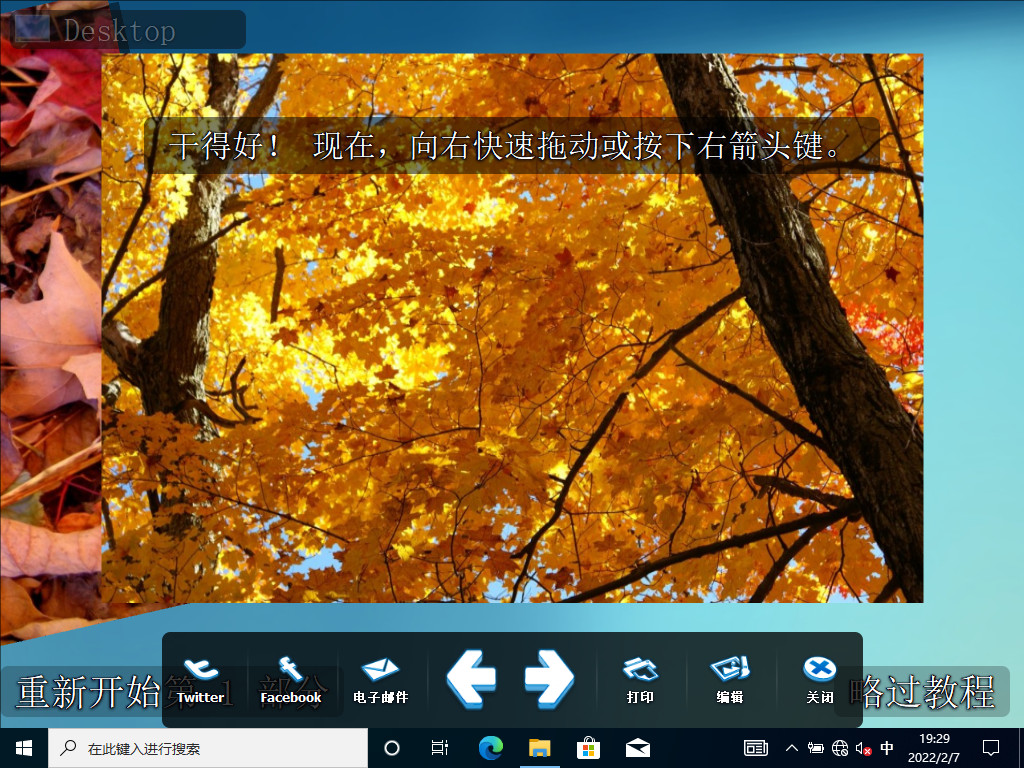
比如在欢迎画面中,它会让我们尝试双击图片,我们任选一张双击。

双击图片后,这张图片就会放大,开始以图片浏览的方式来查看图片。
点按鼠标左右拖动,或点击左右键即可依次查看图片。
第2部分(共5部分):拖动和投掷
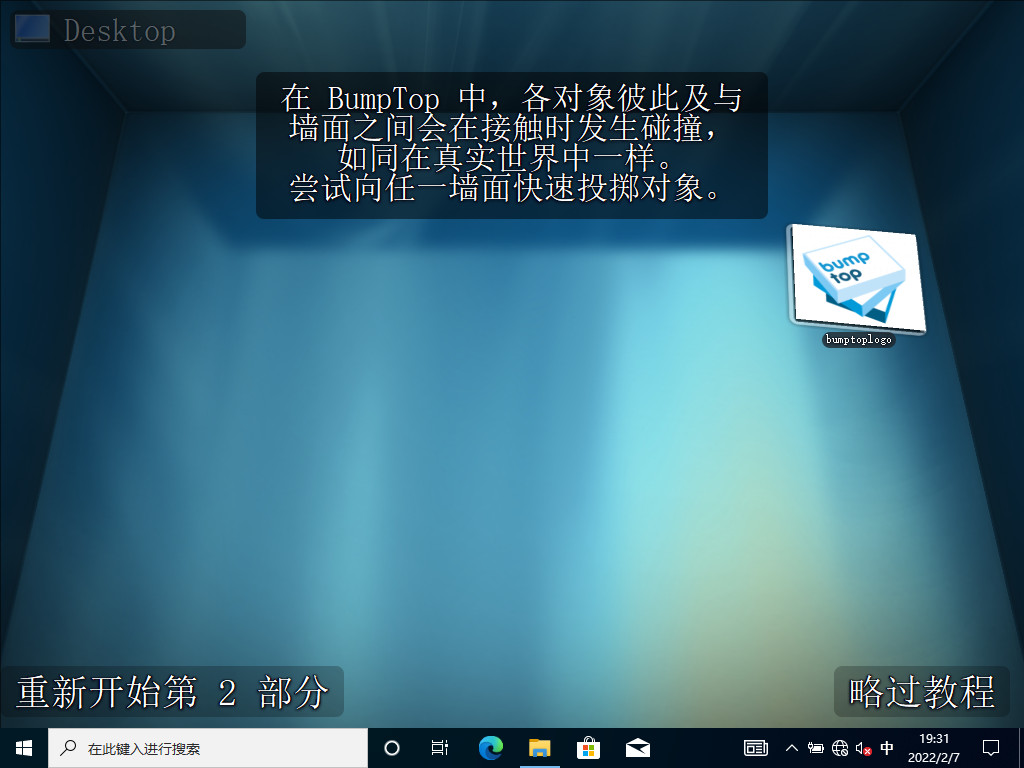
点击图标并按住后拖动画圈,话说这样的操作有些魔幻啊!

投掷对象,与墙面发生碰撞。
如此一来我们就可以将文件扔到桌面的任何一个角落,也可以将其挂到墙上了。
紧接着你可以用鼠标右键点击文件,没错,它的右键菜单也是大变样。
我们现在看到的右键菜单功能项是缩小和放大功能。
这个放大有好几个级别,可以用于标识文件的不同重要程度。
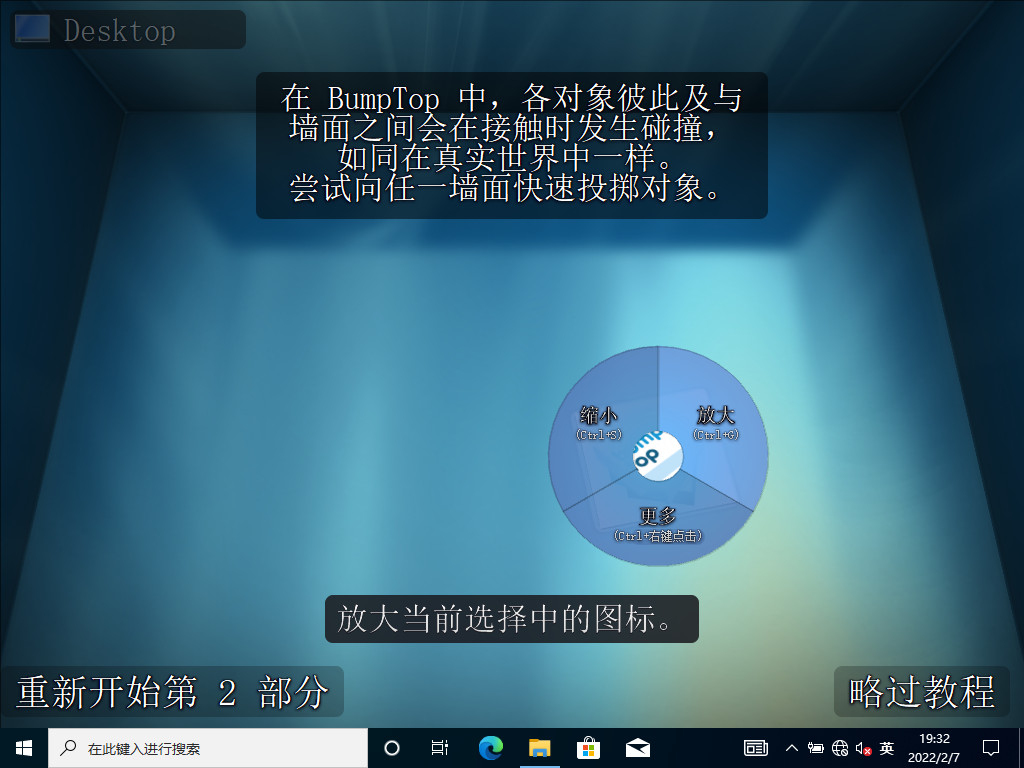
当然,右键菜单不止只有缩小和放大,还有很多功能都被隐藏在了 更多 选项中。

此外,如果想要直接调用原来的右键菜单,那么按住 Ctrl 再右击就可以了。

第3部分(共5部分):堆叠
BumpTop 的翻译可能不太准确,我感觉应该叫堆叠。
顾名思义,就是将多个相同属性的文件放在一些,比方说一组同类别的文件。
创建堆叠的方法很简单,就像孙猴子给唐僧画圈圈一样,我们点住鼠标左键,围绕需要放在一起的文件画上一个圈。

当画的圆圈闭合后你就会发现出现了一个菜单,其中有一项正是 创建堆叠 ,再点击它即可。
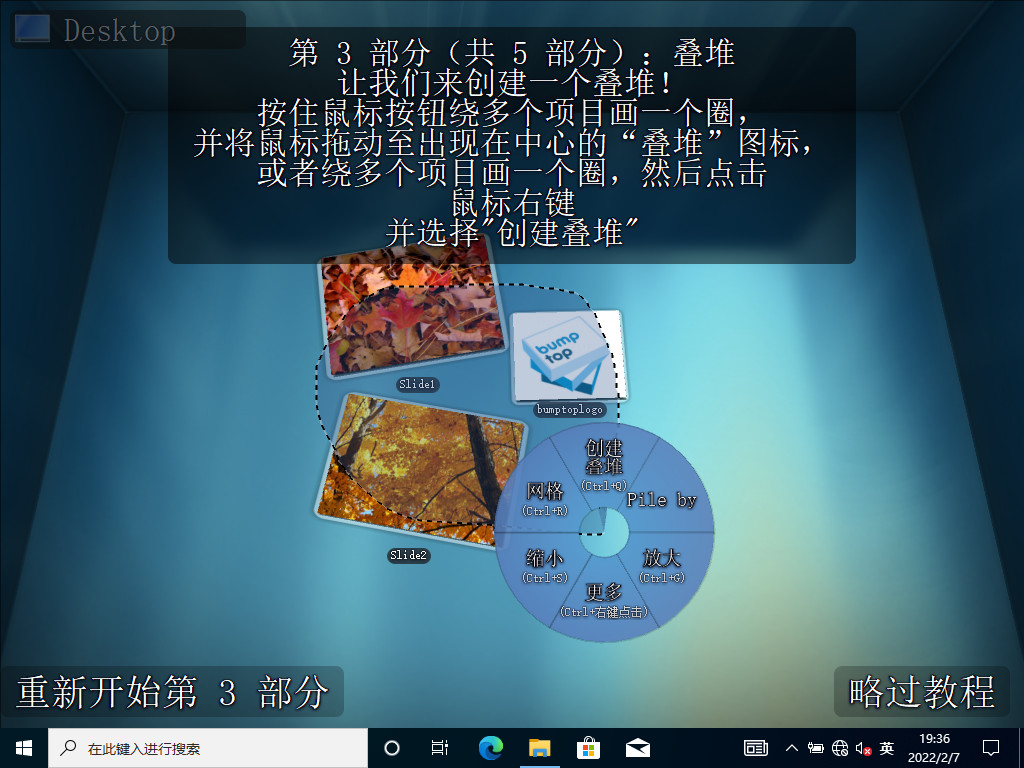
当然如果你画圈圈的功夫不如孙猴子好也没关系,只要多次点击选中几个文件,然后右键点击其中一个文件也可以在菜单中选择 创建堆叠 。
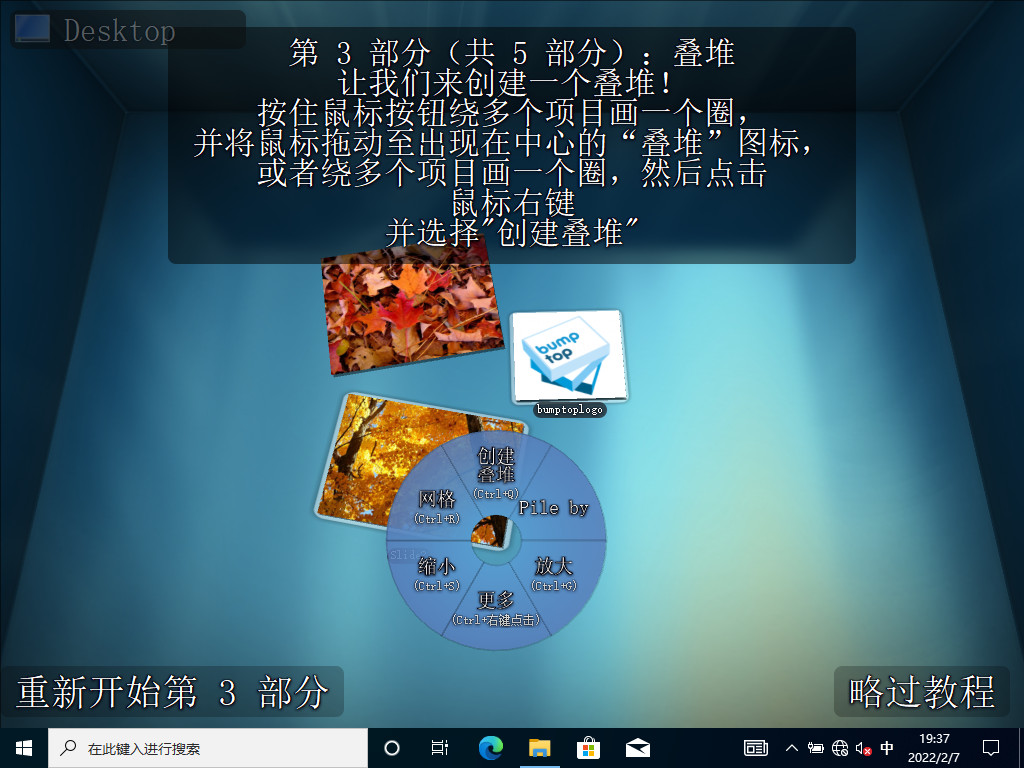
双击堆叠可以查看其中有哪些文件,关闭时点击红色的叉叉即可。

第4部分(共5部分):墙壁
这个功能比较牛,可以将任一图片像真实世界那样悬挂在前面或两侧的墙上。


我们双击任何墙面就可以查看墙上挂的图片,然后再双击桌面即可返回。

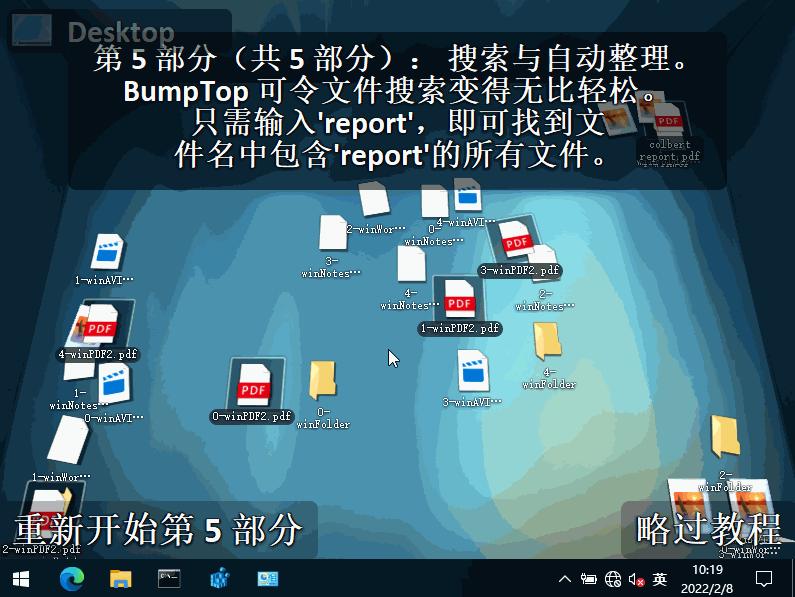
第5部分(共5部分):搜索与自动整理
通常我们在桌面上寻找某个文件,需要不断按下文件名的首字母,要不就得一个一个地看。
然而 BumpTop 似乎更先进一些,你只要直接敲下键盘输入文件名所包含的字母就可以定位想要寻找的文件,并且可同时定位多个文件。
比如我输入 pdf ,如下图就会高亮包含 pdf 字母文件名的文件。
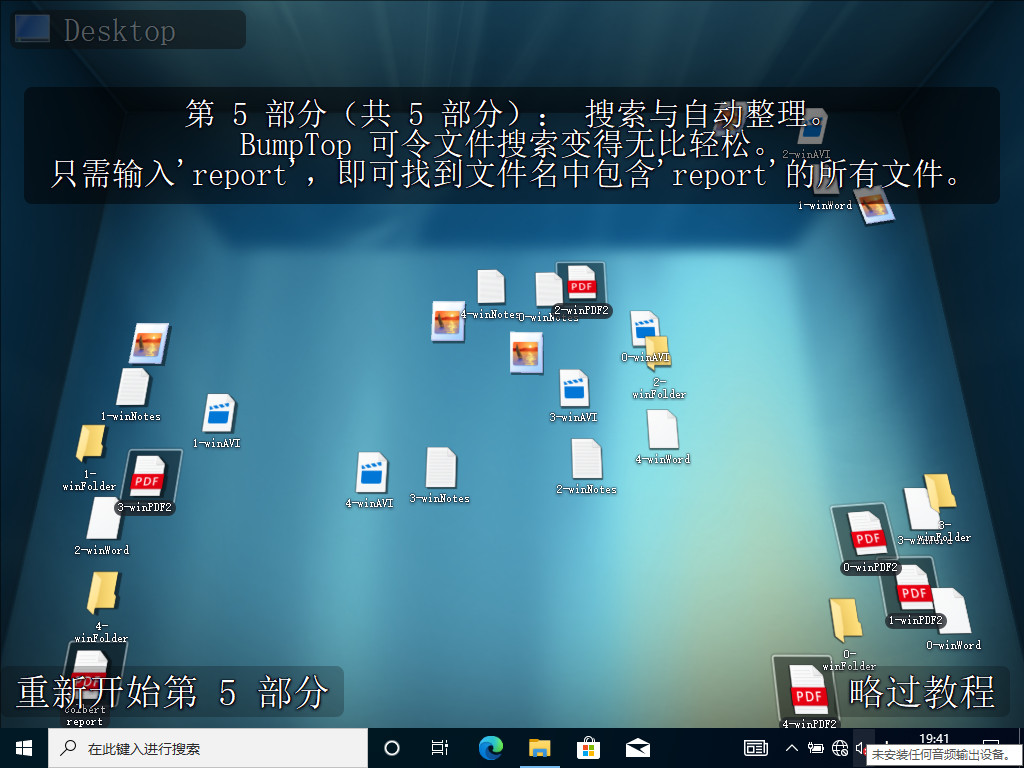
右键点击桌面空白处,然后选择 按类型进行堆叠(Ctrl+T) ,实际上是按文件类型分类整理。


就这样,我们学完了所有的基础操作知识。
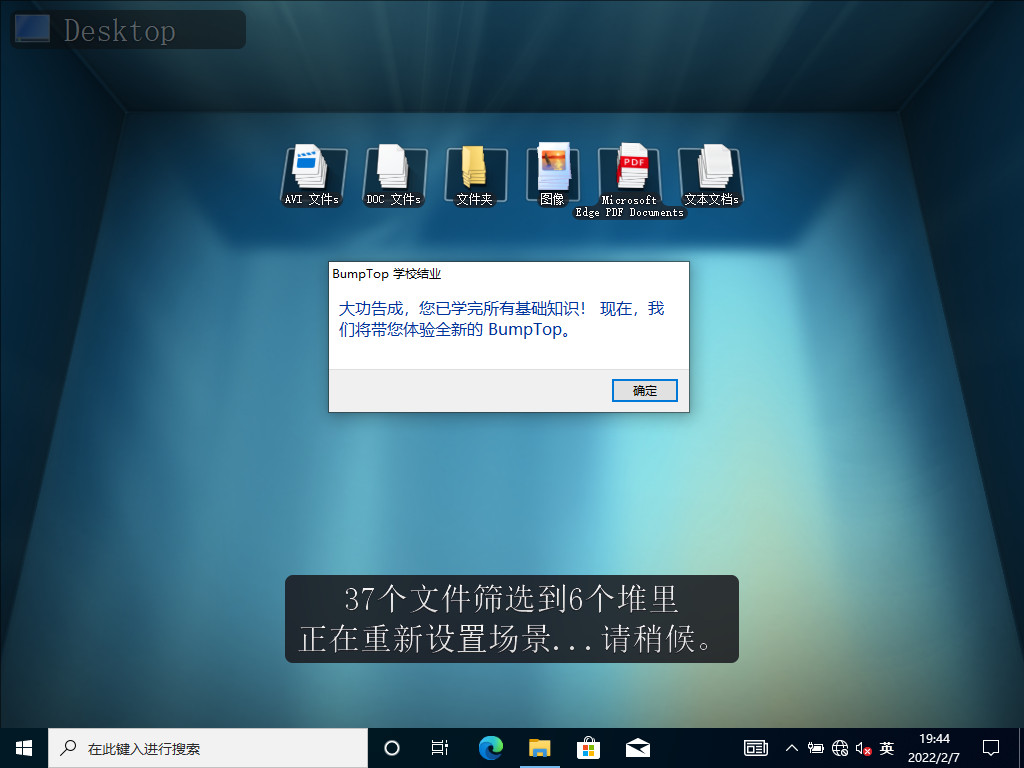
结束教程后,我们将正式开启 BumpTop 的使用之旅。
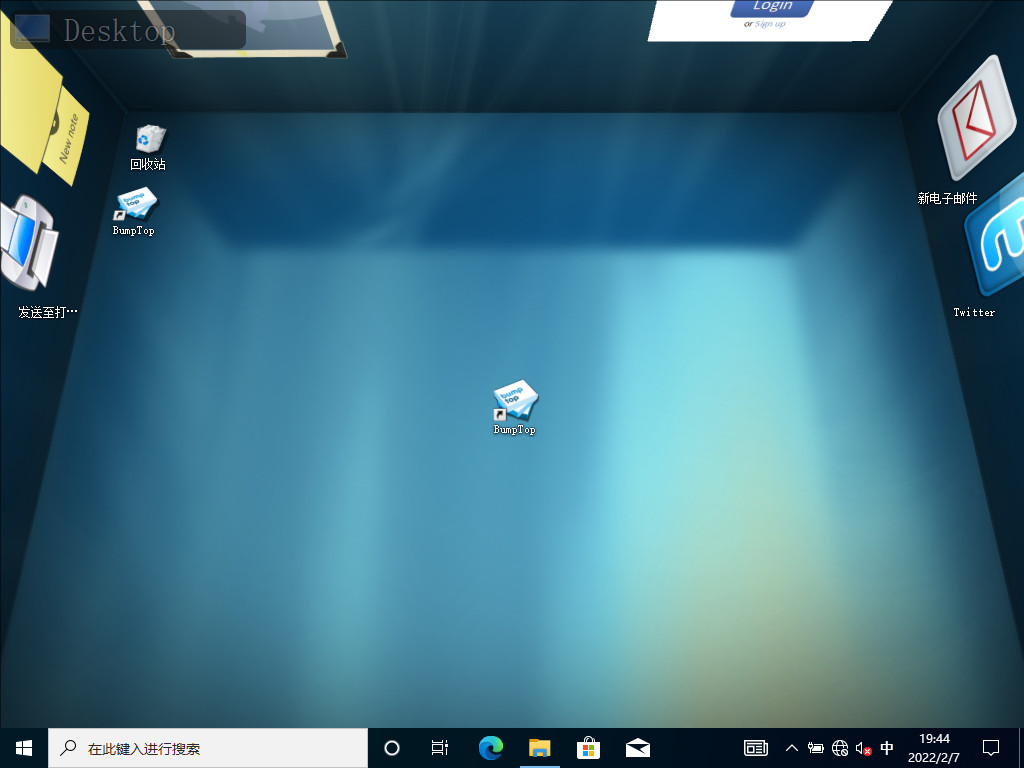
如果你觉得这个基础教程不错,并且还想再次来过,那么我想遗憾地告诉你,即使你重新安装 BumpTop 也是找不回来的。
不过不用担心哈,我有一个简单的方法,只要将以下文件夹路径中的 settings.json 文件删除即可。
C:\Users\<用户名>\AppData\Roaming\Bump Technologies, Inc\BumpTop\settings.json
好了,你可以试试看,等再次开启 BumpTop 后,我们就又可以再玩一次基础教程啦!
注意, settings.json 文件包含了你的设置,在删除之前最好备份一下,之后你还是有机会覆盖恢复回来的。
BumpTop设置
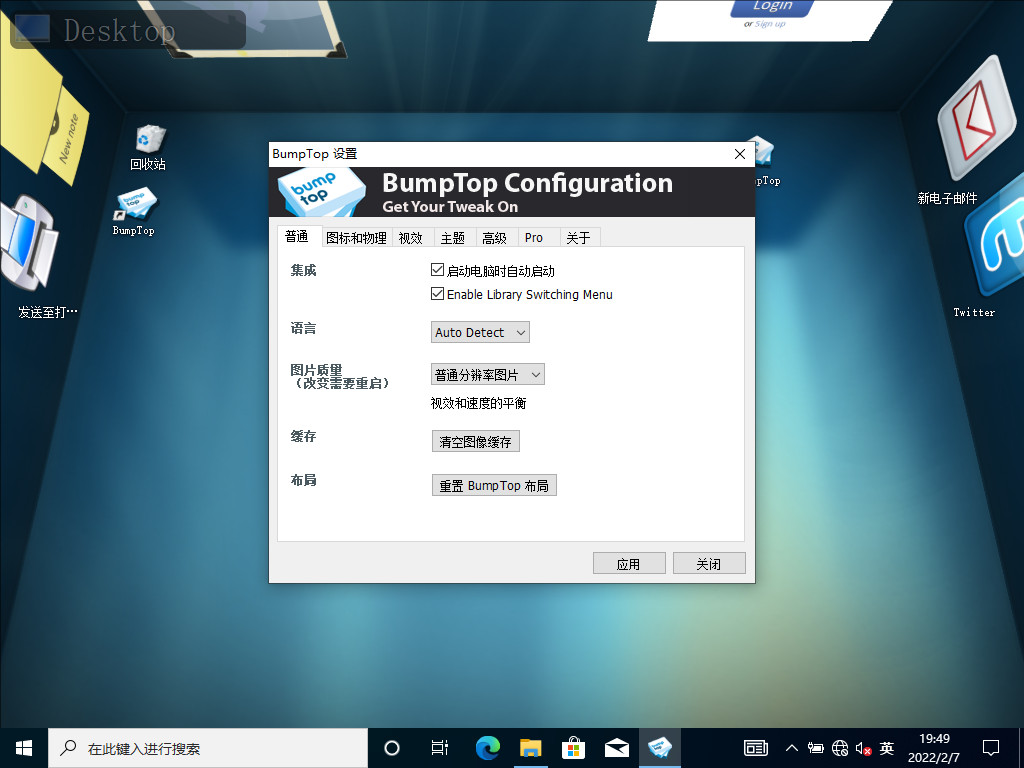
右键点击桌面空白处,选择 更多 ,在弹出的右键菜单中选择 BumpTop主题... 。
普通选项卡
可以设置是否随系统自动启动,以及界面语言、图片质量等,当感觉桌面布局混乱又不想花时间整理时还可以一键重置 BumpTop 布局。
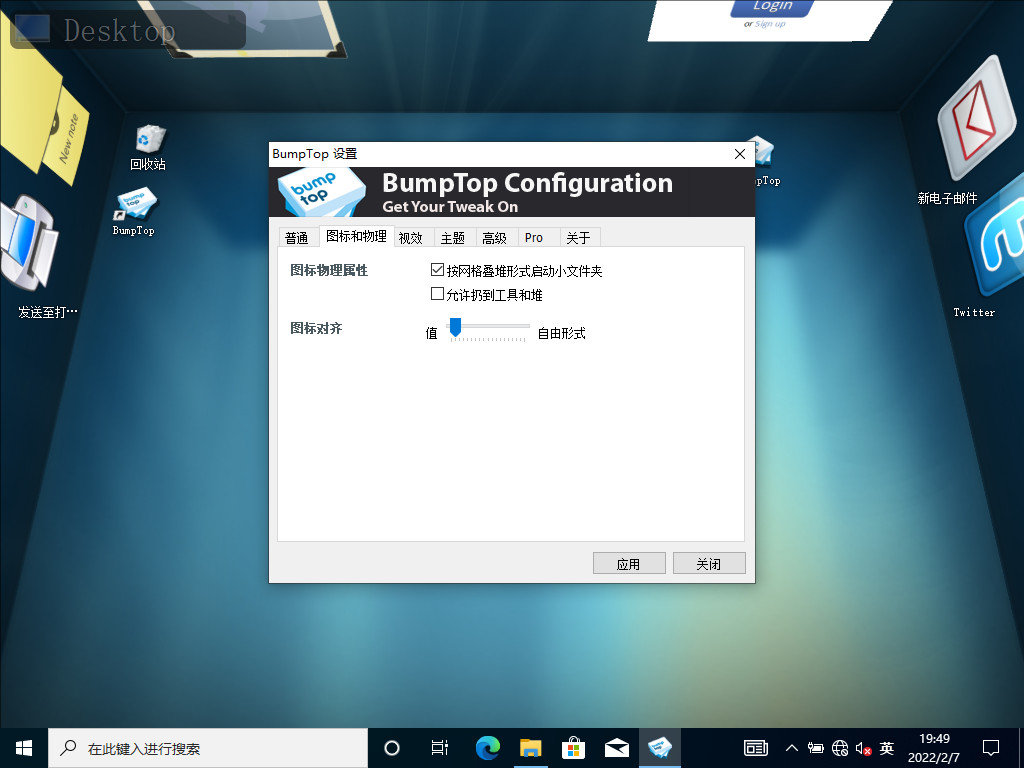
图标和物理选项卡
在此设置图标物理属性和对齐方式,可能是由于早就不更新的原因,这里的内容并不多。
视效选项卡
对视觉效果的设置,可根据自己的喜好调整。
很有意思的是,这个桌面还不是固定方向的视角,完全可以调整为至少三种摄像机角度。

主题选项卡
都好几年没更新了,肯定是没有更多更好玩的主题可以获取了。
所以对于我们来说,只能自己修改墙纸字体之类的设置了。
好玩的是,除了我们能看到的左右、前面墙面以及地板之外,其实用户所在位置还有一面后墙。
这些地板和墙面都可以贴上自己喜欢的壁纸。

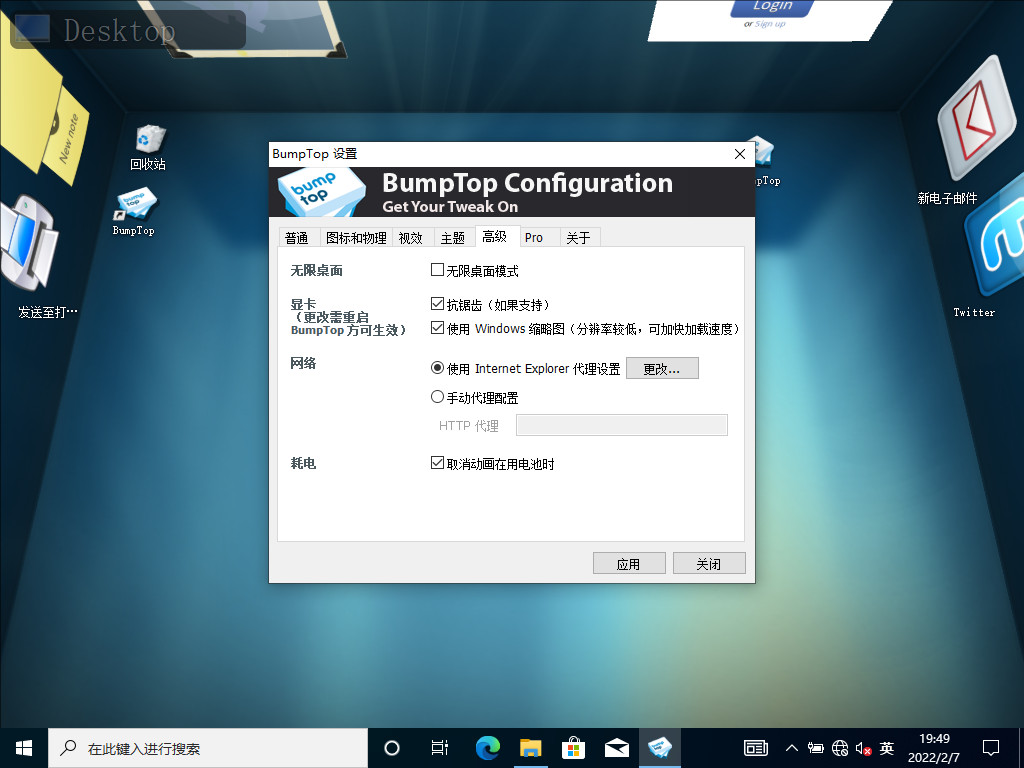
高级选项卡
其他的一些高级设置,比如显卡、网络等等。
Pro选项卡
还有 Pro 版吗?估计早黄了吧!
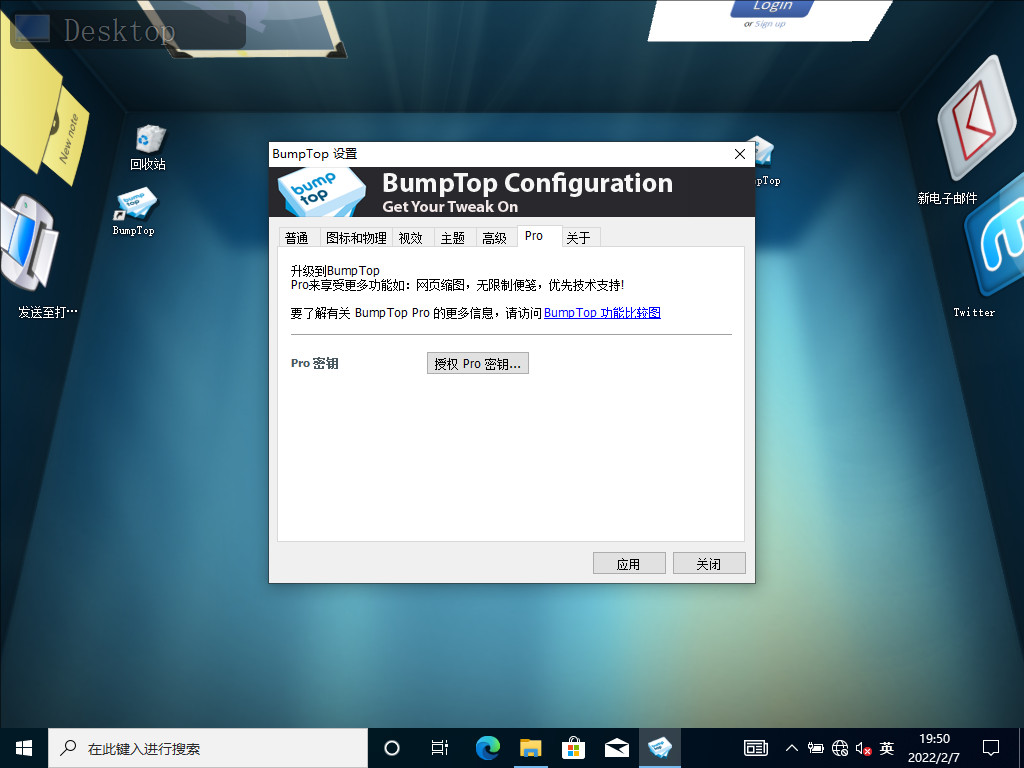
关于选项卡
其中的链接多半已经失效。

写在最后
正是得益于阿南德他们这群优秀年轻人的创意,后来使得 BumpTop 被谷歌收购并且加入了 Android 团队。
也因此 BumpTop 在数年前就不再维护,如果有小伙伴感兴趣,可以*载下**它的源码研究学习。
我比较奇怪的是,这个 BumpTop 早在2006年便诞生于世,猜测不知道是不是因为当时普通电脑算力不足而导致其在江湖中默默无闻。
但对于 Mac 来说,3D效果并不是什么大不了的问题,完全也能做到这样的效果。
当然官方也提供了 Mac 平台的安装包,大家也可以用用看。
最后还是要多说一句,中国从不缺少创新人才,但是即使是像 BumpTop 这种“学生级别”的应用型程序也充满了创意,作为一再强调重应用的国人们多少也应该反思反思,是不是我们也可以做得更好呢?
应用也可以有创新,也可以有创意,真诚希望今后我们也能遇到更多有创意的国产应用,加油!
网管小贾 / sysadm.cc