PS教学第42期
第一篇
漫画效果,用PS创建二次元漫画效果
不知道大家是否还记得热映电影《你的名字》,这部电影当时俘获了多少少女心啊,唯美的故事和梦一般的场景,日本的动漫色调总是令人心醉,本篇教程通过PS创建出一副《你的名字》电影色调的效果,整个教程比较简单,喜欢的同学们一起来学习一下吧。
效果图:

原图:

操作步骤:
1、打开素材图片,按Ctrl + J 复制一层,便于我们对比查看调整前后的效果,不浪费大家的时间,基本的裁剪,处理就不废话了,然后执行:滤镜> 滤镜库 > 艺术效果 > 干笔画,参数如下。

2、执行:滤镜 > 油画(没有这款滤镜的需要去网上*载下**),具体参数参考下图。


3、前面都是为了打基础,到这一步,画面会发生质一样的变化,执行:滤镜 > Camera raw滤镜,具体参数如下。

4、这一步,参数本着曝光 + 对比 - 阴影和黑色最大,清晰度和自然饱和度适当+,直到画面变得像一幅画为止。

5、这一步,细节调整最大,蒙版指数的调整的时候按住键盘的Alt,观察画面,黑白对比比较强烈就可以了,如下图。

6、这一步,这一步是调色,根据画面的不同做适当的调整,让你的画面更加二次元。

7、最后就是天空的部分,把天空抠出来,再找一张适合的天空素材加进去,适当调色融合进画面里面。最后可以加上类似足迹的字幕等。


完成:

同学学会了吗,有没有走进动漫的感觉,赶紧制作一下吧。
第二篇
ps半透明水晶字教程
水晶字制作方法有很多,最常用的就是直接用图层样式来完成。可以把文字多复制几层,分别加上不同的样式,再把填充改为零,这样出来的效果非常剔透。
最终效果

1、新建一个文档,大小为:600X400像素,然后使用渐变工具,选择径向渐变,颜色为:#e1e9c5和#88a816,从中心往外拉。

2、输入字母,把文字图层复制一层,先把副本隐藏。

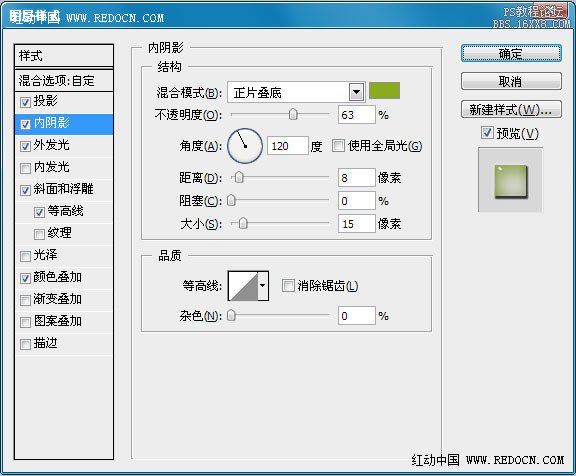
3、现在我们开始做。这里是重点,根据下面的图设置图层混合样式就可以做出第一个效果来。


4、现在我们做第二个效果:把副本图层显示出来,按照从上面第二部设置混合样式开始。




最终效果:


图片来源/百度
记得关注哦
记得点赞哦
记得评论哦
记得转发哦
第一篇来源/作者:站酷/PSqun260920029
第二篇来源/作者:红动中国/夏末将至