
大家好,我是小绘!
我们在制作PPT时,有时要切换PPT页面。那如何点击图片或文字跳转到另一页演示文稿呢?接下来就跟着小绘一起来看看吧!

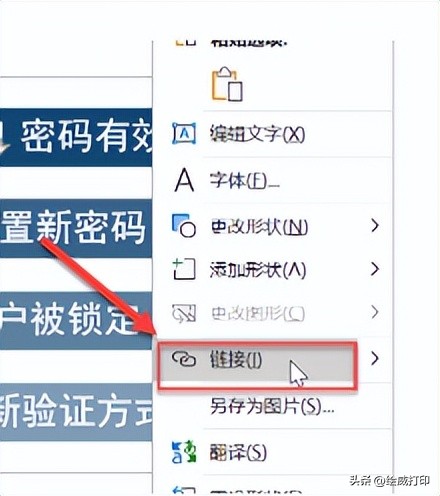
1 、第一步我们先选择要创建超链接的文本,然后点击鼠标右键选中区域,在弹出的文本框中选择“超链接”。
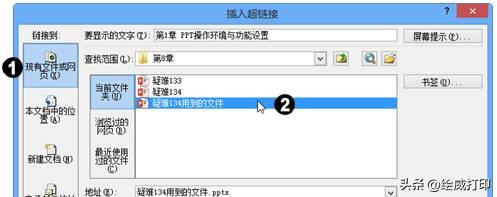
2 、打开“插入超链接”,在“链接到”中选择“现有文件或网页”,然后在中间选择要链接到的演示文稿。
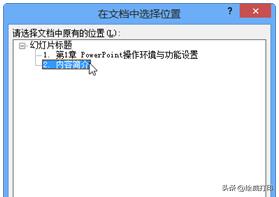
3、接着鼠标单击右侧的“书签”按钮,选择要链接到的演示文稿页面。
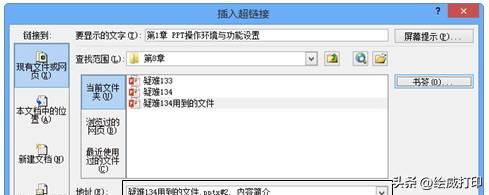
4、鼠标单击“确定”,返回“插入超链接”对话框,确认没有错误后我们点击“确定”,关闭“插入超链接”对话框即可。
怎么样,你学会了吗?
更多打印知识、职场小技巧记得
多跟小绘在留言区沟通哦~



PPT图表随Excel自动更新,一招搞定
Excel表格序号错乱怎么办?这样做让表格自动更新序号
教你一招,1分钟制作Excel精美人形图表,同事看了都羡慕