

作者 l Skye
来自优秀学员投稿
Skye跟我说:
之前用Excel,只会在工作的时候用一下。
回到家里根本不想再碰那个东西,表格里的数据密密麻麻的,会影响在家里的心情。
但是自从学会了图表之后就不一样了,家里只要和数字相关的东西,她都想在Excel里统计一下,然后做一个漂亮的图表。
比如昨天那个收支表格,回到家之后,总会情不自禁的更新一下数据,图表里圆环图角度稍微变了一下,或者条形图的长度稍微动了一下,都会让她高兴的想跳起来。


换做是你,应该也会对这样漂亮的表格毫无抵抗能力吧,哈哈。
接下来,我们请Skye给我们讲讲,这个美美的图表是如何制作出来的。
昨天,我们把收支流水和统计表格,做了一个优化,提升了统计和查询的效率。
但是统计的结果从整体上来看,并不是很直观。
如果有一张,上面这样的收支分析图标地,是不是对个人财务管理会更有帮助?具体的做法是这样的:
01 | 分析需求
有图表就肯定要有数据源,图表中包含收入、支出两个部分的统计结果,那么我们第1步要做的就是:构建图表对应的数据分析模型。
「数据模型」这个词看上去很高大上,其实就是给图表构建对应的数据。
针对这个案例,可以分成两个部分:
1- 收入结构
2- 支出结构
说到统计数据,肯定是用透视表更快了,动一动鼠标,就可以统计出对应的数据。

但是统计出来的结果,会有很多无用的信息。
所以在构建图表数据的时候,还需要根据图表需求,对透视表结果进行精简或完善,变成下面的样子。

最后我们在基于上面的数据模型,创建对应的图表。

所以,看到这你明白了图表设计的步骤了吗?
1- 透视表统计收支数据,高效
2- 构建图表数据模型,整理
3- 基于数据创建图表,直观
明确了图表的制作步骤,下一步就是具体的操作讲解了。
02 | 制作步骤
高能预警:下面的操作步骤很多,如果看不下去,可以直接到文章底部,*载下**案例文件。
第一步:透视表统计收支数据
收支分析需要再做2张透视表,以收入分析表为例。
选中数据源【插入】-【数据透视表】。

设置行字段【项目】值字段【收入】。

值显示方式修改为【总计的百分比】降序排列

这样就完成了收入结构的数据统计,全过程通过数据透视表来操作,特别是百分比的求解,非常的方便。

使用相同的方法,再把「支出分析表」的结果统计出来。

因为项目是不区分收入和支出,所以值字段用收入统计的会出现支出部分0%,反之亦然。
第二步:构建图表数据模型
在创建图表分析报告的时候,透视表统计数据非常高效,但正是因为透视表功能的限制,我们无法自由的调整表格结构。
所以,根据图表的需求,我们需要在透视表统计结果的基础上,再构建合适的数据模型。

正如你所看到的,数据模型里的结果直接使用等号(=)引用了透视表中的数据,这既可以满足高效统计,又可以符合图表分析需求。
类似的,针对支出结构,我们也构建对应的数据模型

这样就完成了吗?
收入表数据量少,阅读还是不难的,支出表类别比较多,阅读起来就没那么轻松了。
这时候我们可以通过图表来更直观体现数据情况。
第三步:基于数据创建图表
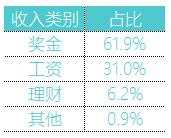
首先,是针对收入结构进行图表可视化。
收入共有4大类,数据列表少的时候用圆环图更能清楚的表达占比。

1- 插入图表
选择收入分析数据源-【插入】-推荐的图表【圆环图】
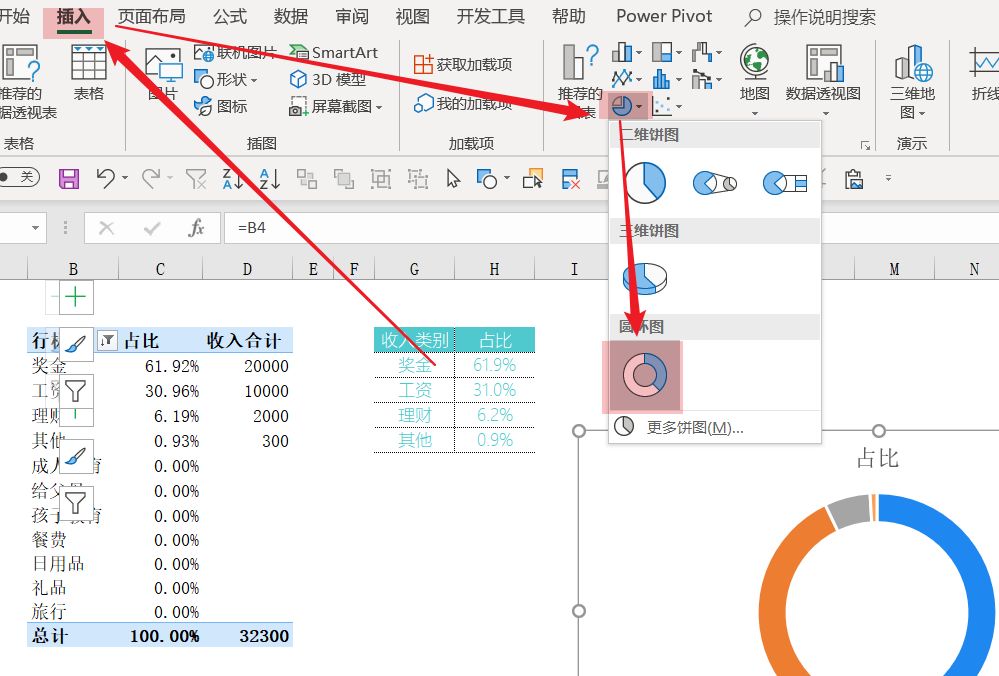

Excel自动生成的图表配色em……一言难尽,调整成喜欢的颜色吧
2- 调整数据系列格式
设置数据系列格式:选中想替换颜色的扇区-纯色填充-选择合适的颜色

然后对图表稍微美化一下,就变成了下面的样子。
收入结构图表制作完成 ↑

支出分类比较多,对于数据类别多的还是用条形或者柱状图比较直观,这里我选择用条形图
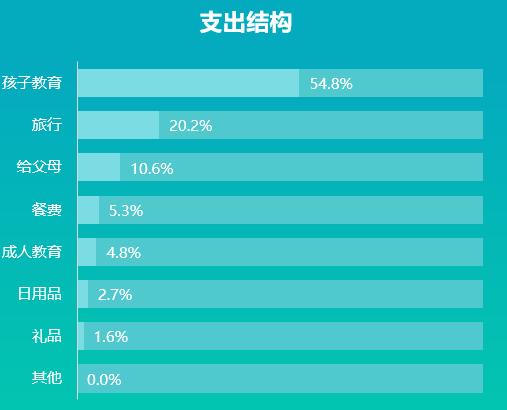
1- 插入图表
选择收入分析数据源-【插入】-推荐的图表【条形图】

这个好像和完成效果有点差距?参考背景条形图呢?
2- 制作条形图背景
嗯……这里我们需要添加一个辅助列。

选中包含辅助列的数据源,【插入】-条形图-选中条形。
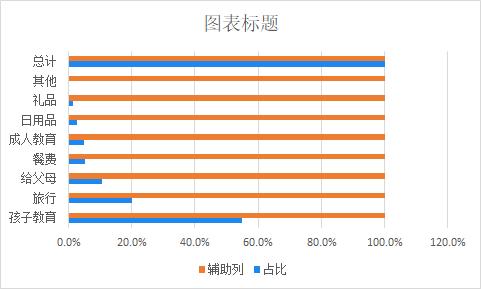
为了让两个柱子重叠在一起,设置数据系列格式-系列选项-系列重叠100%

em……2个数据条跑了一个?这又是怎么了?
3- 条形图表显示顺序

系列重叠设置100%后,辅助列数据遮盖了占比数据,我们到【选择数据】里面将辅助列的次序调整到第一行,占比数据又出现了。
接下来调整一下排序选中纵坐标标签区域-坐标轴选项-勾选逆序

4- 美化数据条
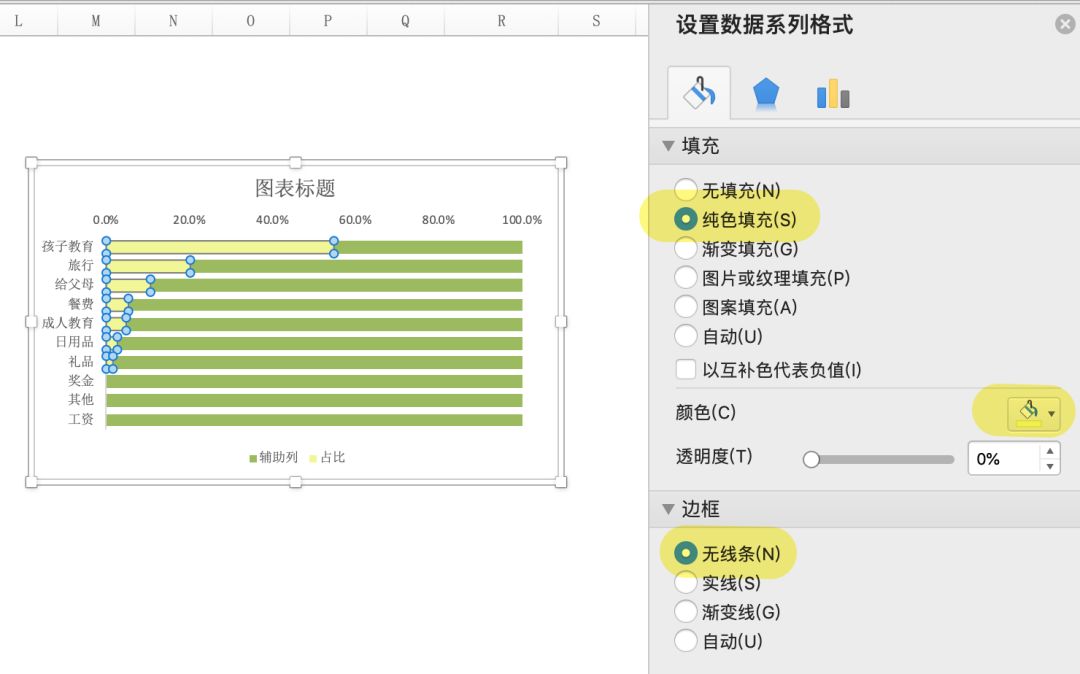
设置数据系列格式-纯色填充-选择颜色
5- 删除多余项目
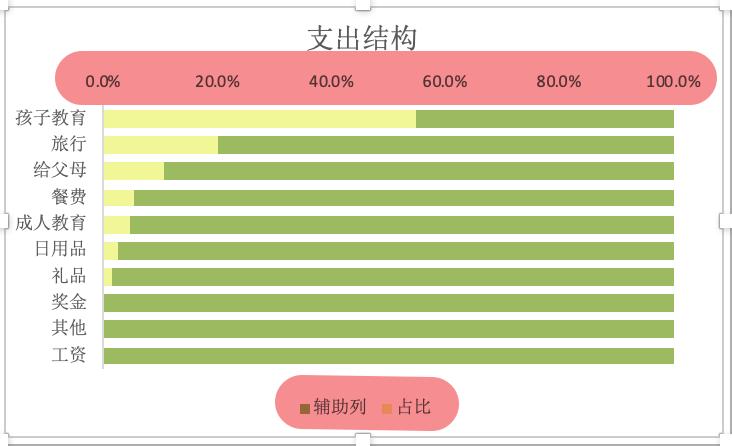
删除下图红色区域,将字体设置为微软雅黑
6- 添加数据标签
选择占比条形图-右键-添加数据标签-选择数据标签-设置标签位置、字体、颜色
完成后将图表移动到透视表上,遮住就完成美化啦~
03 | 优化后效果
图表的本质其实就是数据,如果数据发生了变化,图表也会自动的更新。
上一节课我们使用透视表制作的效果是,新增数据后,只需要到透视表上,右键刷新,数据就自动更新了。
因为图表的数据也是基于透视表构建的,所以当透视表数据更新时,图表也会是时候的更新。
那么从原始数据,到图表报告,更新数据的过程就可以简单到:
1- 轻松追加数据
2- 一件刷新图表
接下来给你5秒钟的时间,闭上眼睛小小的意淫一下,领导看到这个图表,脸上满意的样子。

04 | 知识点总结
每个知识点单独拎出来,你可能都会。能根据需求,把知识点都揉起来用的轻松自如,那才是真正的高手。
本节课主要涉及到一些,图表的制作和美化的知识点,具体包括:
1- 系列重叠属性,让条形图重叠。
2- 更改条形图重叠位置
3- 条形图坐标轴逆序实现由高到低的排序
4- 条形图颜色修改
5- 删除不必要项目,突出重点,
6- 设置数据系列标签
05 | 案例*载下**
本节课程案例*载下**方法有2种:
方法1
公众号回复「收支」,*载下**本节案例。
方法2
你也可以加入我的知识星球
1- 获取我「私藏」的更多表格设计案例150+。
2- 和一群高手交流表格设计思维
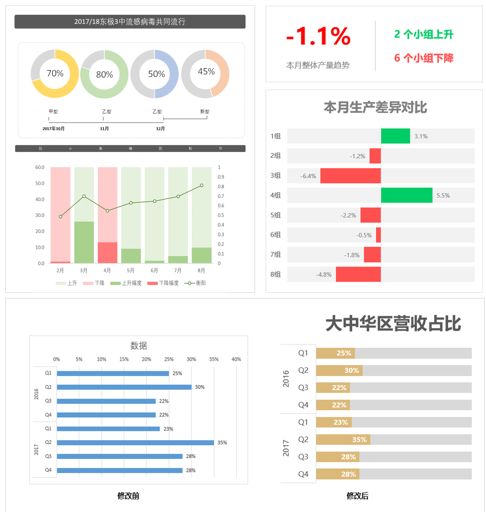
好的表格是设计出来的
点击或扫描下面二维码加入「拉小登Excel」知识星球。
06 | 聊5毛钱
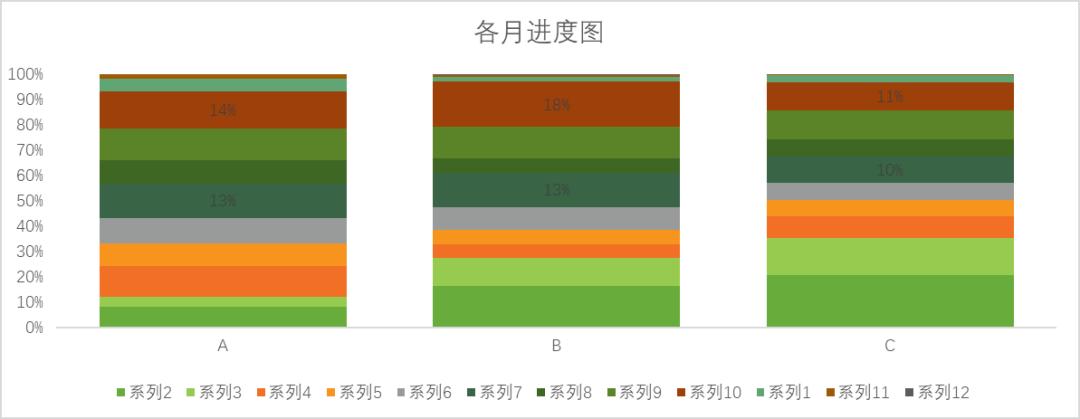
昨天我帮网友美化了一个表格,它想更清晰的呈现,每个月项目的进度。下面是原始数据

这是他做的图表。
下面是我设计的图表,有3种方案,你更喜欢哪一个?

方法1 ↑

方法2 ↑
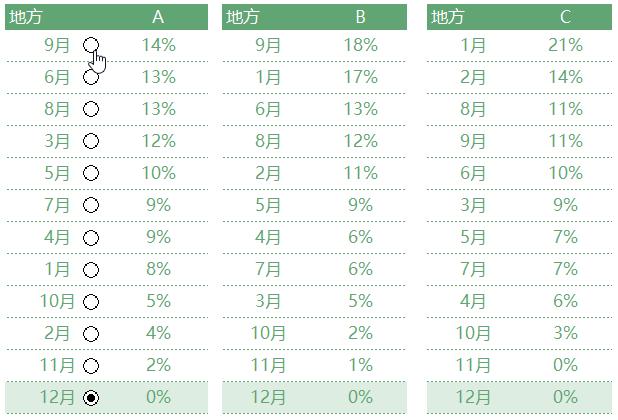
方法3 ↑
在评论区,说说你的想法吧。
对了,这个案例,也可以在我的星球里*载下**的哦(嘘)
我是拉小登,源于Excel,不只是Excel
= = 推荐文章 = =
教你从零开始,设计一个收支表格
这样的人,永远都学不好Excel
你的新年计划落地,还差这一个表格
笨死了,被表格气到哭,我才学会这个高效技巧
从零开始设计一个,货源分配管理表
20年Excel老司机,被一个日报图表愁到失眠,原来。。。
因为这个排期表,我把小编狠批了一顿