solidworks自制焊件图 (solidworks用焊件画柜子)

solidwork如何绘制鞋架,solidworks画鞋架

建模步骤

1.进入3D草图,草绘图形。

solidwork如何绘制鞋架,solidworks画鞋架

solidwork如何绘制鞋架,solidworks画鞋架

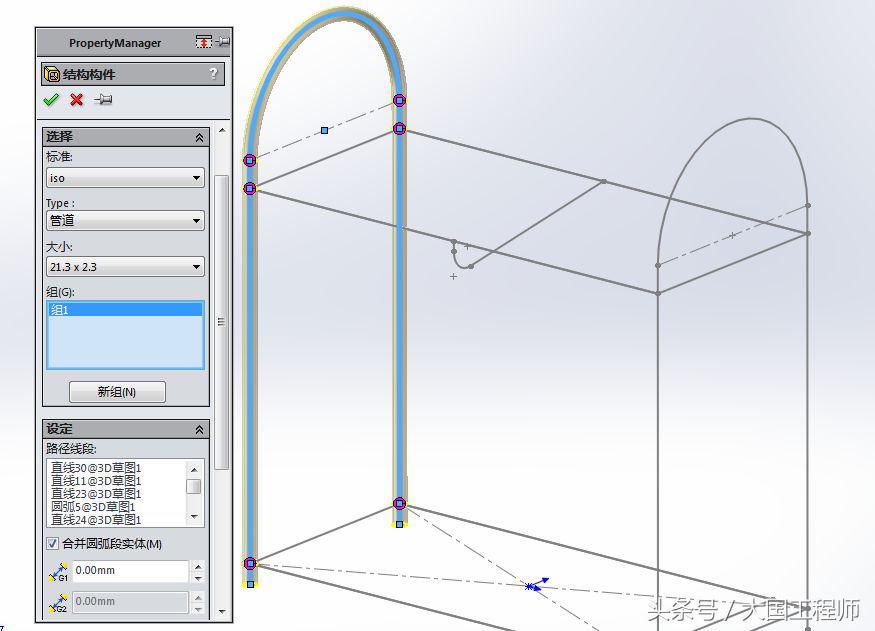
2.结构构件,管道,点图中的边线。

solidwork如何绘制鞋架,solidworks画鞋架

3.结构构件,完成另一侧。

solidwork如何绘制鞋架,solidworks画鞋架

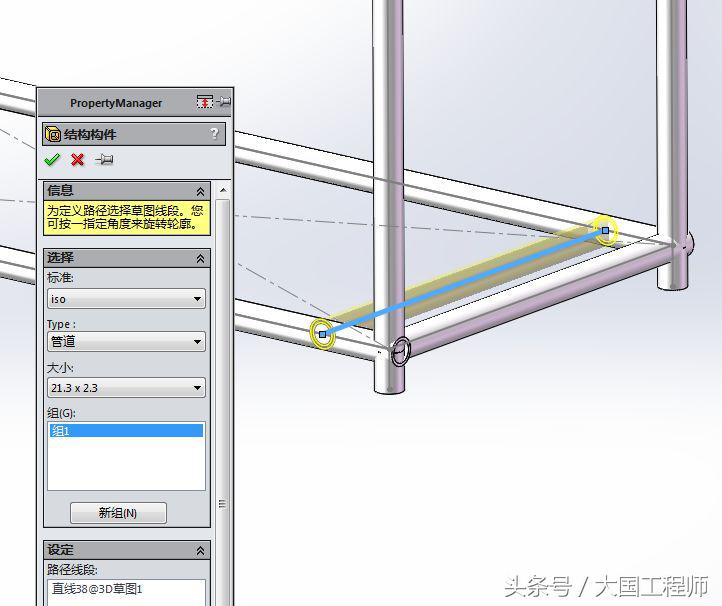
4.完成底部的矩形。

solidwork如何绘制鞋架,solidworks画鞋架

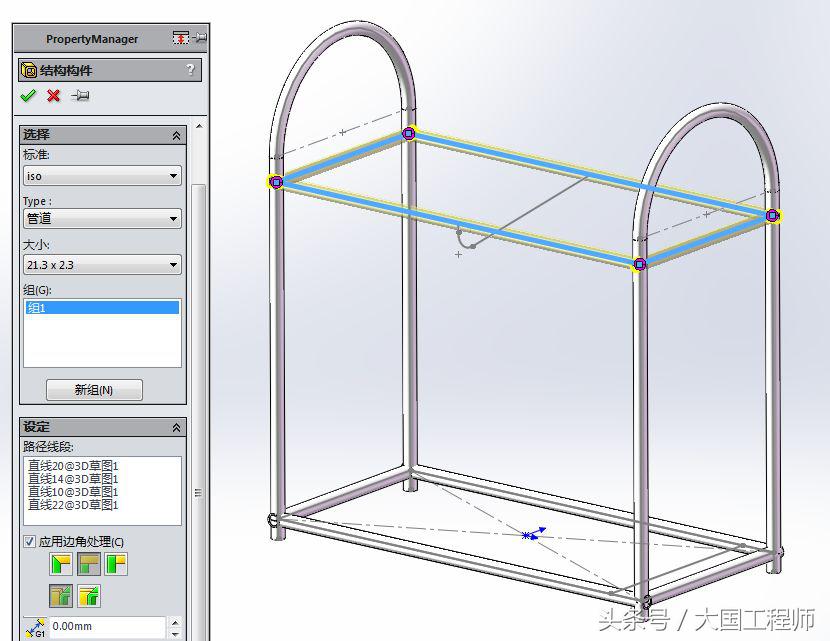
5.做出顶部的矩形。

solidwork如何绘制鞋架,solidworks画鞋架

6.做出图中的一个管。

solidwork如何绘制鞋架,solidworks画鞋架

7.调整上图的草图,把管调细一些。

solidwork如何绘制鞋架,solidworks画鞋架

8.完成图中的管,修改草图,调细一些。

solidwork如何绘制鞋架,solidworks画鞋架

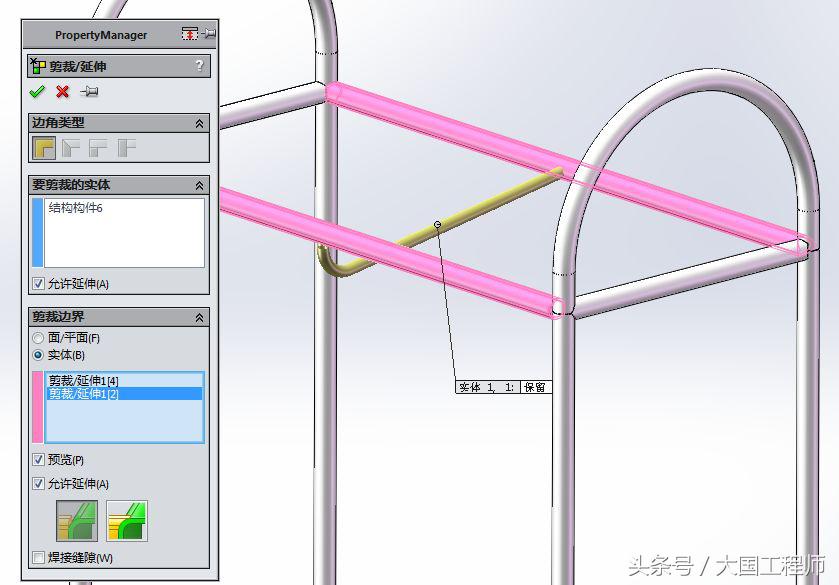
9.剪裁。要剪裁的实体为上下两个黄色矩形。剪裁边界为粉色管。

solidwork如何绘制鞋架,solidworks画鞋架

10.剪裁前和剪裁后。

solidwork如何绘制鞋架,solidworks画鞋架

11.继续剪裁。

solidwork如何绘制鞋架,solidworks画鞋架

12.剪裁,要剪裁的实体:黄色管。剪裁边界:粉色管。

solidwork如何绘制鞋架,solidworks画鞋架

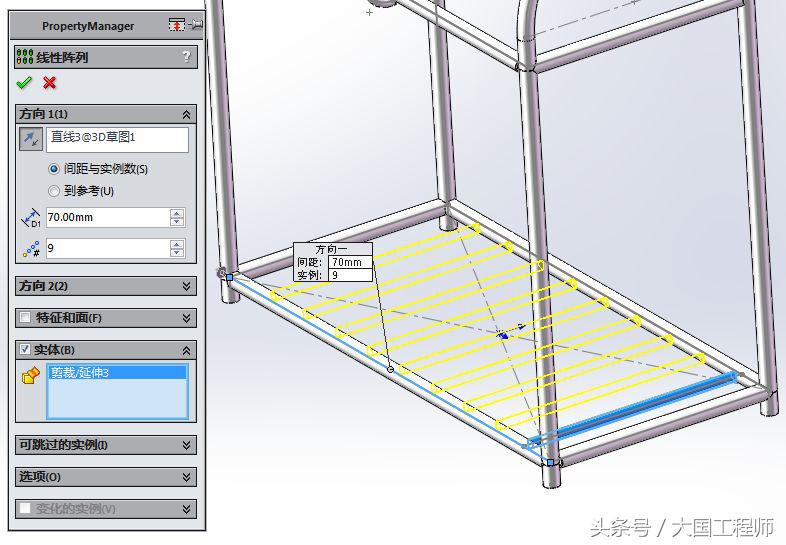
13.线性整列——实体,方向是3D草图。间距70,阵列9个。

solidwork如何绘制鞋架,solidworks画鞋架

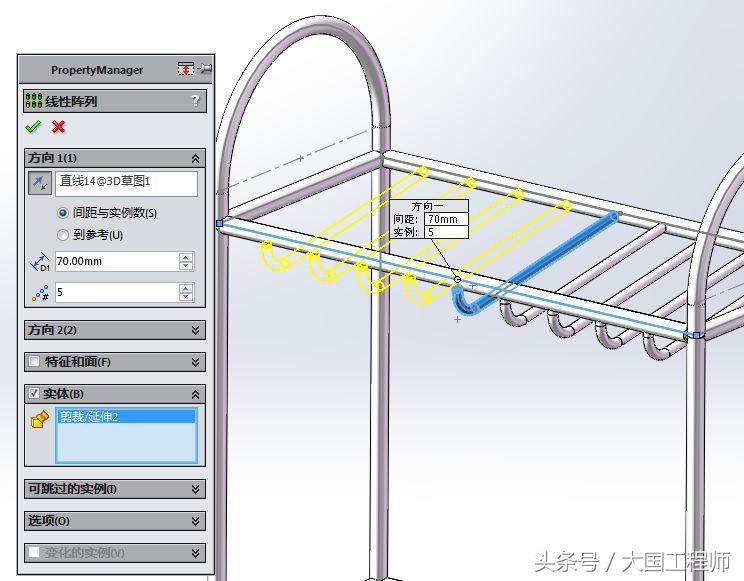
14.线性整列——实体,方向是3D草图。间距70,阵列5个。

solidwork如何绘制鞋架,solidworks画鞋架

15.阵列另一侧,也是5个。

solidwork如何绘制鞋架,solidworks画鞋架

16.线性整列——实体,方向是3D草图的竖线。间距176,阵列3个。

solidwork如何绘制鞋架,solidworks画鞋架

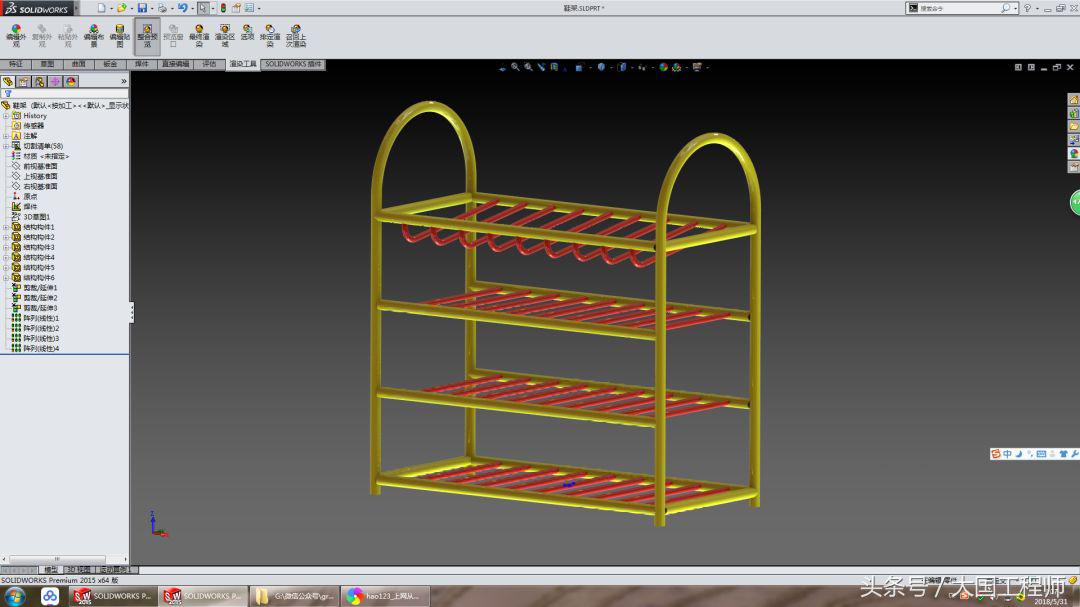
17.完成。