ppt一级目录二级目录模板 (ppt如何制作目录页)

今天给大家分享的内容是:利用ppt制作工作概述目录,首先看一下效果图

ppt如何制作目录页,ppt一级目录二级目录模板

动态图

ppt如何制作目录页,ppt一级目录二级目录模板

静态图

第一步,点击工具栏插入新建幻灯片,插入空白幻灯片

ppt如何制作目录页,ppt一级目录二级目录模板

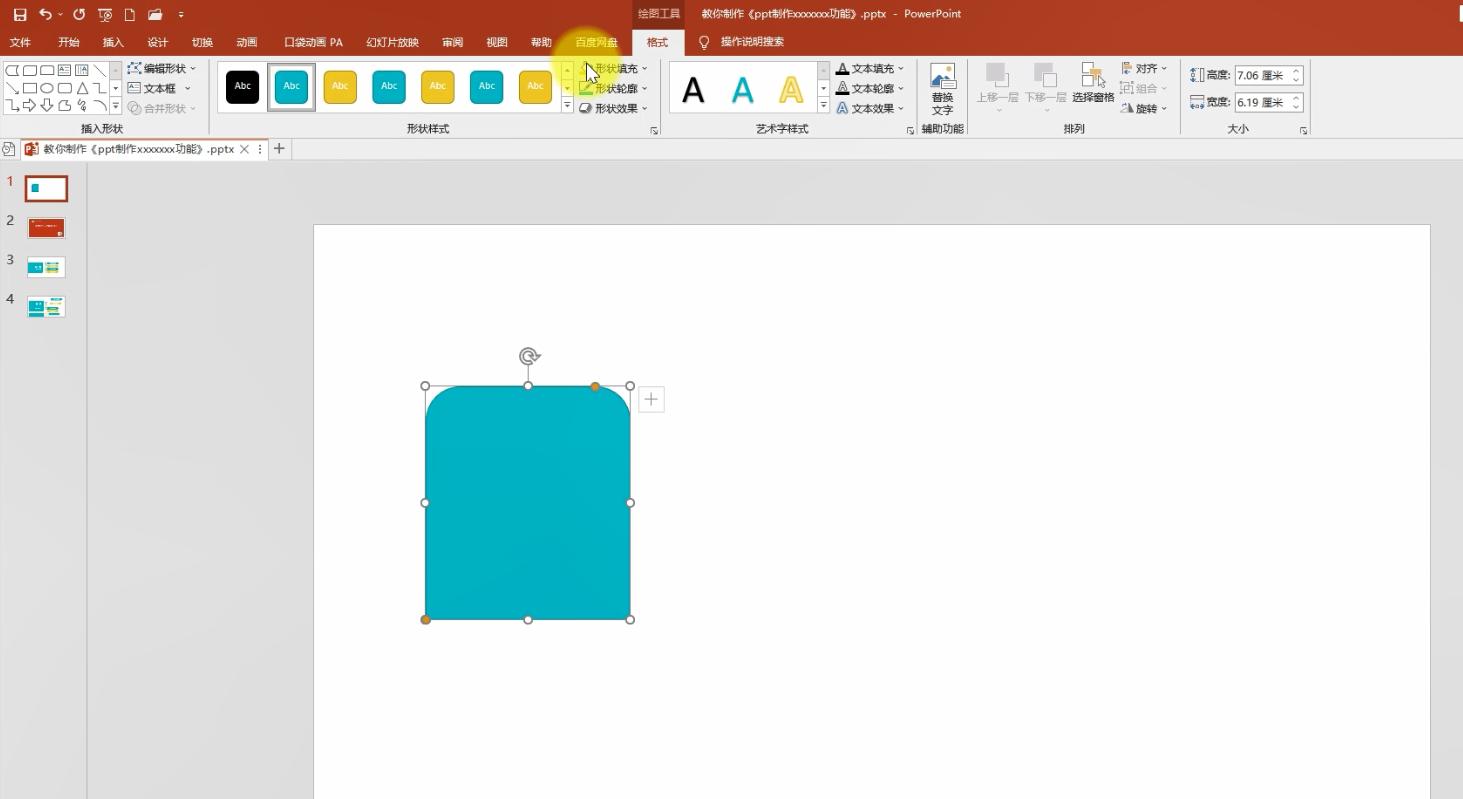
插入形状选择矩形,圆顶角矩形,绘制图形

ppt如何制作目录页,ppt一级目录二级目录模板

ppt如何制作目录页,ppt一级目录二级目录模板

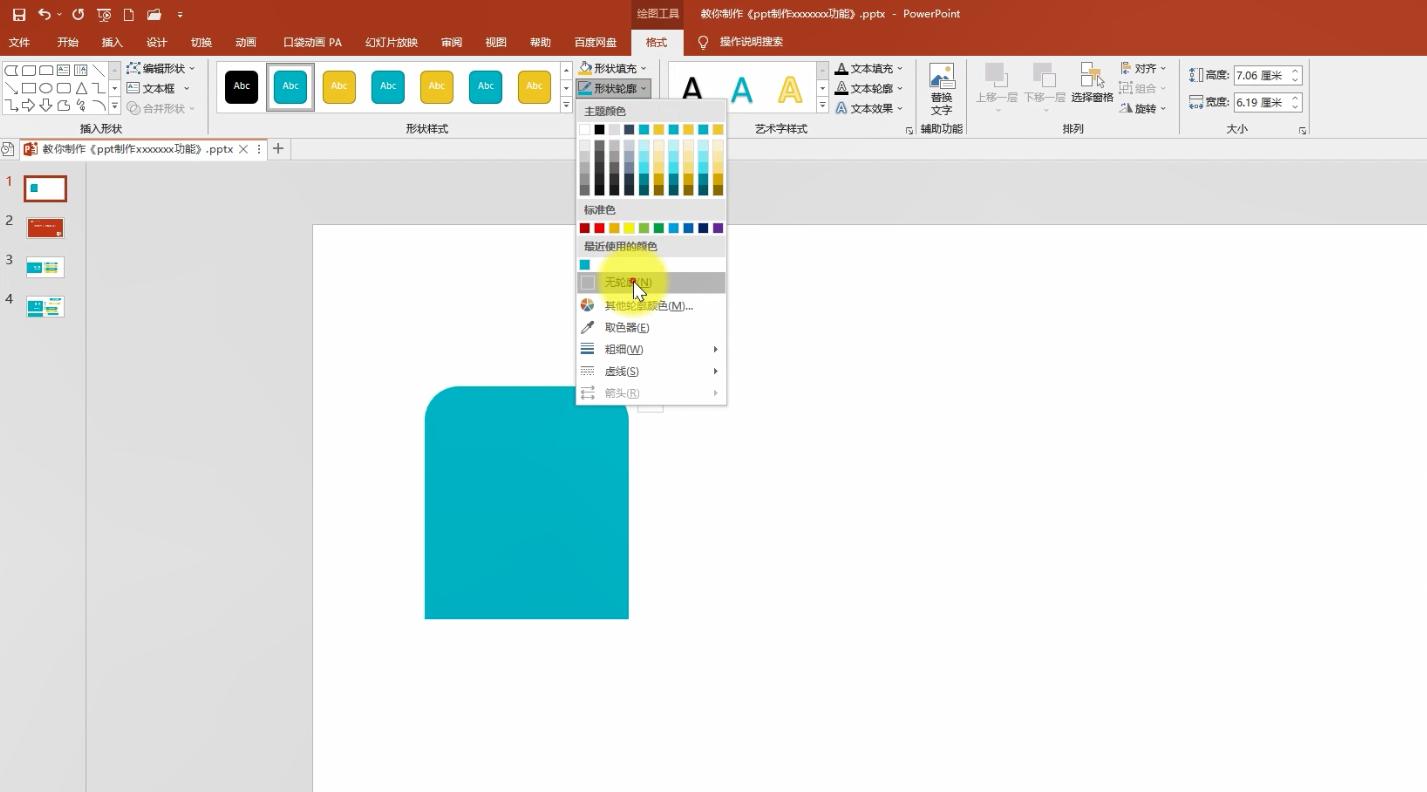
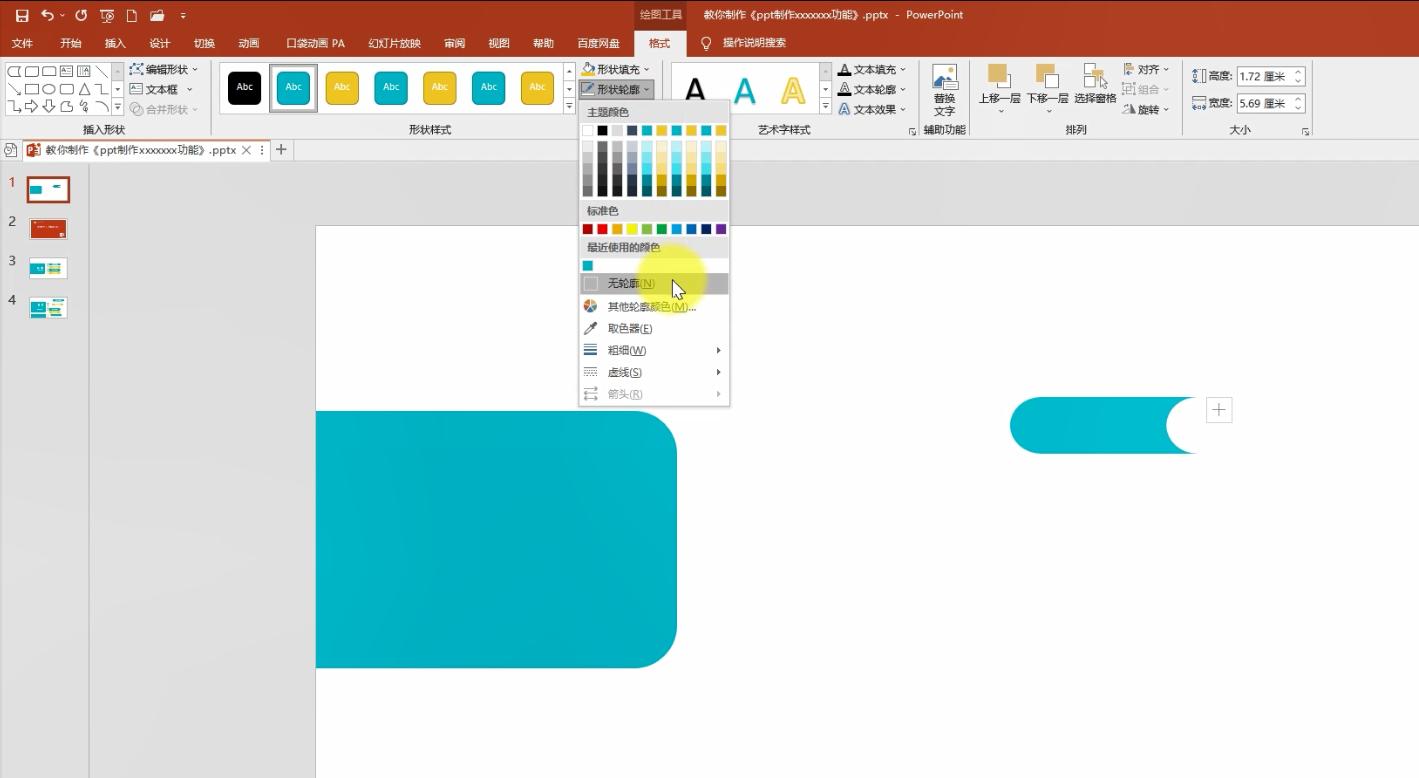
点击工具栏格式,形状轮廓调整为无轮廓

ppt如何制作目录页,ppt一级目录二级目录模板

选中当前矩形,顺时针旋转90度,调整矩形大小,使当前矩形位于幻灯片左侧居中

ppt如何制作目录页,ppt一级目录二级目录模板

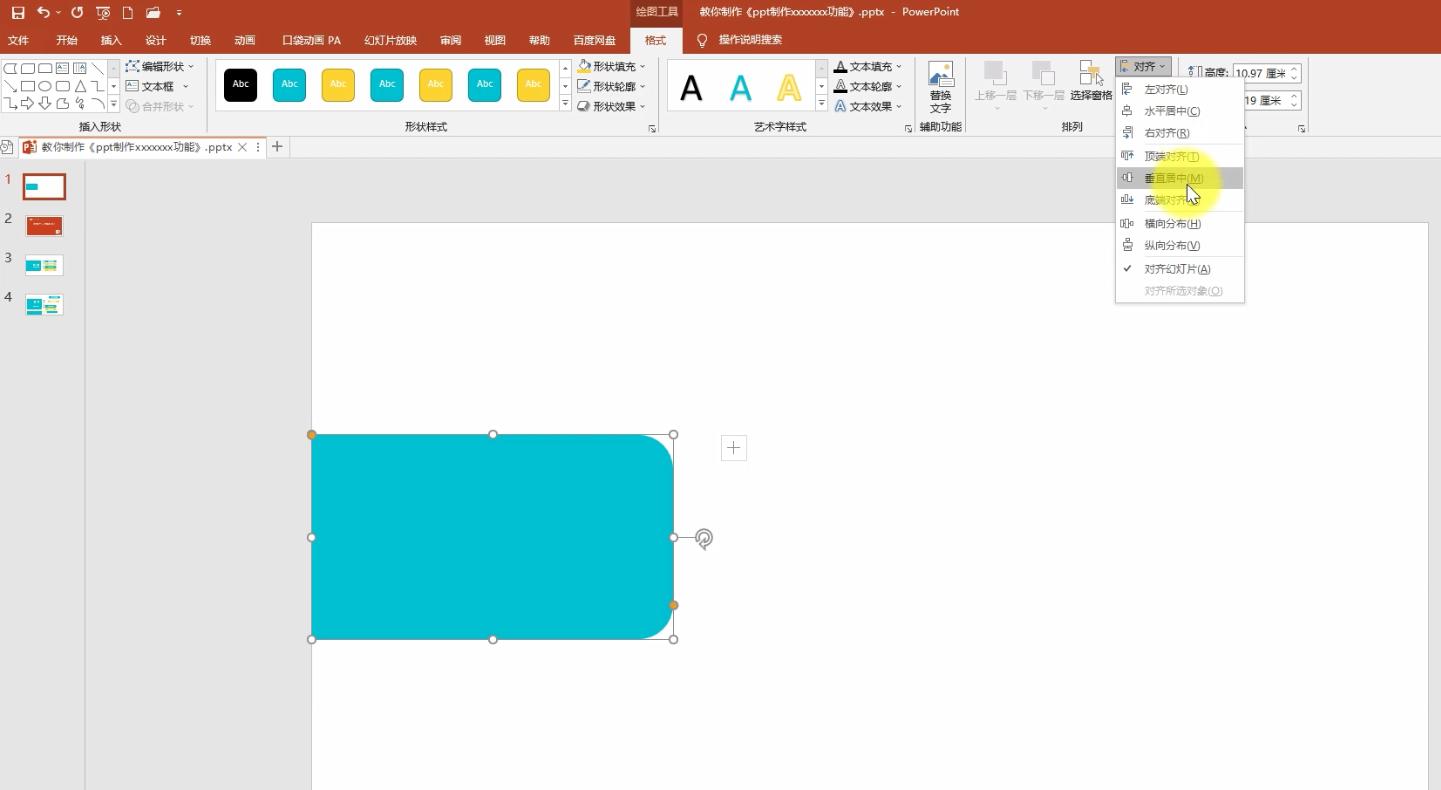
点击工具栏格式,对齐选择垂直居中

ppt如何制作目录页,ppt一级目录二级目录模板

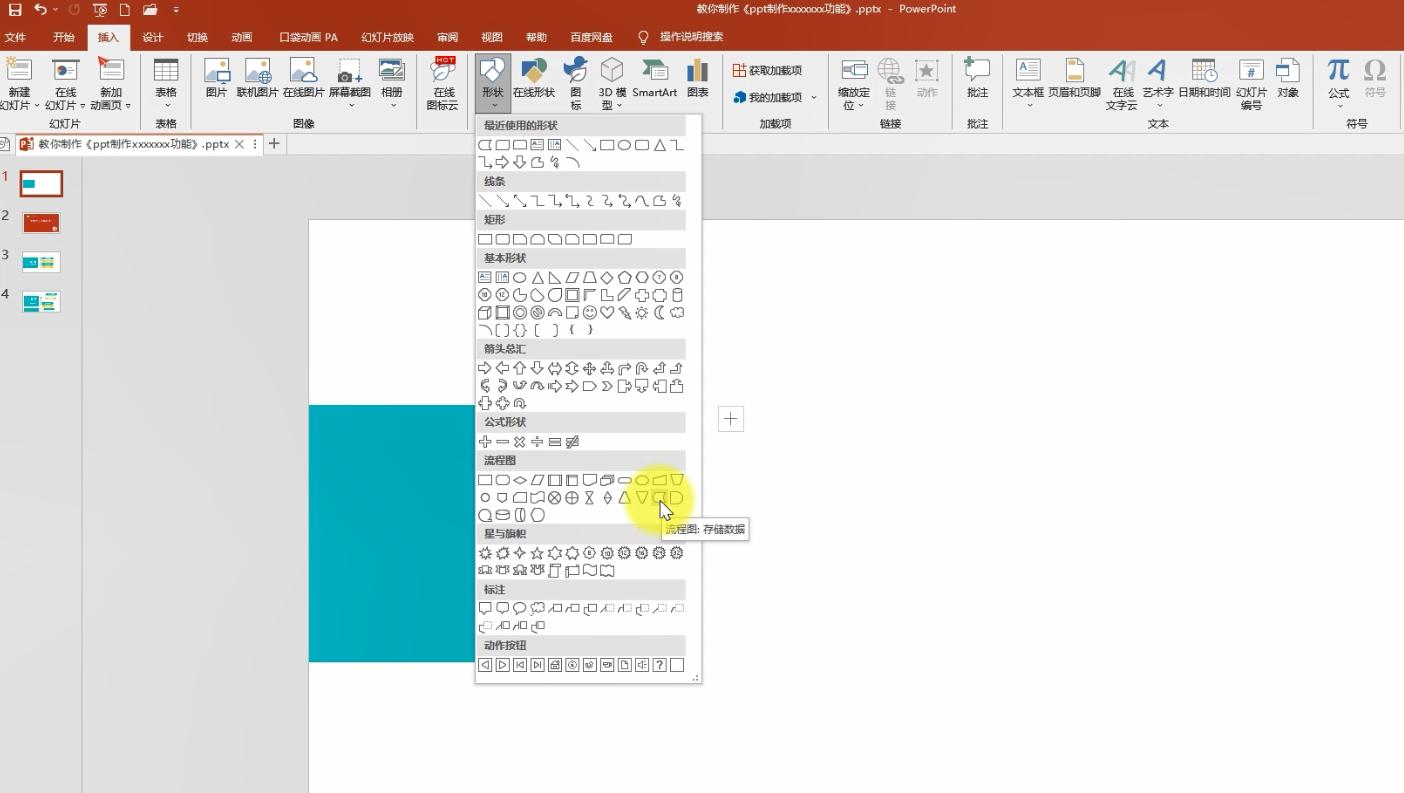
接着插入形状,流程图,存储数据

ppt如何制作目录页,ppt一级目录二级目录模板

选中当前图形形状,轮廓调整为无轮廓

ppt如何制作目录页,ppt一级目录二级目录模板

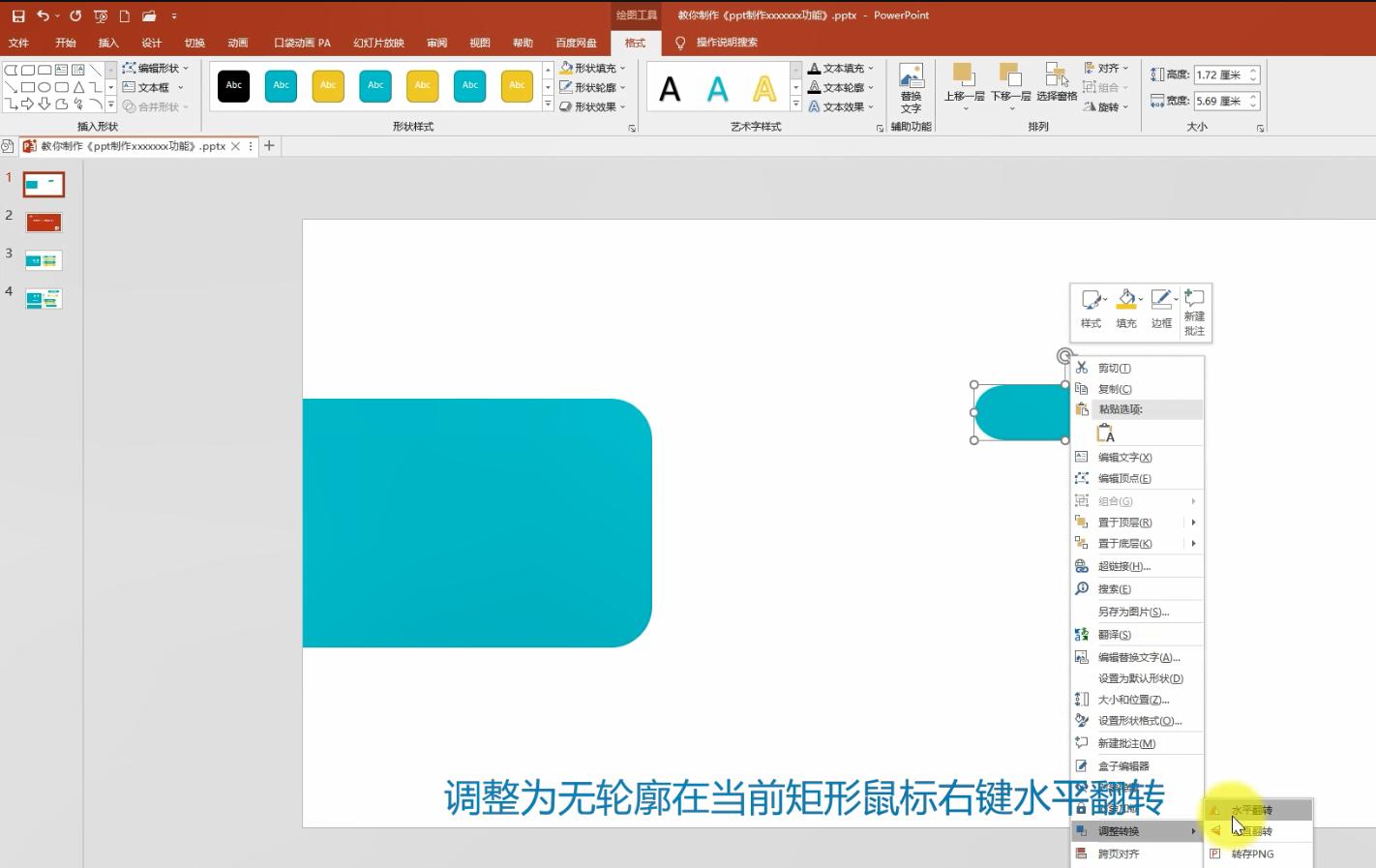
在当前矩形鼠标右键,调整转换选择水平翻转

ppt如何制作目录页,ppt一级目录二级目录模板

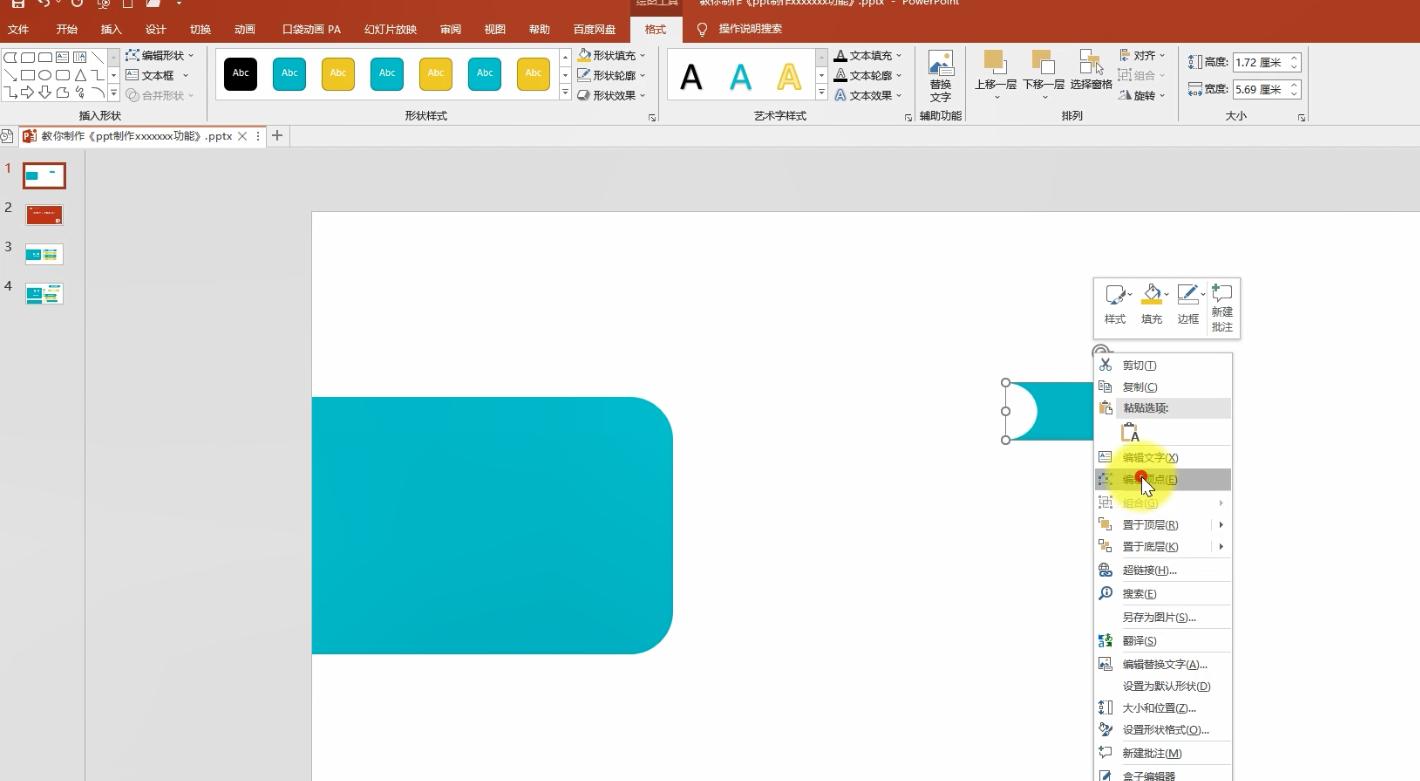
接着,选中当前形状,鼠标右键,编辑顶点,调整左右两侧半圆弧度及形状长度,调整完形状,如图所示
ppt如何制作目录页,ppt一级目录二级目录模板

ppt如何制作目录页,ppt一级目录二级目录模板

ppt如何制作目录页,ppt一级目录二级目录模板

接着点击工具栏插入形状,椭圆,按住shift键绘制正圆

ppt如何制作目录页,ppt一级目录二级目录模板

选中当前形状,鼠标右键,点击设置形状格式

ppt如何制作目录页,ppt一级目录二级目录模板

在右侧属性栏填充颜色调整为白色

ppt如何制作目录页,ppt一级目录二级目录模板

线条宽度调整为4.5磅

ppt如何制作目录页,ppt一级目录二级目录模板

调整圆形轮廓颜色,与其它开关颜色一致,连接类型调整为圆角

ppt如何制作目录页,ppt一级目录二级目录模板

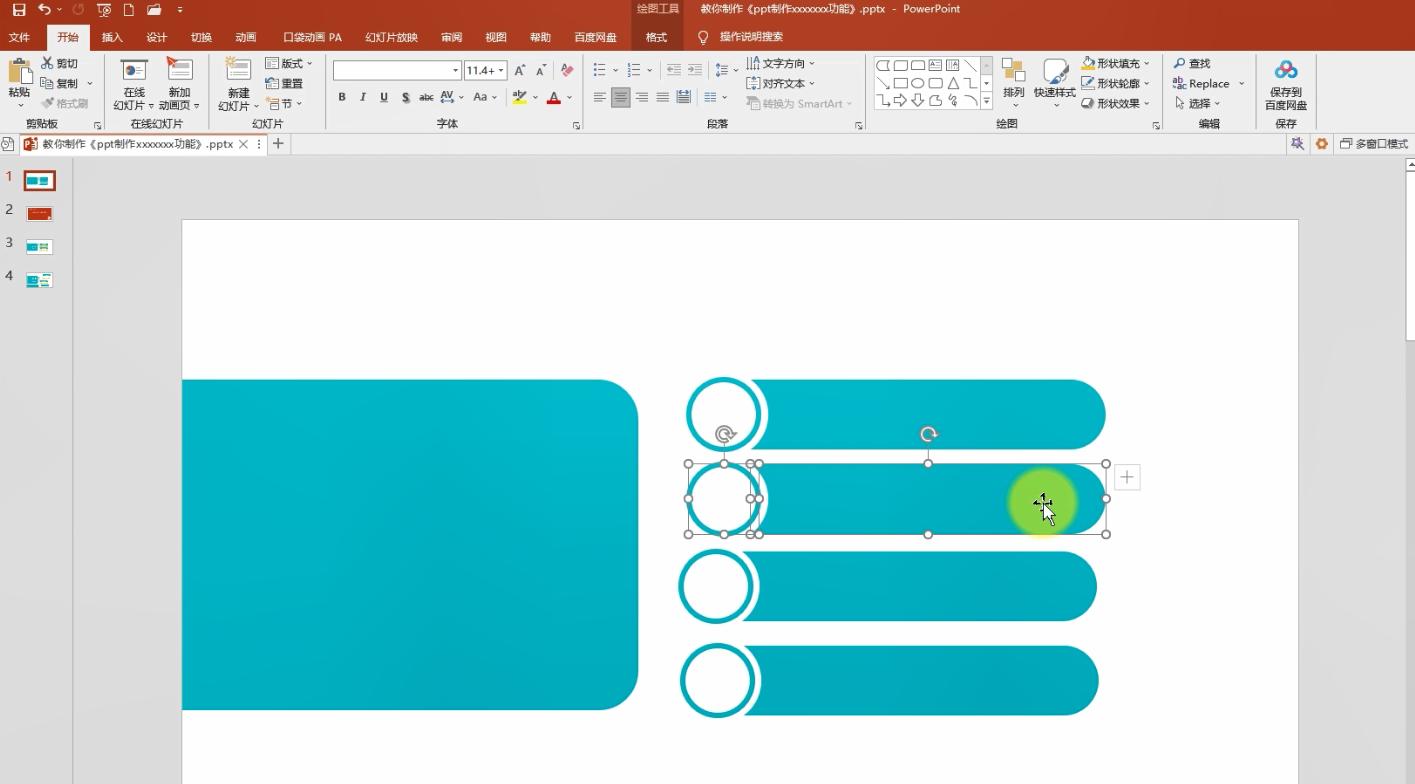
选中圆形与右侧形状复制三份

ppt如何制作目录页,ppt一级目录二级目录模板

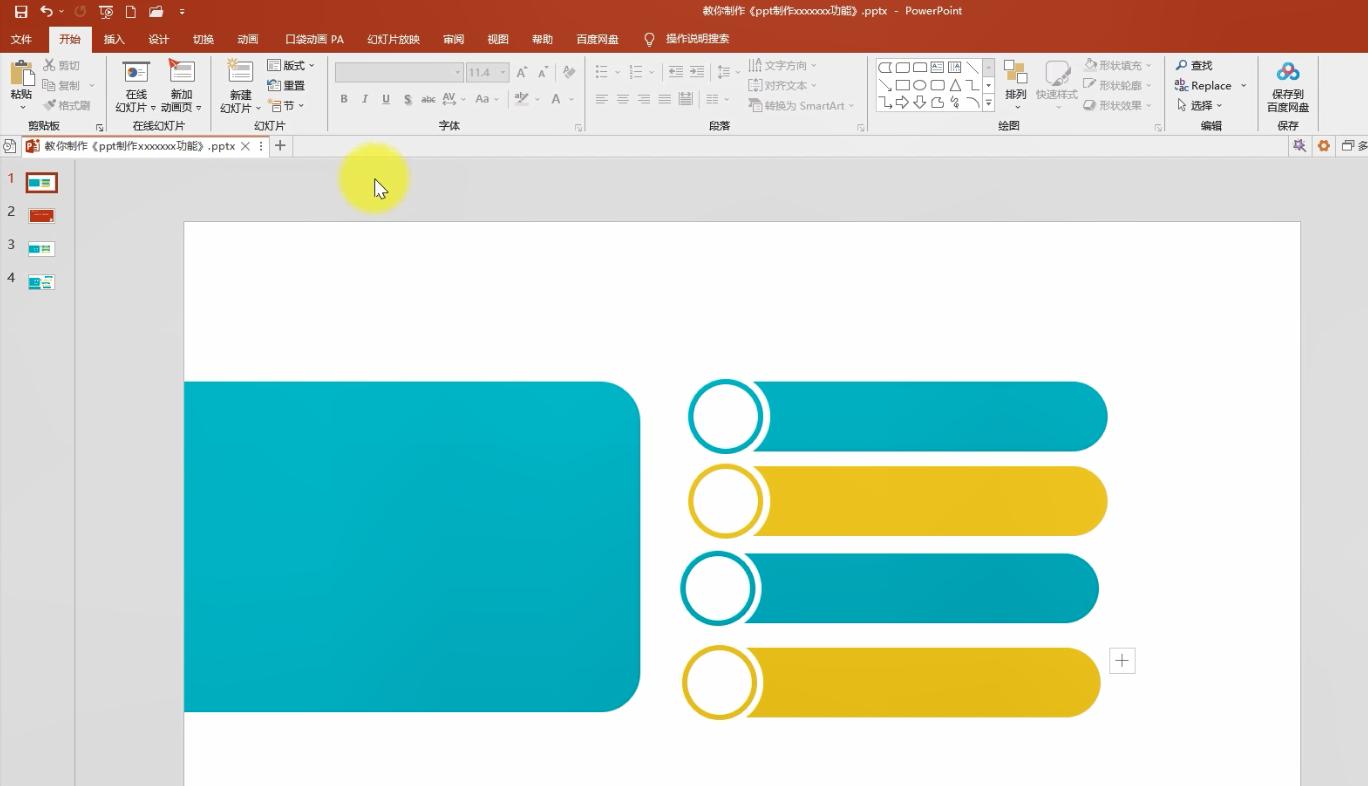
调整图形整体位置,将第二行形状与第四方形状颜色改为黄色

ppt如何制作目录页,ppt一级目录二级目录模板

第二步,插入文本内容,文本内容插入完之后

ppt如何制作目录页,ppt一级目录二级目录模板

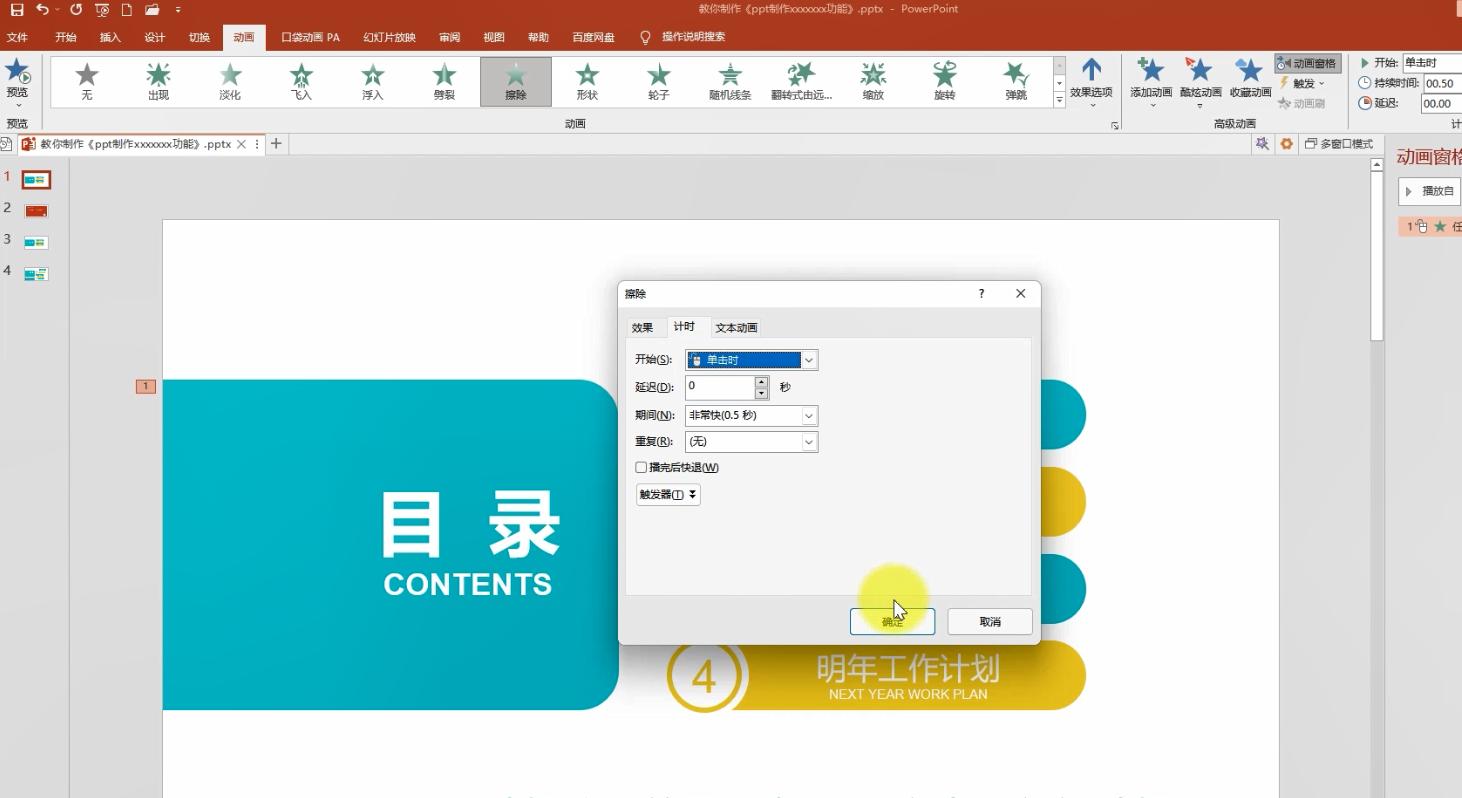
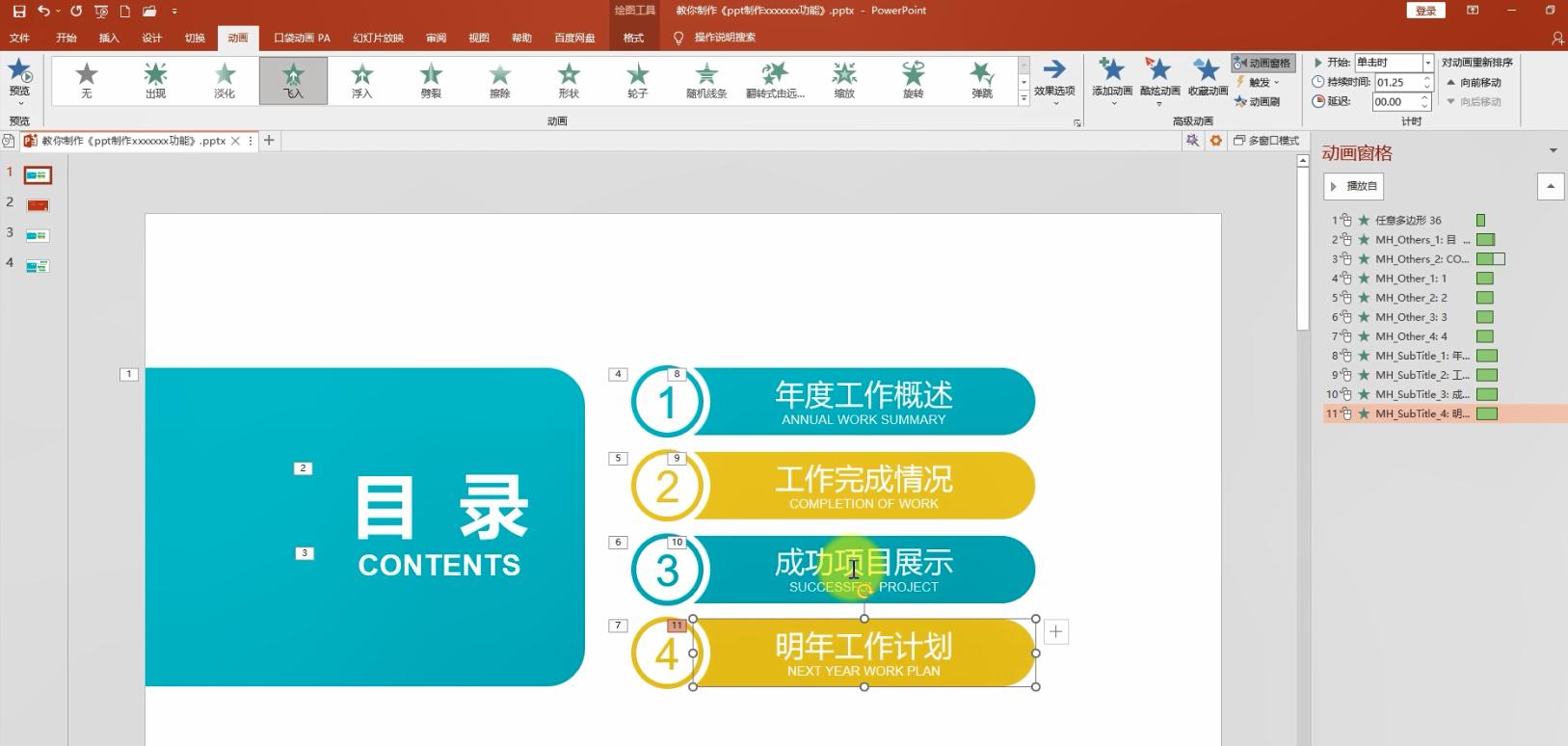
第三步,点击工具栏动画,打开动画窗格,给左侧形状添加动画,选中当前形状,点击工具栏动画,选择擦除效果

ppt如何制作目录页,ppt一级目录二级目录模板

双击打开该动画,方向选择自左侧,计时参数默认,确定

ppt如何制作目录页,ppt一级目录二级目录模板

ppt如何制作目录页,ppt一级目录二级目录模板

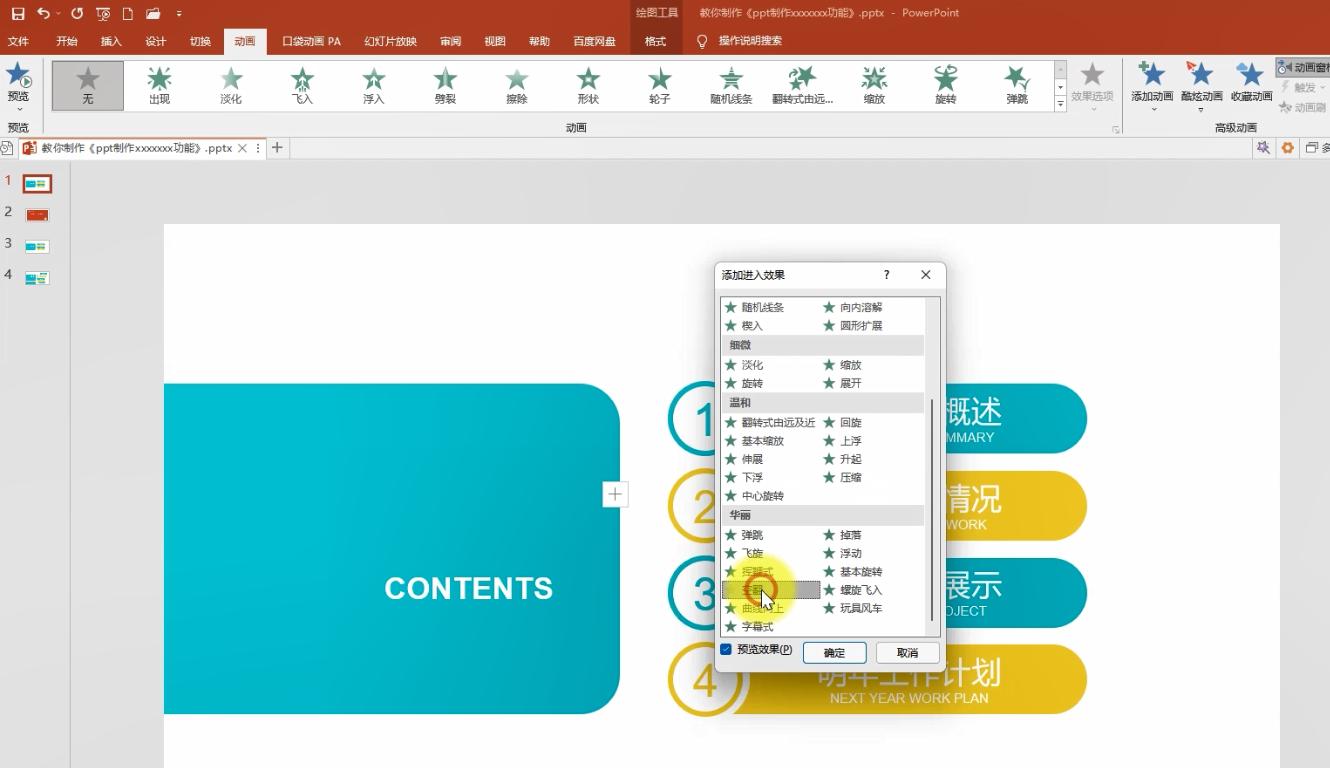
选中目录文本框,点击工具栏动画,添加动画,选择更多进入效果

ppt如何制作目录页,ppt一级目录二级目录模板

选择空翻效果后确定

ppt如何制作目录页,ppt一级目录二级目录模板

选中英文目录文本框,同样添加空翻效果,选中第一个圆形同样添加空翻效果,第2至第四个圆形同样添加空翻效果。

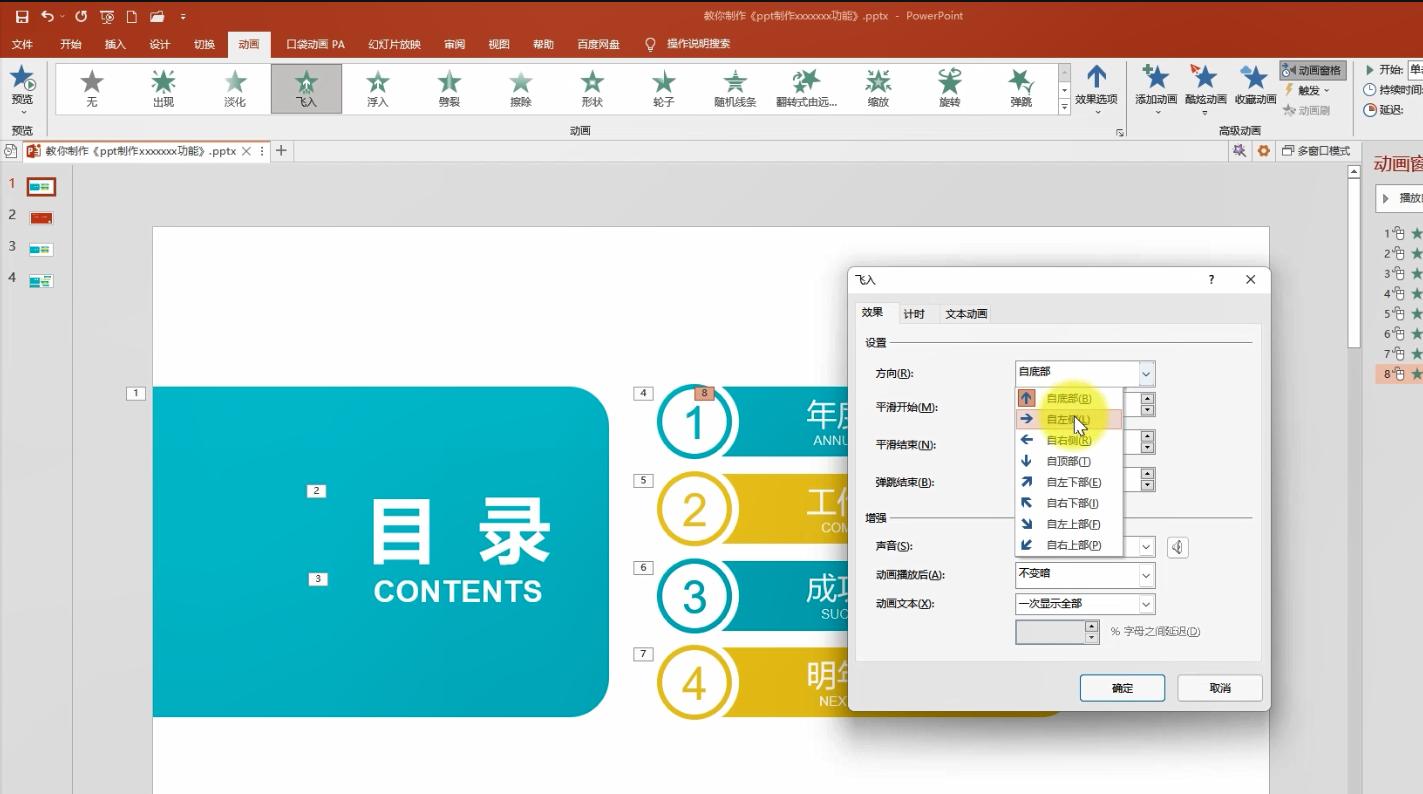
选中年度工作概述形状,点击工具栏动画,添加飞入效果

ppt如何制作目录页,ppt一级目录二级目录模板

双击打开飞入动画,设置方向自左侧

ppt如何制作目录页,ppt一级目录二级目录模板

计时选项卡期间调整为1点25秒,确定

ppt如何制作目录页,ppt一级目录二级目录模板

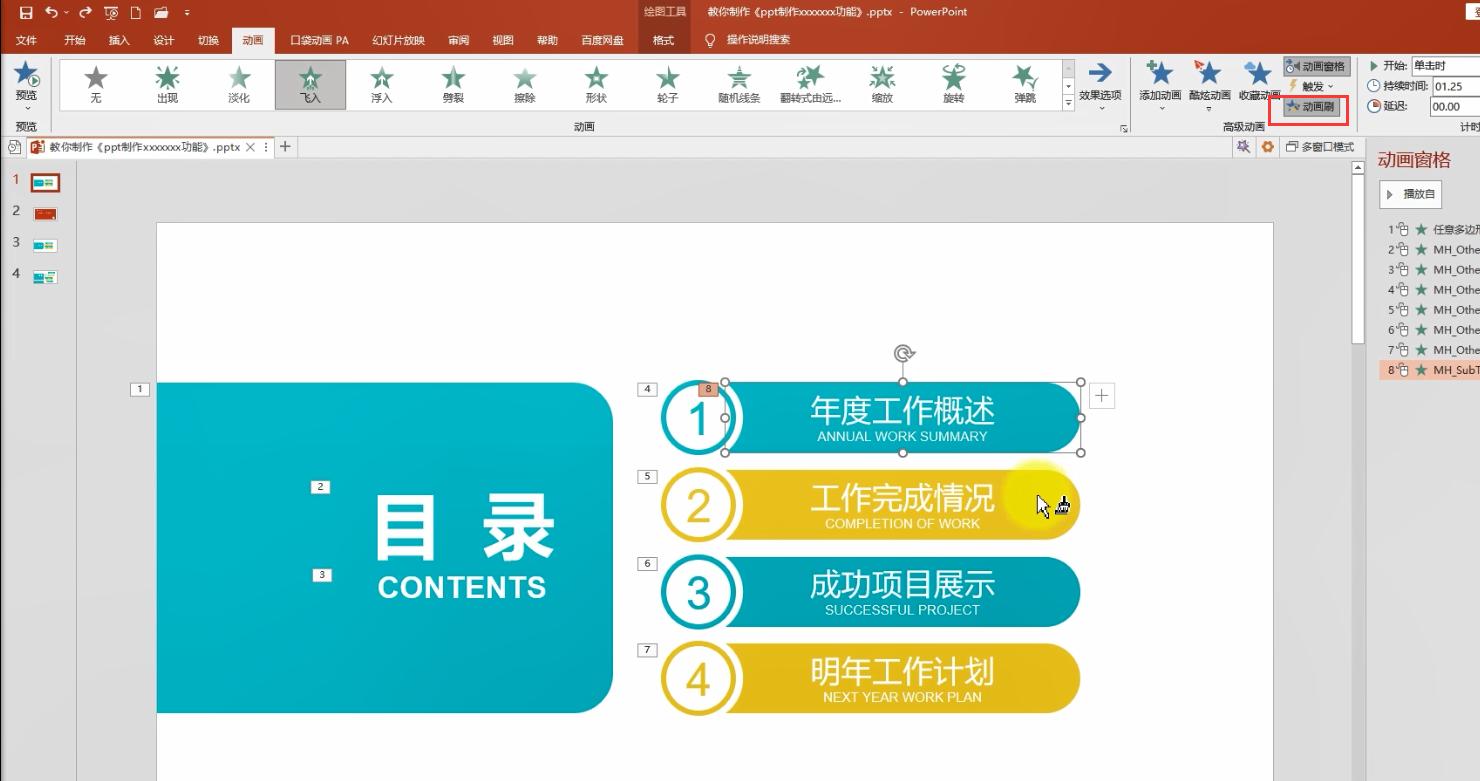
选中年度工作概述,点击工具栏动画刷

ppt如何制作目录页,ppt一级目录二级目录模板

点击工作完成情况,将1的动画效果复制到第二个形状之上,第三个形状、第四个形状同样操作

ppt如何制作目录页,ppt一级目录二级目录模板

ppt如何制作目录页,ppt一级目录二级目录模板

最后按F5预览

ppt如何制作目录页,ppt一级目录二级目录模板

以上就是今天分享的内容,喜欢的可以收藏分享加关注。