在分享文件给同事以便获取他们的反馈和协助时,我们通常会选择以PDF文件的类型进行发送。
但当同时看完想加批注,下意识的只能先截图再添加文字,@你时聊天记录如同图文并茂的小作文一般。
为了避免上面的情况,今天就和大家分享一款专业的PDF编辑工具—— 迅捷PDF编辑器 !
PART
迅捷PDF编辑器
迅捷PDF编辑器是一款简洁、易用的PDF编辑器软件,界面布局浅显易懂,页面操作简单高效,可对PDF页面、文字、背景等进行编辑修改,功能丰富,操作简便。
百度搜索“迅捷PDF编辑器”即可*载下**软件→
常见功能
修改编辑
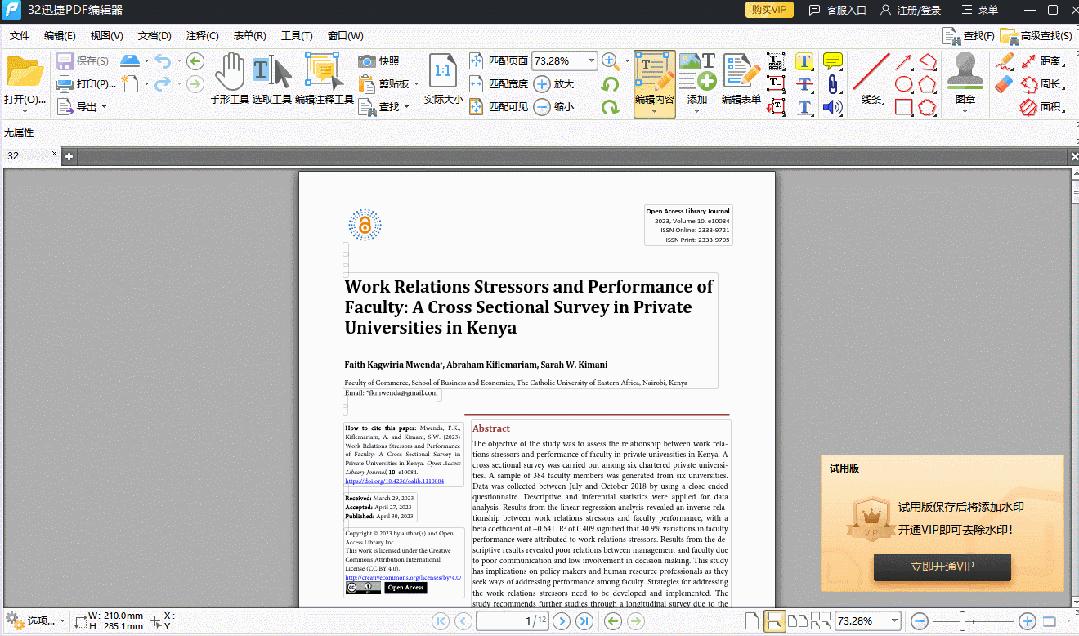
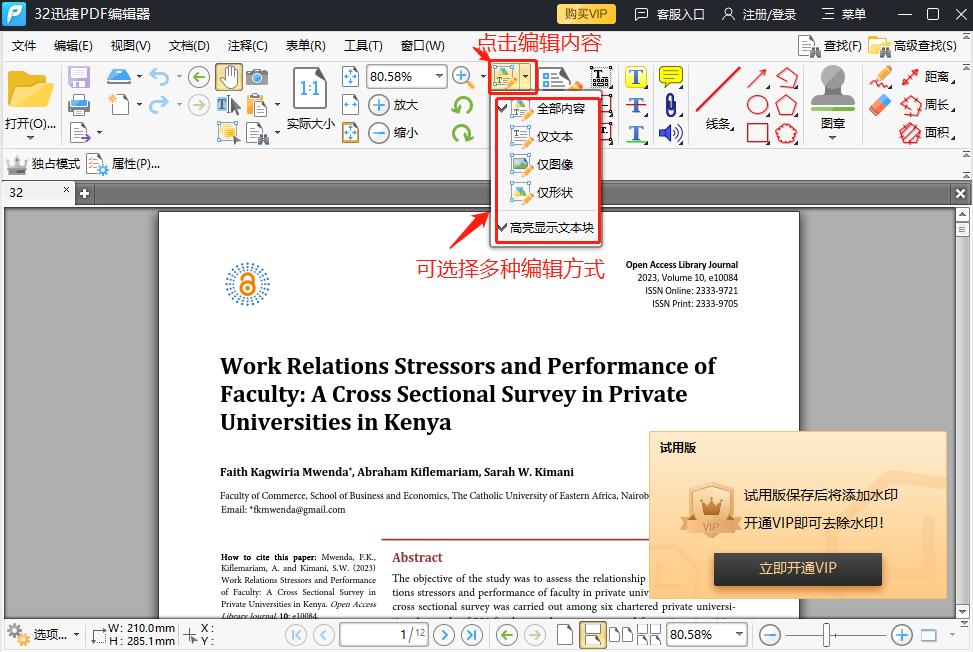
点击界面的“编辑内容”即可进行编辑操作,这里有“仅文本”、“仅图像”、“仅形状”、“全部内容”四个版块以供选择,提高编辑效率。
它还能改字体,就连提前安装在电脑上的字体,都能一键应用哦~
页面设置
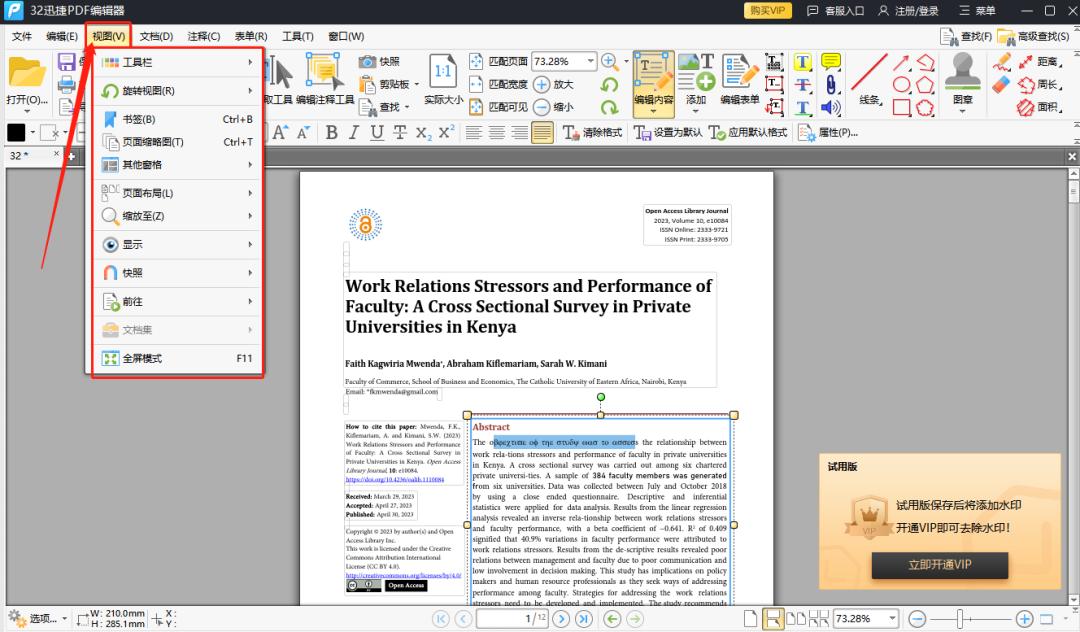
“视图”中常用功能有“旋转视图”、“书签”、“页面缩略图”可让读者有更好的阅读体验!
调整段落
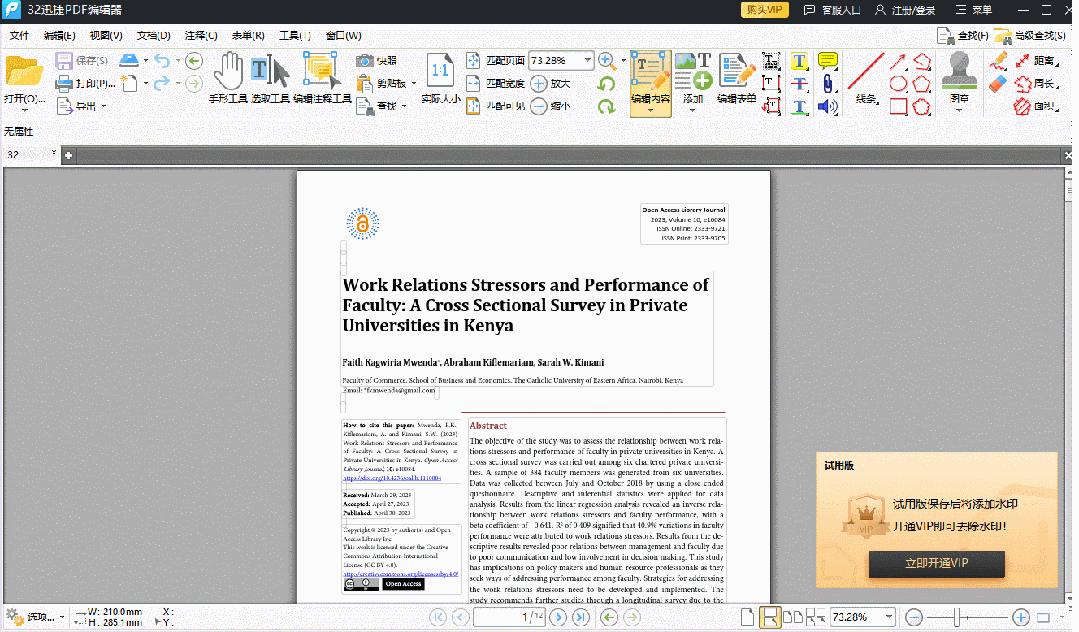
Word文档里调整段落可以用“Ctrl+X”后跟“Ctrl+V”,而迅捷PDF编辑器调整就更简单了,选中文本框直接拖动就行。
具体操作
首先双击打开PC端的迅捷PDF编辑器,然后点击左上角“文件”,导入想要编辑的PDF文件。
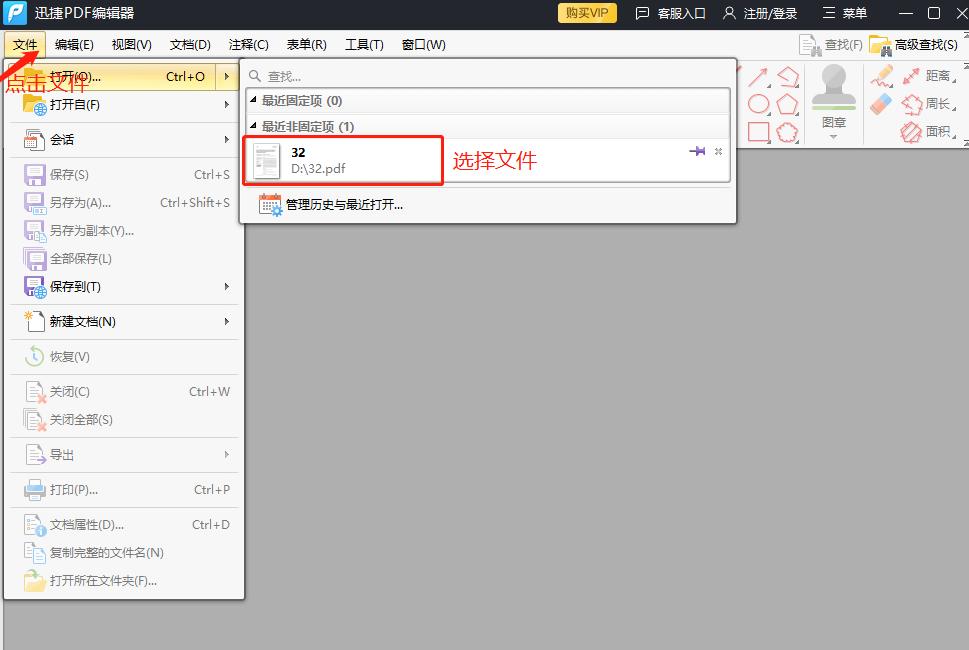
如果想直接编辑文件内容,选择工具栏中的“编辑内容”工具。然后用鼠标点击PDF中的文本区域即可进行添加或删除文字,同时可以调整文字的大小、颜色以及字体等。
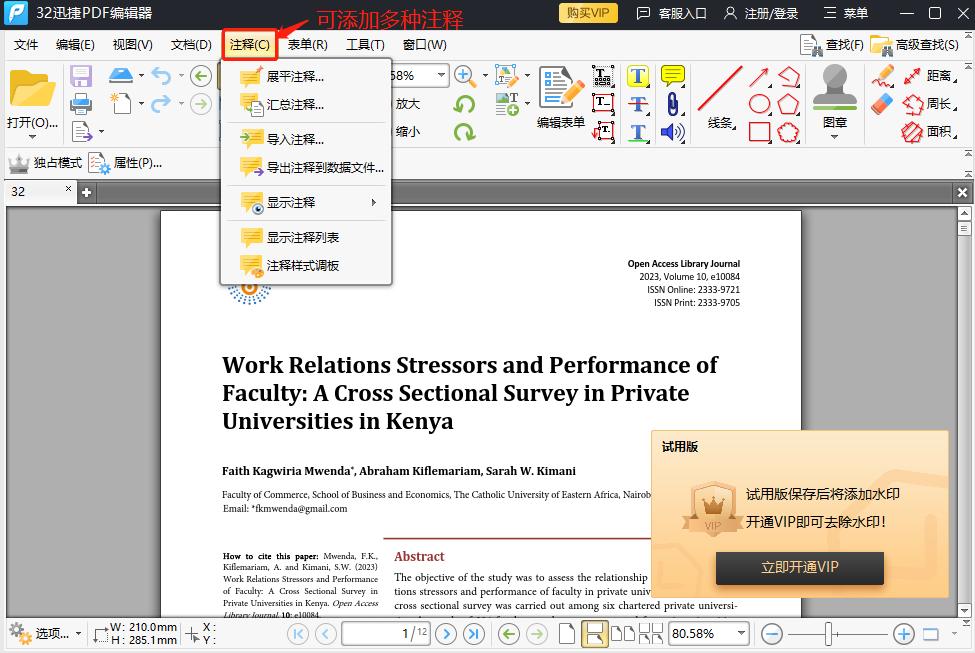
亦或者点击“注释”可以看到其他PDF编辑工具,如文本工具、线条工具、声音工具等,非常方便用户使用。
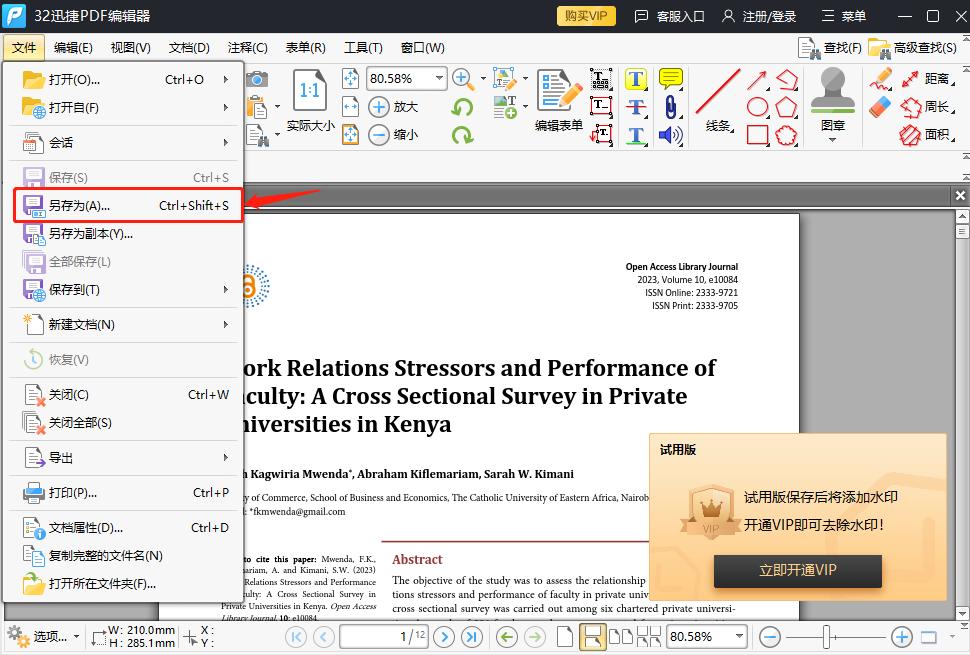
最后,我们编辑完文档后,再次点击文件,点击“另存为”即可保存文档。
好啦,以上就是关于“解决PDF编辑问题”的方法分享啦~