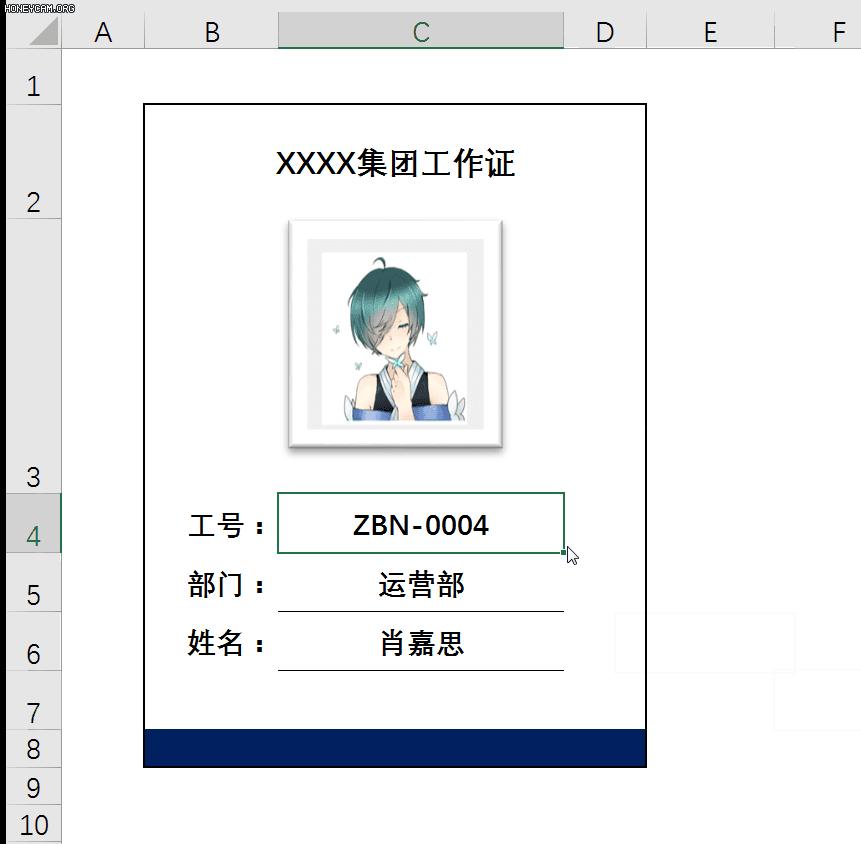
全公司员工的工作牌,一个excel就能搞定,大大提高工作效率。
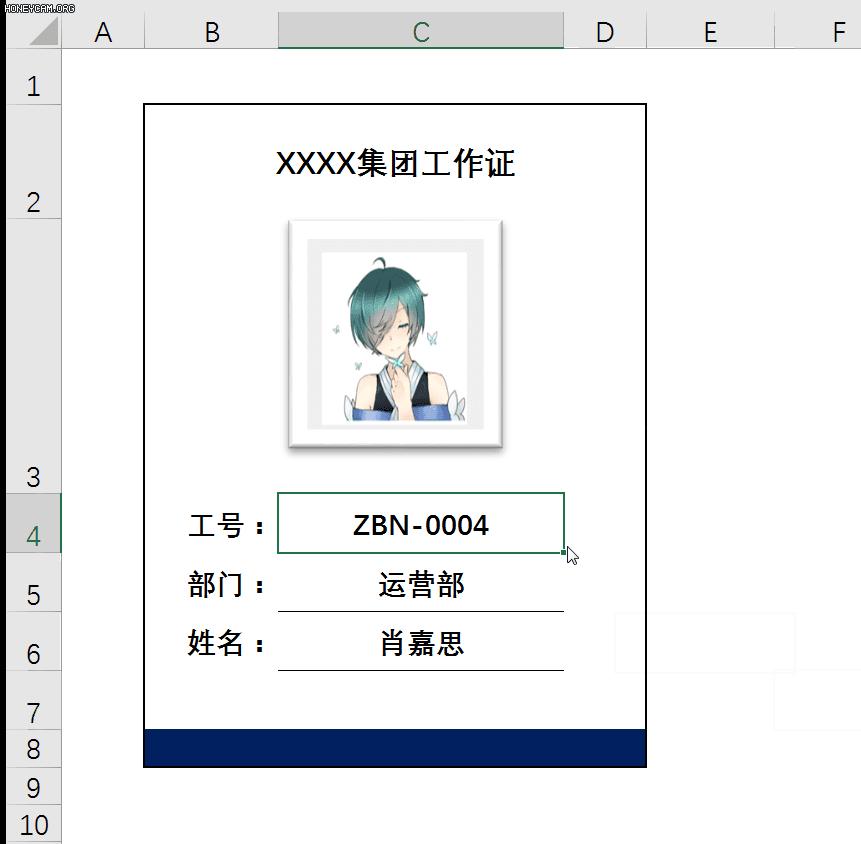
一、效果图
二、方法与步骤
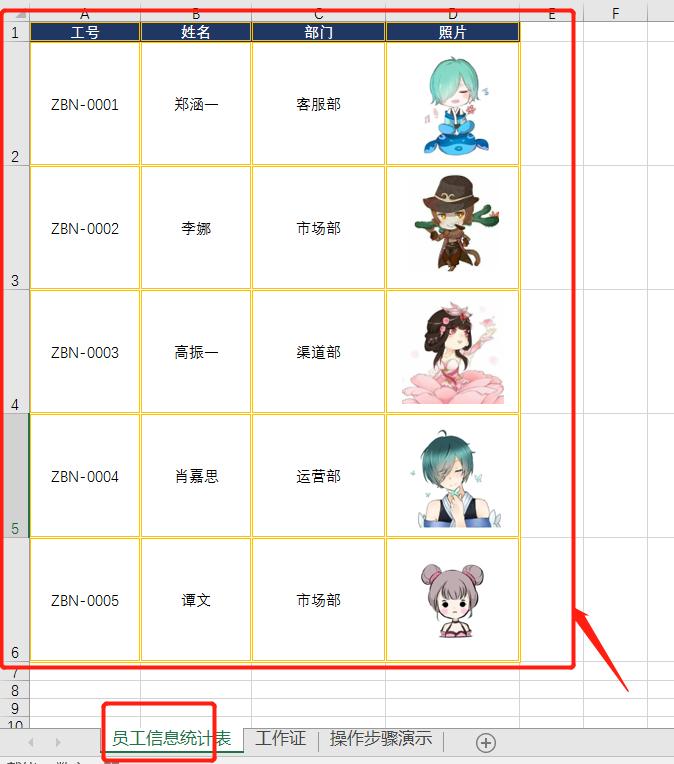
- 首先需要将全公司员工的员工信息和照片统一统计整理到一个sheet表中
然后需要新建一个sheet表,当作工作牌的展板,并且建立好初步的工作牌模版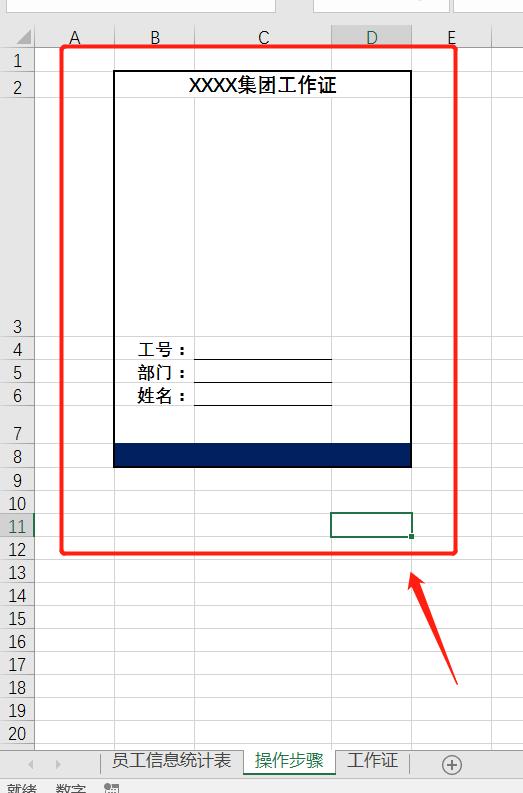
用数据序列给工号插入一个可下拉选择的下拉菜单:数据--数据有效性--序列: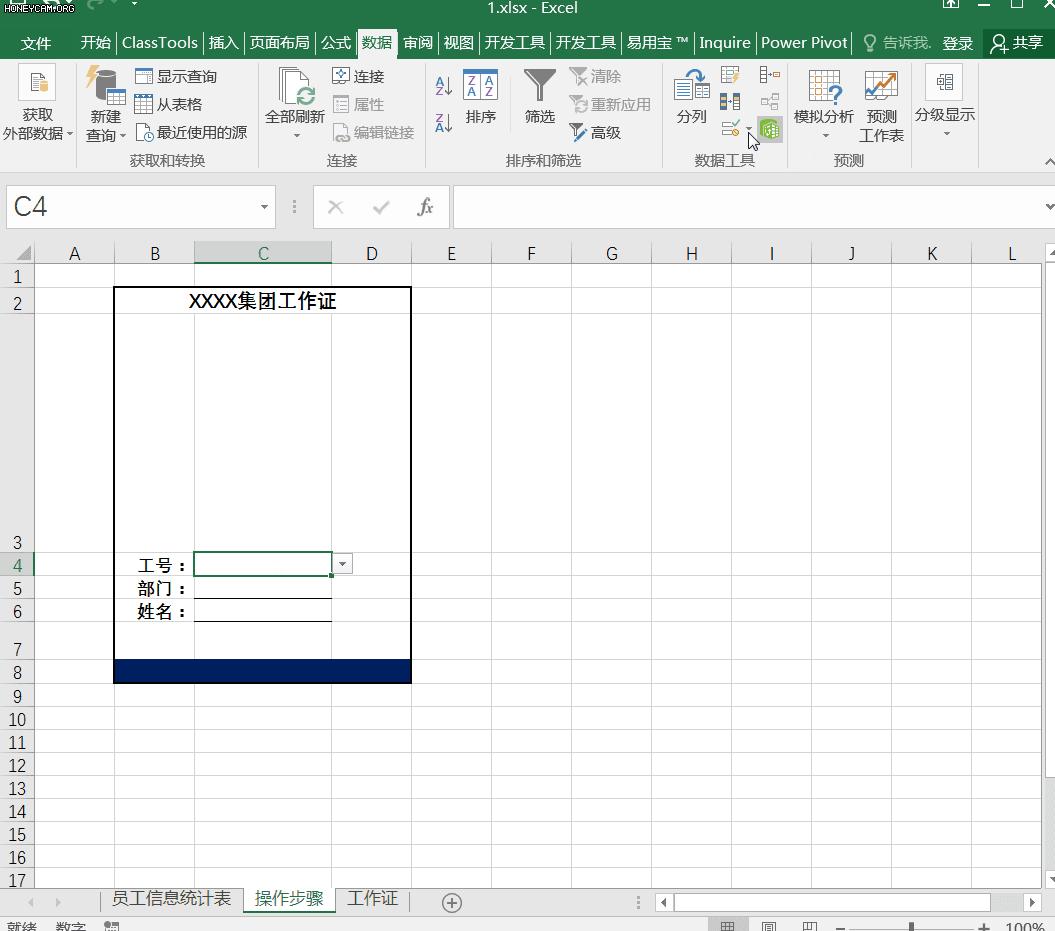
给姓名和部门插入Vlookup函数,使其自动匹配到对应的姓名和部门信息:=VLOOKUP(C4,员工信息统计表!$A:$C,3,FALSE),=VLOOKUP(C4,员工信息统计表!$A:$C,2,FALSE)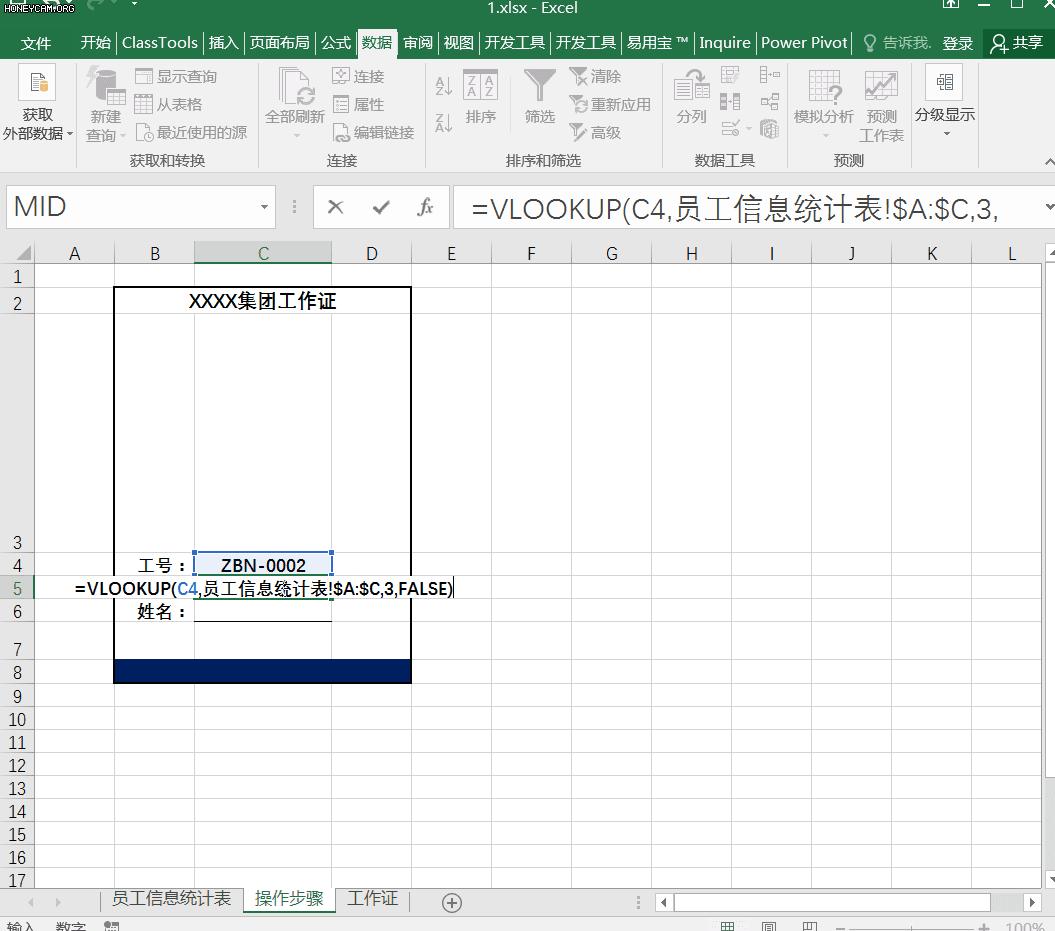
在空白处输入公式:=INDEX(员工信息统计表!$D:$D,MATCH(工作证!$C$4,员工信息统计表!$A:$A,0))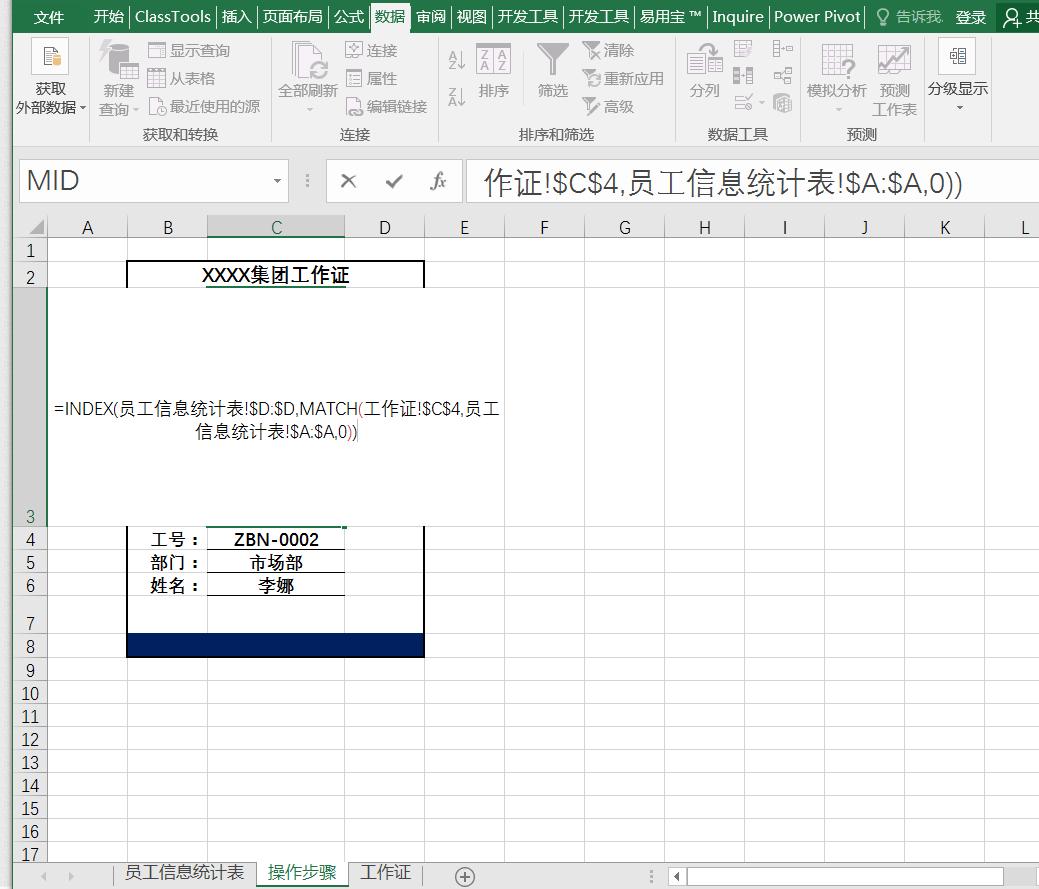
复制=INDEX(员工信息统计表!$D:$D,MATCH(工作证!$C$4,员工信息统计表!$A:$A,0)),定义一个新公式【图片】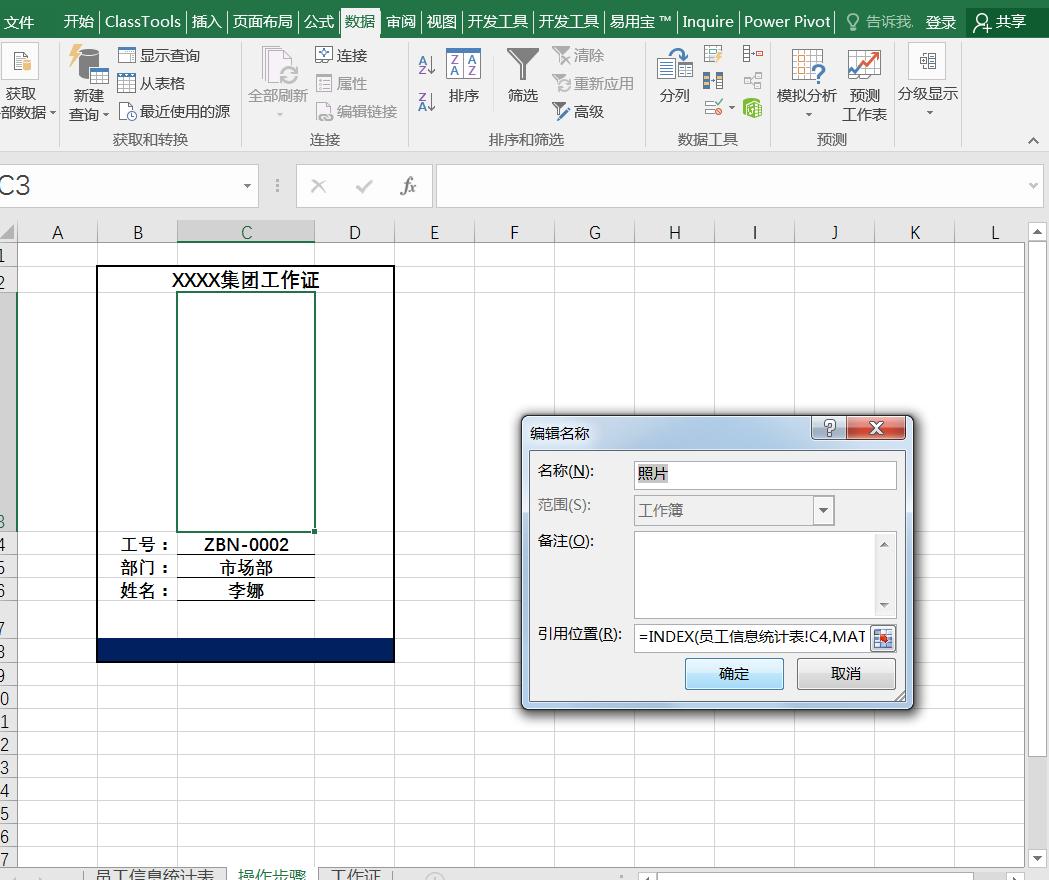
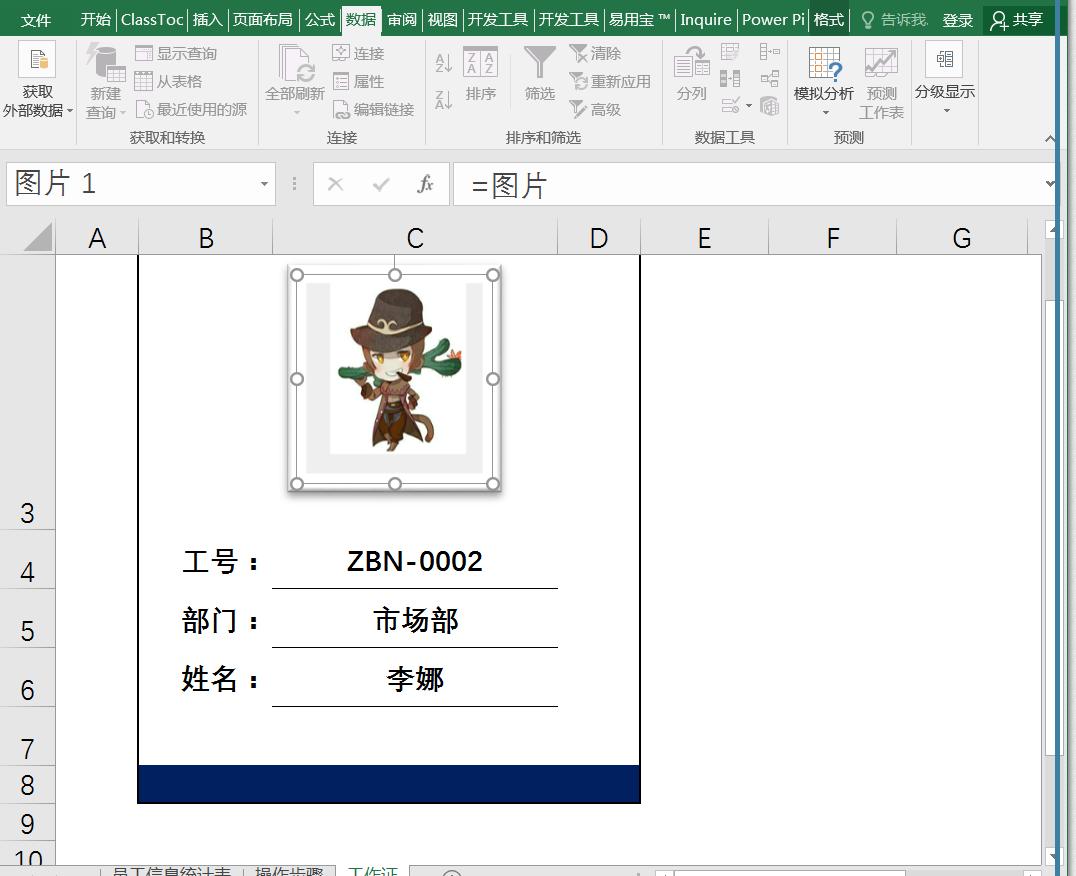
随意复制一张图片到相应位置,然后点击该图片,编辑公式:=图片