3dmax室内设计0基础教学 (3dmax2014室内装修建模全过程)

室内设计3dmax教程窗框,3dmax室内设计建模入门到精通

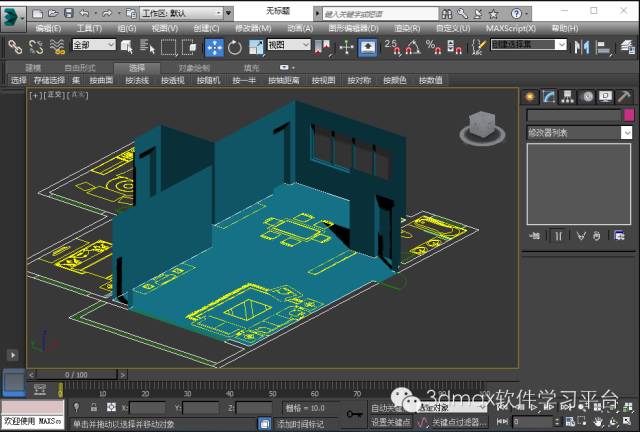
先看下效果图:

室内设计3dmax教程窗框,3dmax室内设计建模入门到精通

室内设计3dmax教程窗框,3dmax室内设计建模入门到精通

3dmax室内设计教程-现代客厅建模教程详细步骤解析

准备工作:新建工程文件,准备好需要的CAD文件、模型、贴图等

:方便文档的保存和使用

室内设计3dmax教程窗框,3dmax室内设计建模入门到精通

1、打开3dmax,首先设置系统单位为mm

:室内一般使用的单位是mm

室内设计3dmax教程窗框,3dmax室内设计建模入门到精通

室内设计3dmax教程窗框,3dmax室内设计建模入门到精通

2、可以按照自己的习惯和喜好设置视口布局样式

菜单“视口”--“适口配置”--“布局”,选择布局样式

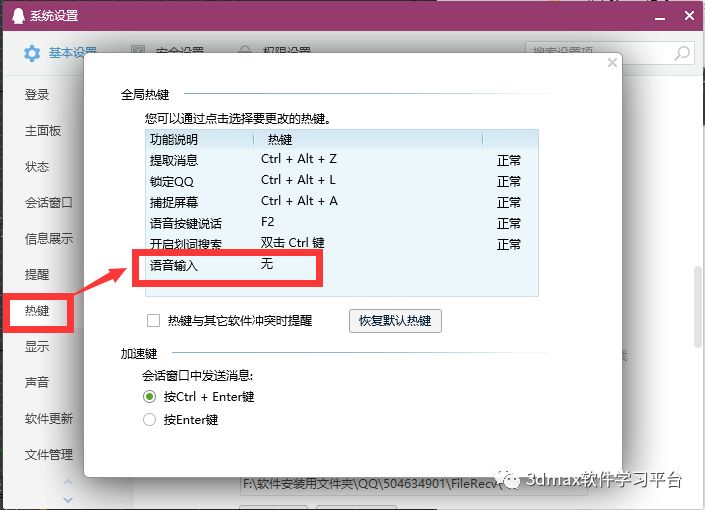
:常用到的“视口最大化显示”,可以通过ALT+W来实现。常遇到的问题是由于热键冲突导致该快捷键无效,可以通过修改QQ热键的方式来解决

室内设计3dmax教程窗框,3dmax室内设计建模入门到精通

室内设计3dmax教程窗框,3dmax室内设计建模入门到精通

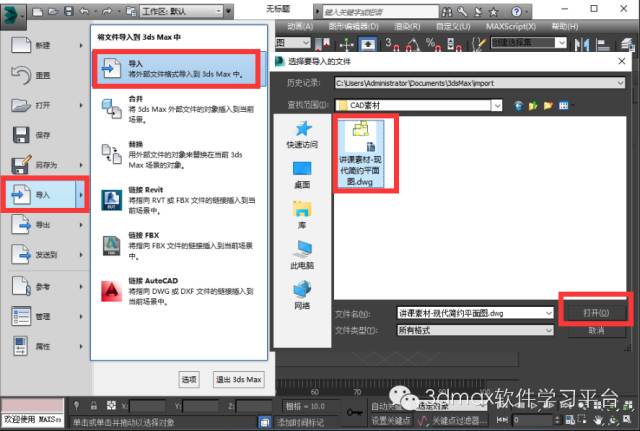
3、导入CAD平面图,准备开始建模

根据情况设置好导入选项,本案例默认即可
室内设计3dmax教程窗框,3dmax室内设计建模入门到精通

室内设计3dmax教程窗框,3dmax室内设计建模入门到精通

4、默认3dmax四个视口,导入CAD文件后显示如图

室内设计3dmax教程窗框,3dmax室内设计建模入门到精通

5、根据个人习惯设置视口显示,方法:“视口配置”或者“Alt+W”或右下角“最大化视口切换”,本案例设置为一个视口显示

室内设计3dmax教程窗框,3dmax室内设计建模入门到精通

6、设置捕捉对象和选项

室内设计3dmax教程窗框,3dmax室内设计建模入门到精通

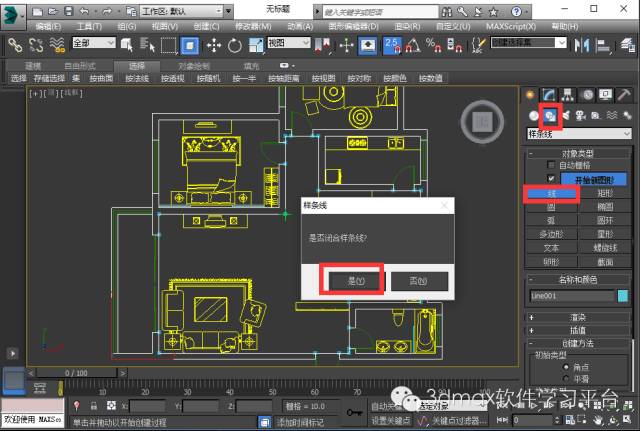
7、单面建模,勾线室内墙体轮廓。(可以将CAD图形冻结作为背景勾线)

室内设计3dmax教程窗框,3dmax室内设计建模入门到精通

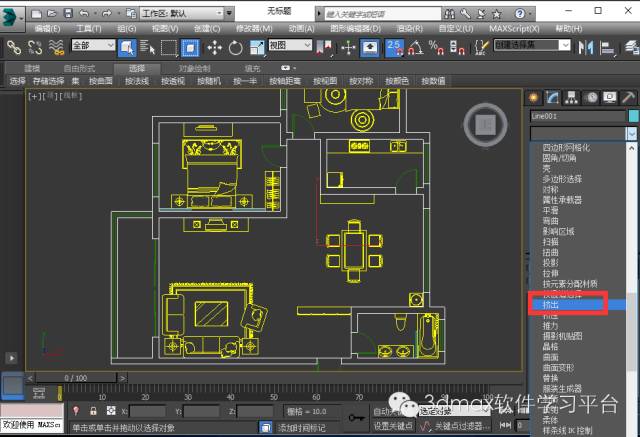
8、添加“挤出”修改器

室内设计3dmax教程窗框,3dmax室内设计建模入门到精通

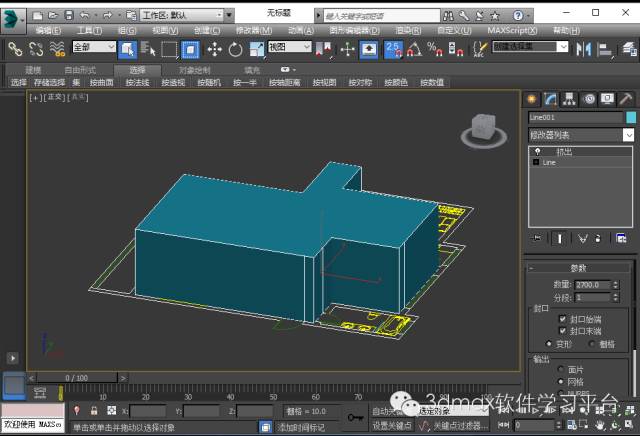
9、挤出效果如图,二维图形转换为三维对象

室内设计3dmax教程窗框,3dmax室内设计建模入门到精通

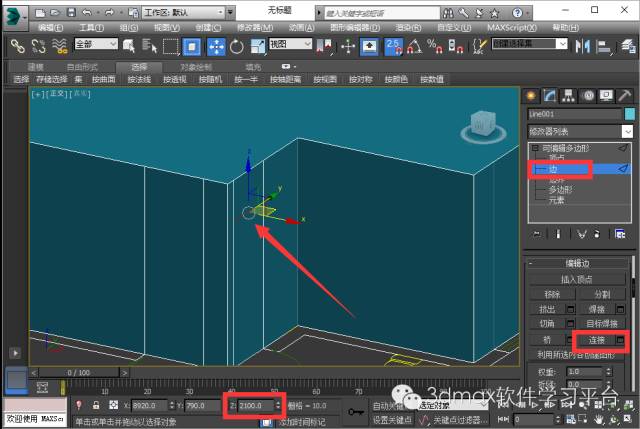
10、转化为可编辑多边形,“连接”勾出门窗洞口位置

室内设计3dmax教程窗框,3dmax室内设计建模入门到精通

11、挤出门窗洞口位置多边形,给予墙厚

室内设计3dmax教程窗框,3dmax室内设计建模入门到精通

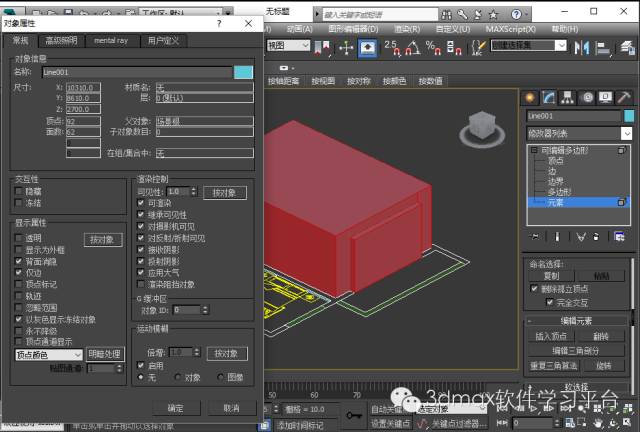
12、元素--翻转法线--背面消隐

室内设计3dmax教程窗框,3dmax室内设计建模入门到精通

13、开始编辑门窗

室内设计3dmax教程窗框,3dmax室内设计建模入门到精通

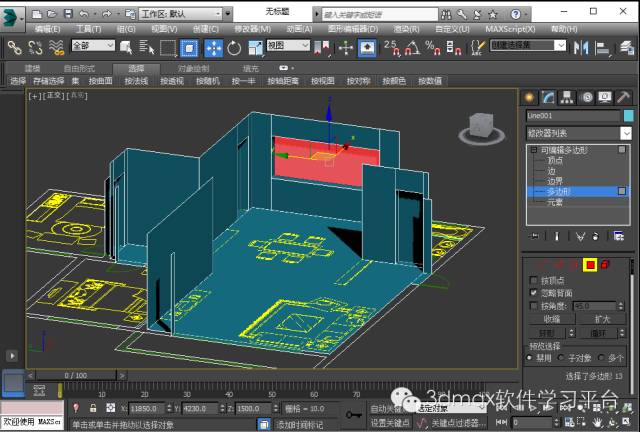
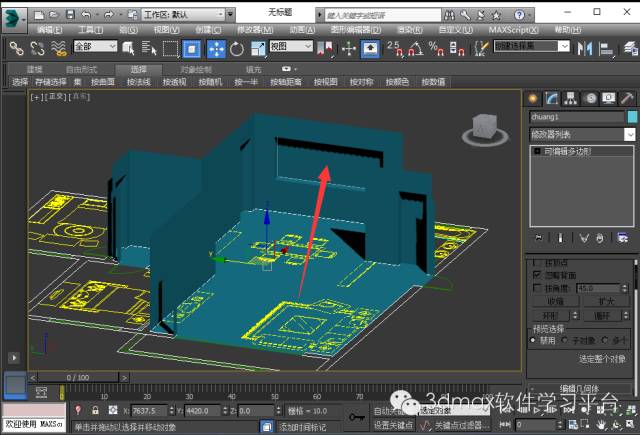
14、分离门窗位置多边形,窗不是重点,不必去重点建模

室内设计3dmax教程窗框,3dmax室内设计建模入门到精通

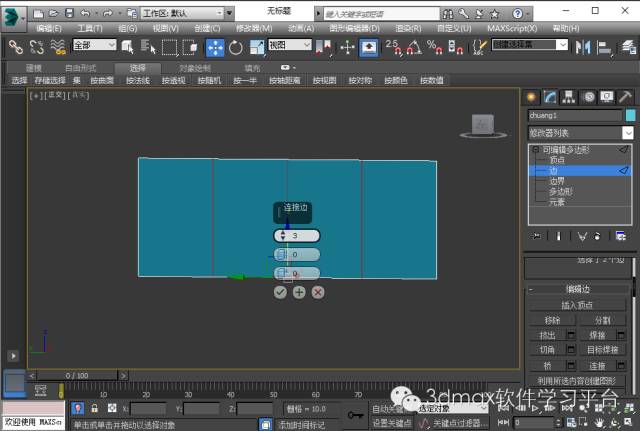
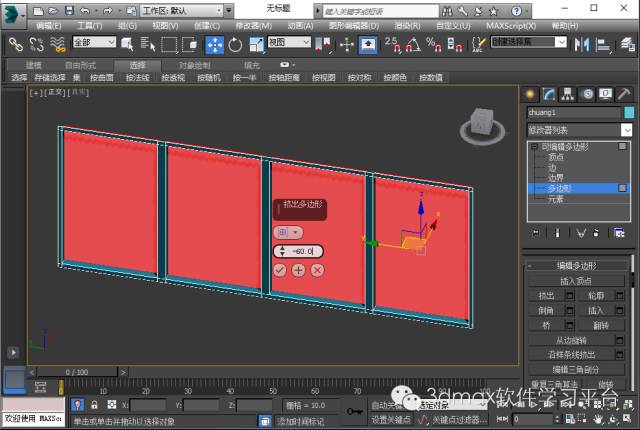
15、通过“切角”给予窗框宽度

室内设计3dmax教程窗框,3dmax室内设计建模入门到精通

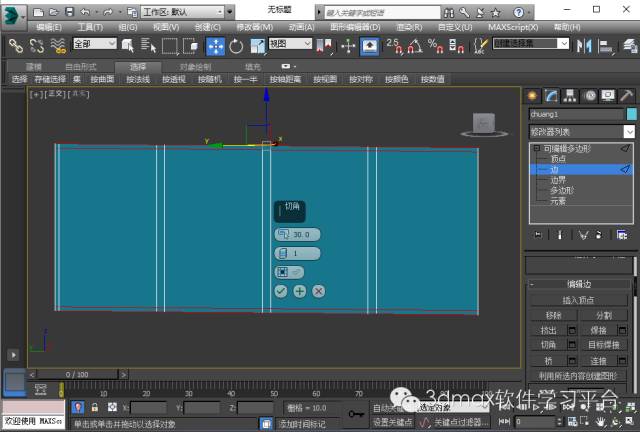
16、通过“切角”给予窗框宽度

室内设计3dmax教程窗框,3dmax室内设计建模入门到精通

17、通过“切角”给予窗框厚度,挤出后的多边形可“分离”作为玻璃,先给个半透明材质
室内设计3dmax教程窗框,3dmax室内设计建模入门到精通

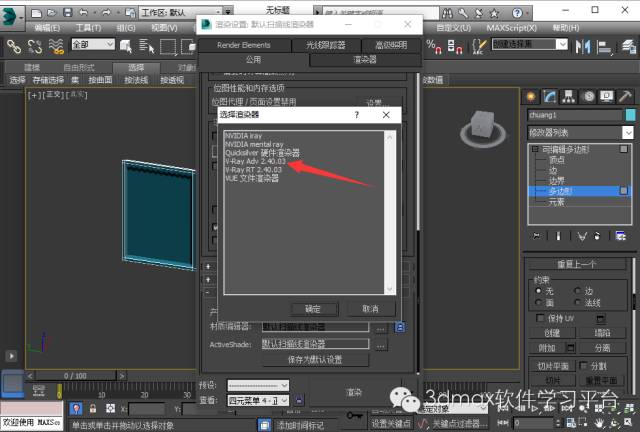
18、修改为VRay渲染器

室内设计3dmax教程窗框,3dmax室内设计建模入门到精通

19、通过折射给予半透明状

室内设计3dmax教程窗框,3dmax室内设计建模入门到精通

20、通过“烟雾颜色”给玻璃本身的颜色,降低倍增

室内设计3dmax教程窗框,3dmax室内设计建模入门到精通

21、退出孤立显示,调整好窗的位置

室内设计3dmax教程窗框,3dmax室内设计建模入门到精通

22、以同样的方式对阳台门进行建模

室内设计3dmax教程窗框,3dmax室内设计建模入门到精通

(未完待续,接下文)

室内设计3dmax教程窗框,3dmax室内设计建模入门到精通