在很多朋友使用mac电脑时,有些需要用到windows的场景,目前有几种方案:
1、双系统,优点:对于大容量mac方便,切换便利。缺点:系统稳定性有很多不确定因素,乞丐版,安装完基本没空间了,严重影响用户体验
2、虚拟机:同上问题
3、外挂移动硬盘(SSD)方式,优点:节省mac本身空间,win10系统容量也够,同时不会影响mac本身稳定性。缺点:需要带一块盘,并需要重启系统切换。
本人经济一般,MacBook 2019乞丐版,通过数次的失败,及网上无数网友同行的经验教训,采用了第三种外挂硬盘安装win10的方法,总结出一些经验,仅供需要的朋友参考借鉴。
安装前需要准备:
1、两台电脑:Win10 一台,mac一台
2、SSD硬盘一块,建议三星T5或者同类,建议不要自己改造,容易造成win10系统不稳,出现故障
具体步骤:
1、win10电脑,*载下**windows企业版 (重要的事情说三次,企业版、企业版、企业版)iso文件(切记:是安装文件,不是GHO版)
2、win10电脑,*载下**制作工具,建议用win10自带win to go,但有些时候自带的会出问题,制作的文件在mac启动,无法启动安装,我的就是这样的问题。

win10系统自带工具
第二方案,使用WTGA,wintogo辅助程序,大家可以网上找,有具体教程,可参考如下链接:https://bbs.luobotou.org/thread-761-1-1.html。(建议使用最新版本软件)
3、工具*载下**完成后,制作系统,注意:制作系统会格式化硬盘,请操作前保存重要数据。
4、Mac电脑,*载下**windos 支持软件(驱动),具体方式,打开启动转化助理—点击上方工具栏中的操作,*载下**支持windows支持软件,可以*载下**到mac,在拷贝到移动硬盘或者U盘(建议格式化为exFat,mac和win10都可以读写)注意不是制作系统的盘。
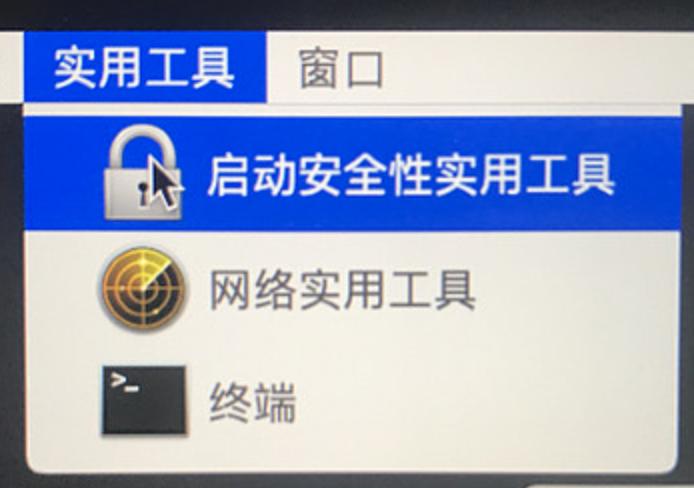
5、设置mac电脑,取消从第三方设备启动的限制,关闭mac ,开机,出现苹果图标,按住command+R,进入恢复模式,从上方工具栏中,进入菜单选择安全性实用工具。
两项都都选择最后一个,安全启动选择“无安全性”,外部启动,选择“允许从外部介质启动”
名称

设置
以上搞定后,继续
关闭mac电脑。
插上制作好的SSD硬盘,开机,长安option 按键,出现“EFIBOOT”,说明制作的系统没问题,

EFIboot
点击、Win10 启动安装,需要外接鼠标,在安装过程中,需要输入的地方,可以使用屏幕键盘,位于左下角。
安装完毕后,进入win10系统,此时驱动没有安装,插入放入mac*载下**windows 驱动的U盘或者其他的设备,进入WindowsSupport文件夹—Boot Camp-点击setup 安装。(小技巧,第一次安装可能驱动无法安装完全,建议多安装几次,直至win10的系统管理里面没有打问号的设备。)
安装完毕后,就可以放心的使用外挂移动硬盘系统了, 祝各位顺利安装完成。