哈喽 大家好 我是霖宝今天给大家分享一个QQ动态头像的教程 而且超级简单 好啦 废话不多说 详细教程如下
- 制作动态头像的必备软件
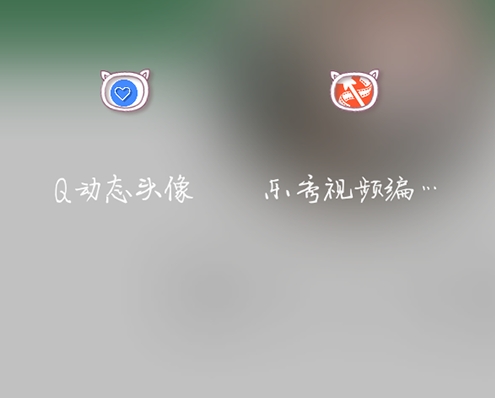
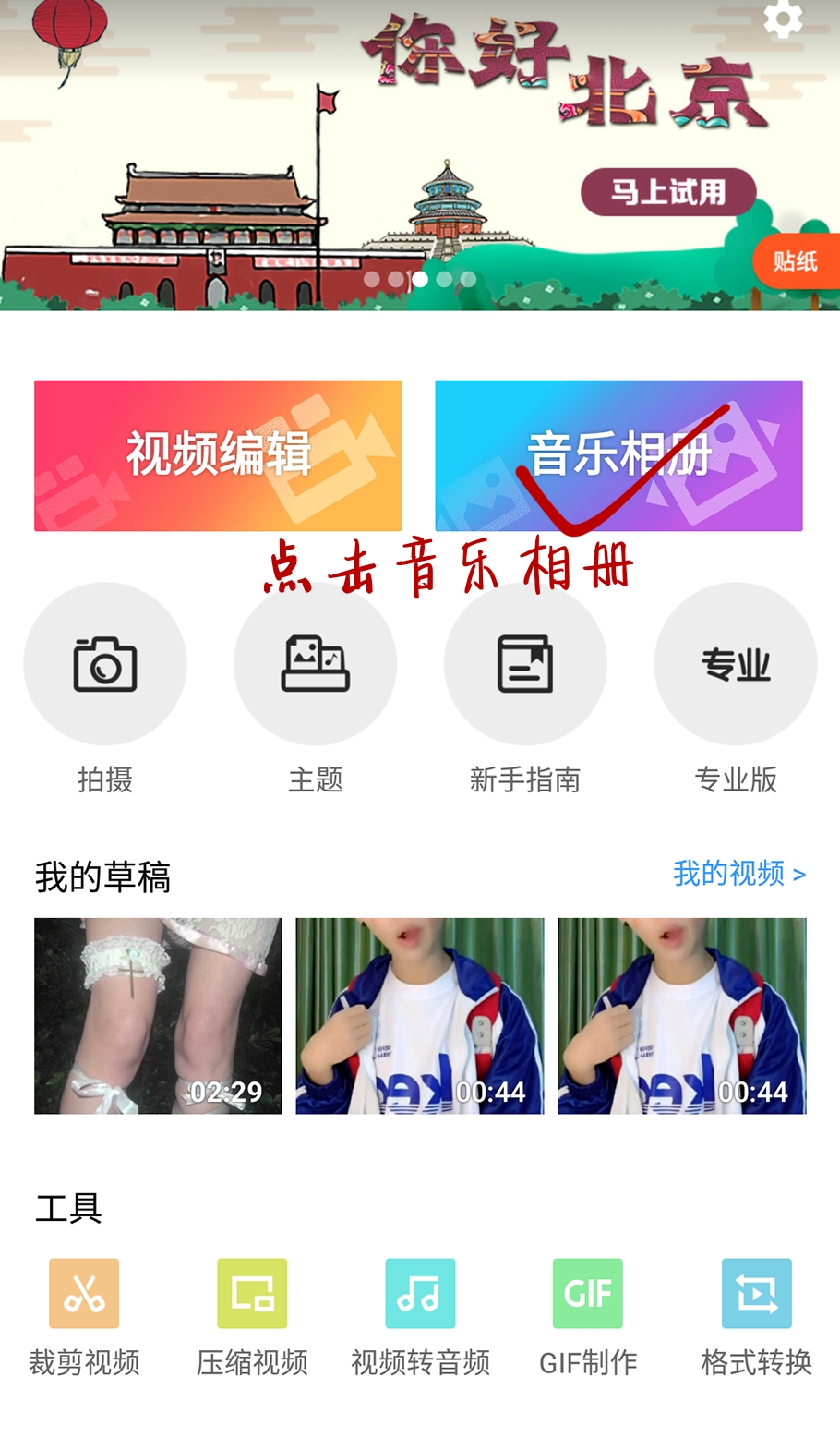
- 首先打开“乐秀视频编辑器”打开之后再点击“音乐相册”
- 选择好图片然后开始制作
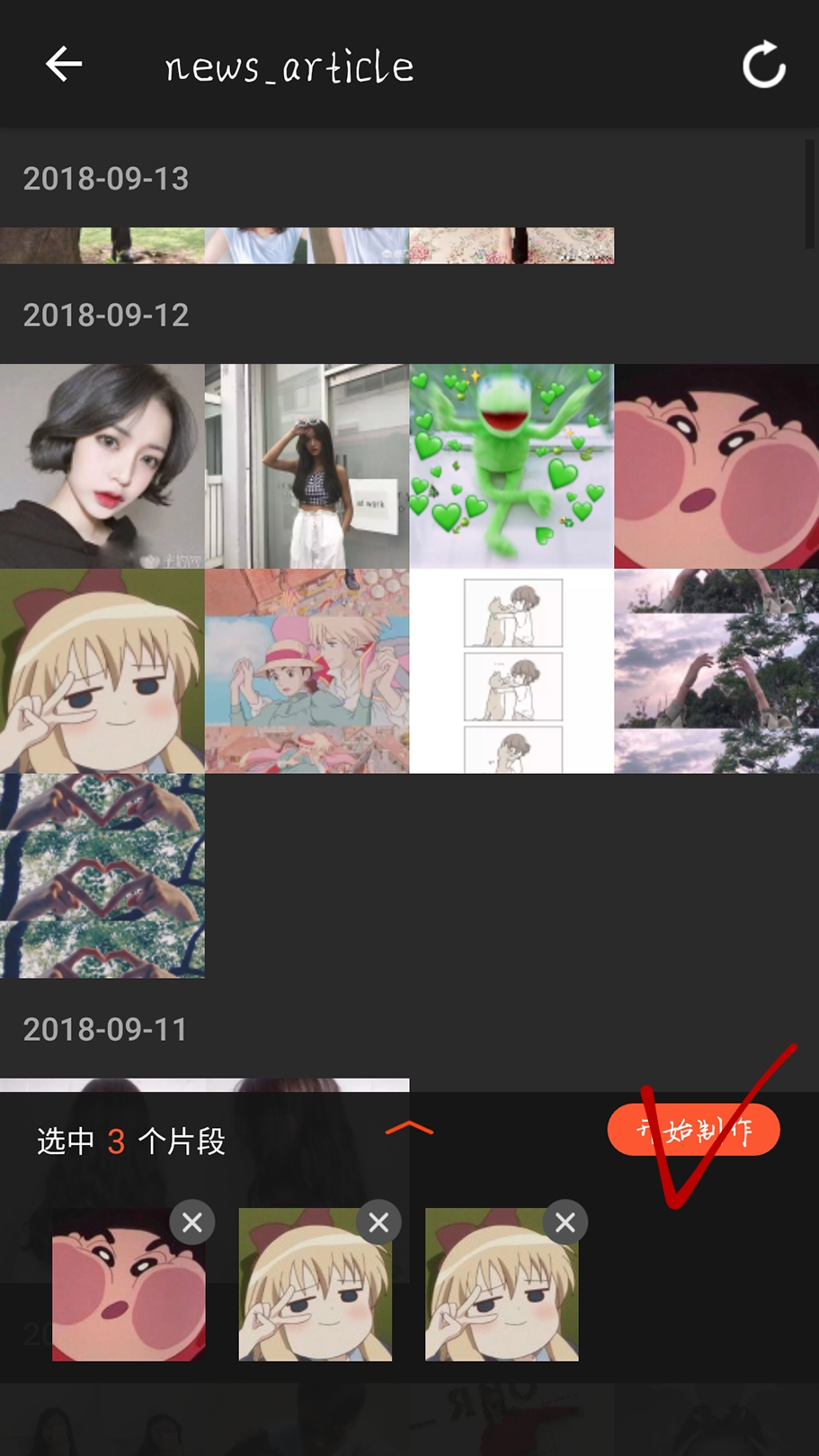
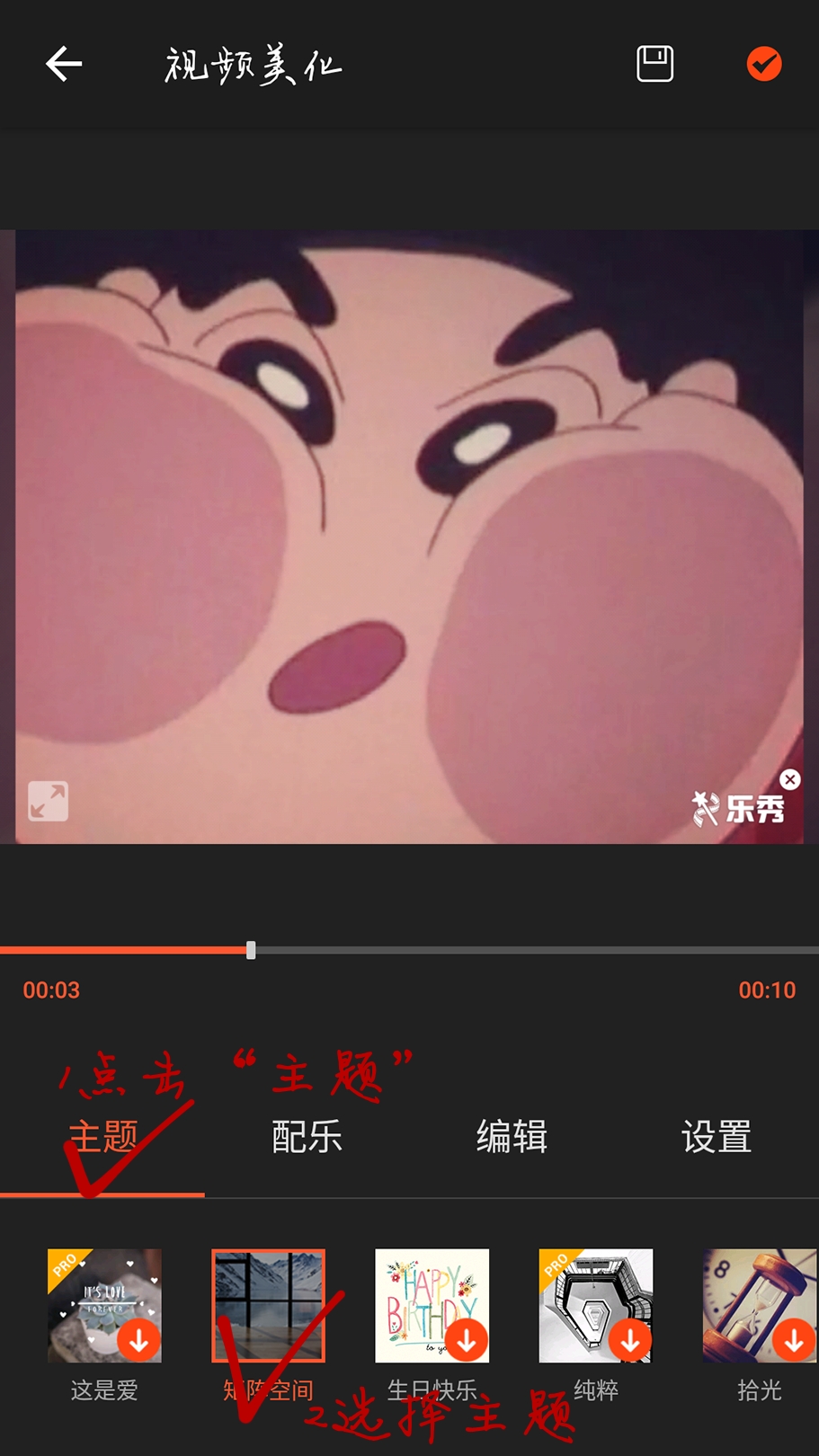
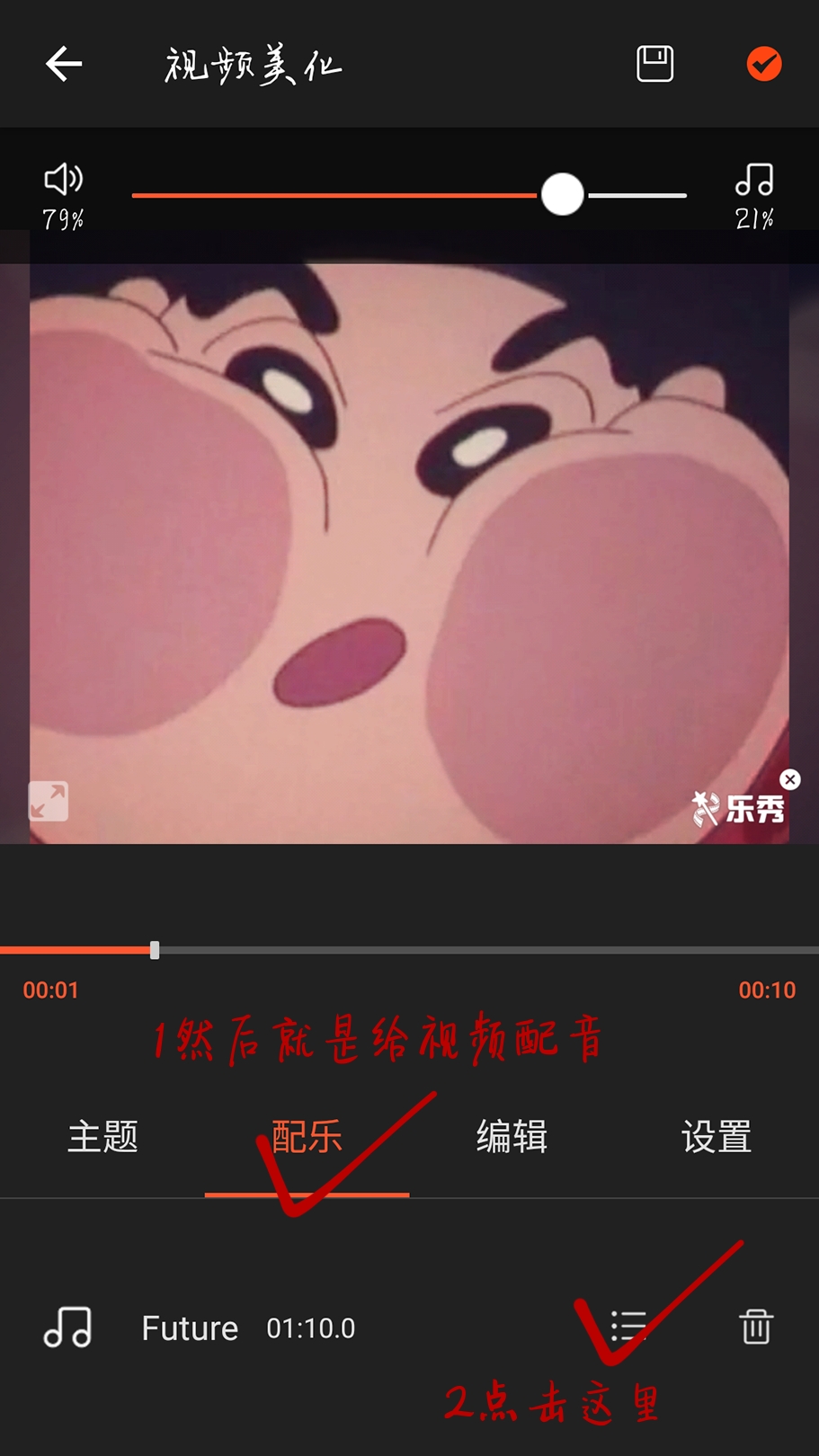
- 1 选择主题(也可以不用选),2 给视频配上音乐 ,然后就可以点击那个小勾勾
-
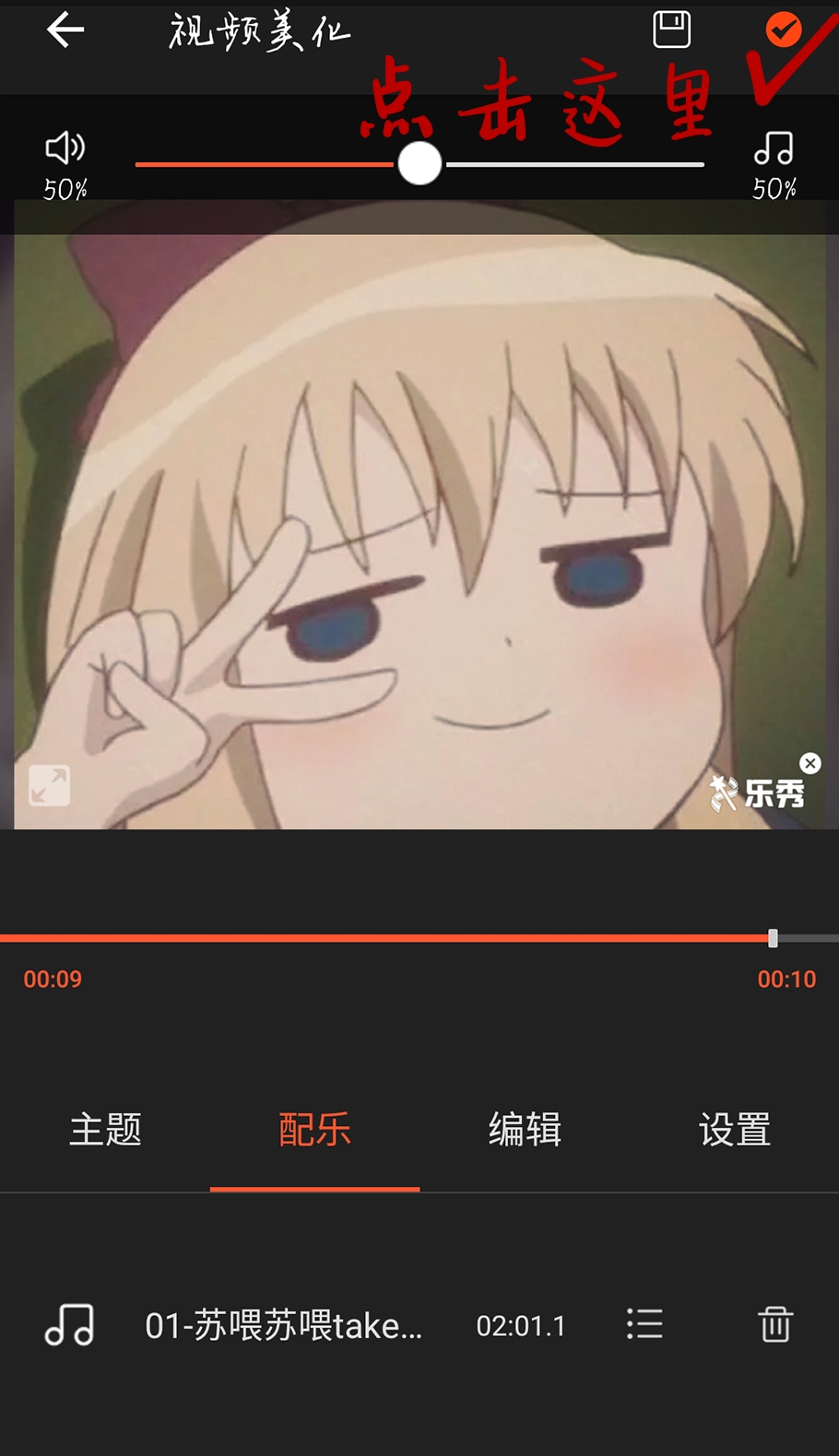
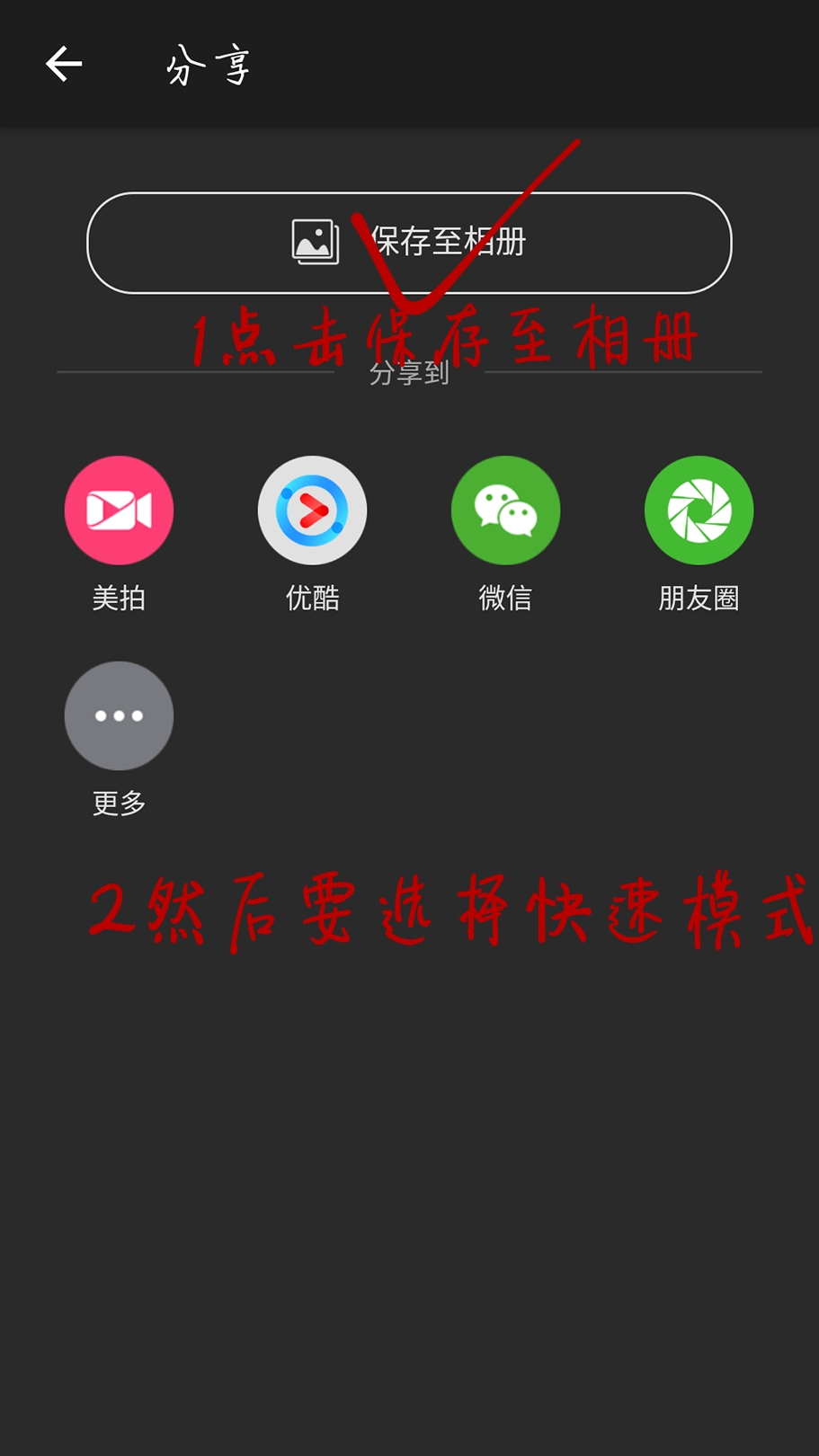 点击保存至相册之后会有两个模式让你选择 选择快速模式就可以
 - 视频导出后我们返回打开“QQ动态头像”要打开悬浮窗哦~
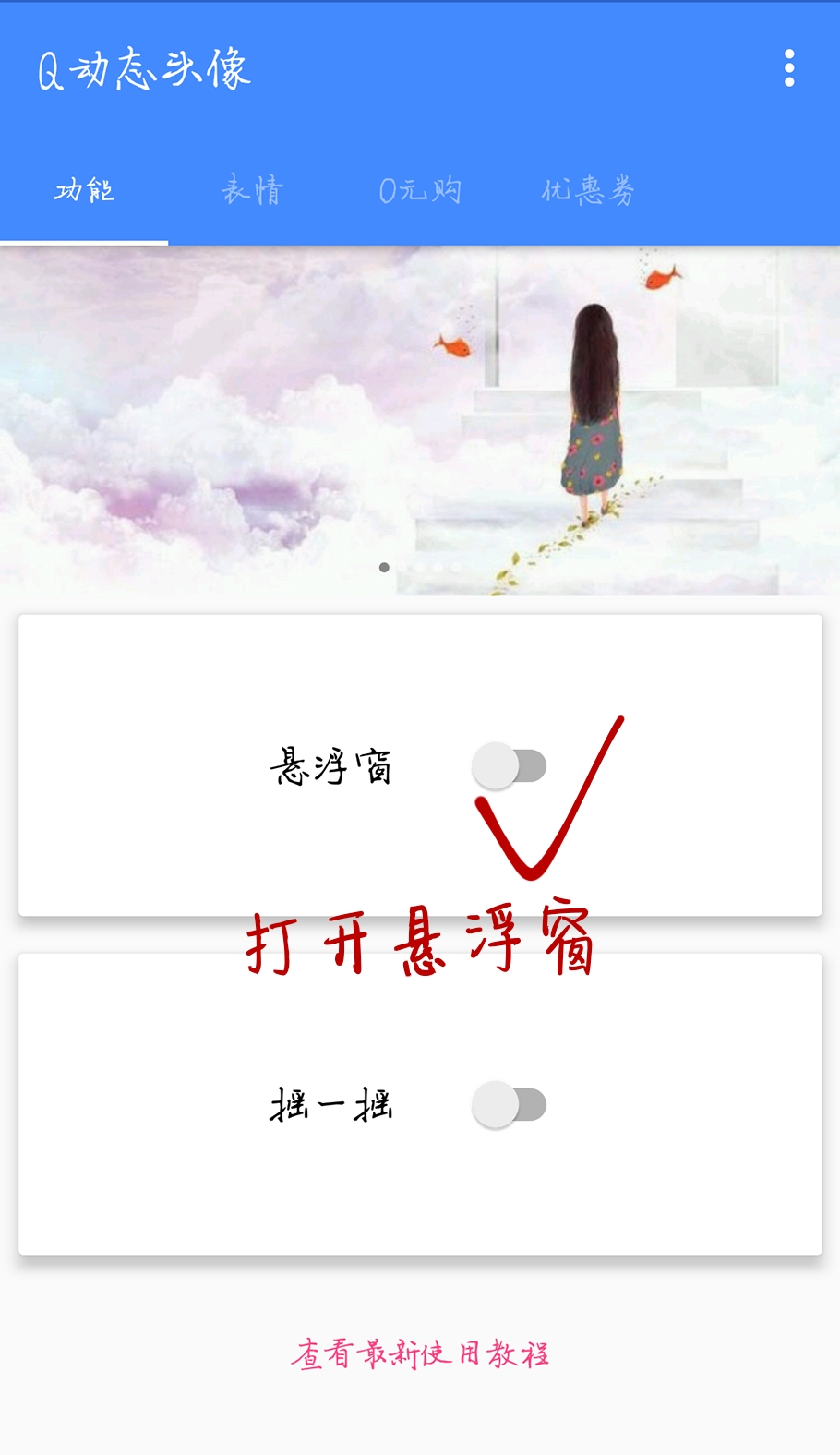 然后点击“表情”再点击那个粉红色的+号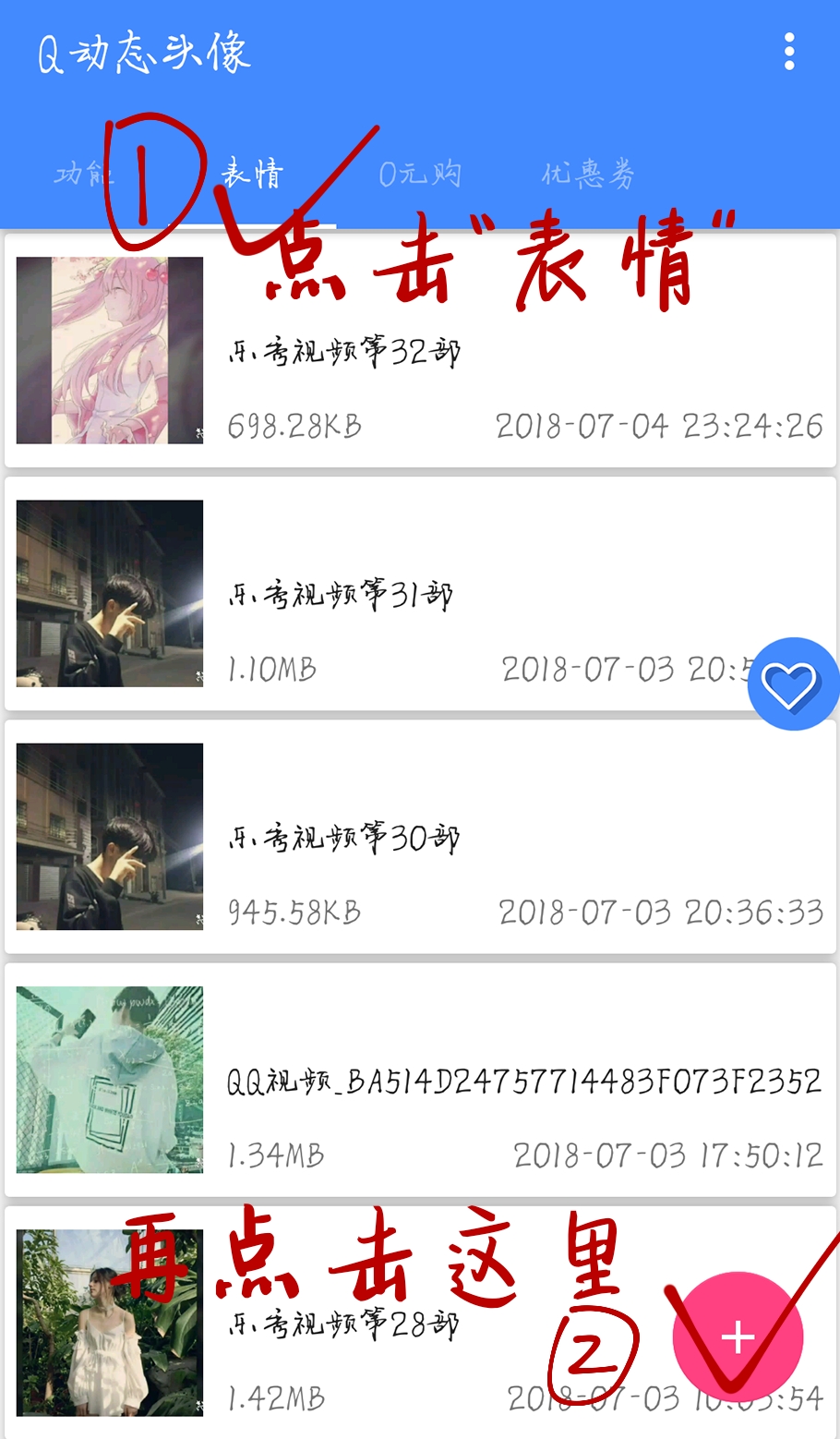
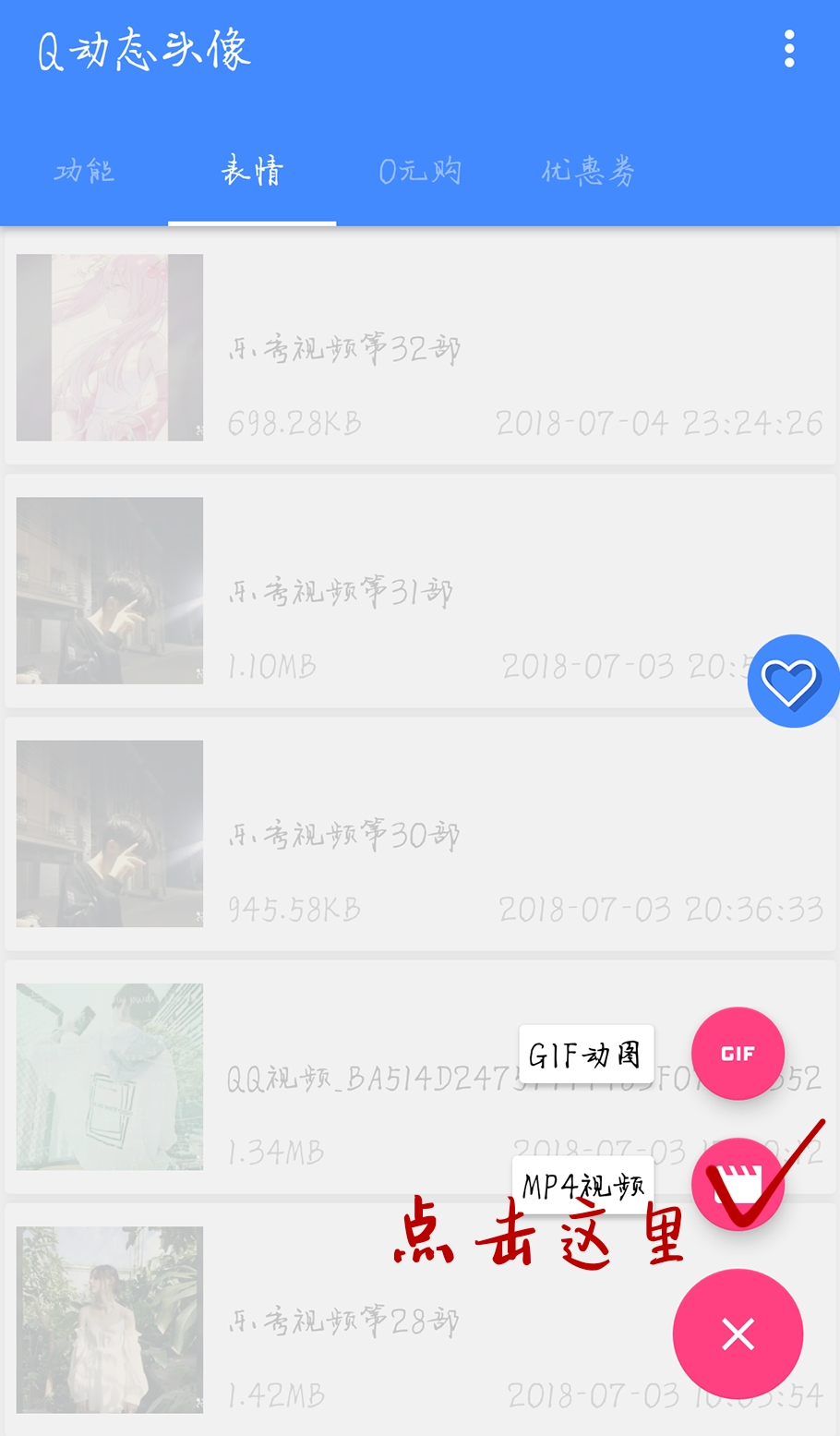 点击mp4视频
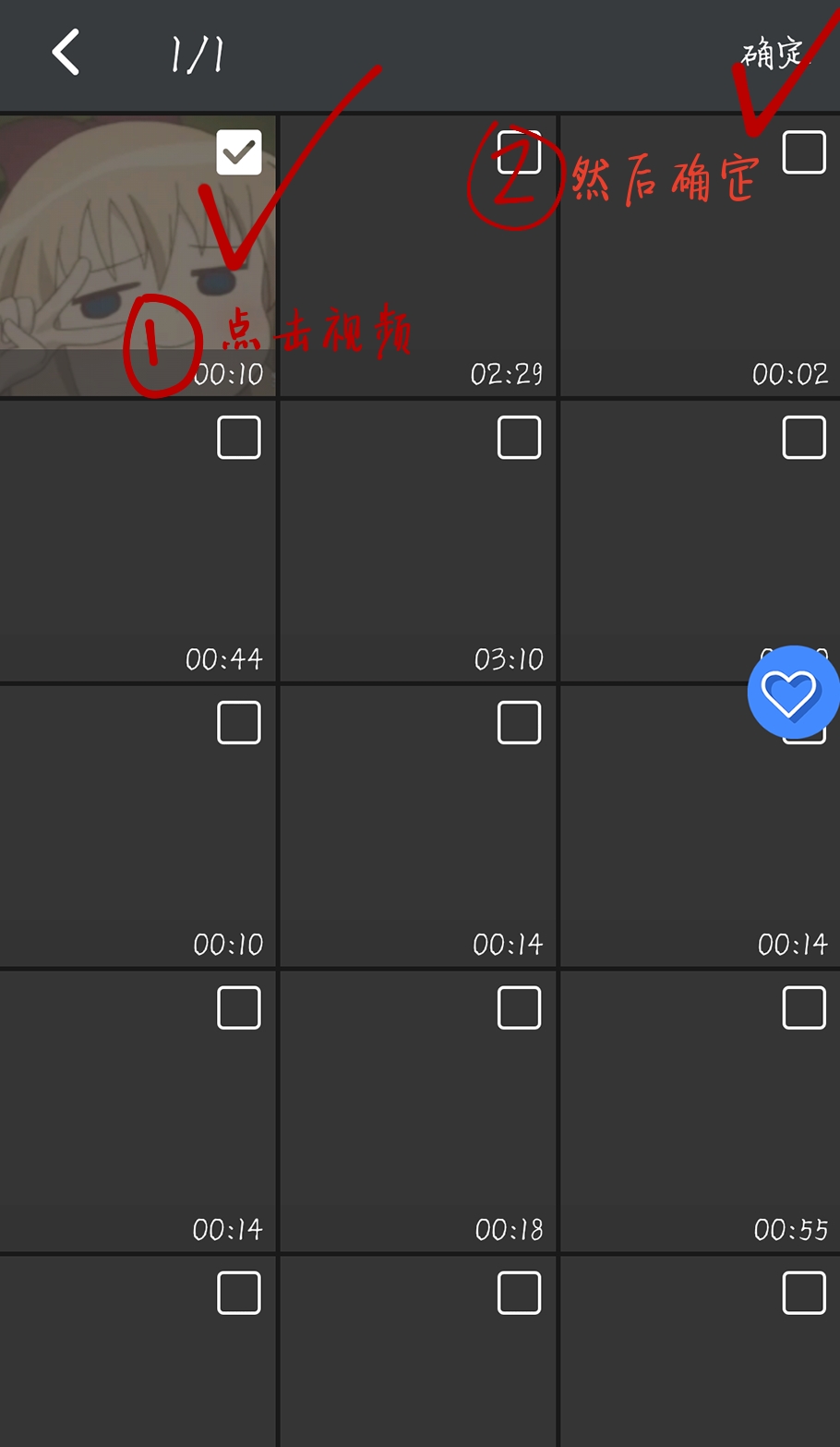 找到刚刚我们制作好的音乐视频 然后确定
 - 再打开我们的QQ
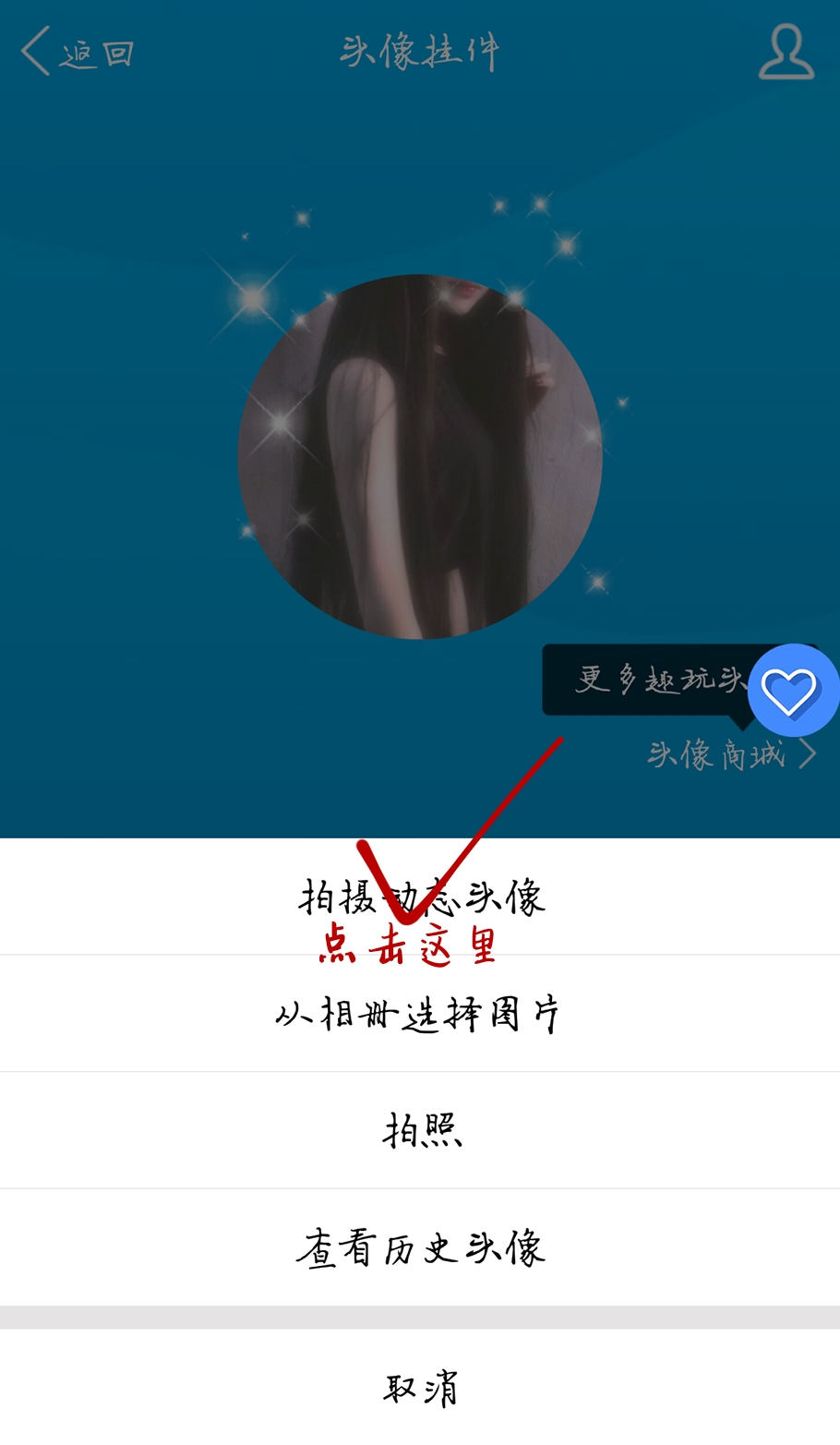 点击“拍摄动态头像”
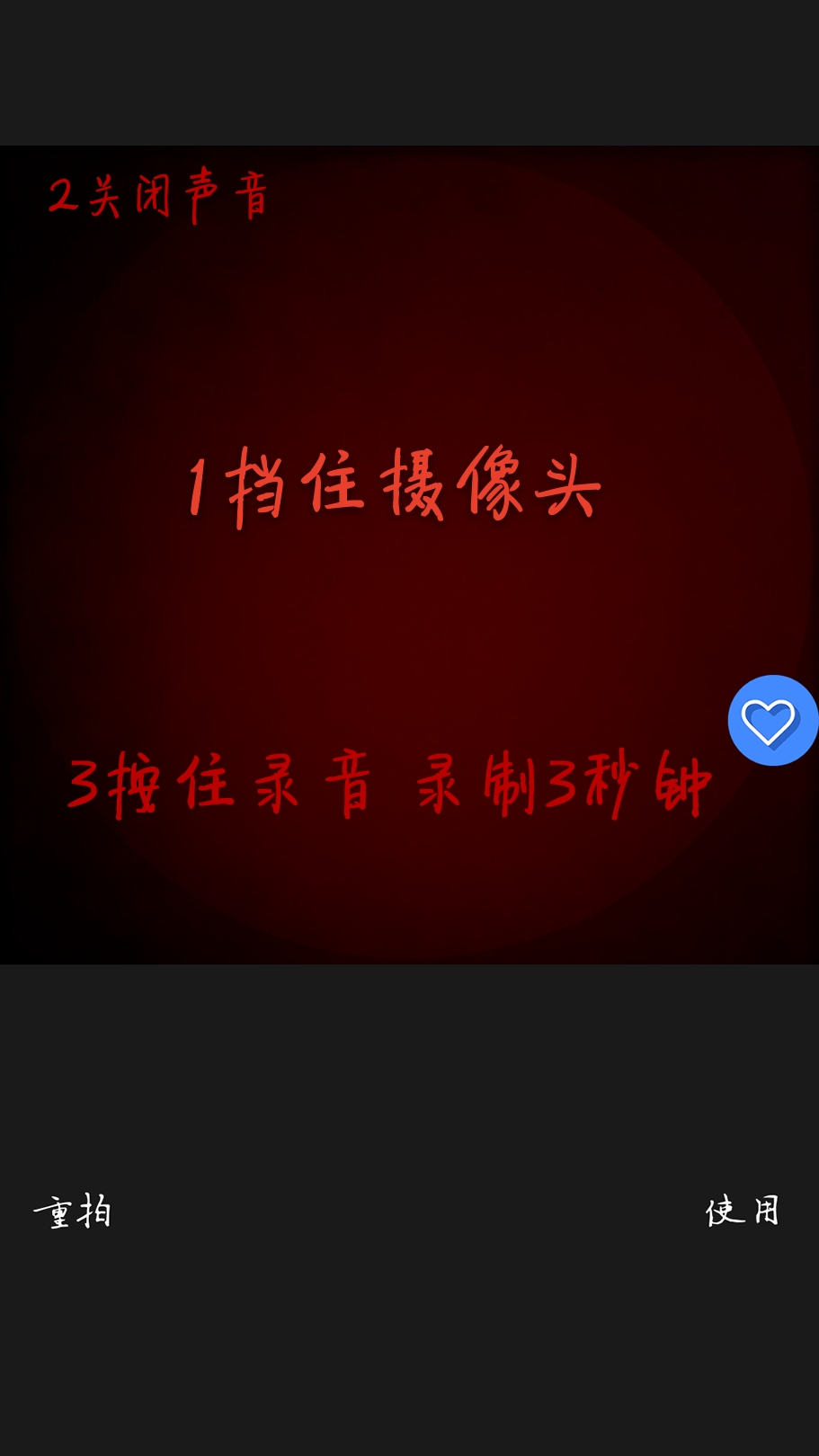 由于录音的时候不能截屏 霖宝只好打字啦 然后录音 录制3秒钟即可(首先把左上角的那个小喇叭关掉 然后用手封住摄像头【此步骤可省略】 )
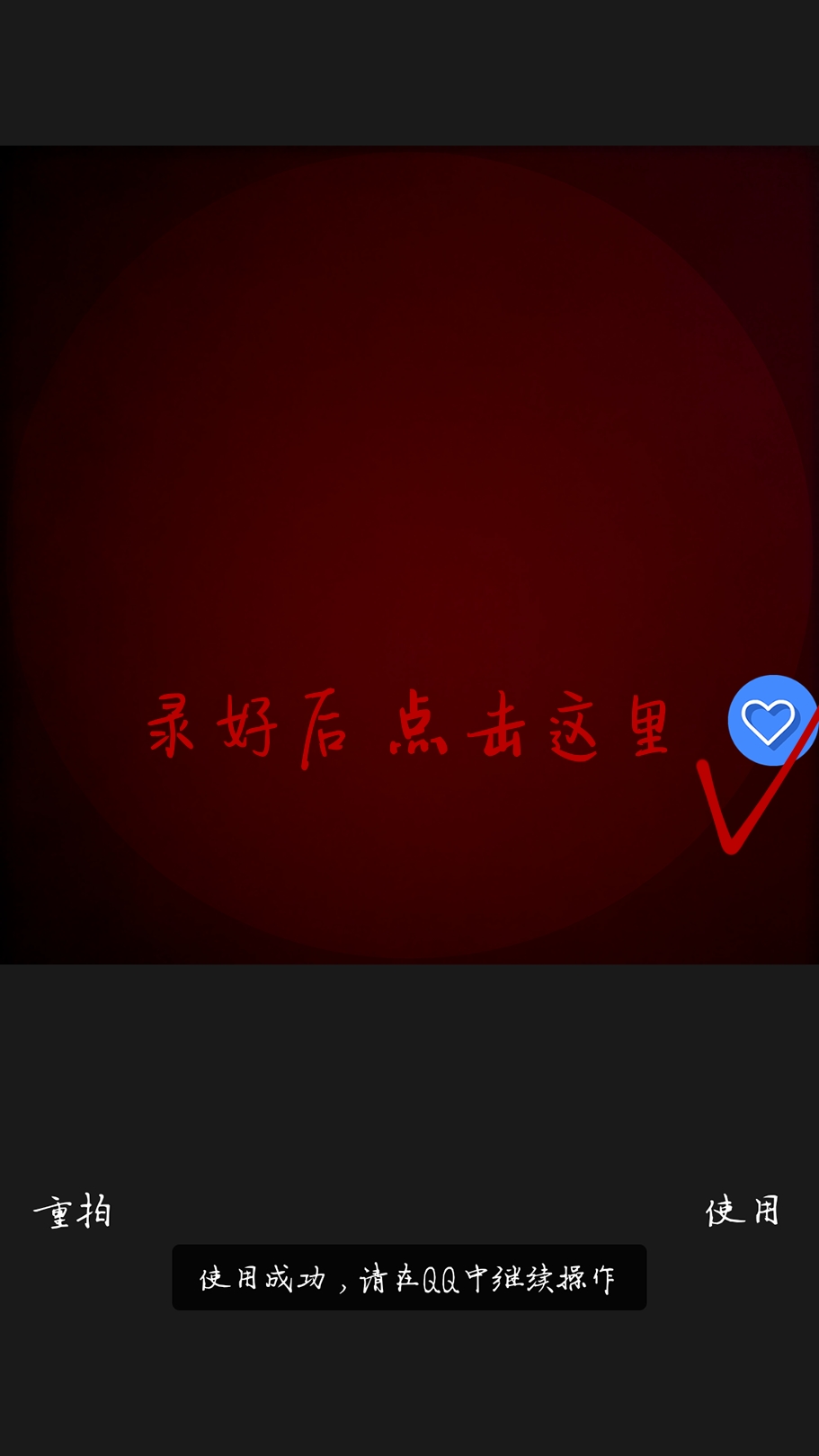 录制好之后点击“悬浮球”
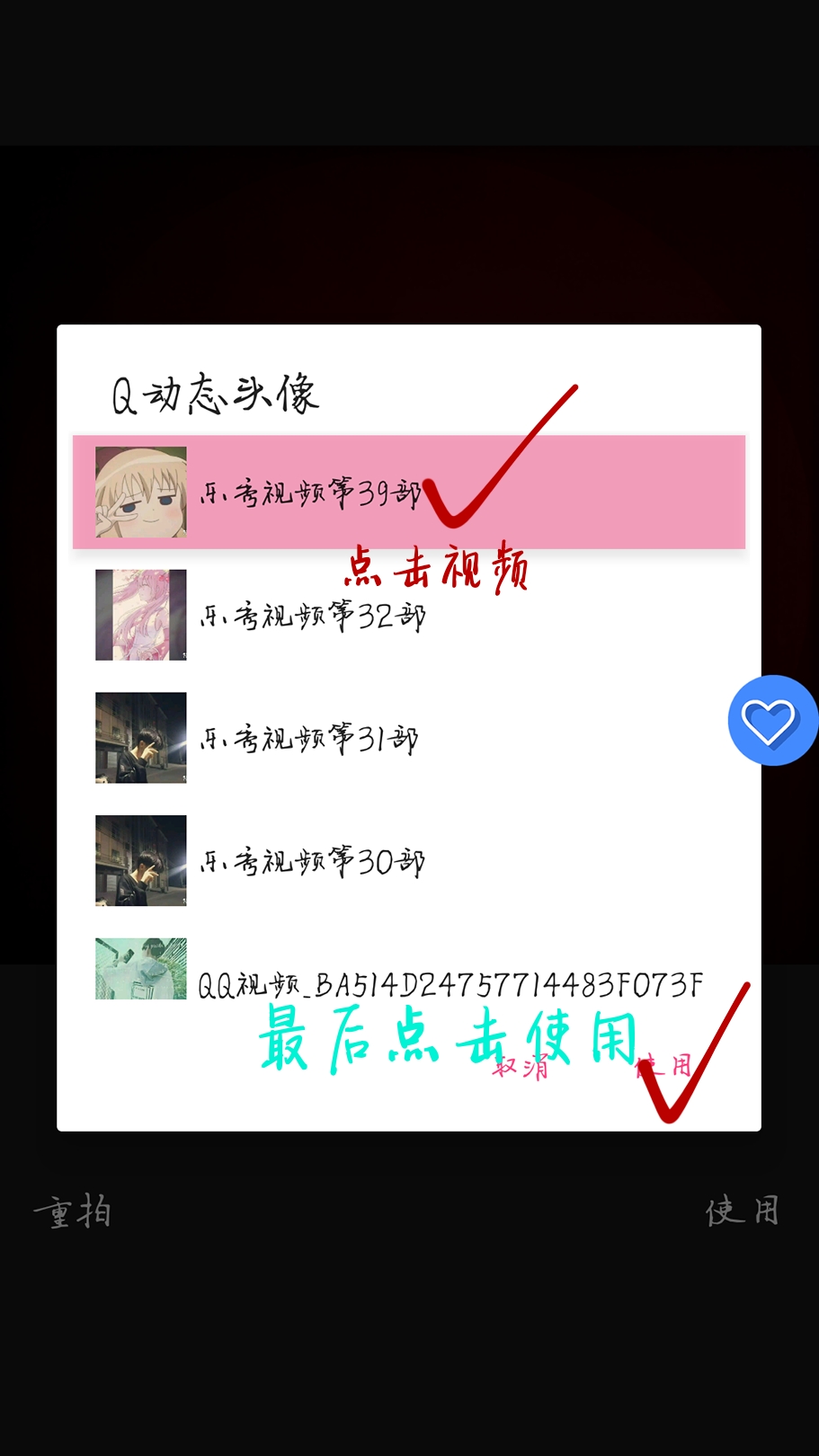 首先点击“视频”再点击“使用”
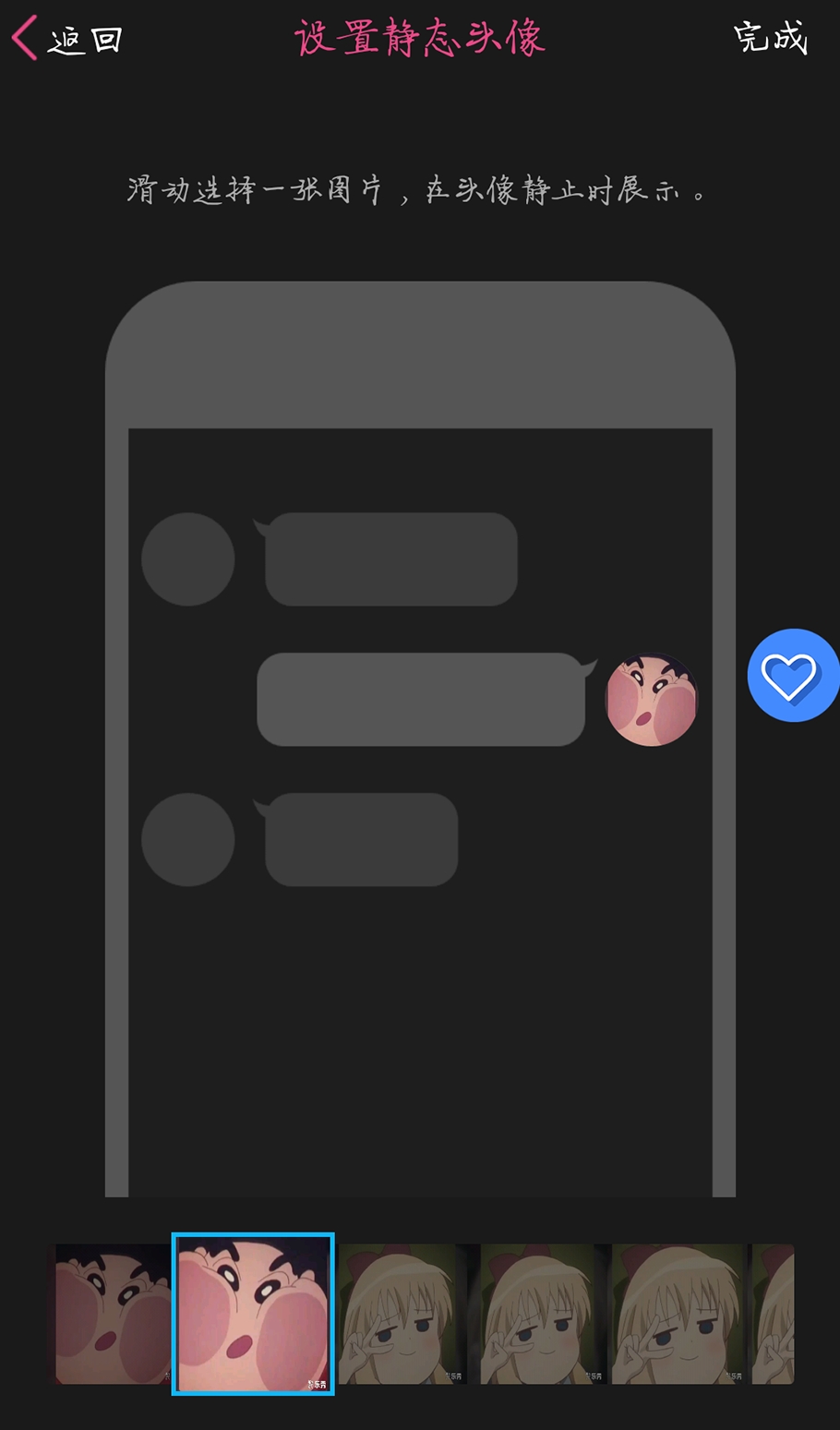 选择一张头像静止时的图片
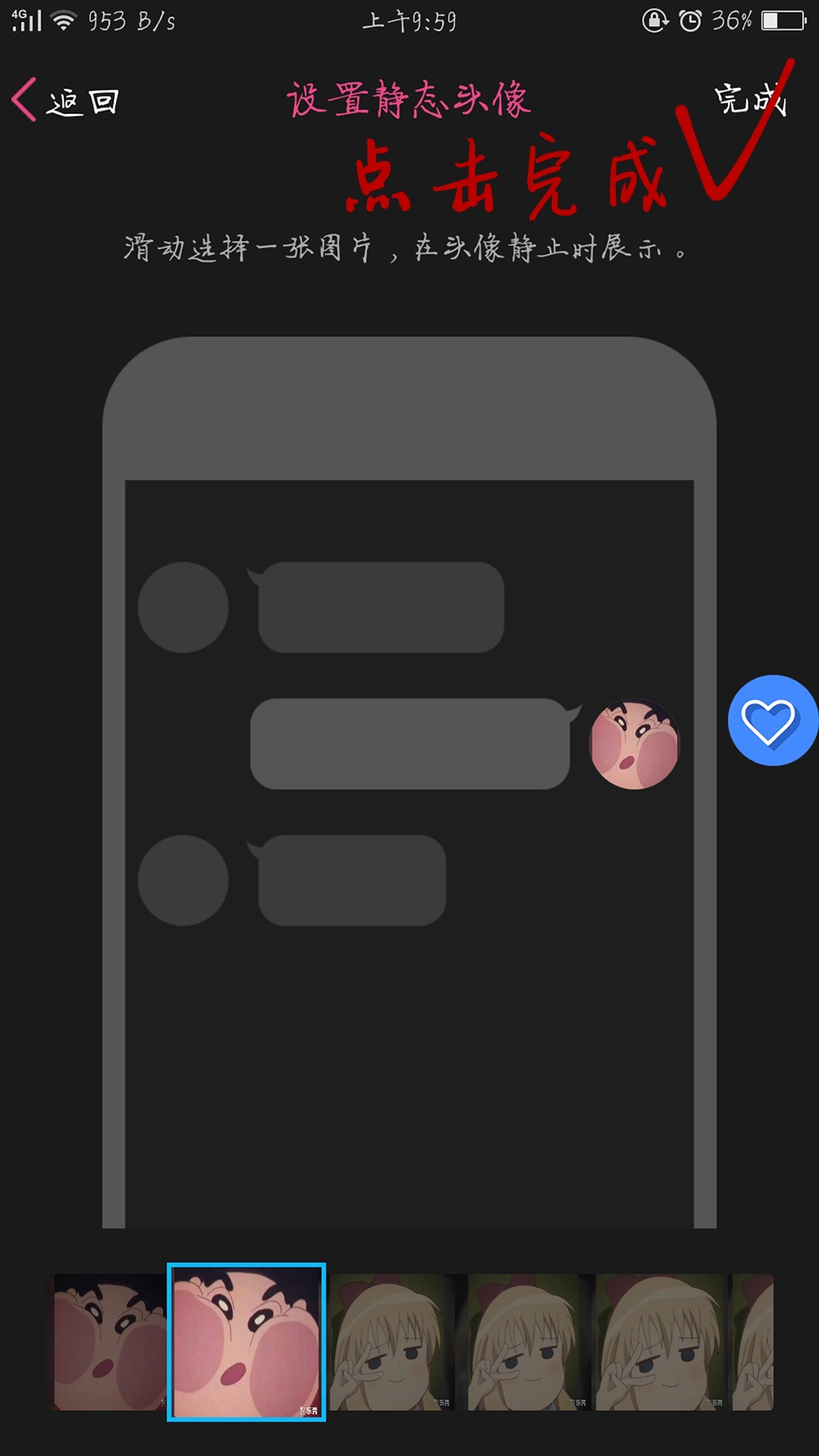 点击“完成”
 - 大功告成