ps怎么做古风画效果 (ps教程photoshop软件的简单介绍)

hello 大家好,欢迎来到头条号心灵制作

我是心灵,今天和大家分享照片后期处理中的古风风格调色方法

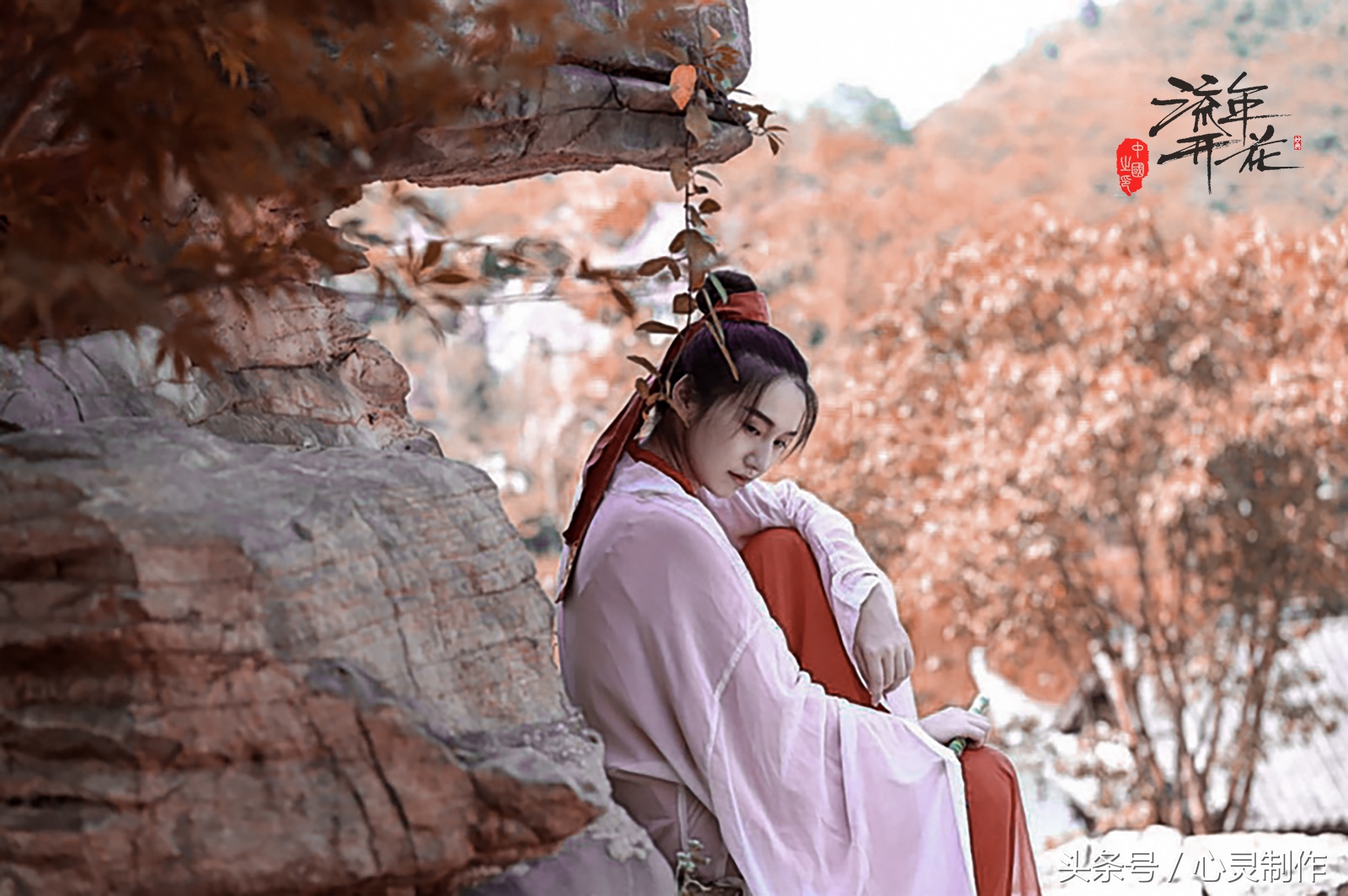
PS教程-古风效果
ps教程photoshop小程序,ps教程photoshop海报设计案例

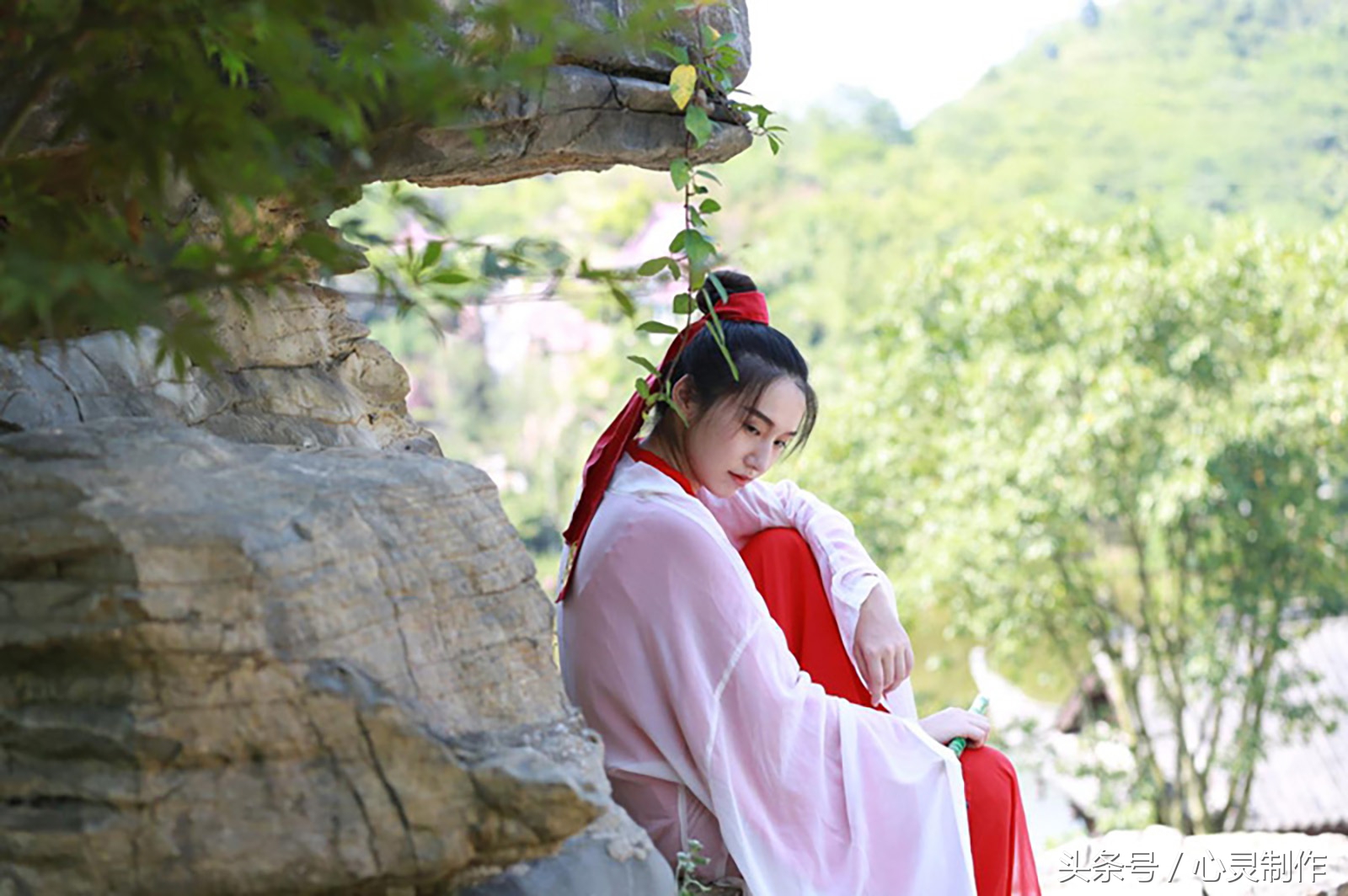
效果图

ps教程photoshop小程序,ps教程photoshop海报设计案例

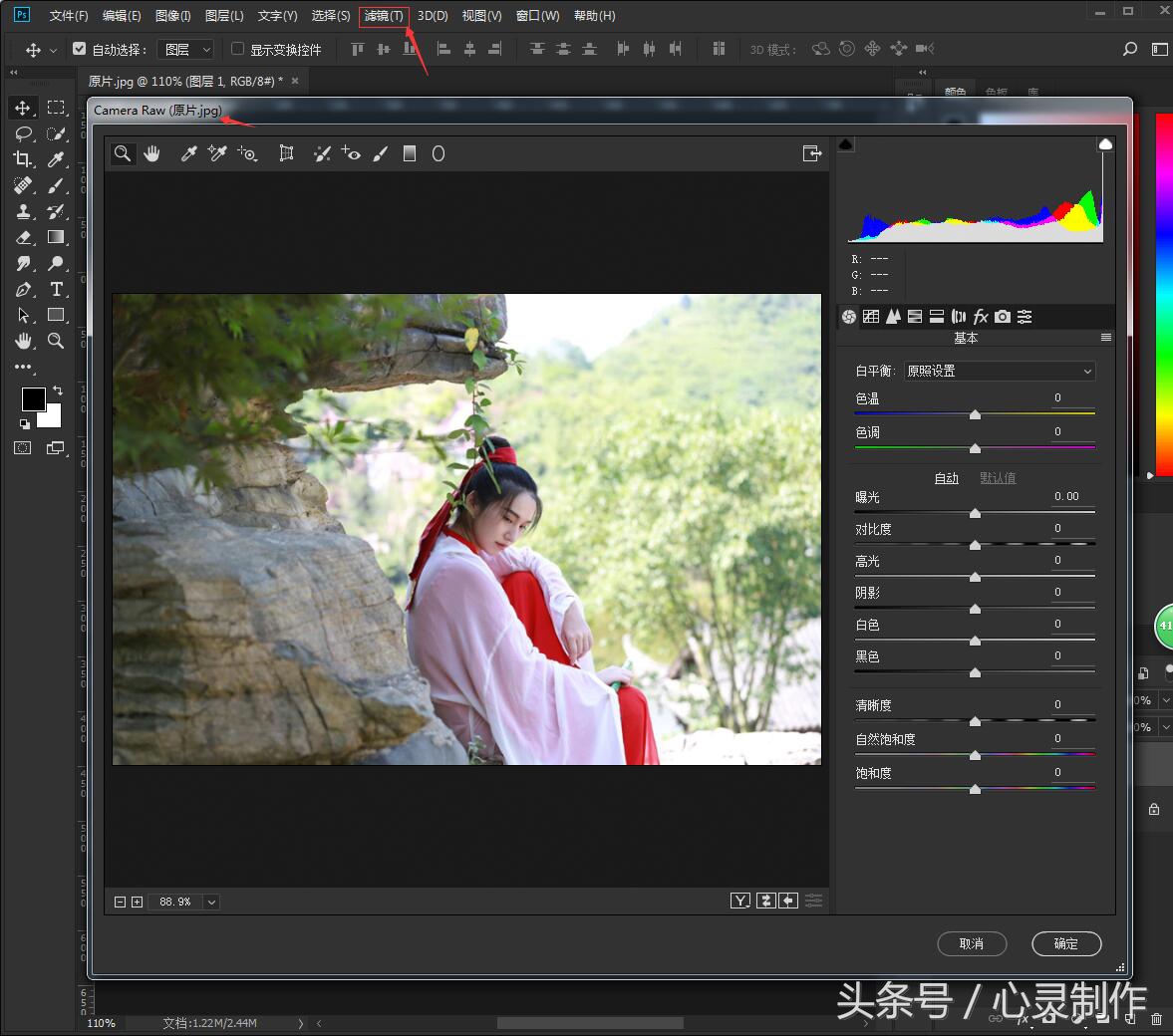
原片

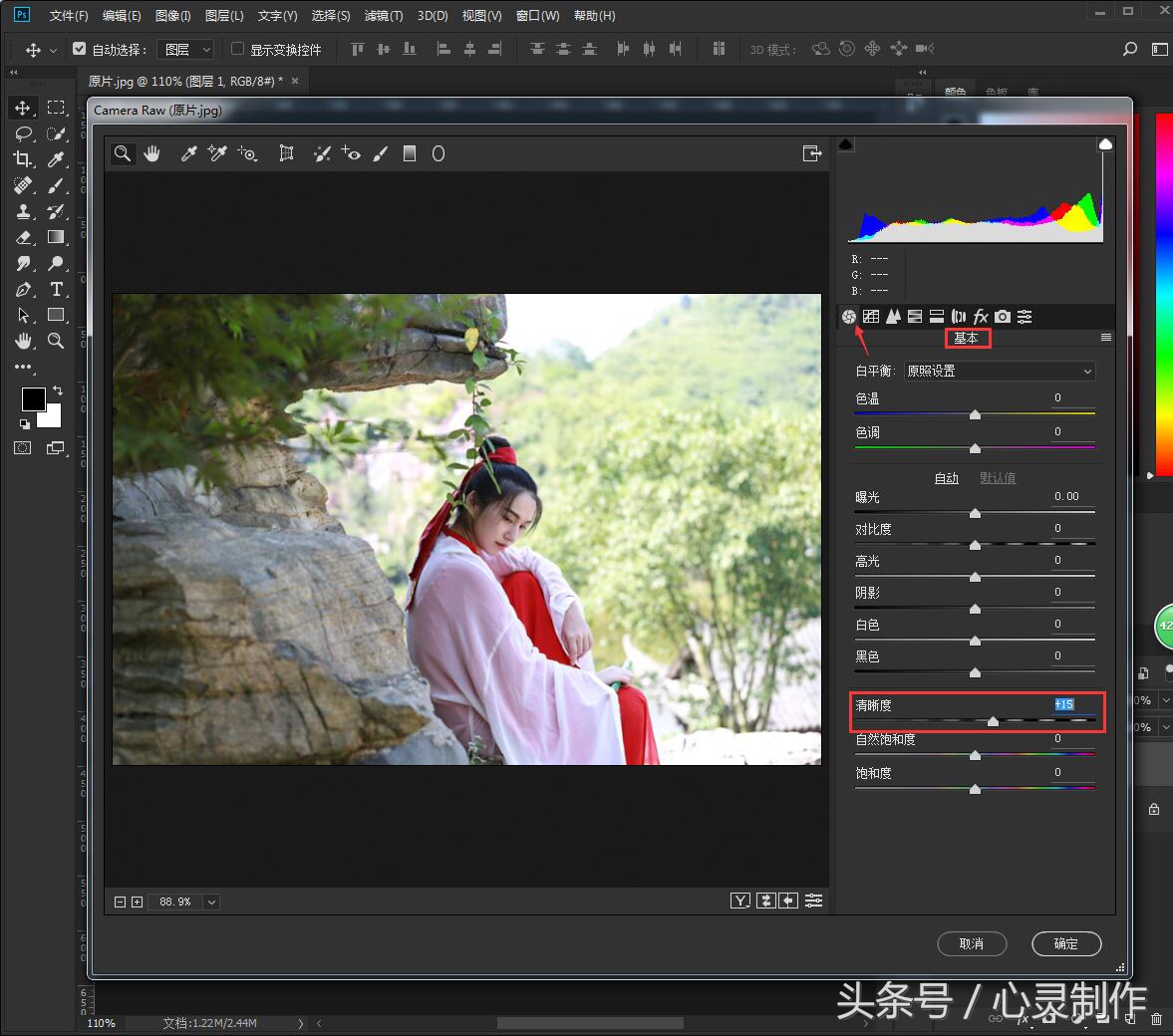
将原片在PS中打开,Ctrl+J拷贝一层备份;选择滤镜-camera raw滤镜(cs6版本在文件—打开为—选择camera Raw格式打开)
ps教程photoshop小程序,ps教程photoshop海报设计案例

在基本窗口中调节清晰度参数,使原片中的元素变清晰

ps教程photoshop小程序,ps教程photoshop海报设计案例

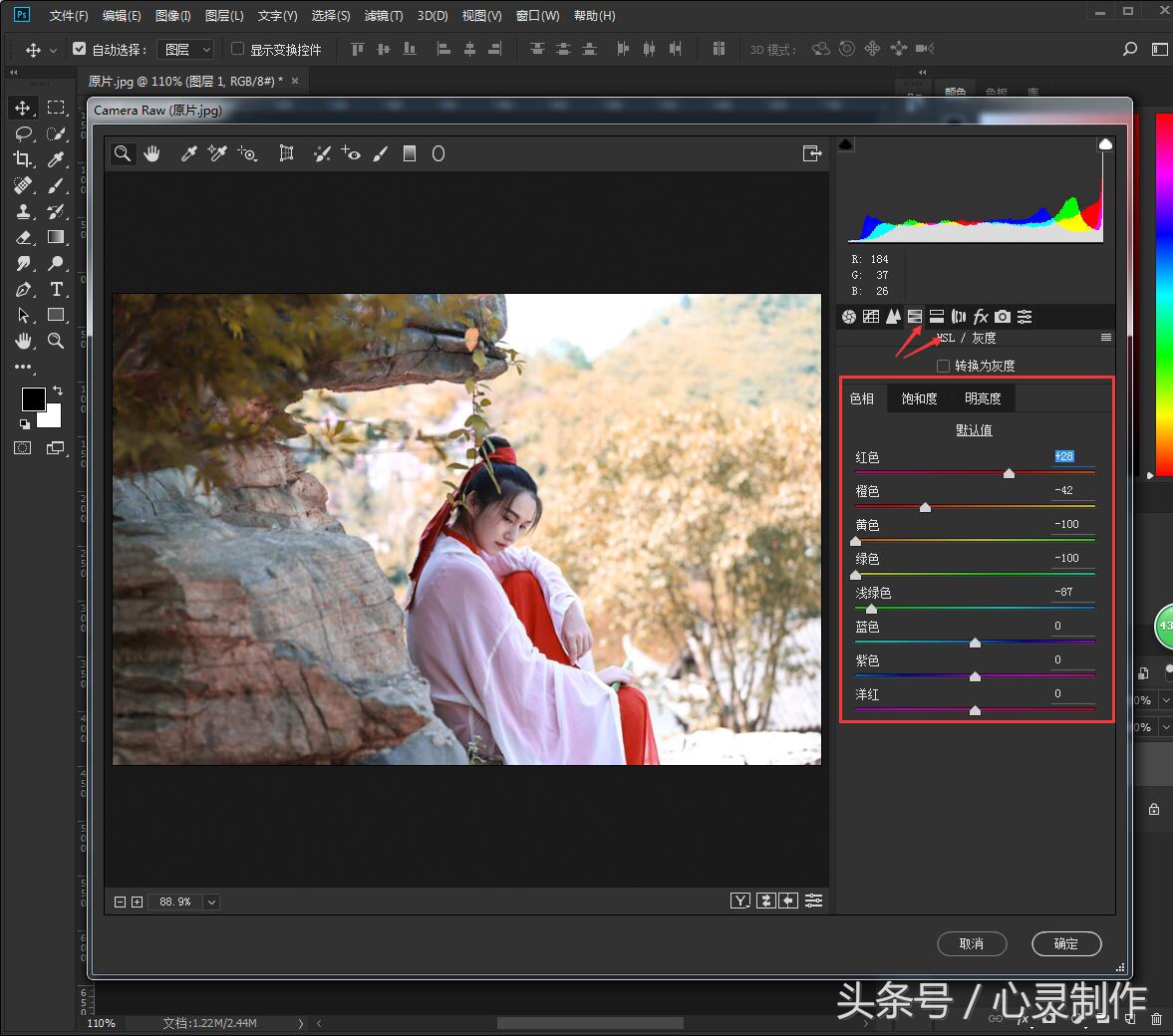
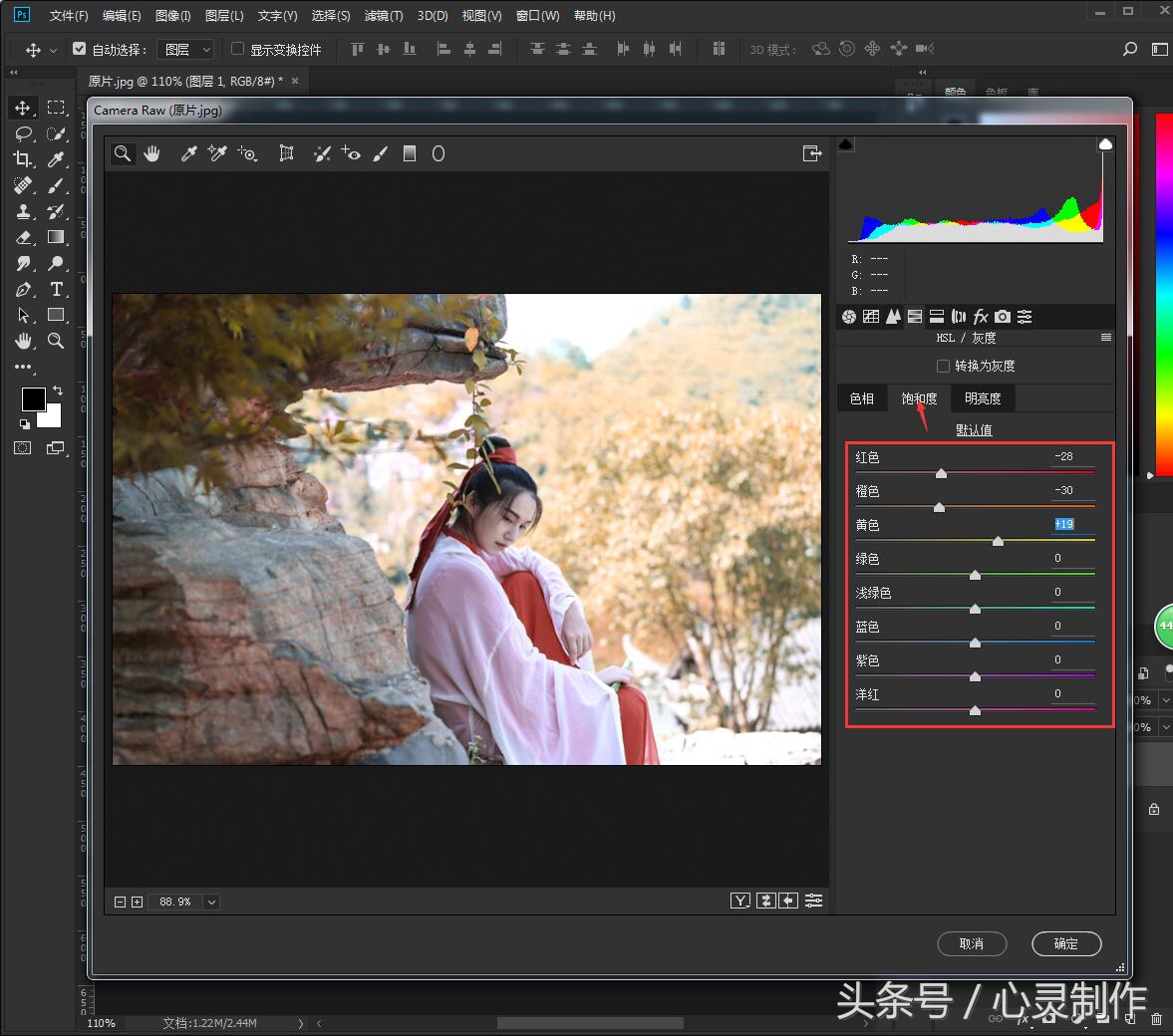
选择HSL/灰度,调节色相、饱和度通道中参数,将图像中绿色过滤掉

ps教程photoshop小程序,ps教程photoshop海报设计案例

ps教程photoshop小程序,ps教程photoshop海报设计案例

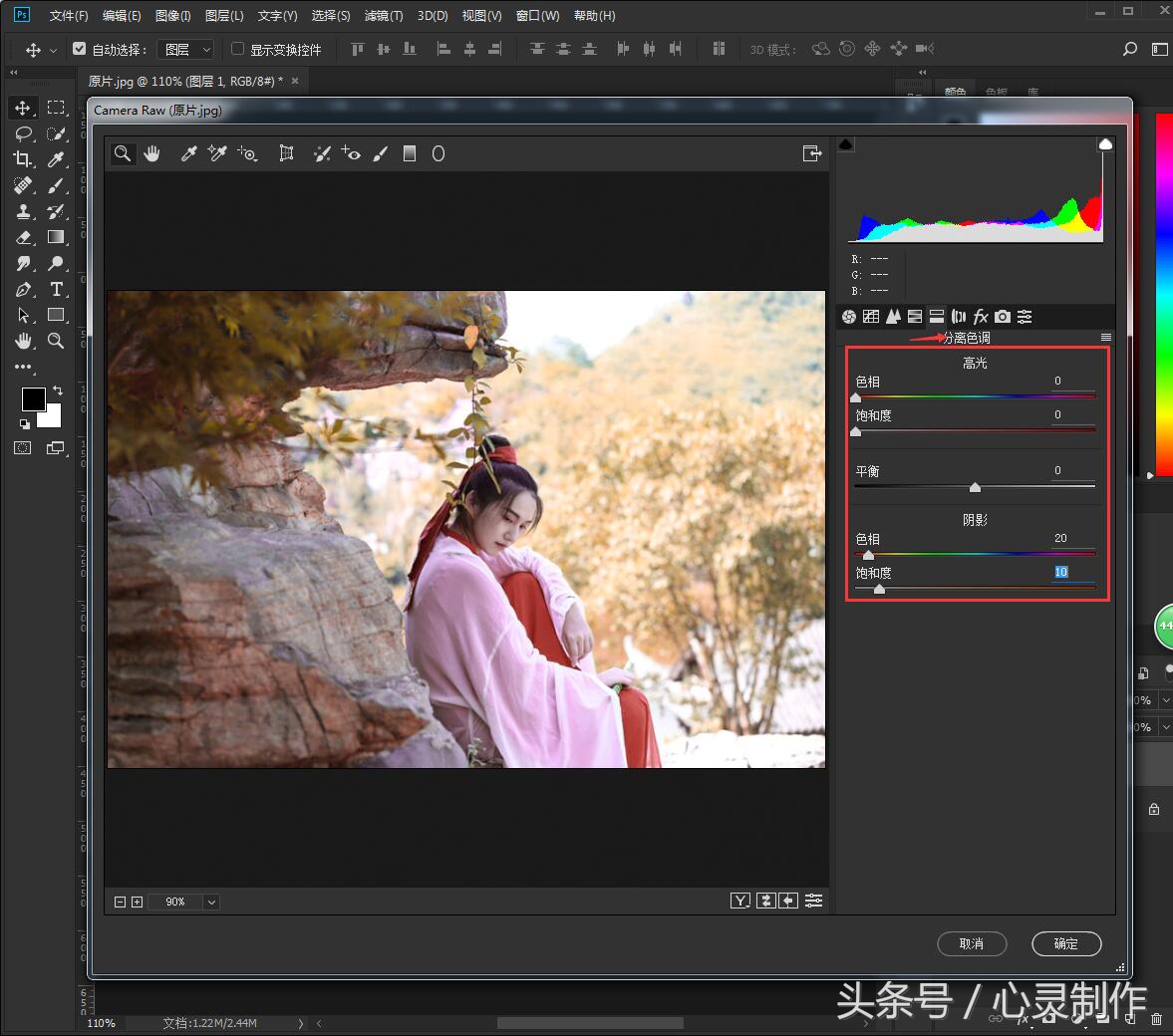
选择色调分离,调节阴影参数,使图像中阴影部分色彩自然

ps教程photoshop小程序,ps教程photoshop海报设计案例

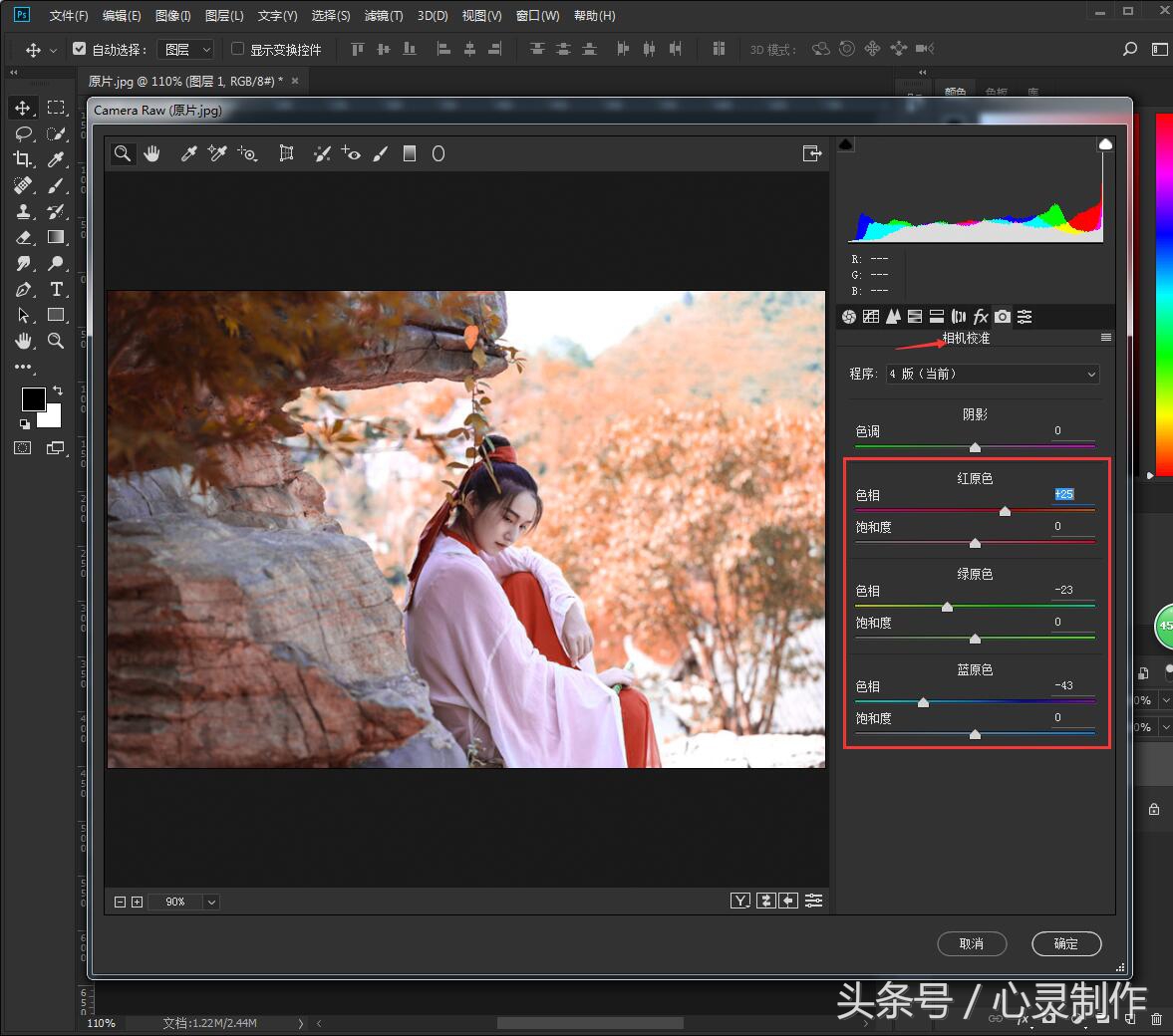
再选择相机校准,调节红原色、绿原色和蓝原色中的参数,使图像进一步接近古风效果
ps教程photoshop小程序,ps教程photoshop海报设计案例

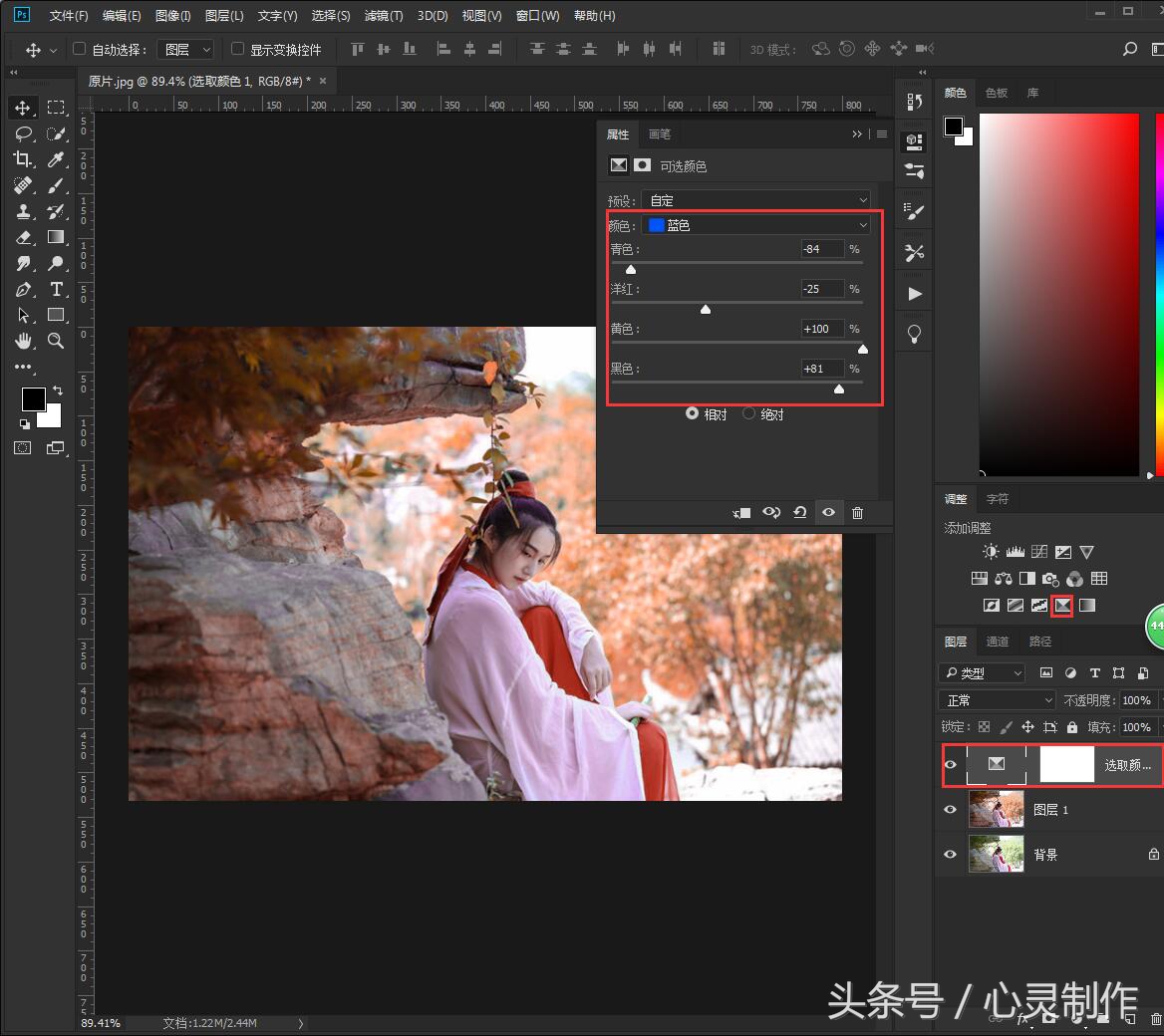
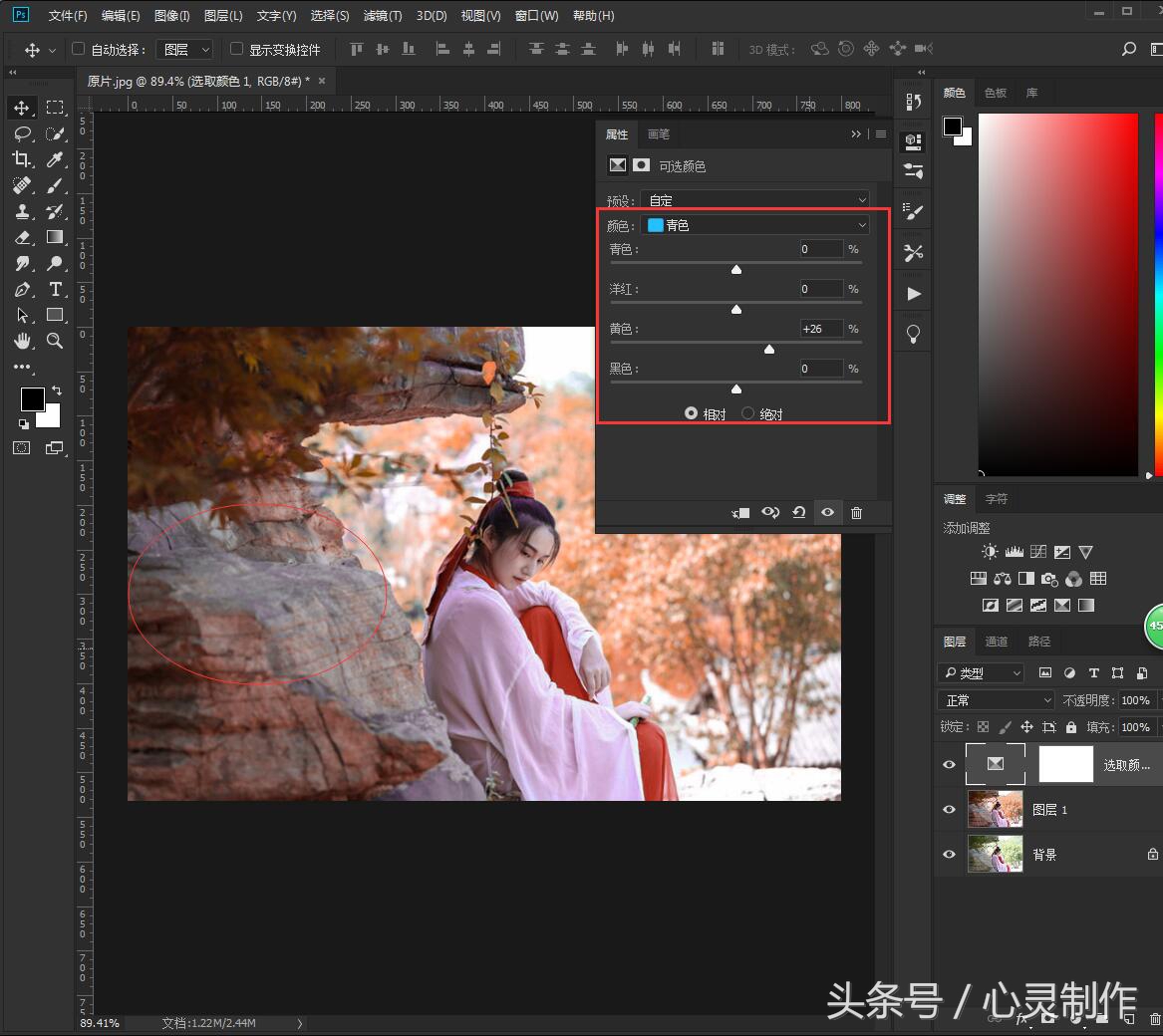
在调整面板中选择可选颜色,调节蓝色和青色通道中的参数,矫正图像中石头颜色
ps教程photoshop小程序,ps教程photoshop海报设计案例

ps教程photoshop小程序,ps教程photoshop海报设计案例

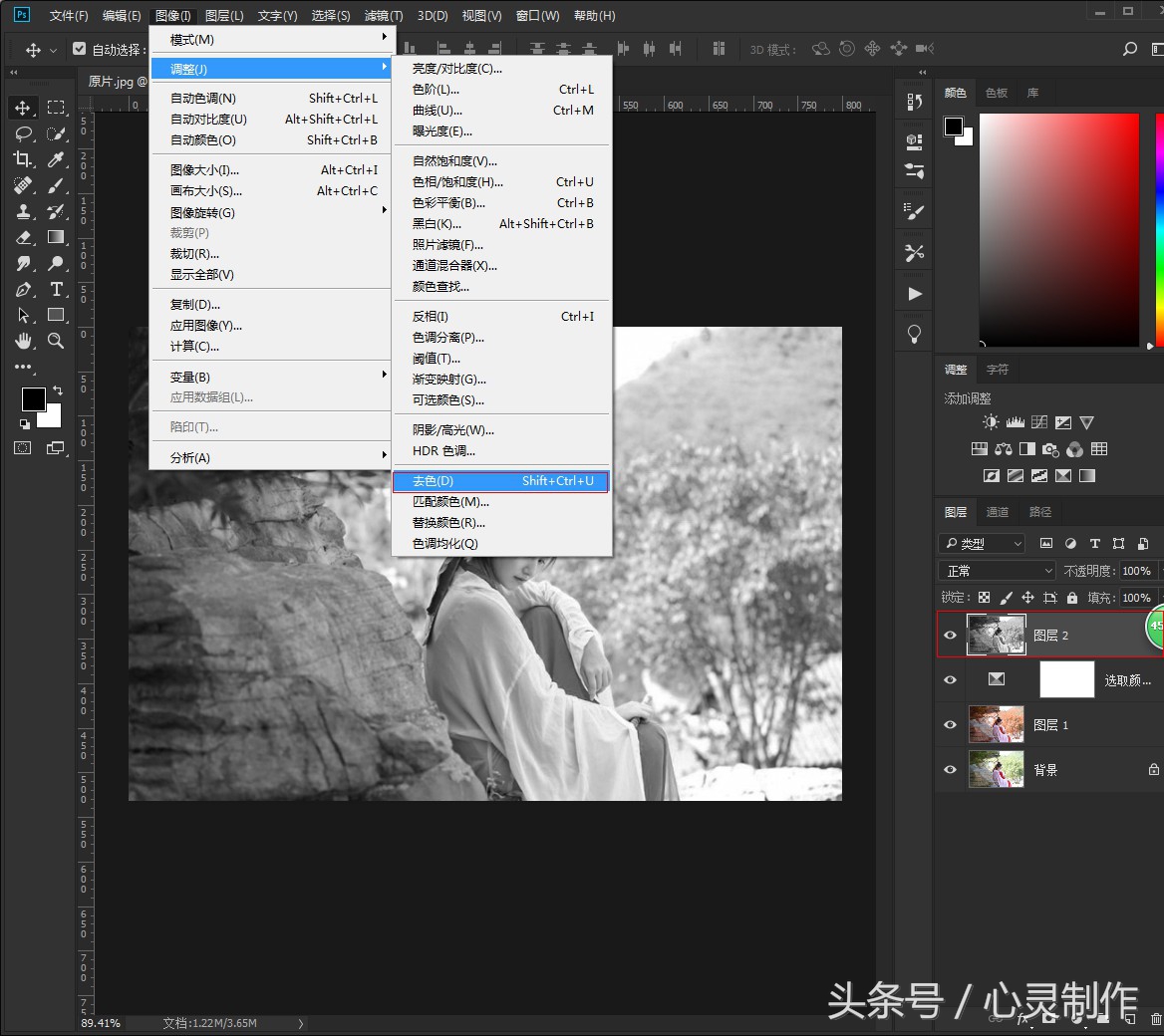
Ctrl+Alt+shift+E盖印图层,选择图像—调整—去色【快捷键Ctrl+shift+U】
ps教程photoshop小程序,ps教程photoshop海报设计案例

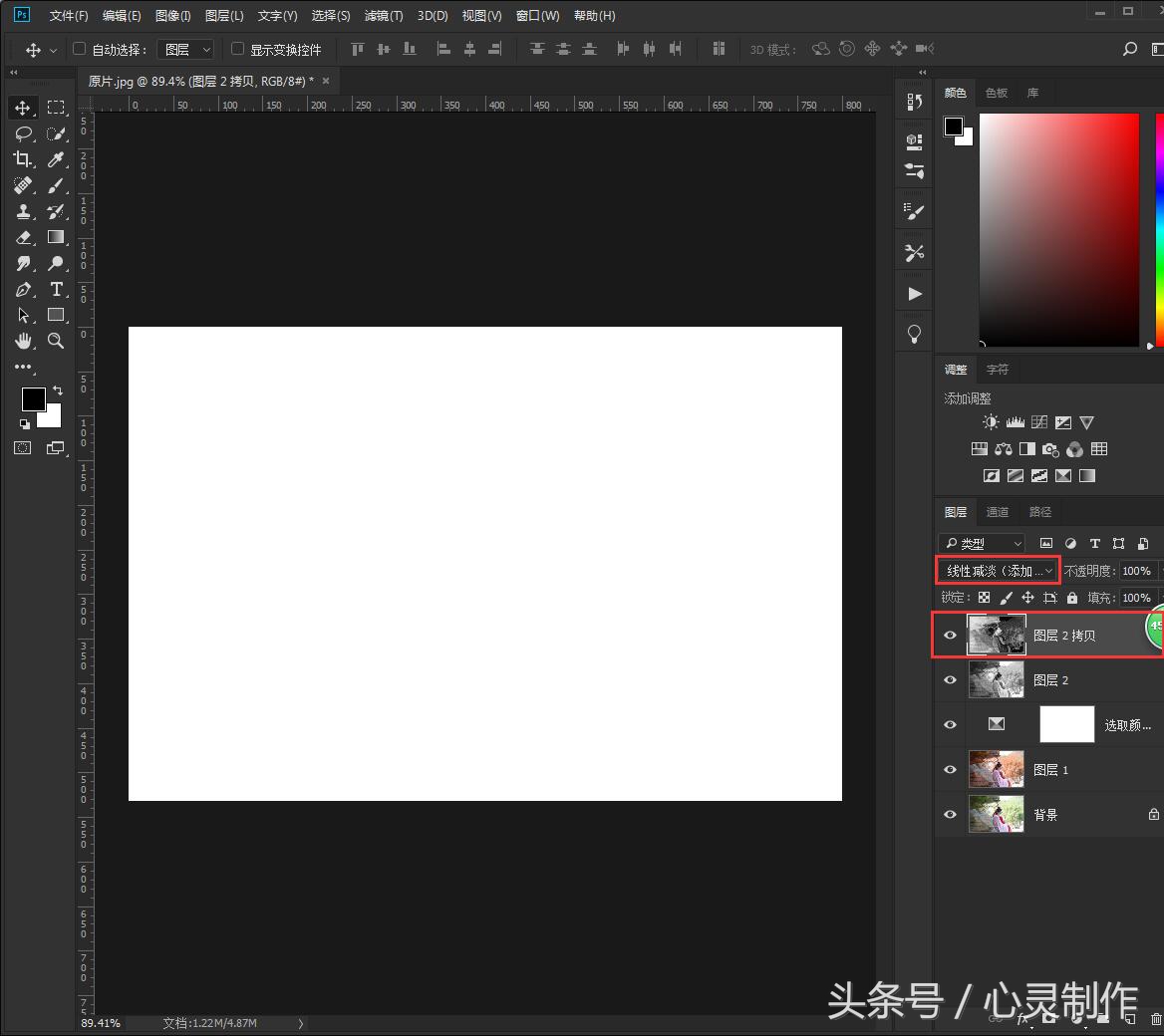
Ctrl+J拷贝一层并将混合模式设置为线性减淡,再Ctrl+I反相

ps教程photoshop小程序,ps教程photoshop海报设计案例

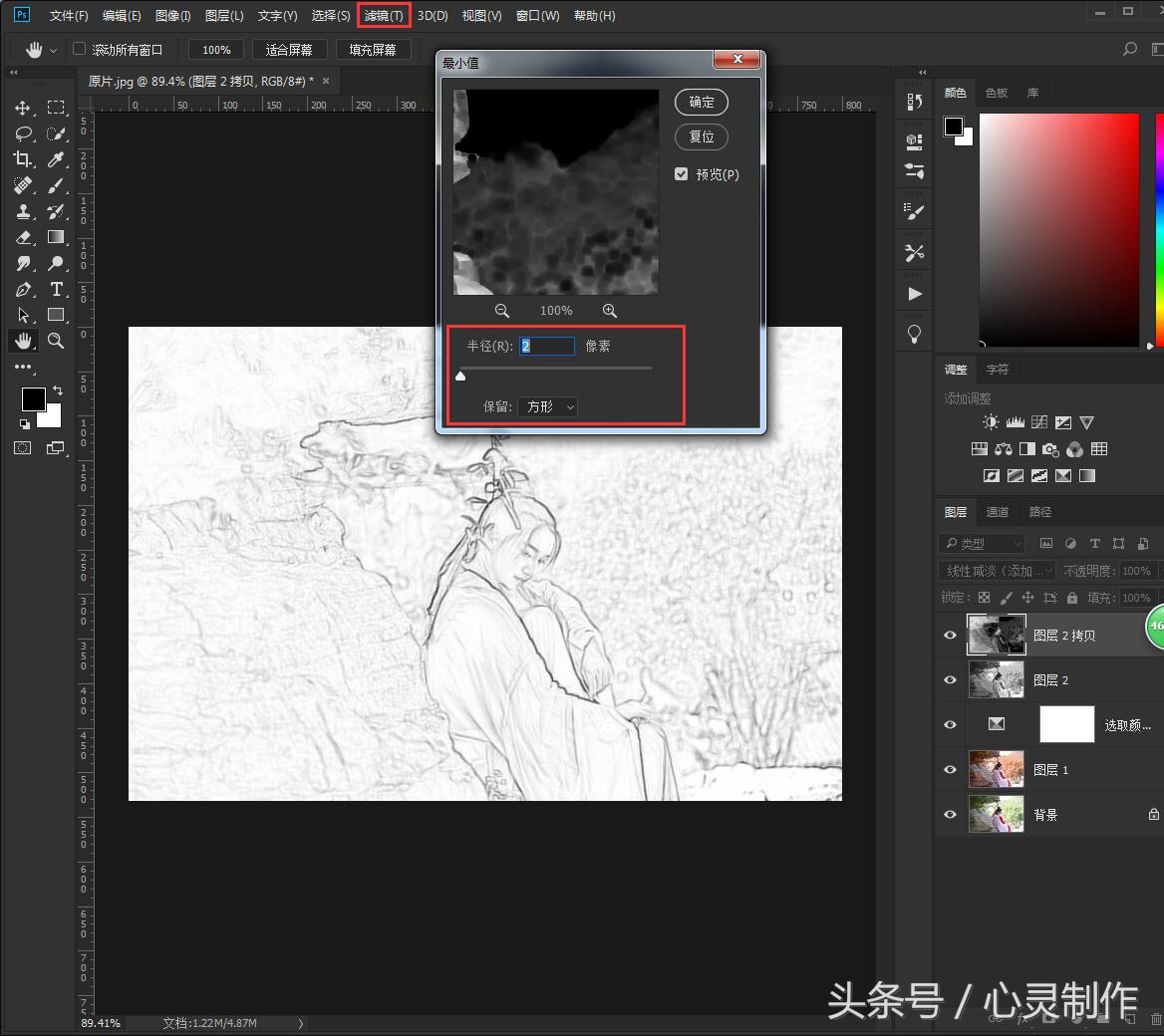
选择滤镜—其他—最小值,使图像呈现线条感

ps教程photoshop小程序,ps教程photoshop海报设计案例

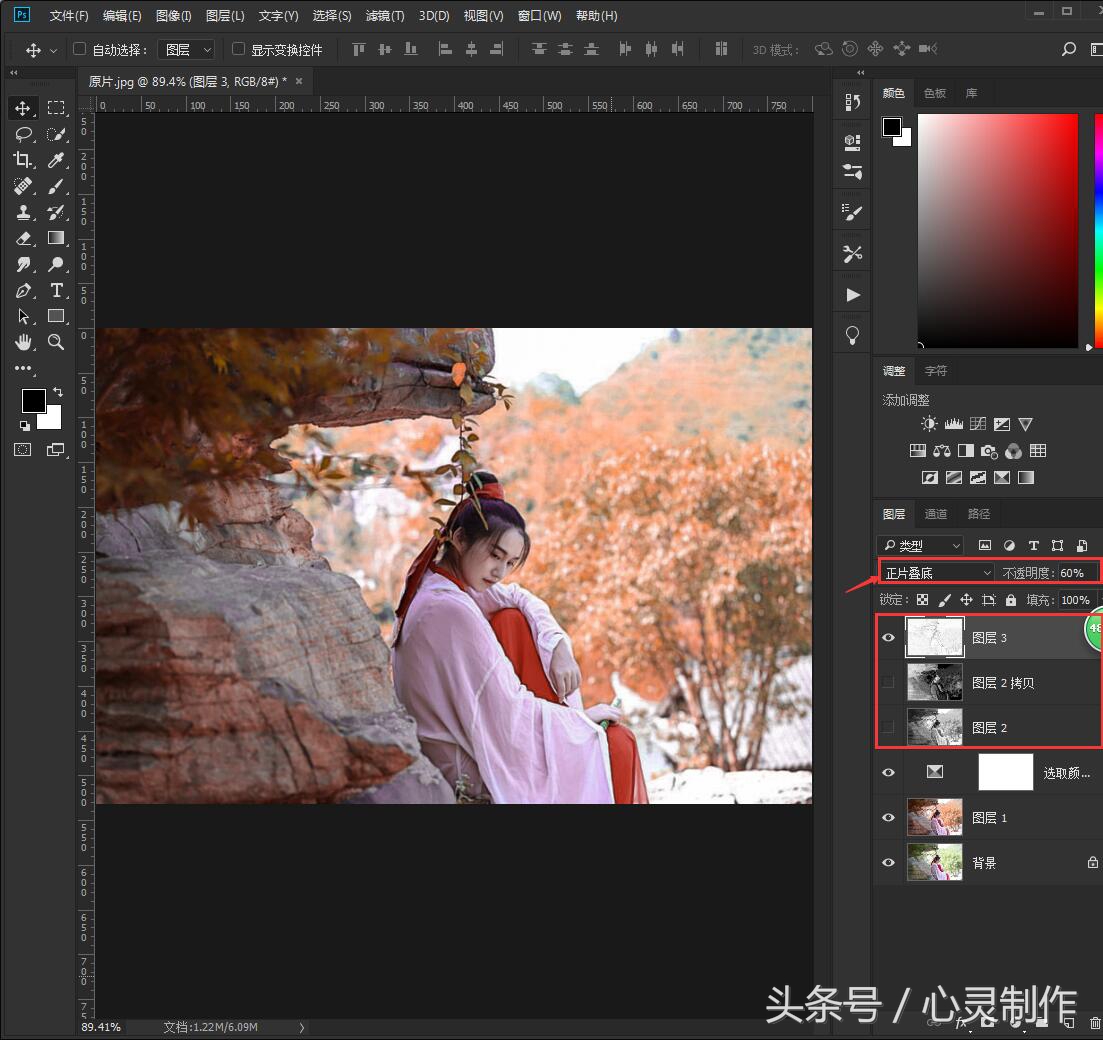
再次Ctrl+Alt+shift+E盖印图层,混合模式设置为正片叠底并关闭下面两个图层显示
ps教程photoshop小程序,ps教程photoshop海报设计案例

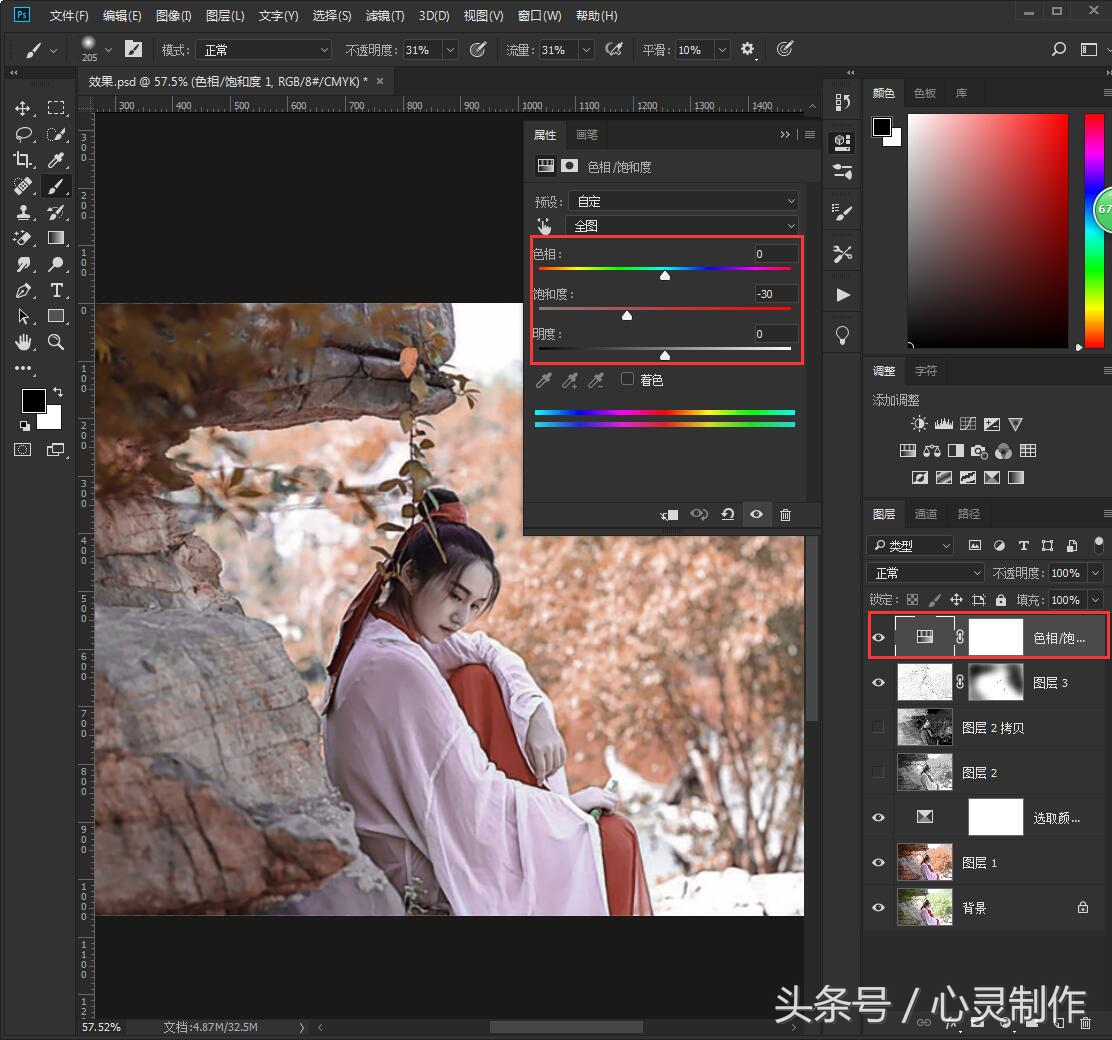
选择色相/饱和度,将图像中的饱和度降低使其呈现古风风格

ps教程photoshop小程序,ps教程photoshop海报设计案例

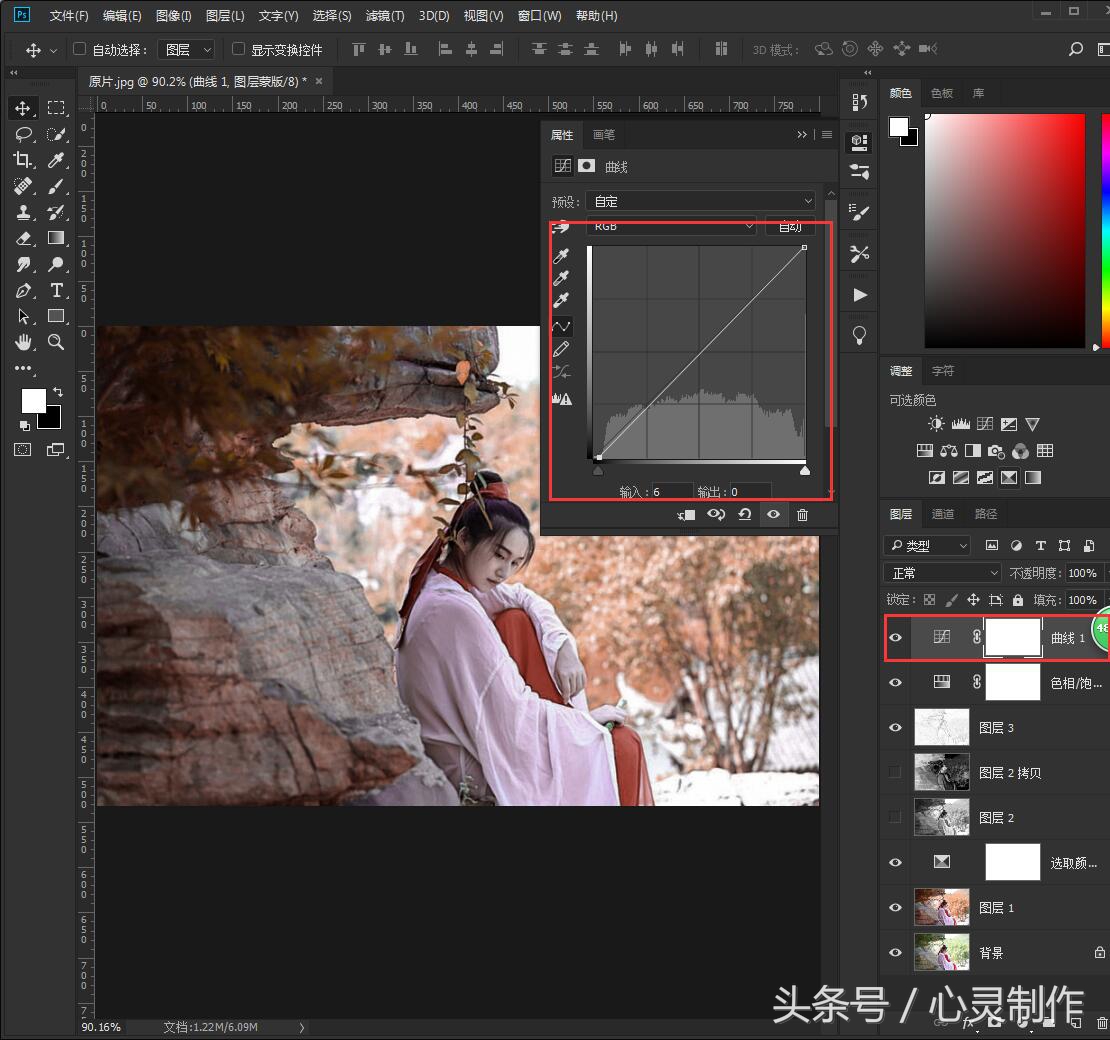
选择曲线,降低曲线阴影部分给图像去灰

ps教程photoshop小程序,ps教程photoshop海报设计案例

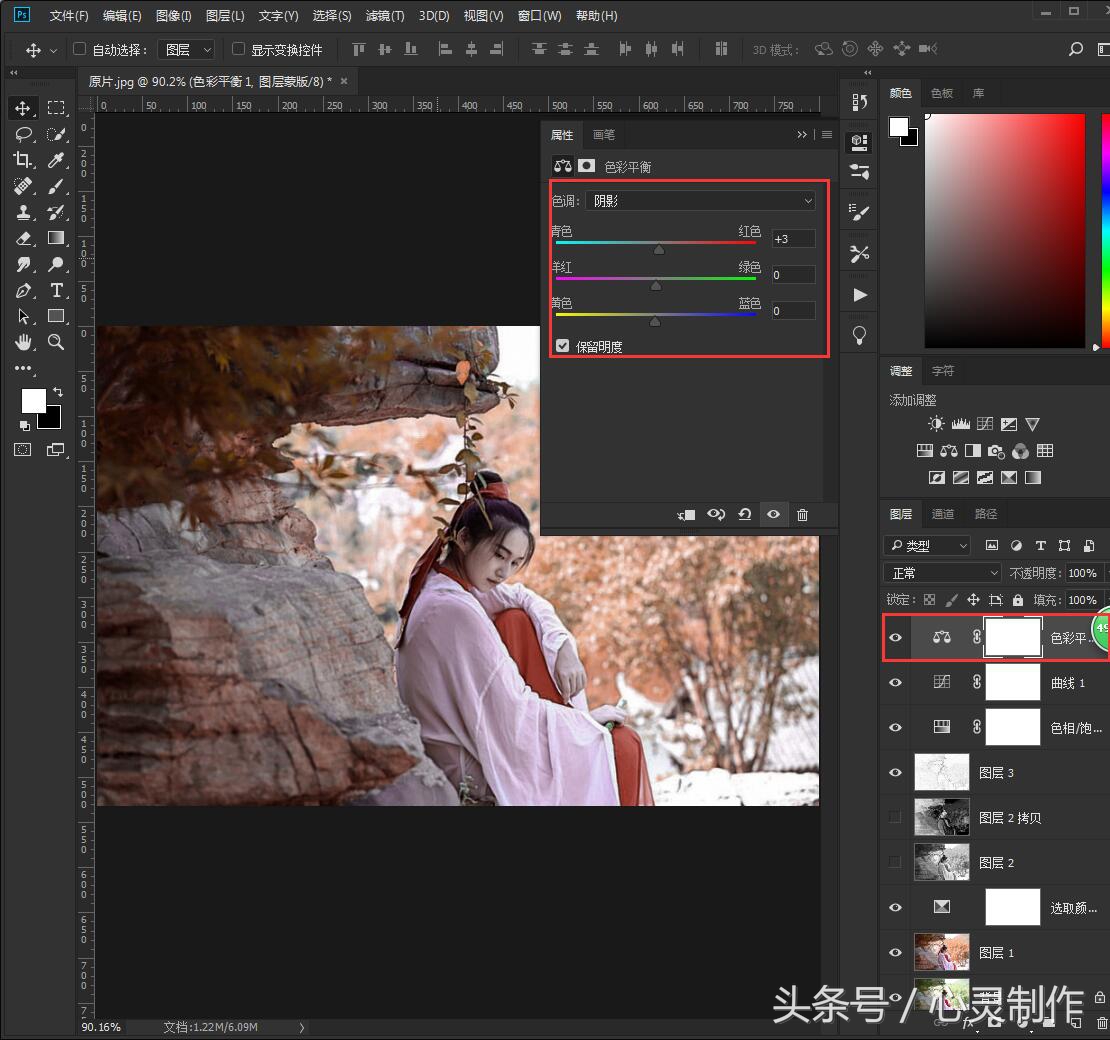
再选择色彩平衡,在阴影通道中给图像稍微加点红色,使图像层次分明

ps教程photoshop小程序,ps教程photoshop海报设计案例

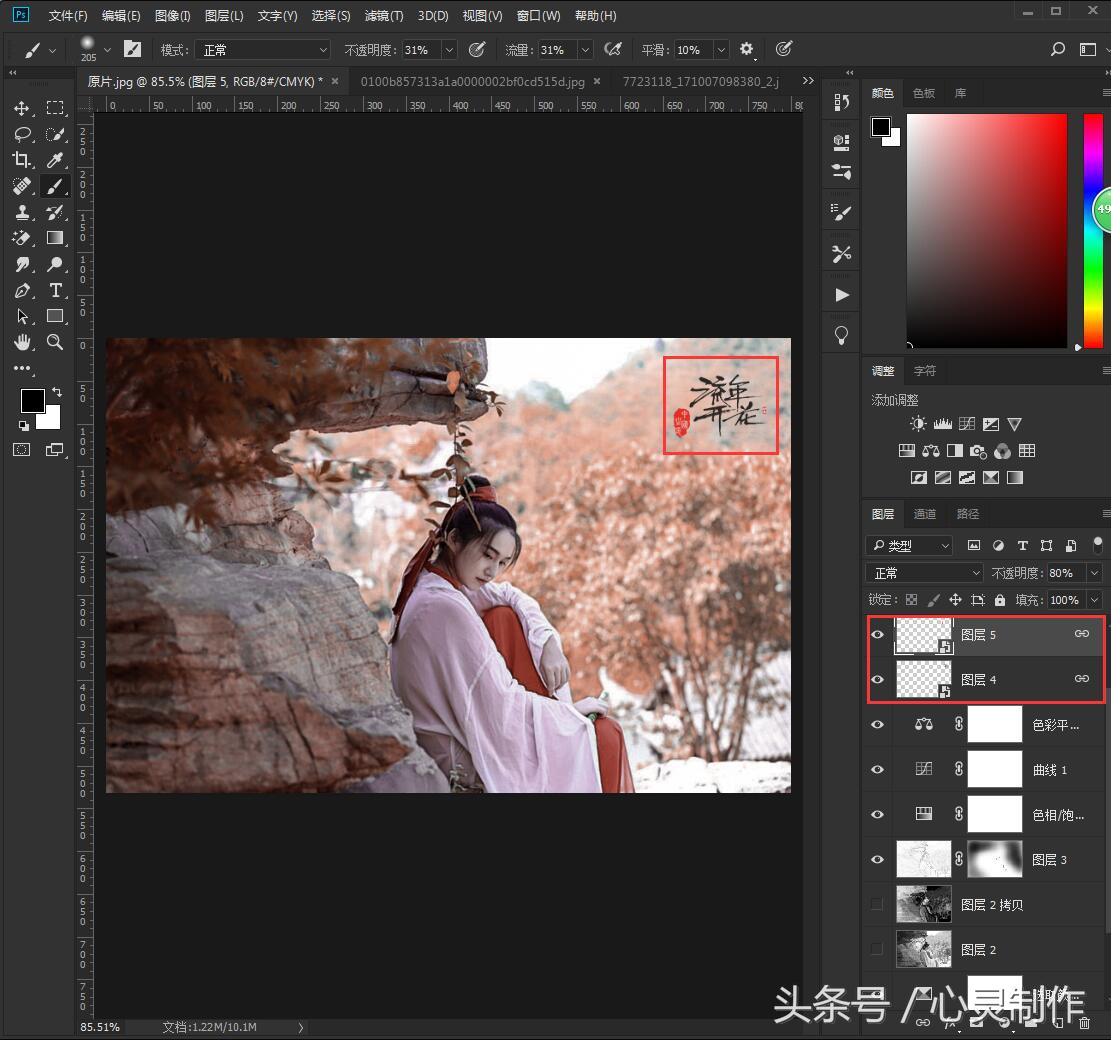
最后可以在图像中加上书法印章做点缀

ps教程photoshop小程序,ps教程photoshop海报设计案例

声明:本文由心灵原创,转载请注明出处

学习是一种信仰,分享是一种美德!

喜欢的朋友记得关注,评论,转发一下!

获取更多PS教程可以给心灵留言,或者直接私信心灵!