一些网友表示还不太清楚PPT插入gif动画的相关操作,而本节就介绍了PPT插入gif动画的简单操作,还不了解的朋友就跟着小编学习一下吧,希望对你们有所帮助。
PPT插入gif动画的操作方法
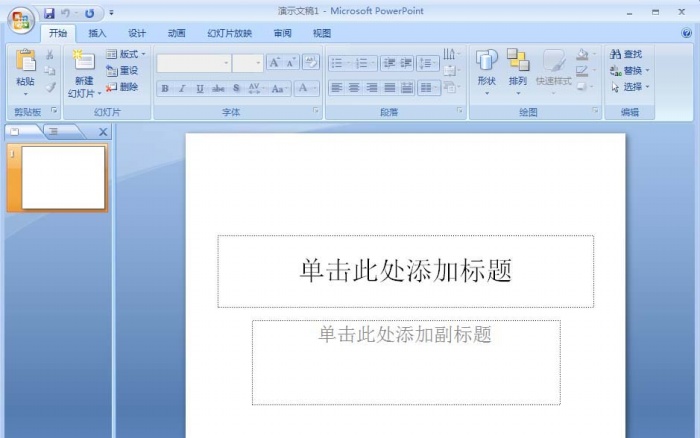
首先打开PPT软件,进入其主界面;
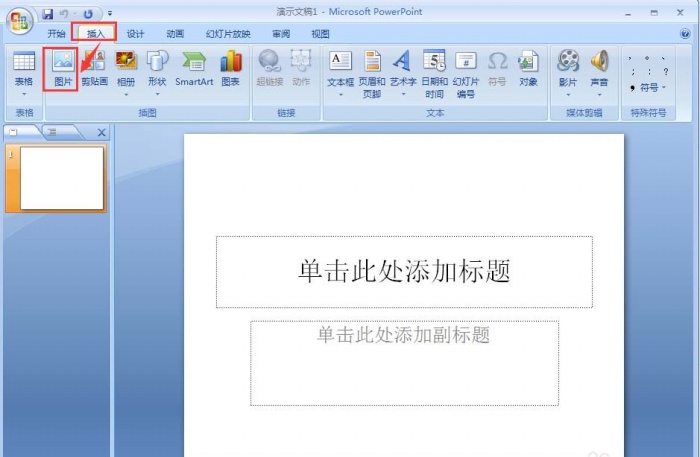
点插入菜单,找到并点击一下图片;
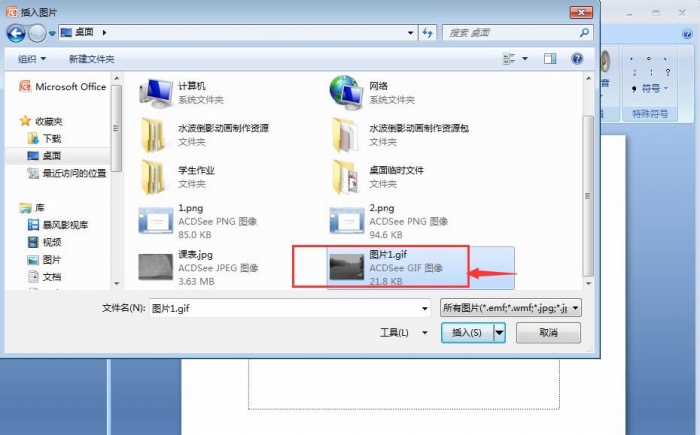
找到需插入的gif图片,点击选中它;
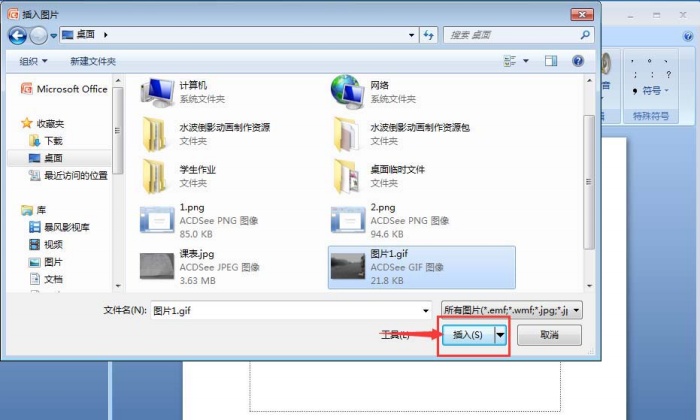
点一下插入;
该gif动画就插入到PPT里了;
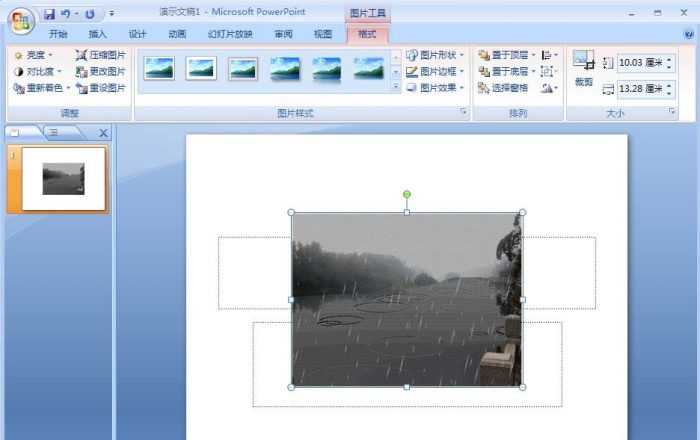
把PPT中的文本框选中,按delete键删除;
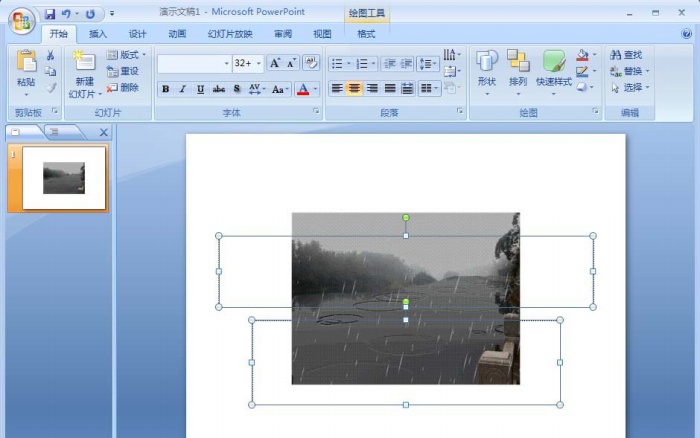
这样就可以清晰直观地看到加入了gif动画的效果了。

一些网友表示还不太清楚PPT插入gif动画的相关操作,而本节就介绍了PPT插入gif动画的简单操作,还不了解的朋友就跟着小编学习一下吧,希望对你们有所帮助。
PPT插入gif动画的操作方法
首先打开PPT软件,进入其主界面;
点插入菜单,找到并点击一下图片;
找到需插入的gif图片,点击选中它;
点一下插入;
该gif动画就插入到PPT里了;
把PPT中的文本框选中,按delete键删除;
这样就可以清晰直观地看到加入了gif动画的效果了。