(本节是三零教学样机的开发环境操作索引,实际维修要根据现场实际机型查看相关开发软件手册)
11.3 编程环境
一、编程设备
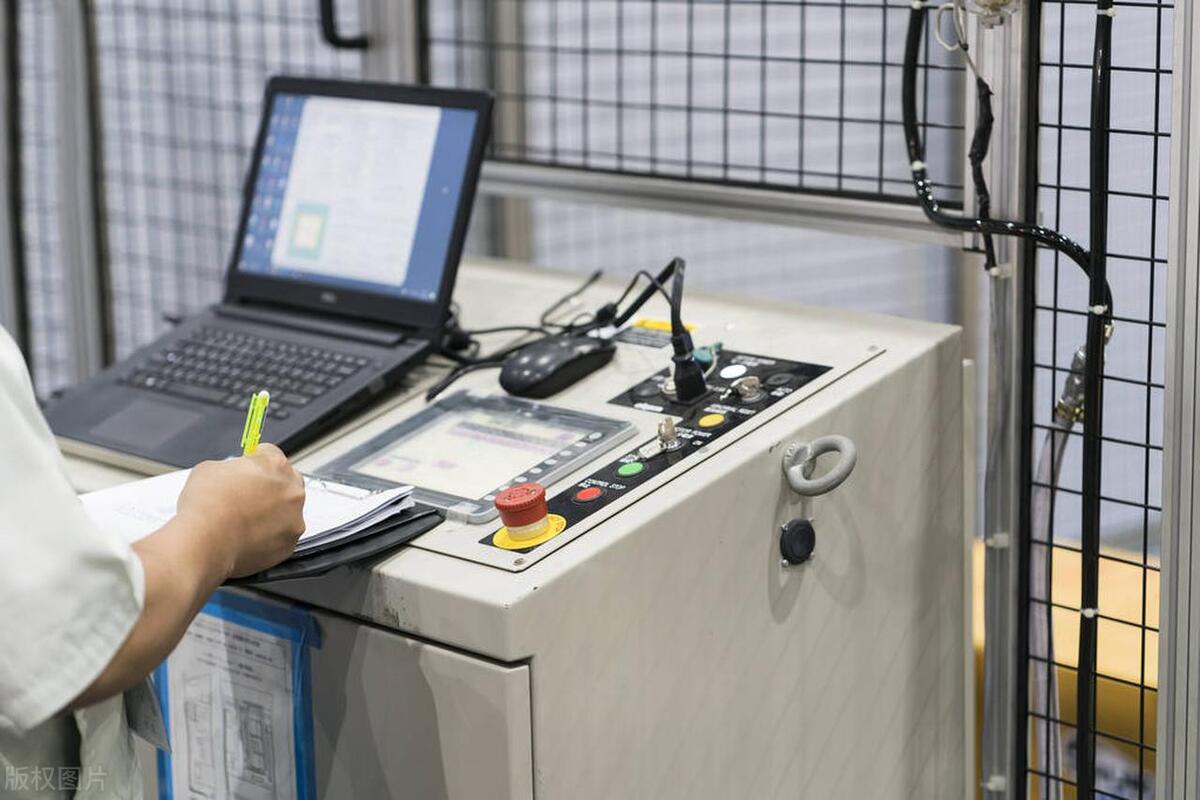
编程设备是用于编辑PLC程序,设置数据,维修监控的重要工具。它本身也是一个特殊的计算机系统。
编程设备的种类
大体有如下三种:
1)袖珍编程器
一种小型的编程器。可以手持操作,因此也叫手持编程器。
这种编程器一般只能显示指令表程序。
2)专用台式编程器
这种编程器体积比较大,一般可以显示各种类型的PLC语言。它专门用于PLC编辑和监控。但价格极为昂贵,已经逐步淘汰。
3)笔记本电脑
借助于专门的编辑软件,笔记本电脑也可以用来做PLC编程器。现在,这种编辑方式已经取代专用台式编程器。

二、编程设备的工作方式
当编程器和PLC连接后,工作方式与具体设备有关,如以下几种常用的工作方式。
1)运行方式
PLC处于运行状态,编程器不能对PLC修改程序。
2)编程方式(离线方式)
PLC处于接受程序修改的状态,使用编程器可以修改PLC的程序和数据。但此时,PLC不能运行。
3)在线编程方式
PLC处于运行状态,但可以同时利用编程器修改程序。
4)测试方式
用于调试程序的特定方式。一般在此方式下PLC可以运行和测试、强制输出等。
三、编程器使用示例
下面是三菱Q系列编程软件使用范例:
三菱Q系列PLC的编程软件叫“GX-Developer”(GX-开发器)。这里列举的是常用功能的操作方法索引:
一. 打开工程
所谓打开工程,是指进入一个已经存在的PLC程序。
(一)、打开一个电脑文件夹下的工程
1. 点击开发软件图标,进入软件界面。
2. 点击PROJECT(工程)菜单,选择“OPEN PROJEDCT”(打开工程)命令。
或直接点击打开工程快捷图标(与“WORD”软件“打开”图标相同)。
3. 选择路径,找到要打开的工程文件夹。
4. 点击“OPEN”(打开)按钮。程序将被读入并显示。
5. 要显示不同程序段,在右侧“Program”栏目中,选择并打开相应的程序块即可。
(二)、打开一个PLC内存中的工程
1. 点击开发软件图标,进入软件界面。
2. 选择“ONLINE”(在线)菜单。
3. 点击“read from PLC”(从PLC读出)。
4. 在新出现的界面“select PLC series”(选择PLC系列)下,确认选择的PLC是否正确。点击“OK”。
5. 设置“Connection Setup”(连接设定)界面,选择COM1、PLC module、(No?)等项目。OK确认。
6. 在Read from PLC界面下,选择“Target”(目标)栏目为“Program Memory/Device Memory”(程序内存/元件内存)。
7. 在同一界面下,点击“ParaProg”(参数程序),所有程序内容被选中。如果要读出元件存储器内容,要在下面列表中同时选择“Device Memory”(元件内存)。
8. 点击“Execute”(执行),等待,程序将被读出到界面。
二.进入监控方式
即监控PLC程序的运行状态。
1. 按照“一、(二)”,打开一个PLC内存中的工程。
2. 再次选择主菜单“ONLINE”(在线)。
3. 选择“Monitor”(*控器监**)。
4. 在打开的子菜单命令下,再选择“Monitor”,程序进入监控状态。
5. 要监控某一个特定的程序块,在右侧“Program”(程序)栏目中,选择并打开相应的程序块即可。
这时,屏幕上显示程序运行状态,加强兰色块显示的点表示通,否则为断。
三.创建新工程
即创建新的PLC程序。
1.打开Project(工程)下拉菜单。
2.选择New project(新工程)命令。
或者,以上两步改为:直接点击面板上部白纸快捷图标,也可以打开新工程。
3. 在弹出的界面下,选择“PLC series(PLC系列)”。
对日本桥设备,我们选择“QCPU(Qmode)”。
4. 选择“PLC type(PLC型号)”。日本桥设备选择“Q02(H)”。
5. 选择“Program type(程序类型)”。如:Ladder(体形图)、SFC(语句表)。
6. 在“Set project name(设置工程名)”前打钩。以下项目中分别给出“Drive/Path(驱动器/路径)”、“Project(工程名)”、“Title(描述)”。
7. 按OK,新工程建立。
四.离线编辑
在脱机(离线)状态下编辑一个程序。
1. 点击Edit(编辑)下拉菜单。
2. 其中有Read mode(读模式)、Write mode(写模式)。选择Read mode(读模式)时,为查找状态;选择Write mode(写模式)时,为编辑状态。我们选择“Write mode”。
3. 修改一个已经存在的命令:双击梯形图中的某一个触点或命令,弹出一个对话框,其指令形式和地址将可以被修改。修改后,点击对话框的“OK”按钮,修改被接受。
4. 在某个位置插入一个命令:双击梯形图中的某一个空位置,弹出一个对话框,其指令形式和地址将可以被编辑。编辑后,点击对话框的“OK”按钮,编辑被接受。
如果没有空位置,则需要按照下面5介绍的方法插入列。
5. 在EDIT菜单项下,可以用如下六个常用命令做程序结构修改:
1)、INSERT LINE:插入一个空行,以编辑一个新增阶梯。
2)、DELETE LINE(第一个):删除一个已经存在的行或阶梯。
3)、INSERT ROW:插入列。这样可以在某个特定位置插入一个触点。这个插入操作只对当前光标位置所在阶梯有效,而且在光标前插入。
4)、DELETE ROW:删除列。把光标所在阶梯的当前列位置删除。如果当前位置有命令,也将被删除。
5)、DRAW LINE:画线。选中该命令时,可以用鼠标来画线。左键点击某个位置,拖拽鼠标到特定位置,两个位置之间将被画上一条线。
6)、DELETE LINE(第二个):删除线。选中该命令时,可以用鼠标来删除线。左键点击某条线起点,拖拽鼠标到特定位置,两个位置之间的线将变黄,表示被选中,释放左键后,该线将被删除。
6. 离线变换。在程序被改动后,此阶梯程序底色会变深。只要选择Convert(变换)下拉菜单中的Convert,如果没有错误,则底色会复原。但如果不复原,即说明程序有语法错误,需要做检查和修改。
7. 确定程序没有错误后,选择Online(在线)下拉菜单中的Write to PLC(写入到PLC),程序被写到PLC内存中。
8. 程序对比。为了防止程序在写入过程中有错误发生,写入后,应做一次对比。方法:选择ONLINE菜单下的“VERIFY WITH PLC”(和PLC做比较)。
9. 如果编辑完的软件需要存盘,可以选择PROJECT(工程)菜单的“SAVE”(存盘)或“SAVE AS”(另存),给出路径和有关说明,按“SAVE”按钮确认即可。
五.查找与替换
查找功能在监控程序时比较常用,它可以帮助我们快速定位要查询的程序位置。替换则多用于程序编辑。
该功能利用“FIND/REPLACE”(查找/替换)菜单下的命令。这里主要介绍查找的相关命令:
1. FIND DEVICE:找元件。给出元件地址号,按“FIND NEXT”确认。光标依次跳到对应元件的触点或输出阶梯位置。
2. FIND INSTRUCTION:找命令。给出命令形式和地址,按“FIND NEXT”确认。将找到所有有该命令的位置。
3. FIND STEP NO:找步序号。给出步序号,按“OK”确认。光标自动跳到对应步序。
4. FIND CHARACTER STRING:找字符串。给出注释字符串,按“OK”确认。光标跳到对应注释位置。
5. FIND CONTACT OR COIL:找触点或线圈。选择“触点”或“线圈”, 并给出地址,按“FIND”确认。光标跳到对应触点和线圈所在位置。
六.表达形式切换
有两种形式。
(一)、由梯形图转换到指令表
1. 点击VIEW菜单。
2. 选择“INSTRCTION LIST”命令。
(二)、由指令表转换到梯形图
1.点击VIEW菜单。
2.选择“LADDER”命令。
七.注释查询
如果有注释、符号名等信息的话,由下面操作可以调出。
1.点击VIEW菜单。
2.选择“COMMENT”命令,显示每点的注释。
3. 选择“STATEMENT”命令,显示每段程序的名称和说明信息。
4. 选择“ALIAS”命令,显示每个元件的符号地址。
5. 选择“NOTE”命令,显示辅助注释信息。
八.参数设置
设置相关PLC系统参数环境。对于已经设计完成的PLC,绝对不要随便修改相关参数。否则可能导致系统不能正常运行。
1. 点击右侧框中的“PARAMETER”(参数)前的加号。打开下级选项。
2. 下级选项中有:
PLC PARAMETER:PLC参数。选择它可以修改相关PLC的基本参数。
NET PARAM:网络参数。选择它可以修改网络系统参数。Q系列PLC可以使用的网络系统有三种——以太网、迷你网、CC-LINK网。
REMOTE PASS:远程参数。选择它可以修改远程系统参数。
九.程序传输到PLC
把一个修改完成的程序或备份程序传输到PLC。
1. 启动PLC编辑软件。
2. 打开一个已经存在的工程:硬盘备份文件或PLC内存文件。见“一”中相关内容。
3. 进行修改并确认没有错误。
4. 点击Online下拉菜单。
5. 选择Write to PLC(写入到PLC),程序被写到PLC内存中。
6. 再次点击ONLINE菜单。
7. 选择“VERIFY WITH PLC”(和PLC做比较),进行程序比较。
十.把PLC程序备份到硬盘
1. 按照“一、(二)”,打开一个PLC内存的程序。
2. 在EDIT(编辑)下拉菜单下,选择“Write Mode(写模式)”。这么做的目的是,只有写模式下存盘的文件可以自由离线修改。
3. 选择“PROJECT”菜单。
4. 选择SAVE或SAVE AS命令。
5. 给出路径及相关说明。
6. 按SAVE按钮确认。
十一、在线编辑
在线编辑,即在运行状态下修改程序。这个功能用在设备无法停机,又必须修改程序的场合。建议谨慎使用。
1. 点击ONLINE(在线)菜单。
2. 选择Monitor(监控)命令,打开下级子命令。
3. 选择Monitor(write mode)(写模式监控),此时,可以对程序进行在线编辑。被修改的程序阶梯底色将变深。
4. 选择Convert下拉菜单。
5. 选择Convert(Online change)命令。如果没有语法错误,则底色会复原。反之,需要核对程序。
十二、修改和查询注释
本功能可以用于修改和查询每个元件的注释和符号名。
1. 把右侧方框中的“DEVICE COMMENT”(元件注释)前的加号点开。下级显示“COMMENT”(注释)。
2. 点击“COMMENT”。程序屏幕被一个注释表替代。
3. 在表格上部“DEVICE”(元件)栏目添入要查询或编辑的元件首地址。如X0、M0、T0、D0等。
4. 点击“DISPLAY”。同类元件的所有注释将被列出。
5. 可以在COMMENT(注释)栏目填写注释。
6. 可以在ALIAS(别名)栏目填写符号名。
7. 点击PROJECT(工程)菜单。
8. 选择SAVE(存盘)或SAVE AS(另存)。
9. 给出路径和相关说明。
10. 按SAVE按钮,存盘。
十三、打印程序
用此方法可以打印PLC程序。
1. 选择“PROJECT”菜单。
2. 选择“PRINT SETUP”,设置打印机。
选择“PRINT”,进行打印。
四、触摸屏开发环境
以三菱为例,其开发环境为GOT编辑软件。
要掌握的知识点是:屏幕上所有软元件的动作,是由其链接的PLC内部地址影响的,实际上是一种映射。屏幕动作受PLC关联元件状态控制。
软件名称:GT Desinger。下面是一个简单的编辑、传输、操作范例。结合实际软件,可以对照使用。
一、进入软件
1.双击GT Desinger图标。
2.进入文件:
1)新建:如果新建GOT界面文件,则在“工程”菜单下:
新建——GOT种类设置——PC型号设置——确定。
也可以直接单击快捷工具栏白纸图标,代替上面的“新建”。
2)打开旧文件:要打开GOT旧文件,则在“工程”菜单下:
打开——选择路径和文件——打开按钮。
也可以直接单击快捷工具栏文件夹图标,代替上面的“打开”。
二、图形工具与文字编辑
可以在界面上做出各种图形和文字,它们用于辅助说明,修饰等,不参与控制。
利用图形工具可以画图形。
按工具栏快捷键A——在文字栏中输入文字——确定——移动光标到需要位置出现文字框——再双击文字框可修改编辑,包括大小、字体、颜色等——应用,编辑结果被接受。
三、编辑指示灯
1. 按工具栏指示灯快捷键,出现编辑界面。
2. 在“显示方法”卡内,可以修改灯的形状,编辑灯的颜色、文字、文字色、填充图形、是否闪烁等。
3. 可以编辑通断两种状态,用“闭”状态卡的下部“复制开状态”键可以直接复制“开”状态的文字内容。
4. 在“基本”卡中,设置关联的控制元件地址。
5. 按“确定”后,可以拖拽指示灯到需要位置,并拖拽大小。
6. 双击指示灯可以继续编辑修改其它内容。
四、编辑开关、按钮
1. 按“触摸键”快捷键,进入编辑界面。
2. 用“类型”卡,可以设置外形、文字、颜色、大小,以及开文本、闭文本等。
3. 类似指示灯,它可以通断分开设置。
4. 用“动作”卡,可以设置动作方式。
5. 用“基本”卡,可以设置控制元件地址。如“位”——元件——输入地址——确定。
6. 按“确定”并拖拽到合适位置,同时可以拖拽大小。
7. 双击按钮后可以再次编辑修改。
五、编辑数据显示
1. 按数值键“123”进入设置界面。
2. 按基本设定卡左上角“元件”,可以设置元件类型及地址、颜色、闪烁效果等。
3. 用窗体卡,可以设定数据格式、尺寸、长度等。
4. 按“确认”后,拖拽到合适位置。对应地址的数据被显示在屏幕上。
5. 双击编辑后的图形,可以重新进入编辑修改。
6. 用鼠标可以拖拽图形的大小。
六、编辑报警表
1. 按“报警列表”快捷键。
2. 选“基本”卡。
3. 类型栏选择“系统”或“用户”,用户自行编辑报警时,选“用户”。
4. “图形”前复选框打钩,点击“图形”按钮。
5. 在打开的图形设置界面中,选择图形形状。确认。
6. 在“基本”卡上设置图形边框颜色及底色。
7. 设置文字大小。
8. 进入“窗体”卡。
9. 选择“点数”和工作方式“随机”或“连续”。一般点数设置为1。
10. 在窗体卡上,点击“元件”,设置地址。
11. 如要记录报警次数,在“报警次数存储”前打钩。点击“元件”,并输入记录元件地址。
12. 选择注释号,按浏览键进入编辑文字画面。
13. 在中间大文本编辑框中,输入文字,点击下部“确认”。文字显示在上端文本列表中。点击上部“确认”。
14. 点击主编辑界面“确认”,拖拽到合适位置。
15. 用鼠标可以拖拽大小。
16. 再次点击新编辑图标,可以重新进入编辑。
七、多界面编辑
当一个界面不够使用时,可以设计多个操作界面。用如下快捷键操作:
1.点击“新建屏幕”——设计新的界面。
2.切换不同屏幕
1)用快捷键“打开屏幕”进入打开屏幕对话框。
2)选择“屏幕类型”。
3)选择屏幕“编号”。确认。
或者在选择屏幕类型后,直接确认,再点击快捷键“上一屏幕”、“下一屏幕”,也可以逐屏切换。
3.编辑中,可按“存储屏幕”存盘。
八、现场传输
由笔记本电脑到GOT叫做DOWNLOAD,反之叫做UPLOAD。
(一)、由笔记本到GOT——DOWNLOAD
DOWNLOAD方法如下:
1. 笔记本的RS232C接口和GOT相连。
2. 送电,点击图标进入设计器界面。
3. 打开“程序”菜单,点击“另存”,设置路径,把新设计的界面存储到该路径下,以作为备份使用。
4. 打开“通讯”菜单。
5. 点击“*载下**至GOT ”。
6. 选择“ALL DATA”,确定。按提示操作,界面被传输到GOT。
(二)、由GOT到笔记本——UPLOAD
把GOT现有界面传到笔记本电脑存储。
1. 笔记本的RS232C接口和GOT相连。
2. 送电,点击图标进入设计器界面。
3. 打开“通讯”菜单。
4. 点击“从GOT上载”命令。
5. 以下按提示操作,界面被传输到笔记本。
(三)、安装GOT的系统环境
一个新GOT使用时,必须装系统环境。
1. 笔记本的RS232C接口和GOT相连。
2. 送电,点击图标进入设计器界面。
3. 打开“通讯”菜单。
4. 点击“安装”命令。
5. 下级菜单有“操作系统”、“ROM BIOS”两项。选择要安装的项目。
6. 选择GOT型号。
7. 在安装“操作系统”选项时,要在下面复选框中,选择要安装的内容(如外挂监视器、梯形图监视器、打印)和通讯驱动程序等。点击“安装”。
8. 以下按提示操作,系统环境将被安装到GOT。
九、GOT操作
设计的按钮、开关、指示灯可以按照设计要求,用手指触摸操作,如同操作普通操作台一样。同时,它还能进行PLC、GOT等的监控和诊断。