
大家好,今天分享一篇来自小白系统官网(xiaobaixitong.com)的文章。苹果手机无论是从手机的流畅度来看还是它的使用感觉来说都是很不错的,那么对于长期使用苹果手机的你们来说知道怎么给苹果手机系统升级吗?不知道的话也不要紧哦,因为接下来小编会将苹果手机系统升级的教程分享给你们。
苹果手机系统如何升级:
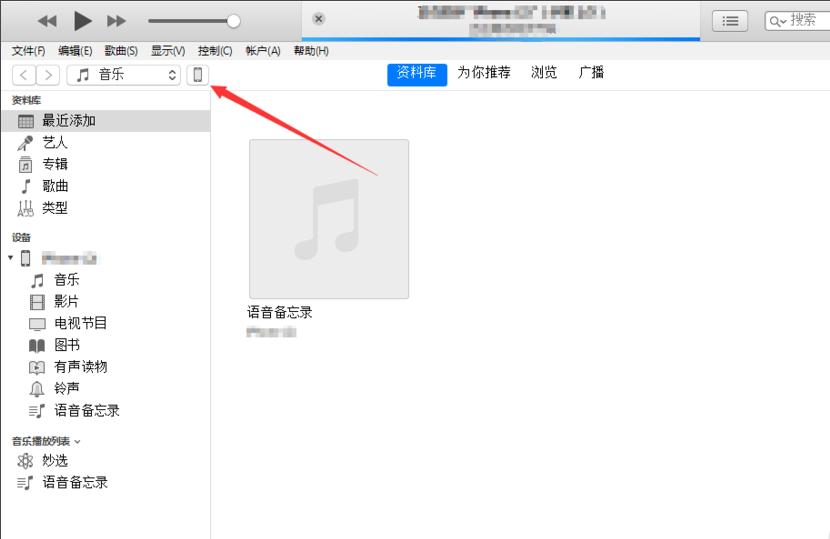
1,首先,使用数据线将手机和电脑连接起来,打开电脑上的iTunes进入主界面,点击界面左上角的“手机”按钮,进入手机管理。
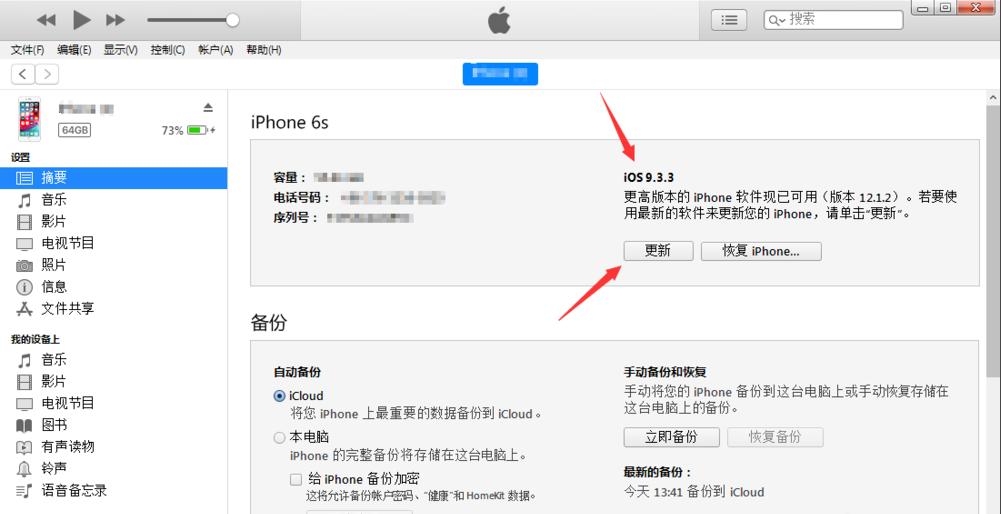
2,进入手机管理界面后,我们就可以看到手机的基本信息,系统版本等,点击“更新”按钮。
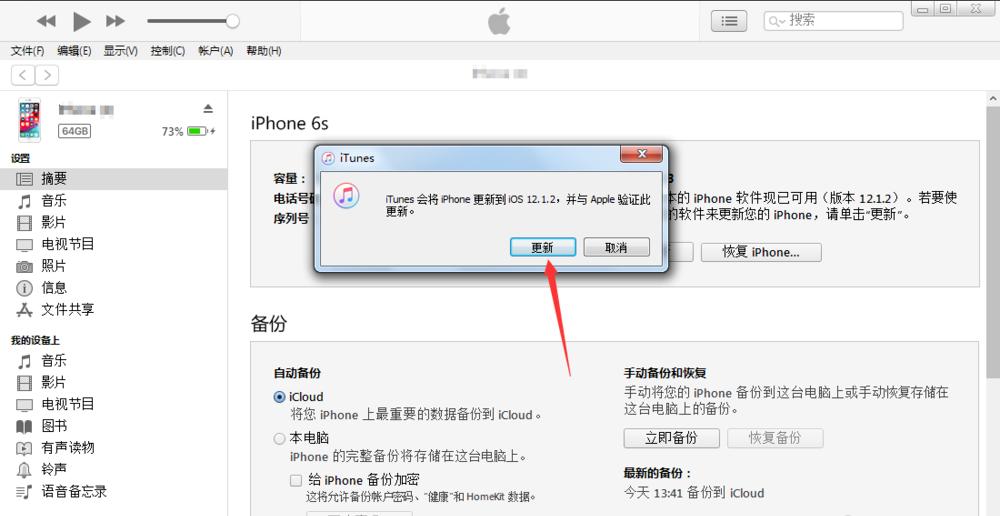
3,弹出更新提示,点击“更新”按钮。
4,然后可以看到新版本相比老版本修复了哪些问题,推出了什么新的功能等。
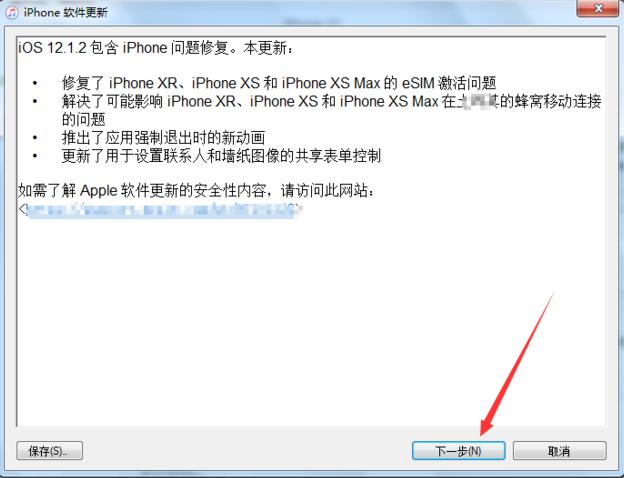
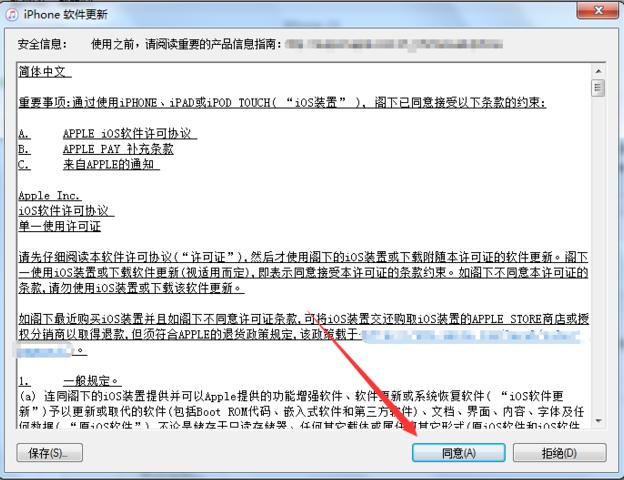
5,然后需要阅读安全信息的协议,点击下面的“同意”按钮就可以了。
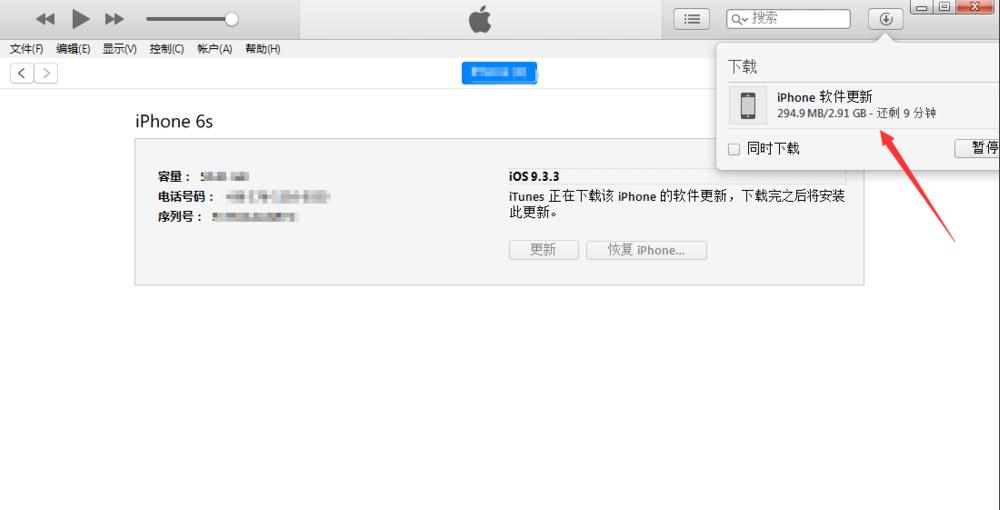
6,然后就进入系统的*载下**更新阶段了,*载下**完就会进入安装更新,点击右上角的按钮可以看到*载下**情况。
关于苹果手机系统如何升级的问题介绍到此就结束了。