前两天, 有个小伙伴跟小修安利了一个网页版的PS。
当时小修的内心就是:卧槽,还有这种操作?

所以,小修今天就和大家聊聊这个“网页版PS”,以及看它好不好用。
这个“网页版PS”并不是adobe爸爸家的,而是一个名为uzer的网站自行研发的在浏览器中使用常用办公软件的功能,而PS只是他们众多“办公软件”中的一个。
这个东西有一个好处,就是大家不需要安装PS,也可以使用PS,如果你的电脑配置比较差,在本地运行PS特别卡,不流畅,在用这个“网页版PS”的时候,甚至给你一种超越本地的流畅感,感觉不用配新电脑了呢!
还有就是遇到特殊情况,比如说在外地的玩耍的时候,忽然要改稿,但是周围的网吧没有装PS,这个时候这个“网页版PS”就显得格外重要了。
我们先来看一下这个“网页版PS”吧。
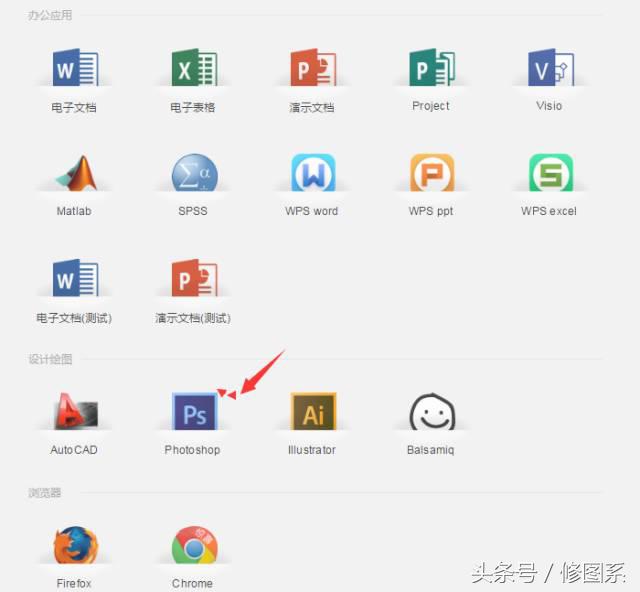
没错,这里就是我们习惯的PS软件了。
在使用这个软件之前呢,首先,我们需要注册一个帐户,否则,就不能使用。

小修用自己的手机号注册了一个帐户,就可以开始我们的网页PS之旅了。
想想还有点小激动呢~~

当我们把鼠标放在PS的图标上的时候,下方会出现新建/打开两种模式
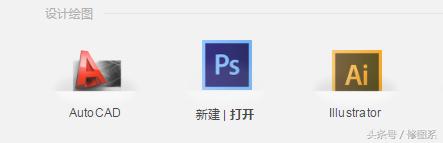
新建-就是在云盘上新建一个空白图层,就不多说了,我们看看打开。
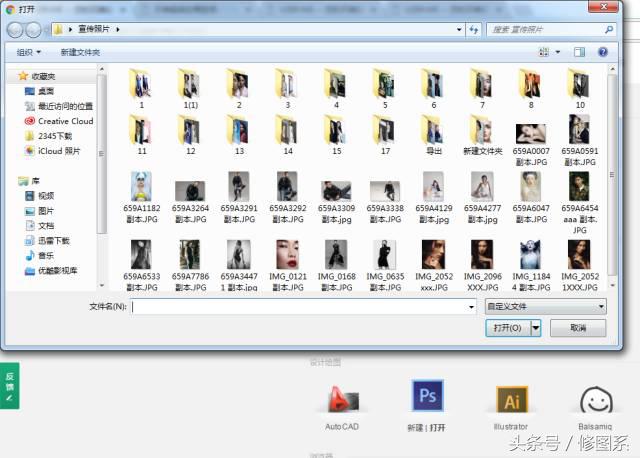
选择打开以后,会弹出一个资源管理器的框,我们选定一个图片:
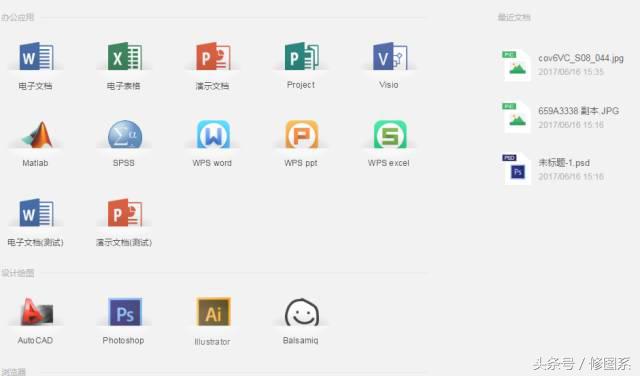
然而,这个时候并没有弹出PS的操作界面。。。
不要捉急,并不是网页坏掉了,这代表我们刚刚从本地打开的文件上传到了网站的云盘,出现在网页的右侧。
这个时候,我们把鼠标移动到右侧的文件下,就会出现打开和*载下**两个选项。
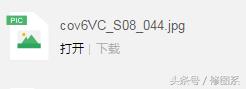
点一下打开,网页就会跳转到PS的操作界面,这里的PS是adobe25周年版,如果你习惯了2017版的新功能的话,这里是没有的。
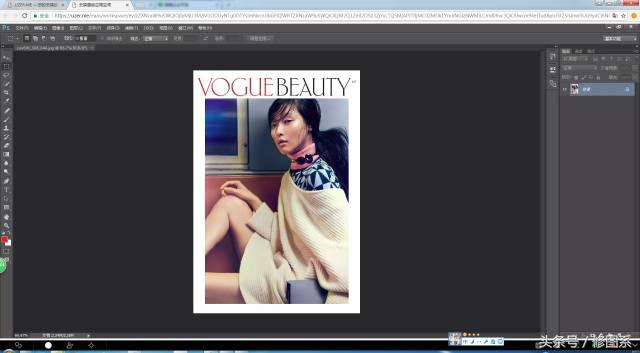
我们来试一下调色好不好用。
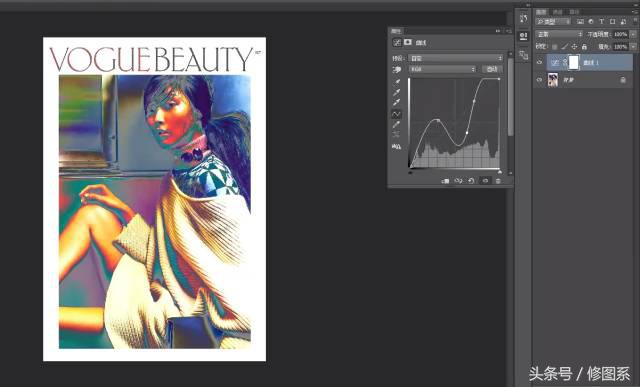
小修拉了一个奇怪的曲线,效果也实时反映在画面中。
然后又测试了色阶,色相饱和度之类的调整层,跟我们平时使用本地的PS也差不多。
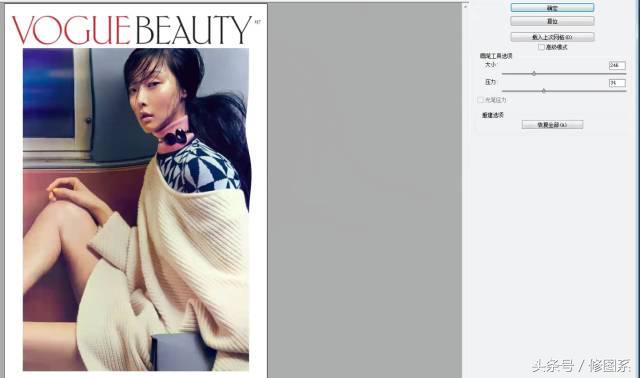
嗯~~液化功能也挺流畅的。。。。
其他一些功能都差不多的,需要注意的一点是,这里有部分快捷键都不能使用,因为是浏览器版本的,会和浏览器有冲突。
如果不需要大量精细化的操作的话,这个“网页版PS”还是可以满足需求的。
然鹅~
小修发现了一个致命的缺点。
当我们打开一张高品质图片的时候,画质被压缩了!
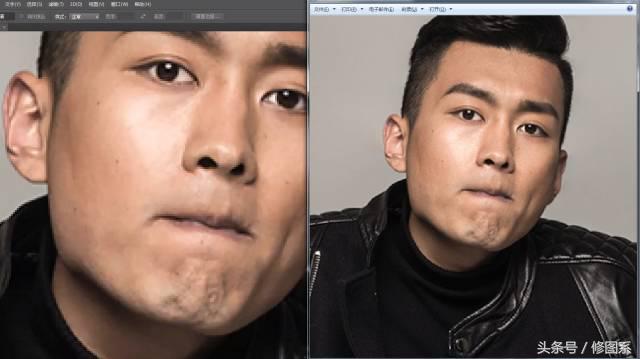
左侧为“网页版PS”打开,右侧是本地预览。
如果是需要大量精细操作的话,这个“网页版PS”就完全不能看了。
但是这个“网页版PS”有一个特别大的卖点——协作修图!
这个就有点牛逼了。
网页的左下方,有一个邀请好友的功能,
当我们邀请到一位好友进来,可以让这位好友和我们一起修这张图。
假设,小修和小米在讨论某一张图,我们一个在苏州,一个在合肥,不能在一个工作台上工作,所以正常的工作形式是,小修弄好了,通过微信/QQ之类的工具传给小米,然后小米再改,再传回来,小修再改,再传回去,特别麻烦!
而这个“网页版PS”可以实现两个人同时在修一张图。
只需要点一下“邀请好友”,把产生的链接发给好友,无需他安装PS,就可以在网页上和我们一起修一张图了。

我们加一个曲线,对方加一个色相饱和度,想想也是蛮带感的。
如果小米不会PS,小修做完的图,需要交给小米审稿,正常的流程是:弄好,传给小米,小米反馈意见,再改,再传过去,小米再反馈意见,再改。。。。无限循环。
而这个“网页版PS”可以实现让小米同学实时看到小修的操作,也能实时提意见的功能。

我们要求好友,然后点一下左下方的控制屏幕,然后对方就可以在小修打红色箭头的地方实时聊天,省去了传来传去的麻烦了。
总而言之呢,这个网站的小功能其实还挺有趣的,在某些特定的场景下,这种“网页版PS”还挺有用的,感兴趣的小伙伴可以弄来玩玩。
这个网站的地址是:www.uzer.me
但是如果你网络不好的话,就算了,这个是需要网络支持的,以小修家用百兆电信来看,用起来还挺流畅的。
你觉得这种网页版的PS怎么样呢?