近两年来,越来越多知名国际品牌利用C4D制作特效大片,电影海报字体、品牌活动设计、效果图制作,处处都有它的身影。
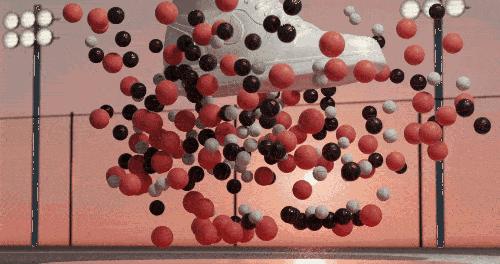
(NIKE动态海报)

(Apple AirPods)
凭借其超高的工作效率、优秀的视觉表现力、人性化的界面设计与强大的制作逻辑,C4D在各个领域都迎来了大爆发,俨然成为了三维软件里的头号选手。

(活动首页常见3D效果)
除了三维效果让产品更加吸睛之外,C4D在效果图制作方面也丝毫不逊色,其强大的渲染功能,将每一处细节都打磨的十分完美,呈现了最好的视觉体验,乍一看,根本就像是照片啊有木有~
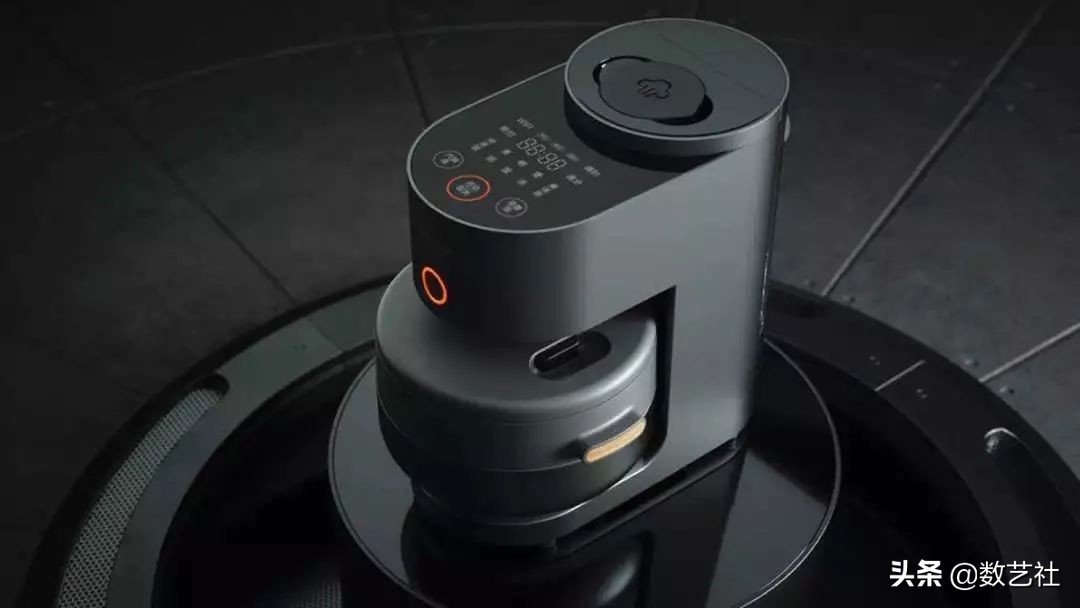
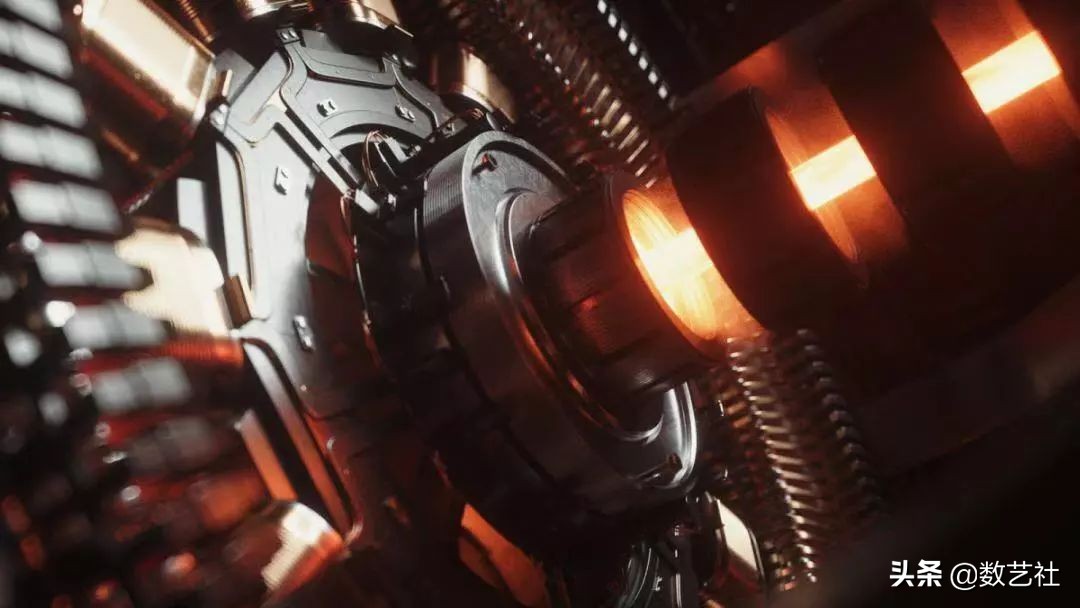
(图源:丁汀)
在日常的工作当中,我们时常也会需要制作效果图,掌握了C4D,就是保证效率和质量的一大利器,今天数艺君就给大家分享一个CD4的实例教程,赶紧学起来吧~
实例:阳光阁楼
本案例是为阁楼模型添加材质、灯光和摄像机并进行渲染,效果如图所示。
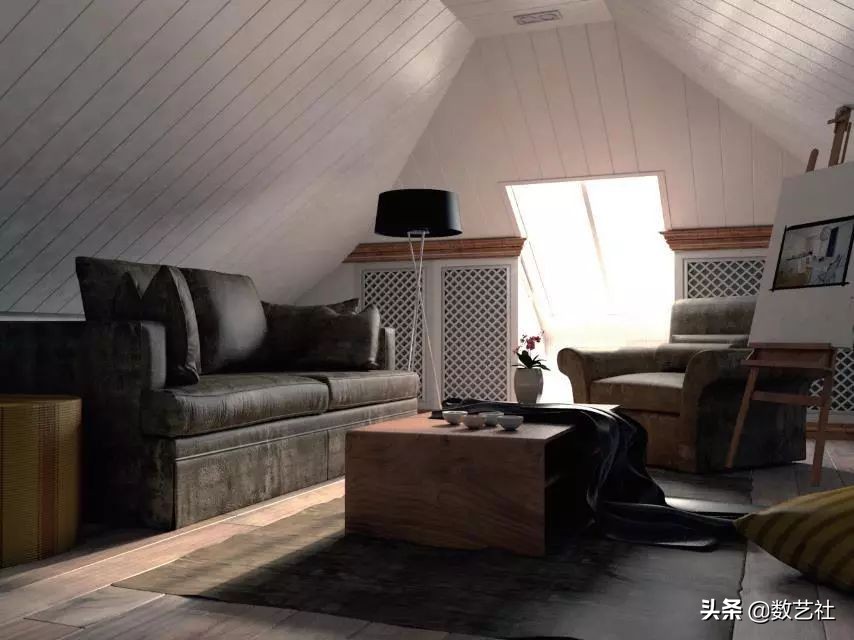
案例资源*载下**:
https://pan.baidu.com/s/1Mnbv9Ip6uqG_oJXv8PXC-A
提取码:uz0h
视频教程:
灯光创建
01 打开“场景文件>CH13>01.c4d”文件,这是制作好的阁楼场景,如图所示。

02 使用“远光灯”工具在窗外创建一盏灯光作为阳光,如图所示。
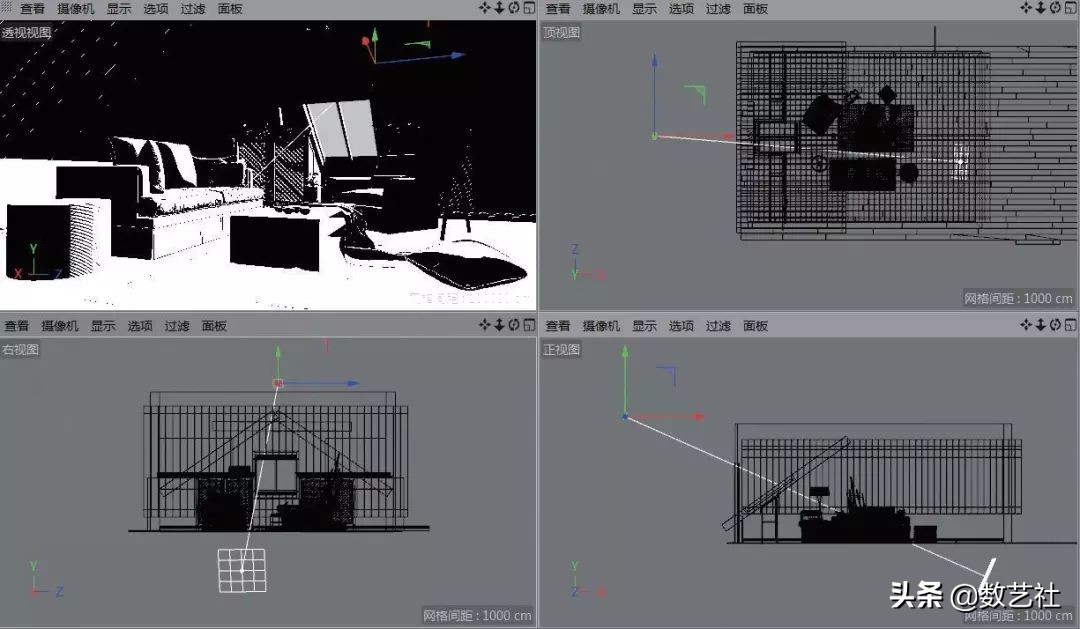
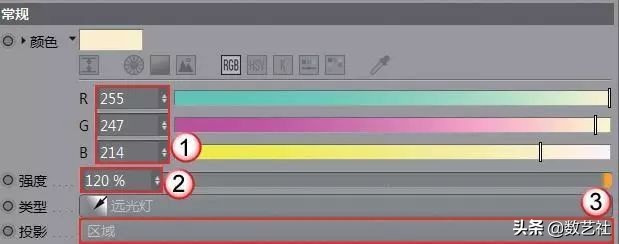
03 选中创建的灯光,然后在“常规”选项卡中设置“颜色”为(R:255,G:247,B:214),接着设置“强度”为120%,“投影”为“区域”,如图所示。
04 切换到“细节”选项卡,然后设置“衰减”为“平方倒数(物理精度)”,“半径衰减”为10000cm,如图所示。

05 按快捷键Shift+R渲染效果,如图所示。
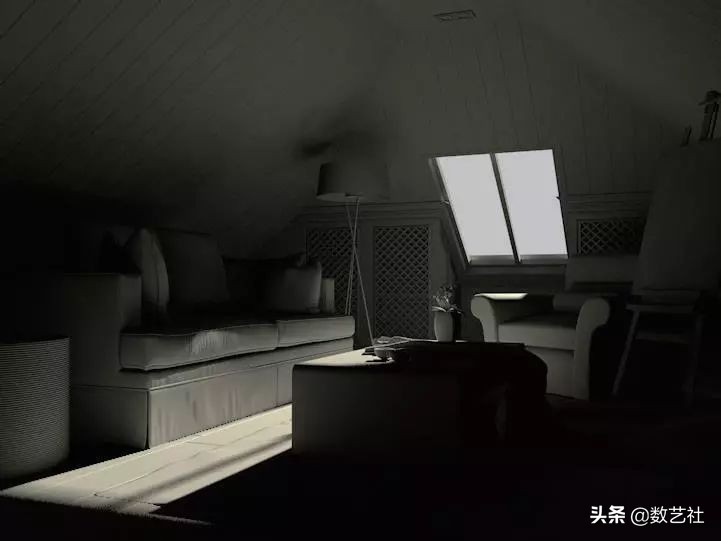
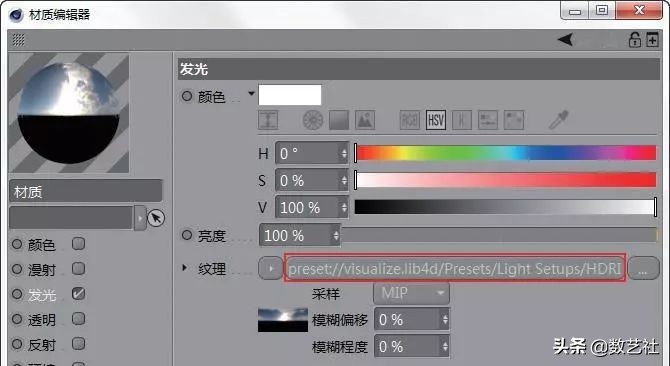
06 观察渲染效果,图片右下角部分漆黑一片,需要添加环境光。使用“天空”工具创建一个天空模型,然后新建一个材质,接着在“发光”选项组的“纹理”通道中加载“预置\Visualize\Presets\LightSetups\HDRI\tex\Cloudy-VHDRI.hdr”贴图,如图所示。
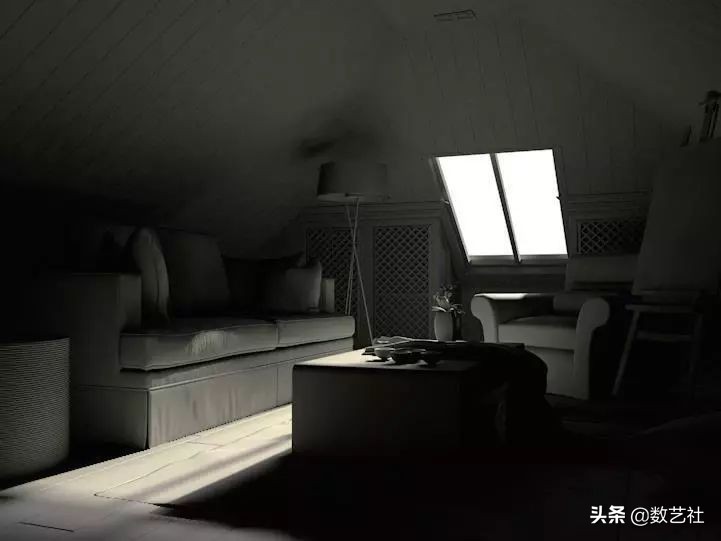
07 将材质赋予“天空”选项,然后渲染效果,如图所示。
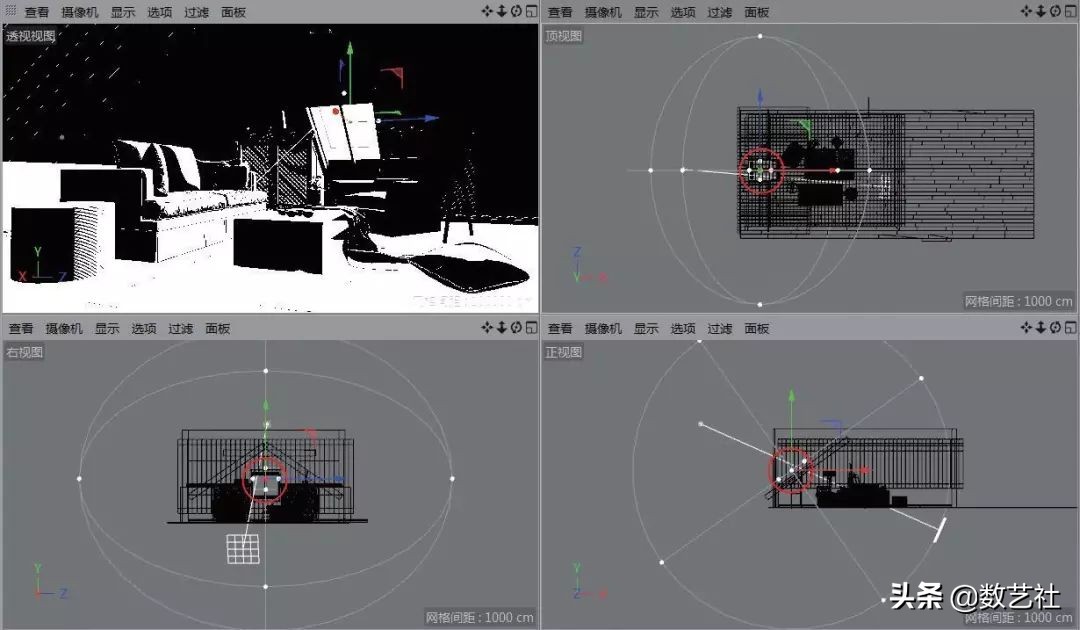
08 使用“区域光”工具在窗外创建一盏灯光,如图所示。
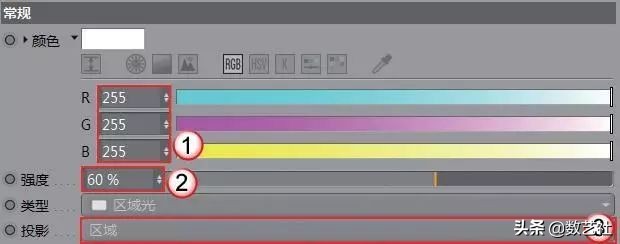
09 选中创建的灯光,然后在“常规”选项卡中设置“颜色”为(R:255,G:255,B:255),“强度”为60%,“投影”为“区域”,如图所示。
10 切换到“细节”选项卡,然后设置“衰减”为“平方倒数(物理精度)”,“半径衰减”为6057.066cm,如图所示。

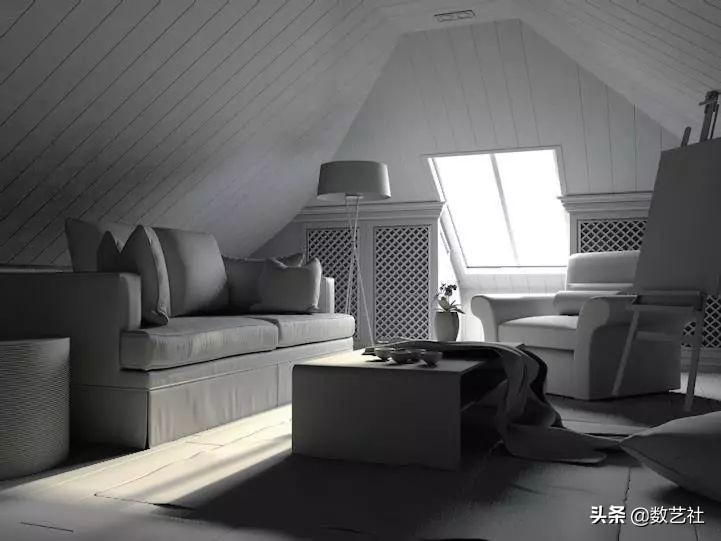
11 渲染灯光效果,如图所示。
材质创建
灯光创建完成后,需要为模型创建材质。本案例的材质较多,有白漆材质、木地板材质、木纹材质和布纹材质等。
1.白漆材质
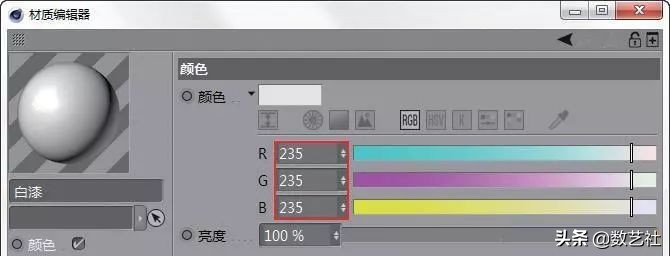
01 在材质面板新建一个材质,然后打开“材质编辑器”,接着在“颜色”选项组中设置“颜色”为(R:235,G:235,B:235),如图所示。
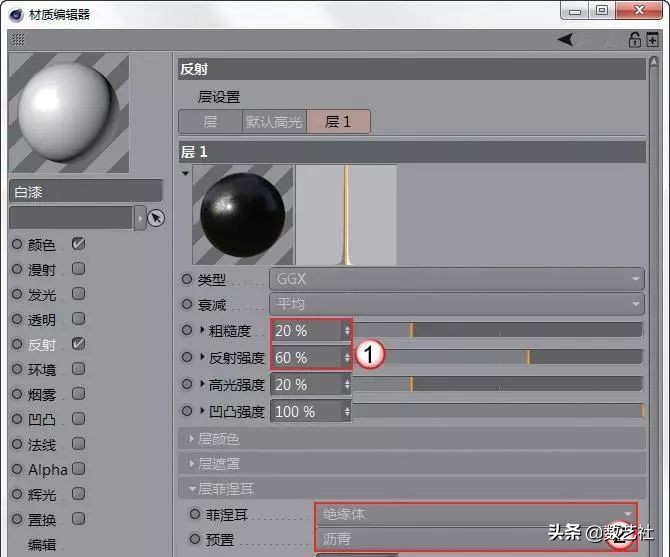
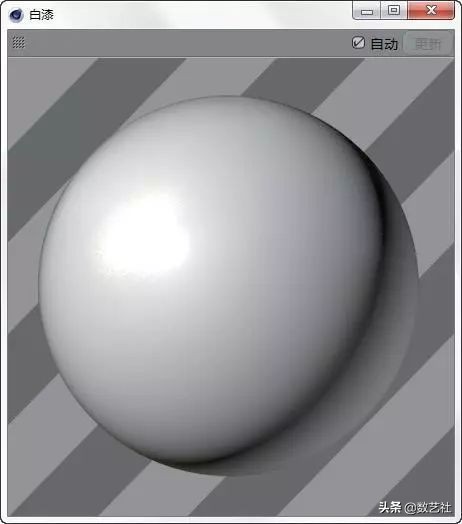
02 在“反射”选项组中添加GGX,然后设置“粗糙度”为20%,“反射强度”为60%,“菲涅耳”为“绝缘体”,“预置”为“沥青”,材质效果如图所示。
2.木地板材质
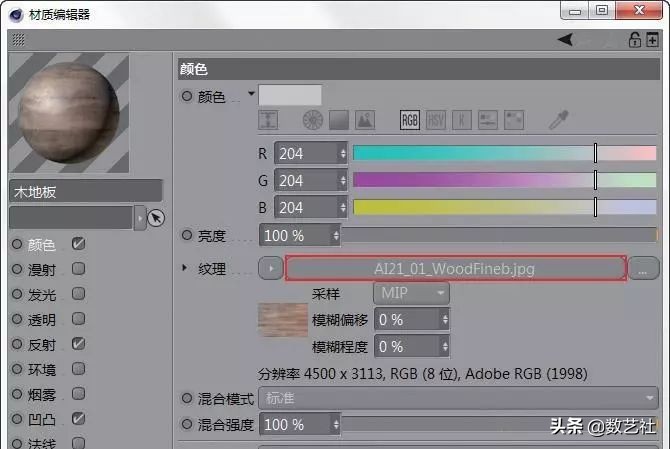
01 在材质面板新建一个材质,然后打开“材质编辑器”,接着在“颜色”选项组的“纹理”通道中打开综合实例:阳光阁楼>AI21_01_WoodFineb.jpg”文件,如图所示。
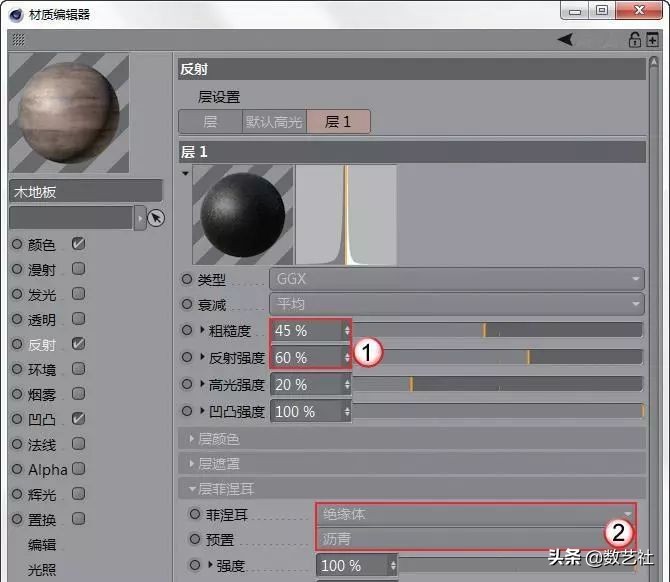
02 在“反射”选项组中添加GGX,然后设置“粗糙度”为45%,“反射强度”为60%,“菲涅耳”为“绝缘体”,“预置”为“沥青”,如图所示。
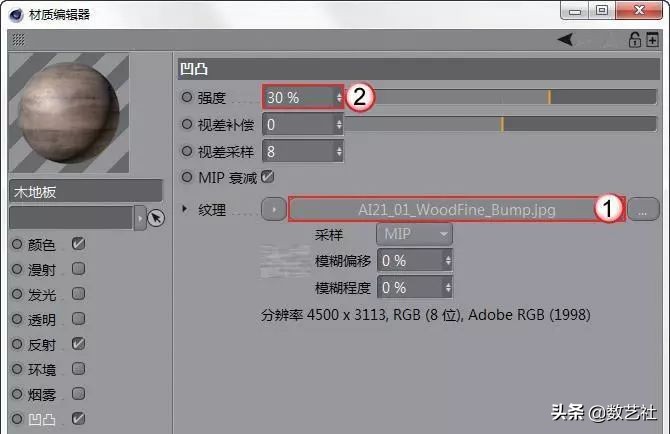
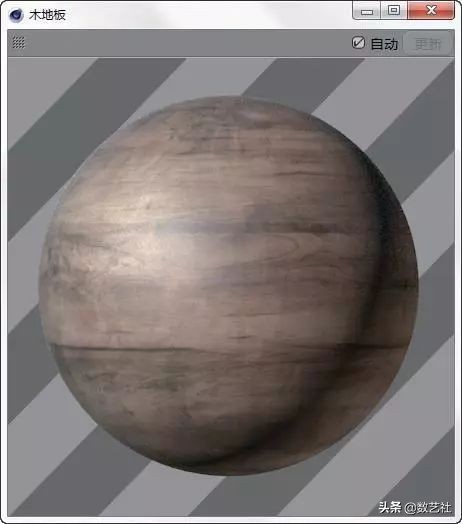
03 在“凹凸”选项组的“纹理”通道打开综合实例:阳光阁楼> AI21_01_WoodFine_Bump.jpg”文件,然后设置“强度”为30%,如下图所示。材质效果如图所示。
3.木纹材质
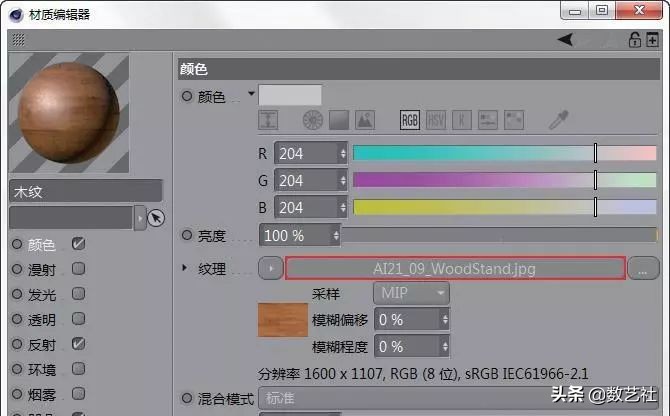
01 在材质面板新建一个材质,然后打开“材质编辑器”,接着在“颜色”选项组的“纹理”通道中打开综合实例:阳光阁楼>AI21_09_WoodStand.jpg”文件,如图所示。
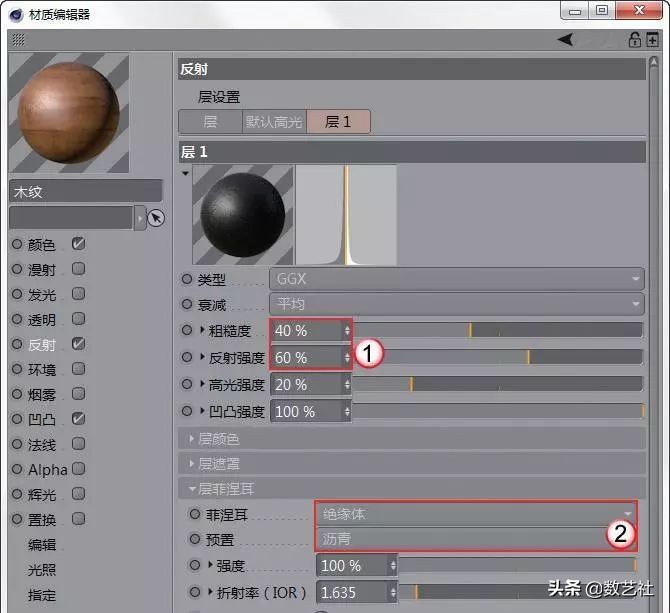
02 在“反射”选项组中添加GGX,然后设置“粗糙度”为40%,“反射强度”为60%,“菲涅耳”为“绝缘体”,“预置”为“沥青”,如图所示。
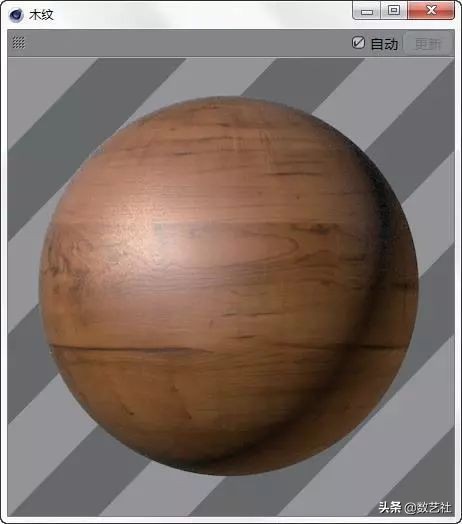
03 在“凹凸”选项组的“纹理”通道中打开综合实例:阳光阁楼> AI21_09_WoodStand.jpg”文件,然后设置“强度”为20%,如图所示。材质效果如图所示。
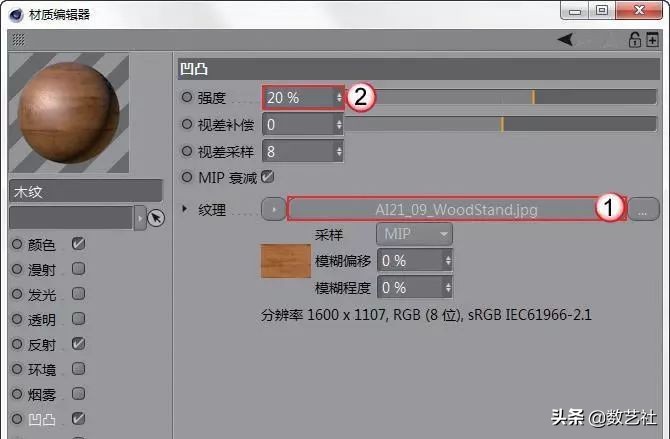
技巧与提示:单击“颜色”选项组的“纹理”后的三角按钮,然后在弹出的菜单中选择“复制着色器”选项,接着单击“凹凸”选项组的“纹理”后的三角按钮,再在弹出的菜单中选择“粘贴着色器”选项,可以快速复制同一张贴图文件。
4.沙发布纹
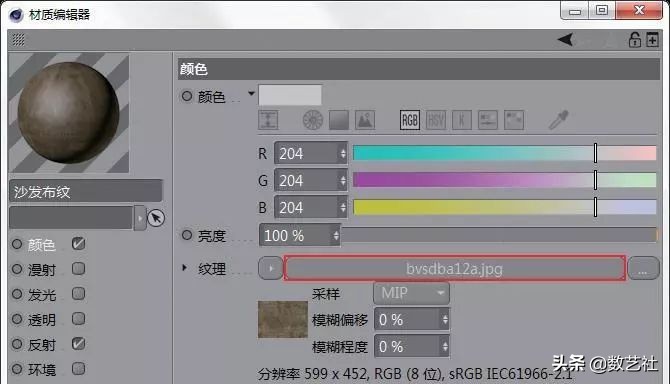
01 在材质面板新建一个材质,然后打开“材质编辑器”,接着在“颜色”选项组的“纹理”通道中打开综合实例:阳光阁楼>bvsdba12a.jpg”文件,如图所示。
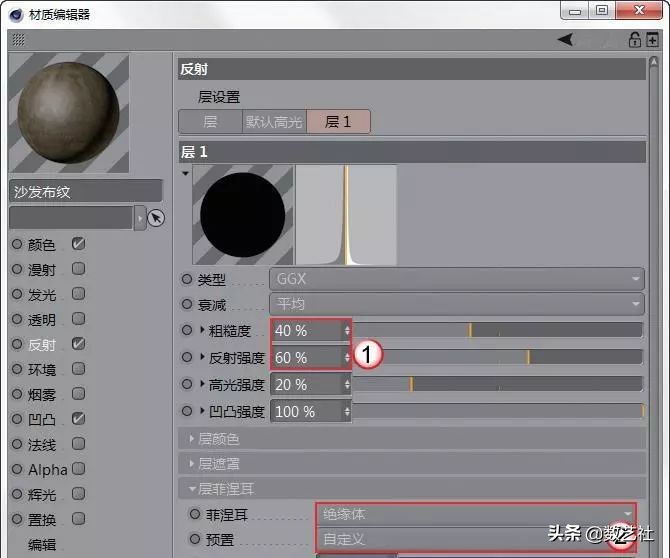
02 在“反射”选项组中添加GGX,然后设置“粗糙度”为40%,“反射强度”为60%,“菲涅耳”为“绝缘体”,“预置”为“自定义”,如图所示。
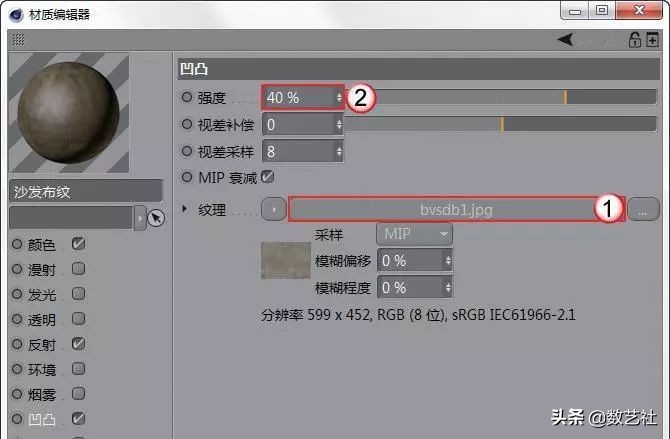
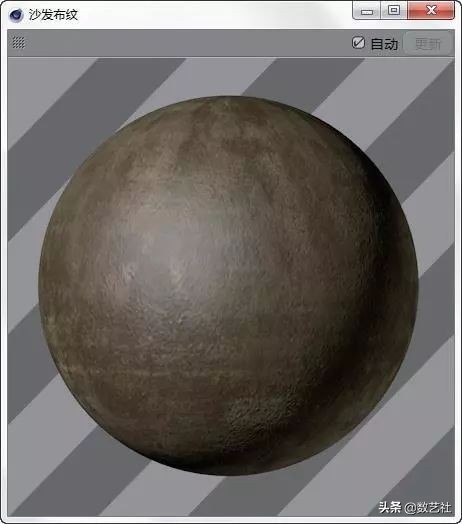
03 在“凹凸”选项组的“纹理”通道中打开综合实例:阳光阁楼> bvsdb1.jpg”文件,然后设置“强度”为40%,材质效果如图所示。
5.丝绸布纹
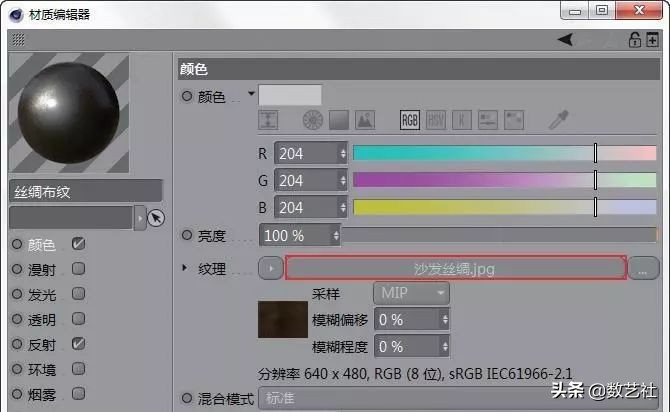
01 在材质面板新建一个材质,然后打开“材质编辑器”,接着在“颜色”选项组的“纹理”通道中打开综合实例:阳光阁楼>沙发丝绸.jpg”文件,如图所示。
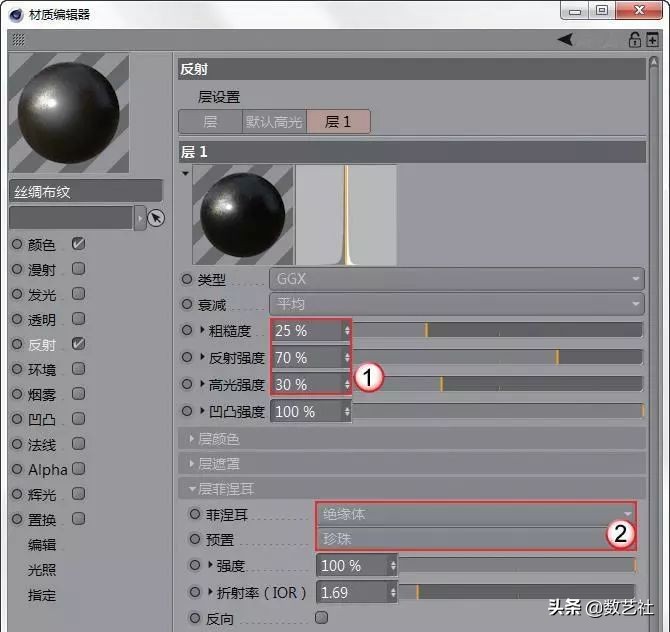
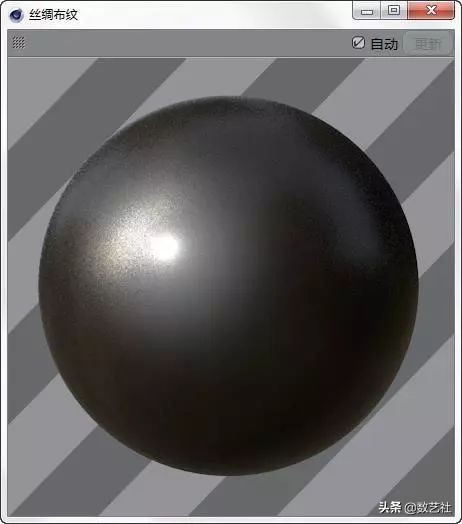
02 在“反射”选项组中添加GGX,然后设置“粗糙度”为25%,“反射强度”为70%,“高光强度”为30%,“菲涅耳”为“绝缘体”,“预置”为“珍珠”,如图所示。材质效果如图所示。
6.抱枕布纹
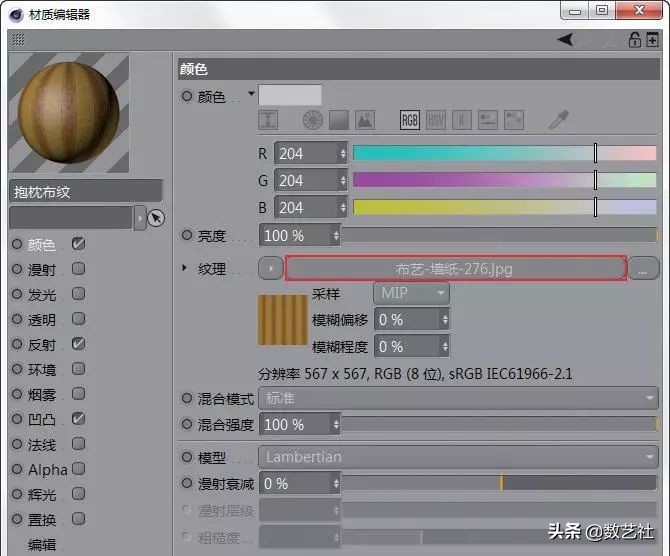
01 在材质面板新建一个材质,然后打开“材质编辑器”,接着在“颜色”选项组的“纹理”通道中打开综合实例:阳光阁楼>布艺-墙纸-276.jpg”文件,如图所示。
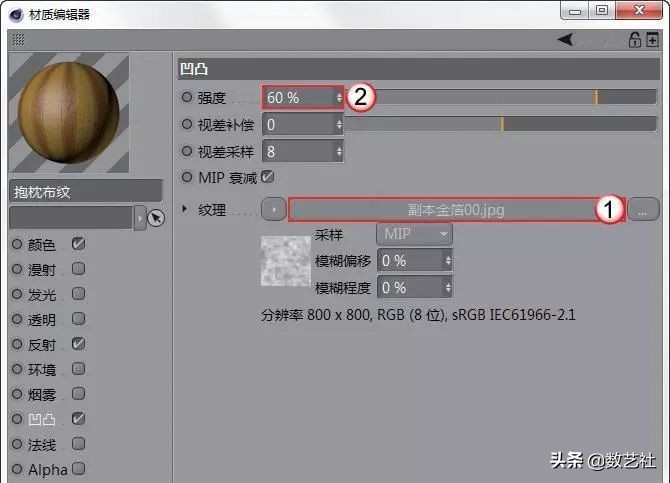
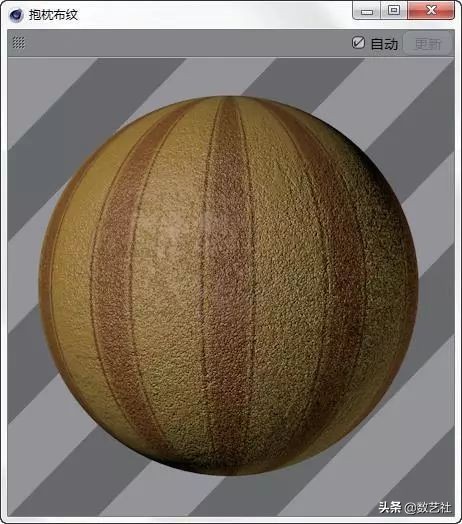
02 在“凹凸”选项组的“纹理”通道中打开综合实例:阳光阁楼>副本金箔00.jpg”文件,然后设置“强度”为60%,如图所示。材质效果如图所示。
7.金属材质
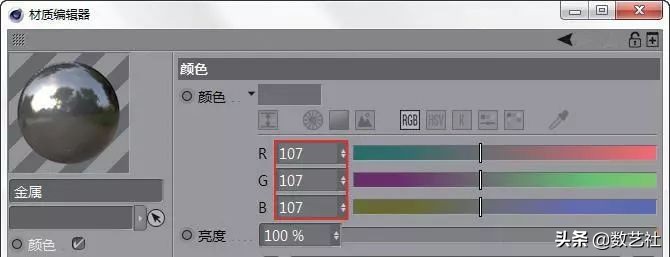
01 在材质面板新建一个材质,然后打开“材质编辑器”,接着在“颜色”选项组中设置“颜色”为(R:107,G:107,B:107),如图所示。
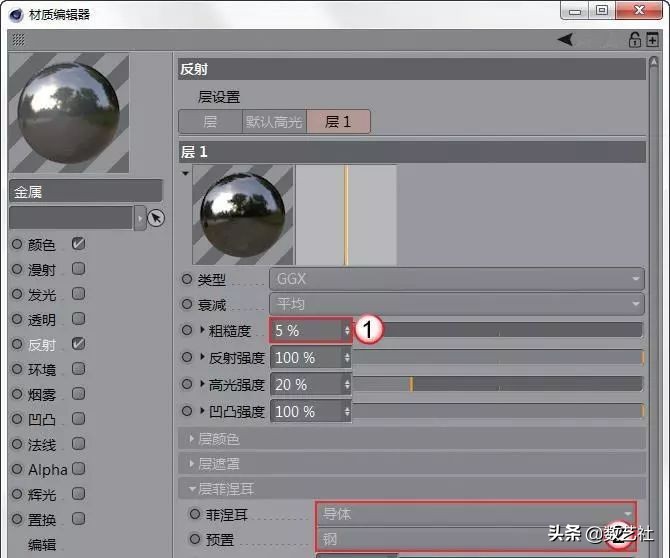
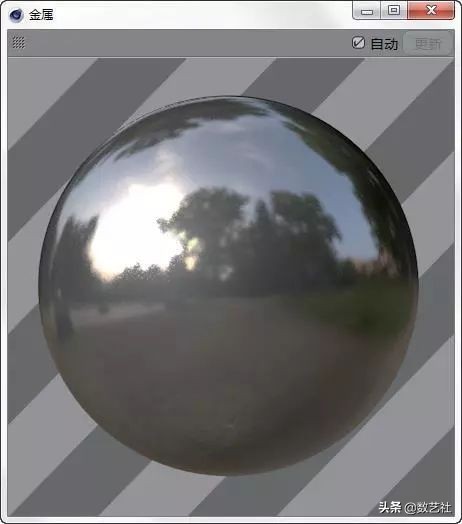
02 在“反射”选项组中添加GGX,然后设置“粗糙度”为5%,“菲涅耳”为“导体”,“预置”为“钢”,如图所示。材质效果如图所示。
8.灯罩材质
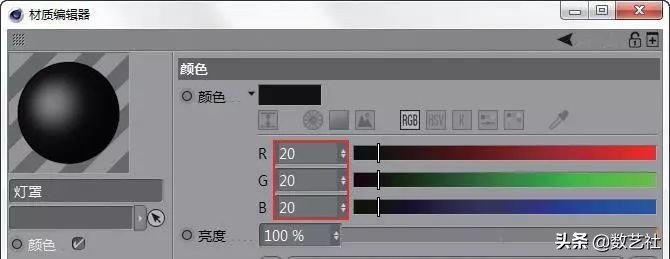
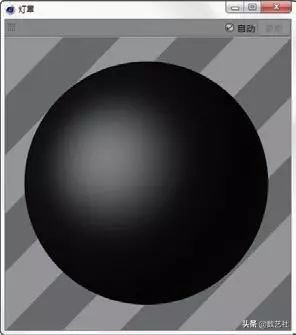
在材质面板新建一个材质,然后打开“材质编辑器”,接着在“颜色”选项组中设置“颜色”为(R:20,G:20,B:20),如图所示。材质效果如图所示。
9.陶瓷材质
01 在材质面板新建一个材质,然后打开“材质编辑器”,接着在“颜色”选项组中设置“颜色”为(R:249,G:205,B:173),如图所示。
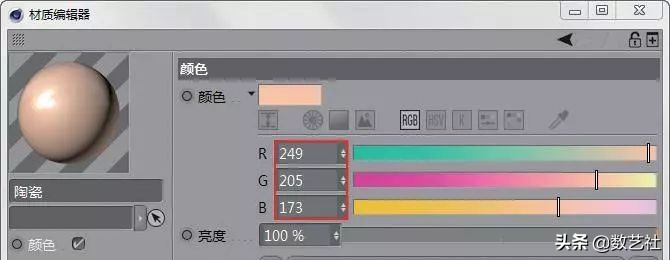
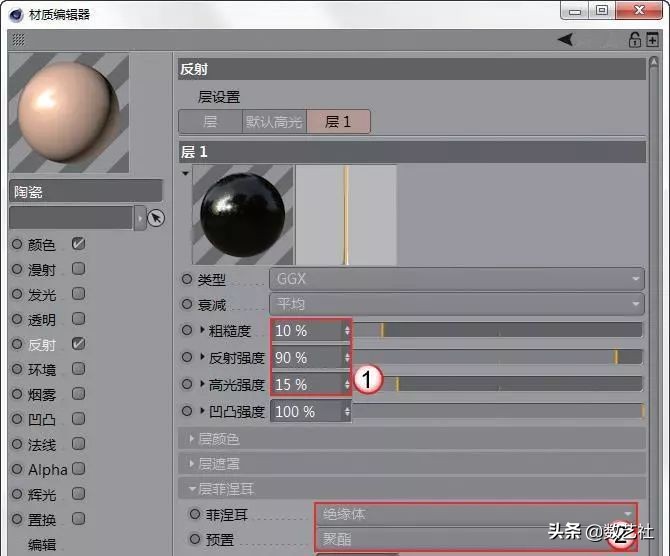
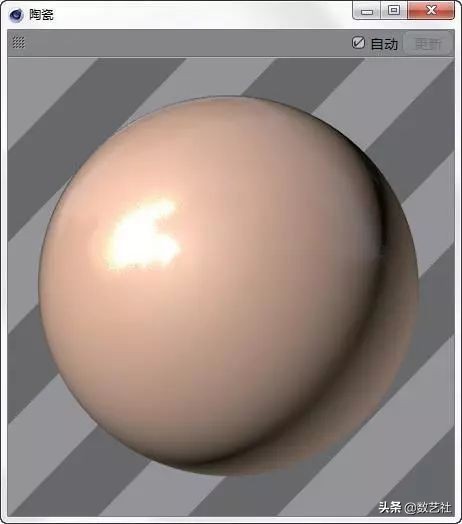
02 在“反射”选项组中添加GGX,然后设置“粗糙度”为10%,“反射强度”为90%,“高光强度”为15%,“菲涅耳”为“绝缘体”,“预置”为“聚酯”,如图所示。材质效果如图所示。
10.叶子材质
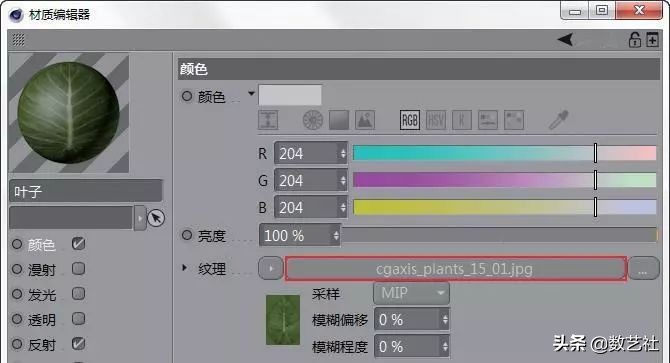
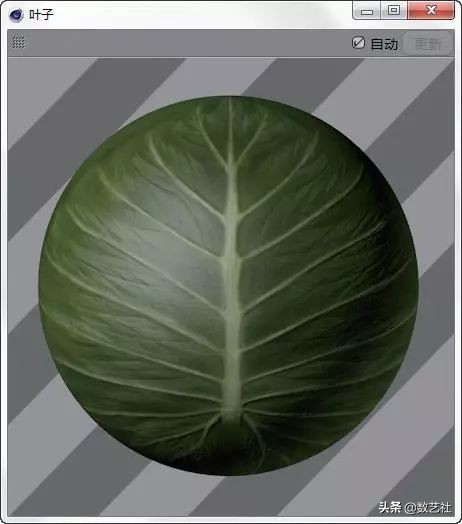
01 在材质面板新建一个材质,然后打开“材质编辑器”,接着在“颜色”选项组的“纹理”通道中打开综合实例:阳光阁楼>cgaxis_plants_15_01.jpg”文件,如图所示。
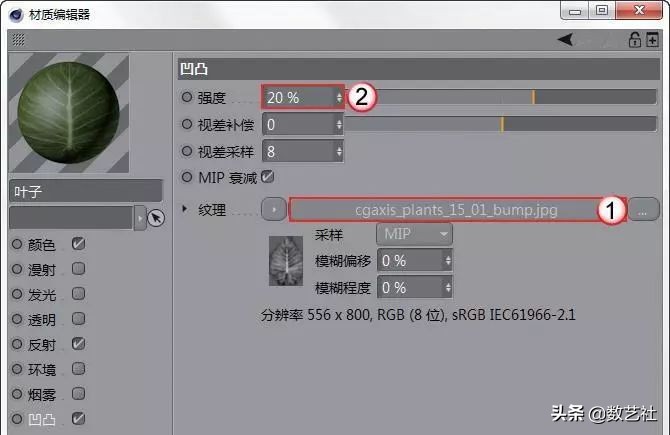
02 在“凹凸”选项组的“纹理”通道中打开综合实例:阳光阁楼> cgaxis_plants_15_01_bump.jpg”文件,然后设置“强度”为20%,如图所示。材质效果如图所示。
11.树枝材质
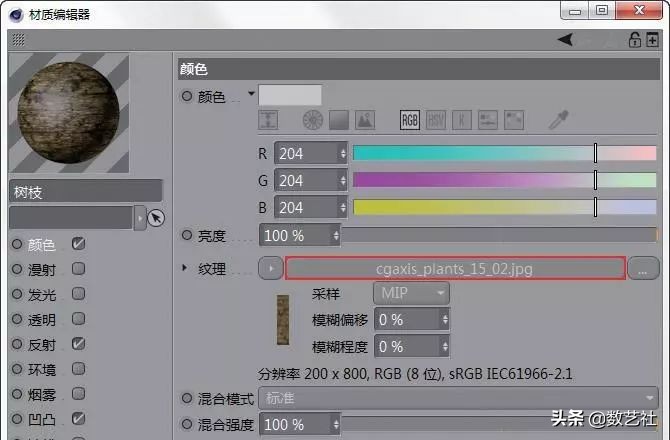
01 在材质面板新建一个材质,然后打开“材质编辑器”,接着在“颜色”选项组的“纹理”通道中打开综合实例:阳光阁楼>cgaxis_plants_15_02.jpg”文件,如图所示。
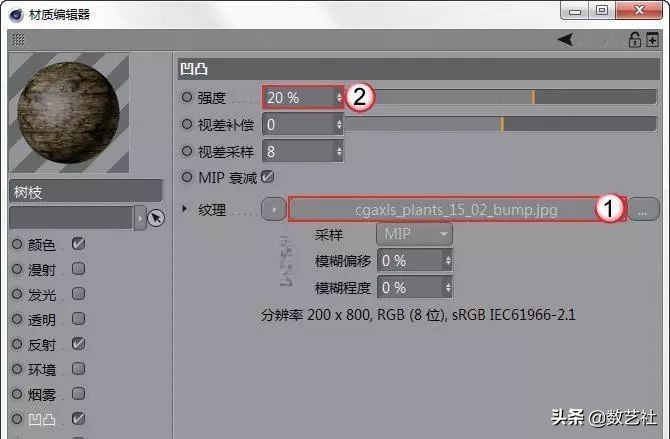
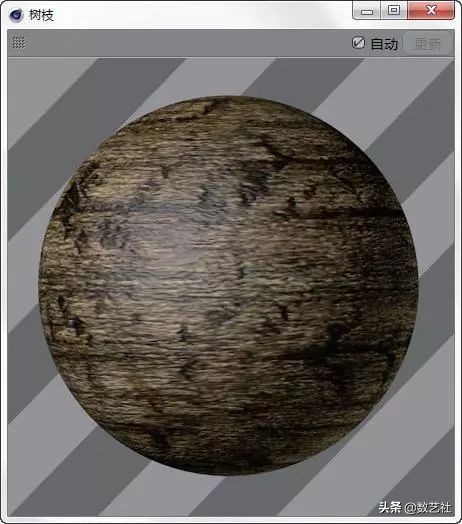
02 在“凹凸”选项组的“纹理”通道中打开综合实例:阳光阁楼> cgaxis_plants_15_02_bump.jpg”文件,然后设置“强度”为20%,如图所示。材质效果如图所示。
12.花朵材质
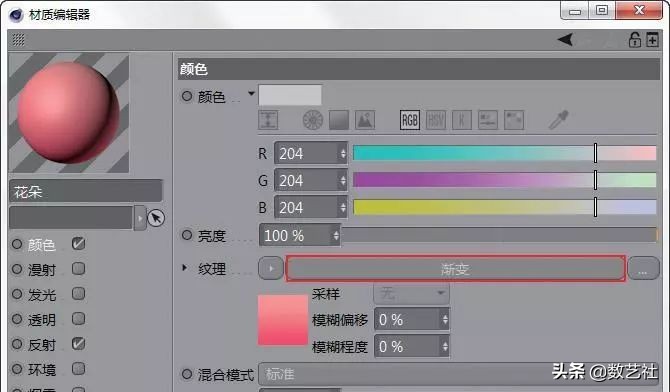
01 在材质面板新建一个材质,然后打开“材质编辑器”,接着在“颜色”选项组的“纹理”通道中加载“渐变”贴图,如图所示。
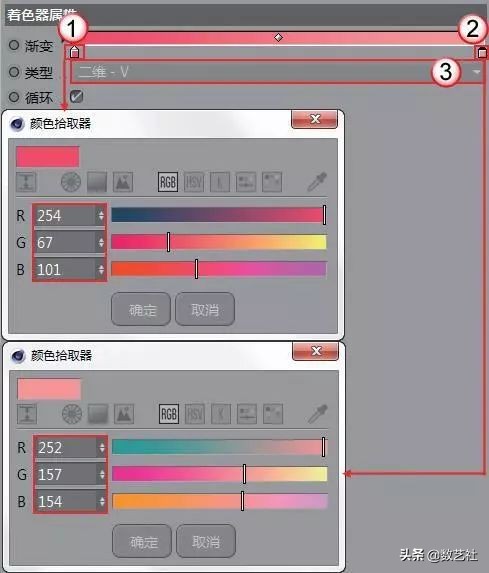
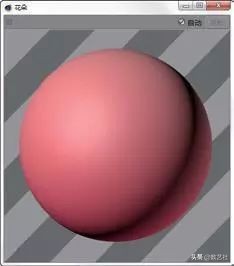
02 进入“渐变”贴图通道,然后设置两个节点的颜色分别为(R:254,G:67,B:101)和(R:252,G:157,B:154),接着设置“类型”为“二维-V”,如图所示。材质效果如图所示。
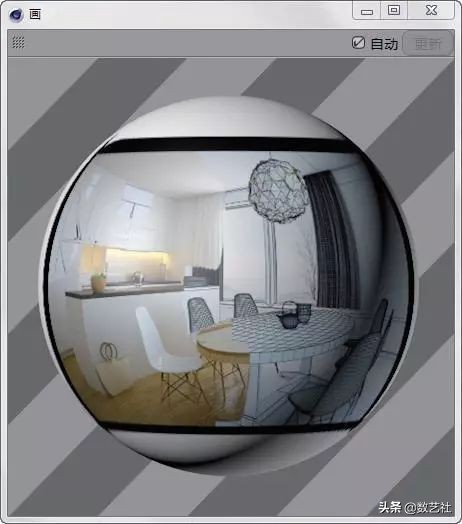
13.画材质
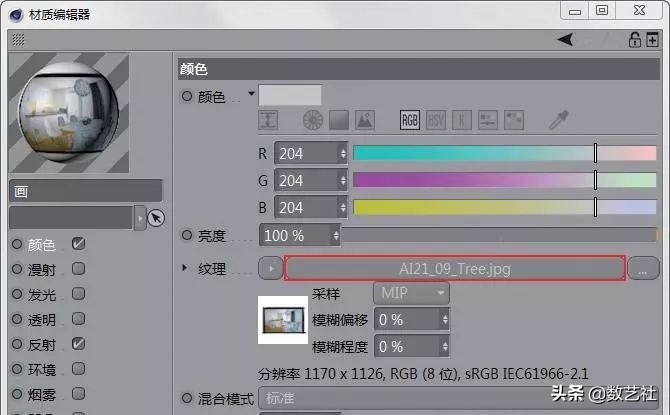
在材质面板新建一个材质,然后打开“材质编辑器”,接着在“颜色”选项组的“纹理”通道中打开综合实例:阳光阁楼> AI21_09_Tree.jpg”文件,如图所示。材质效果如图所示。
14.白乳胶材质
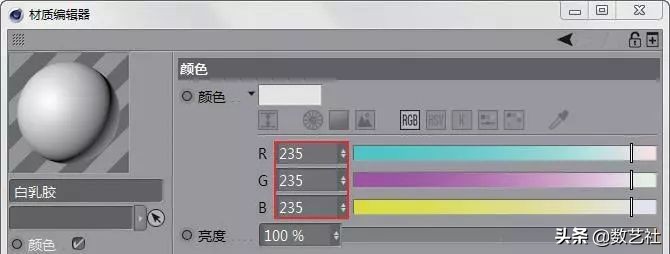
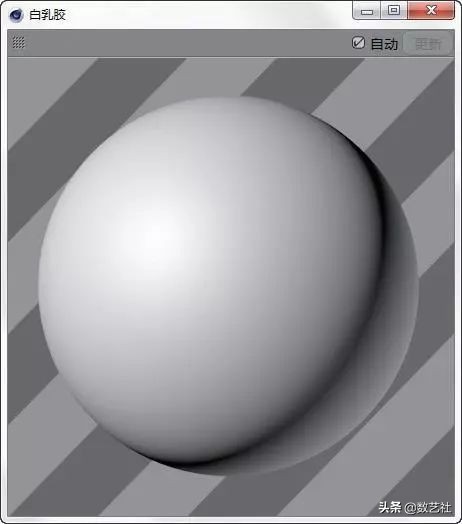
01 在材质面板新建一个材质,然后打开“材质编辑器”,接着在“颜色”选项组中设置“颜色”为(R:235,G:235,B:235),如图所示。材质效果如图所示。
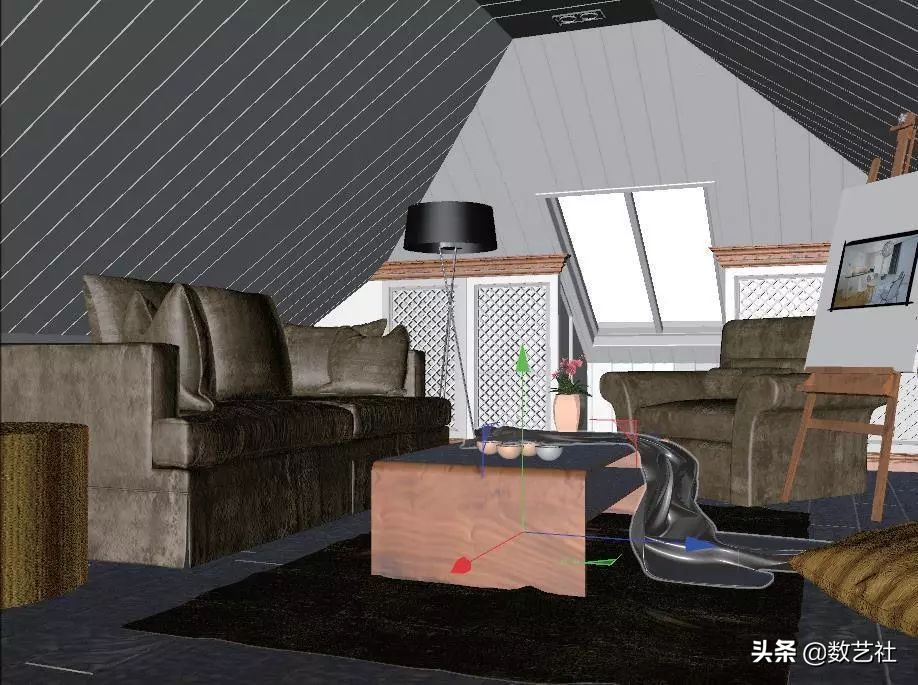
02 将材质依次赋予相应的模型,效果如图所示。
渲染输出
场景调整完毕后需要为场景添加摄像机,然后渲染输出。
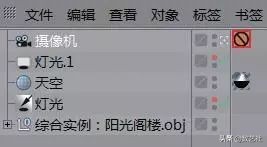
01 在透视图找到合适的角度,然后使用“摄像机”工具 在场景中创建一台摄像机,接着加载“保护”标签防止移动摄像机,如图所示。
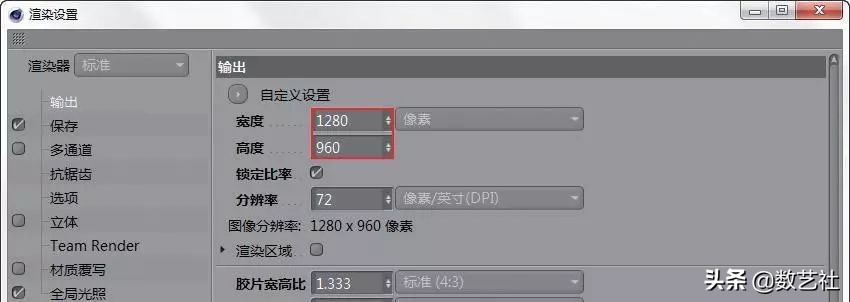
02 按快捷键Ctrl+B打开“渲染设置”面板,然后在“输出”选项组中设置“宽度”为1280像素,“高度”为960像素,如图所示。
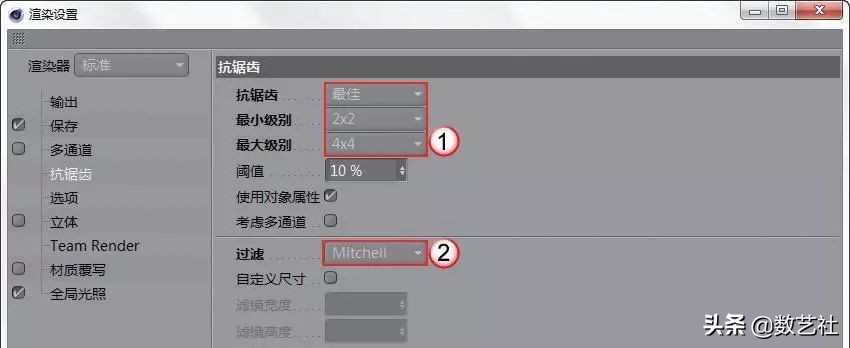
03 在“抗锯齿”选项组中设置“抗锯齿”为“最佳”,然后设置“最小级别”为2×2,“最大级别”为4×4,“过滤”为“Mitchell”,如图所示。
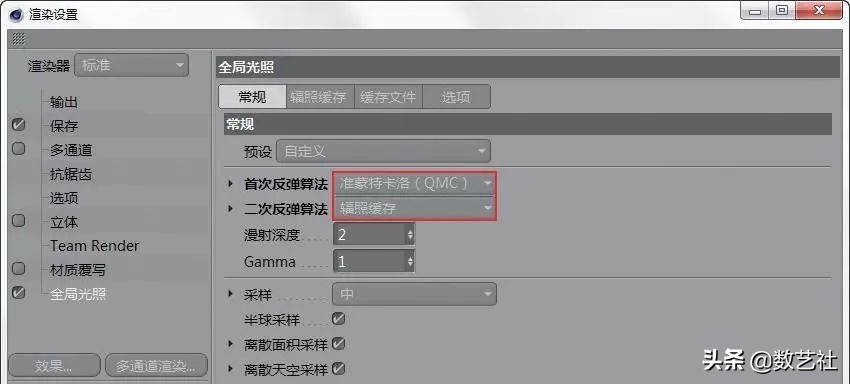
04 在“全局光照”选项组中设置“首次反弹算法”为“准蒙特卡洛(QMC)”,“二次反弹算法”为“辐照缓存”,如图所示。
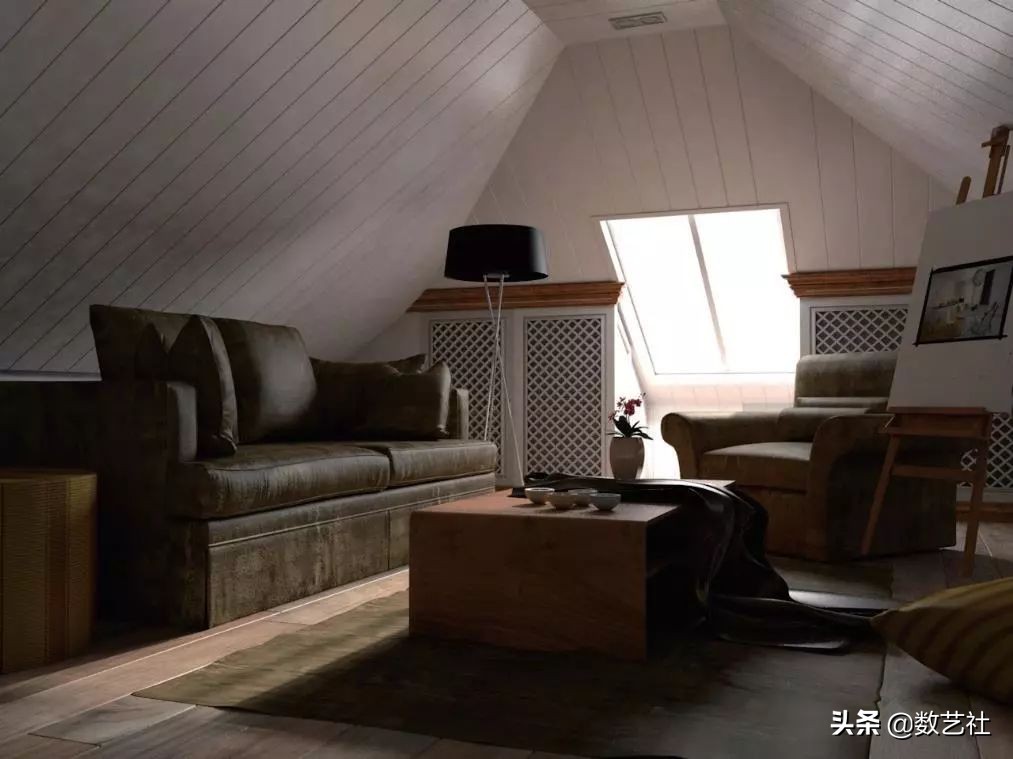
05 按快捷键Shift+R渲染场景,效果如图所示,然后将渲染的图片进行保存。
后期调整
01 打开Photoshop软件,然后打开渲染好的图片,如图所示。
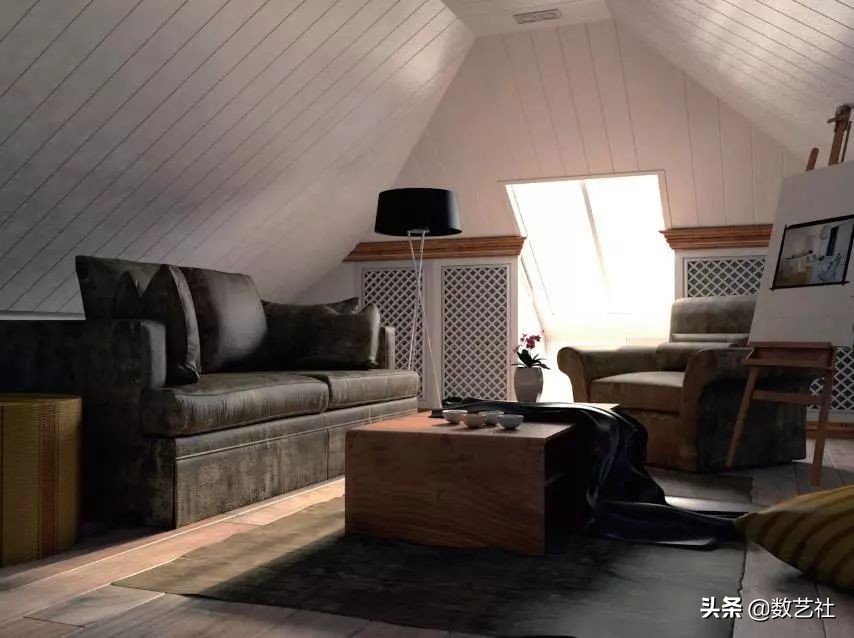
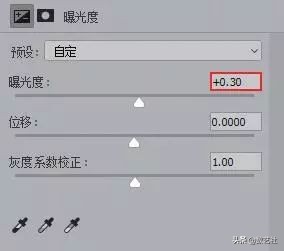
02 选中“背景”图层,然后为其添加“曝光度”调整图层,参数及效果如图所示。
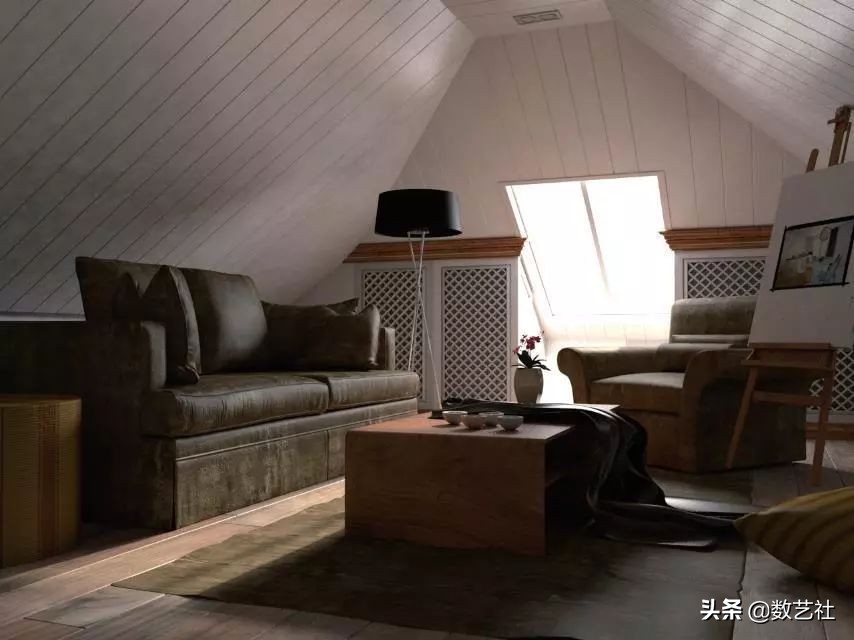
03 保持选中的图层不变,然后为其添加“色彩平衡”调整图层,参数及效果如图所示。
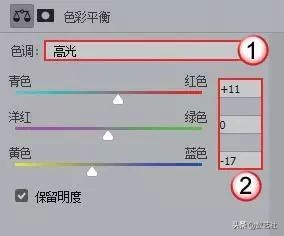
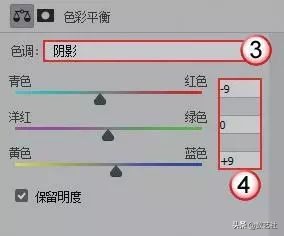
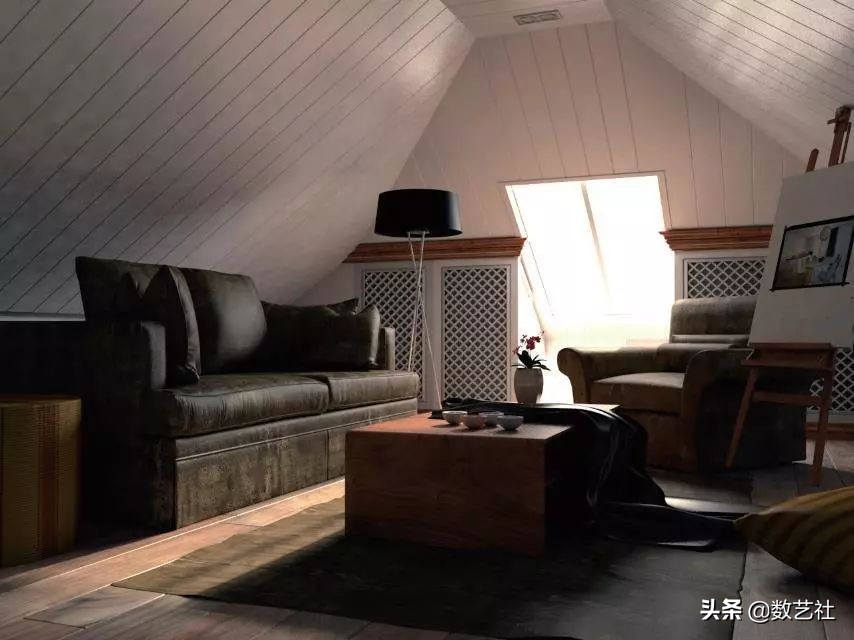
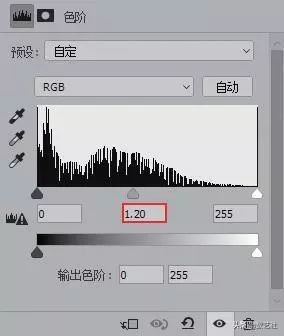
04 保持选中图层不变,然后为其添加“色阶”调整图层,参数及效果如图所示。
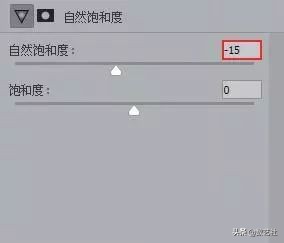
05 保持选中图层不变,然后为其添加“自然饱和度”调整图层,参数及最终效果如图所示。