我们在图片处理的时候,相信抠头发是最令人头疼的事情,对于刚接触ps的人来说,更是困难重重,因为头发不像其它方方正正的物体,我们用很多抠图方法都没有达到理想的效果,那么快速抠取头发,而且效果不错的技巧是怎样的呢?下面就来为大家介绍。
第一步:把图片复制一份,选择主体,把主体识别出来。
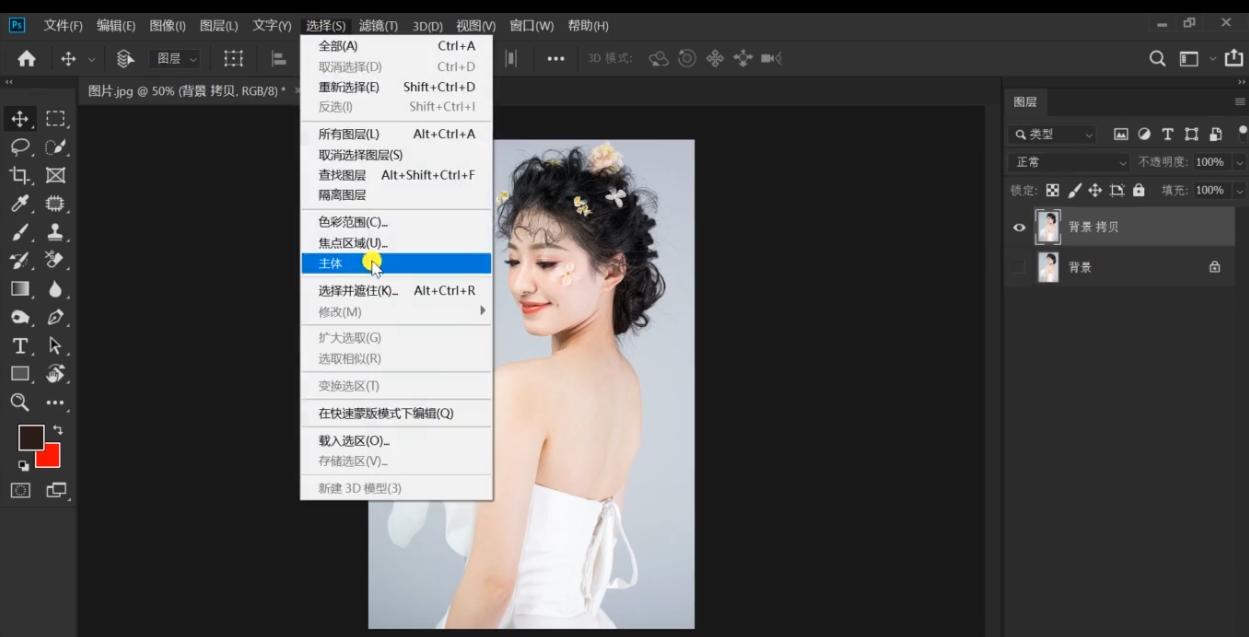
图片复制一份,选择主体
第二步:选择快速选择工具,把选多余的部分按住alt键剪选出来(这里指身体衣服部位)。
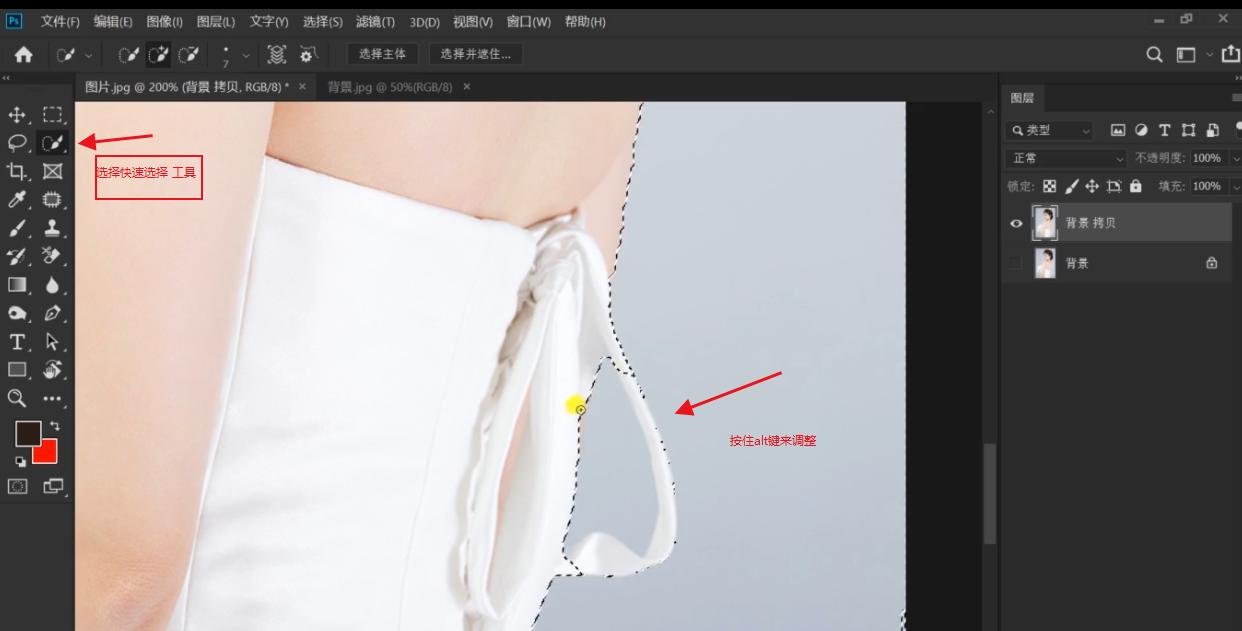
按住alt键剪选多余部分
第三步:选择上方的工具:选择并遮住,这时右边出现一个面板,点开视图,选择叠加模式(方便观察头发细节部分)。
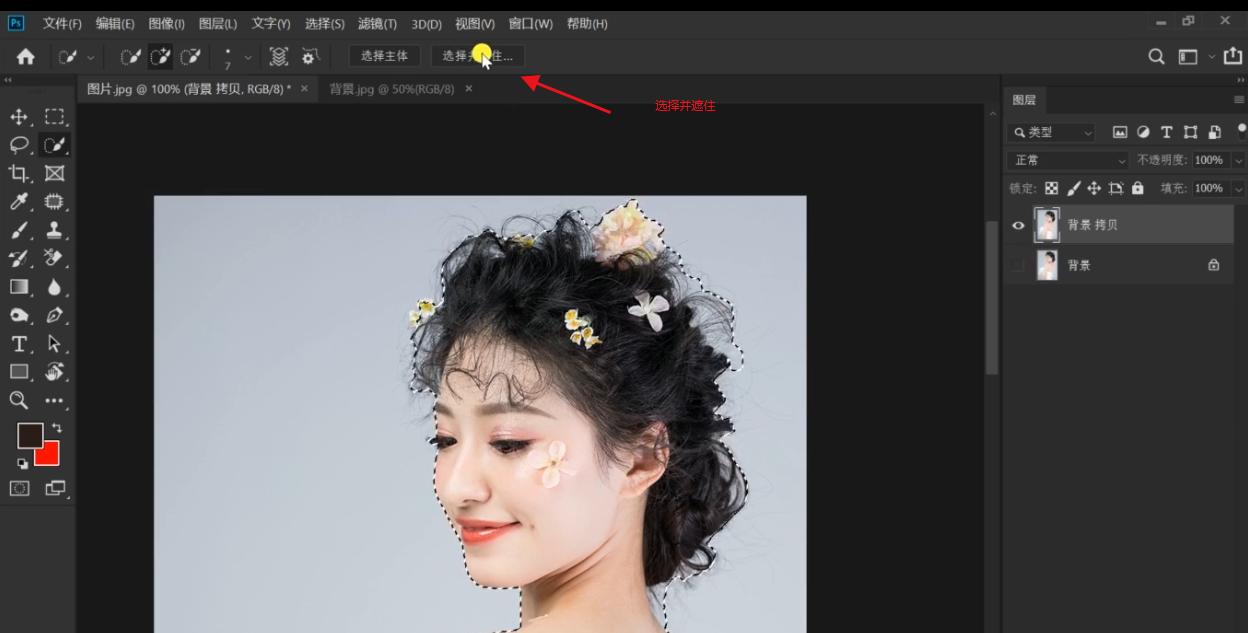
选择并遮住
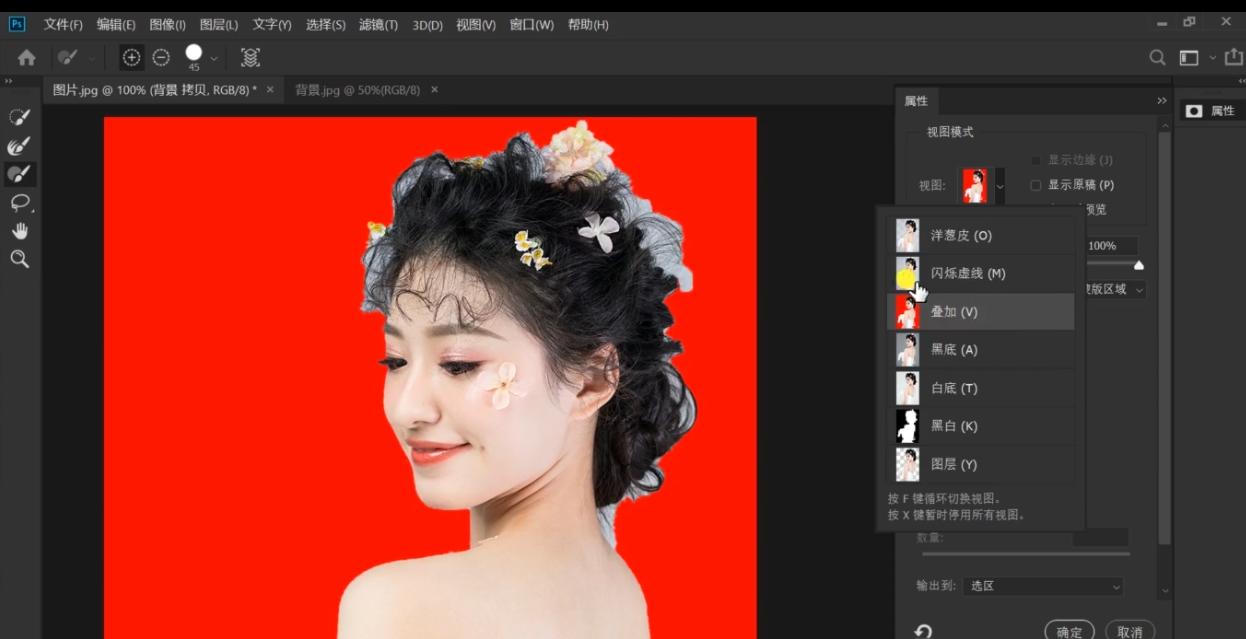
选择叠加模式
第四步:选择左边工具栏的调整边缘画笔工具,把图片部位放大,用调整边缘画笔工具去擦涂头发边缘,如果擦抹多了可以用画笔工具恢复过来。
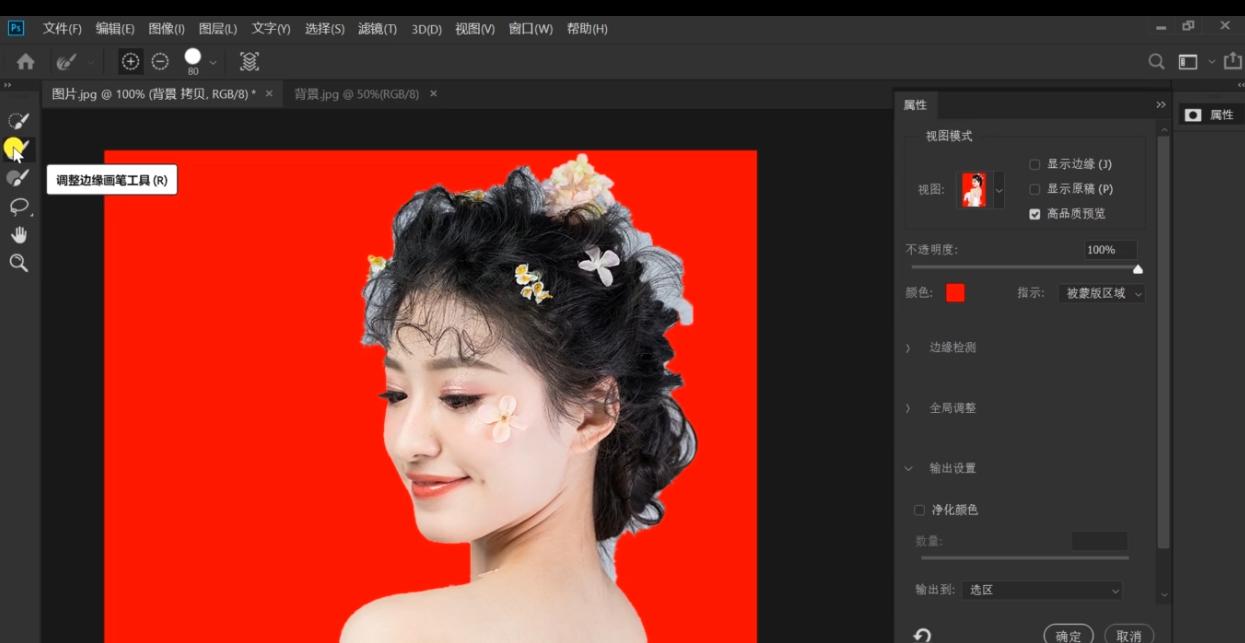
选择调整边缘画笔工具

调整边缘画笔工具去擦涂头发边缘
第五步:勾选右边的净化颜色,输出到新建带有图层蒙版的图层,点击确定。
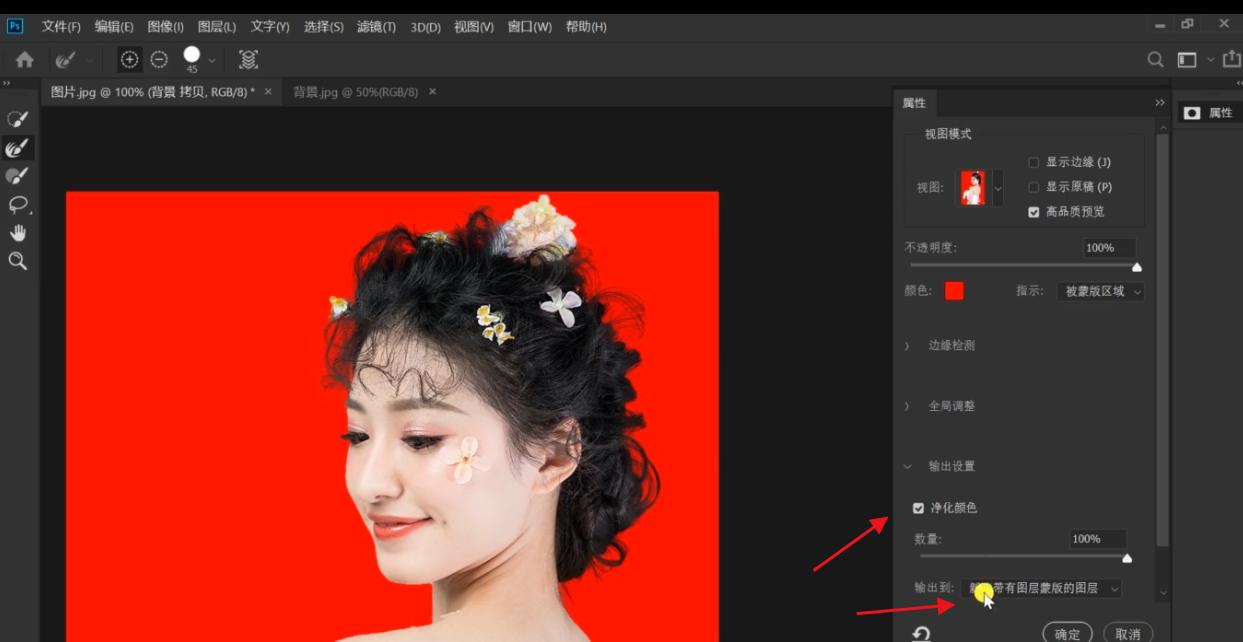
净化颜色,输出到新建带有图层蒙版
最后我们一起来看看原图和我们抠取出来的图片是不是一样的呢?第一幅是原图,第二幅是我们处理过的图片。
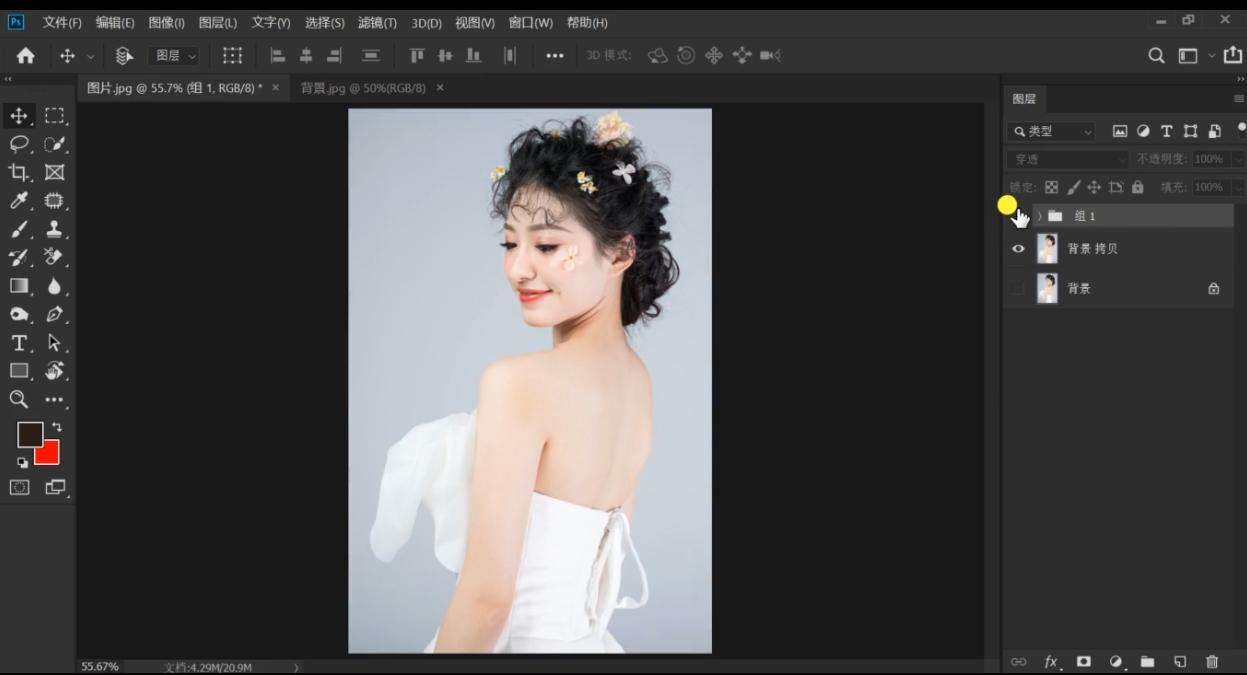
原图
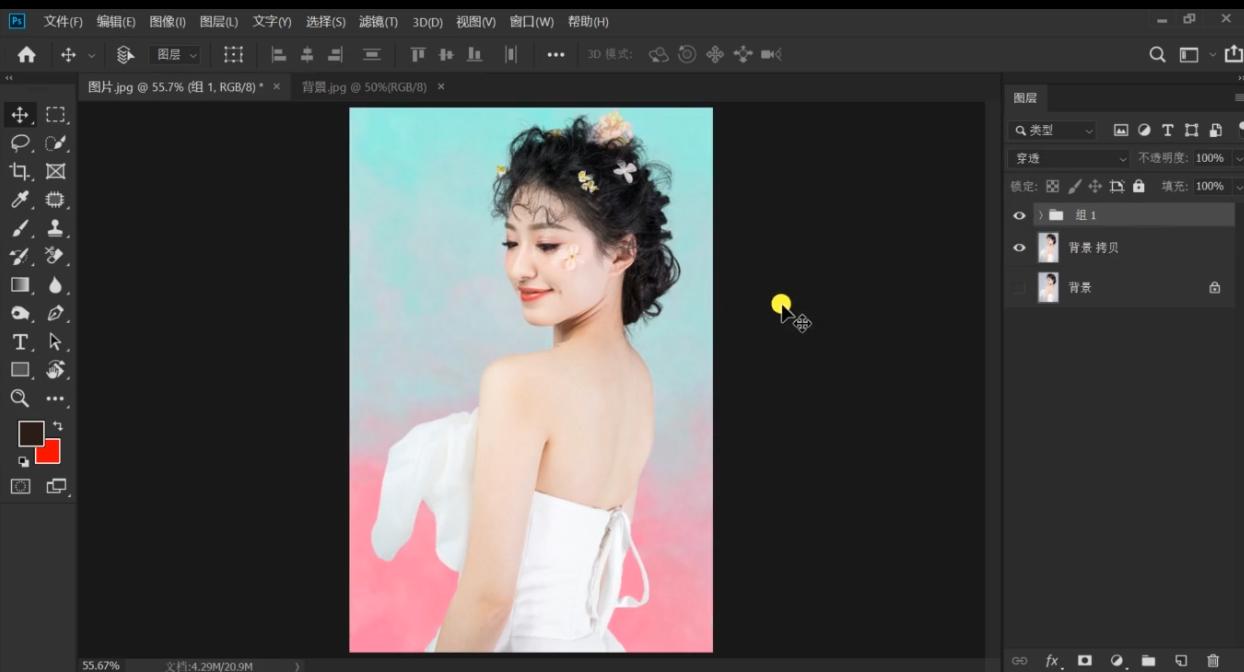
抠取处理过的图