一般做PPT时多多少少都需要插入图片,当图片比较少时,怎样处理都无所谓,但当图片比较多时,再用常规方法一张一张插入,那工作量就相当大了。

有没有解决的办法呢?
必须得有啊!
下面就来教大家怎样一次性批量将图片导入PPT。
1、首先把需要导入的图片单独存放在一个文件夹内
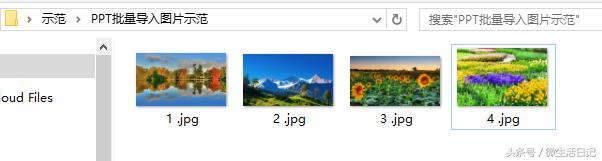
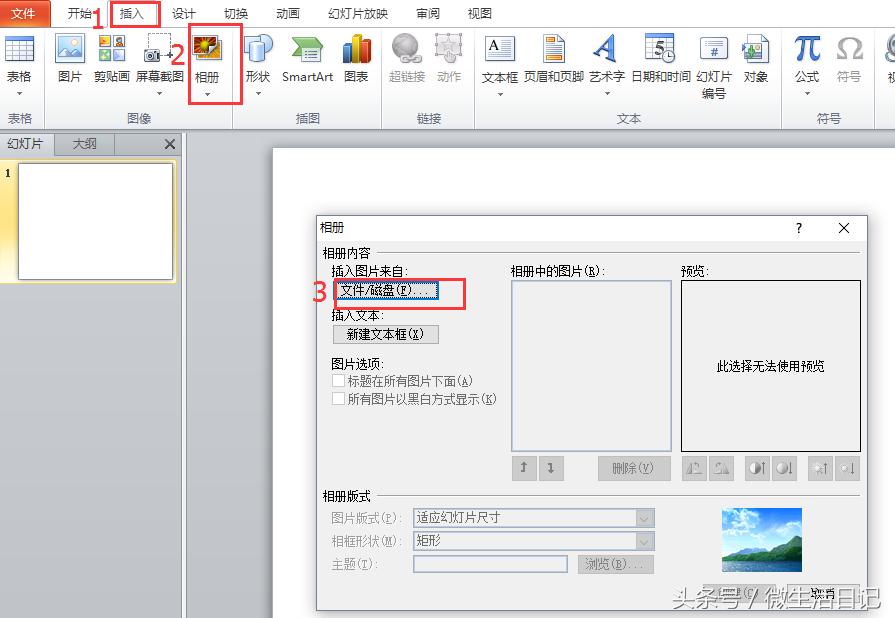
2、新建一个PPT,点击“插入”——“相册”——“文件/磁盘”,选择你要导入的图片文件夹
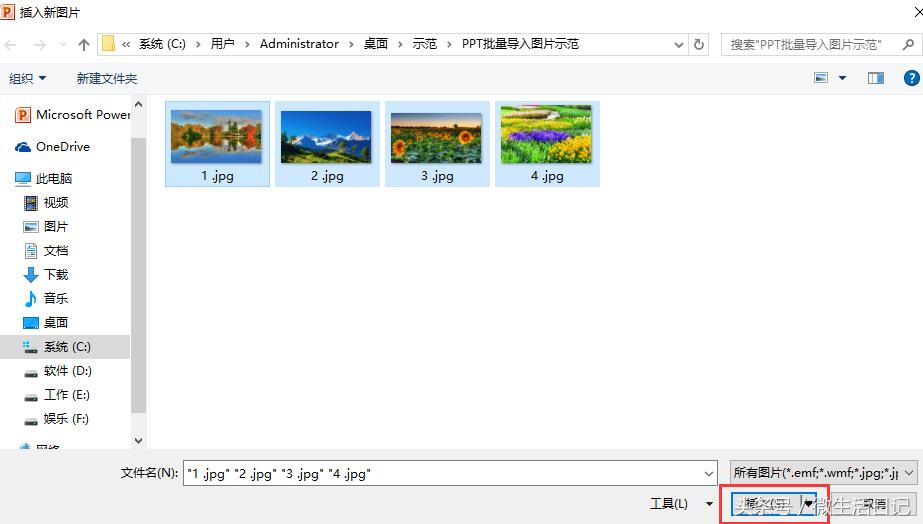
3、然后选中所有文件,点击“插入”
4、接下来根据需要选择“图片板式”、“相框形状”、“主题”,然后点“创建”即可。当然要求不高的话,这三处都可不用选,使用默认状态,直接点“创建”就行。
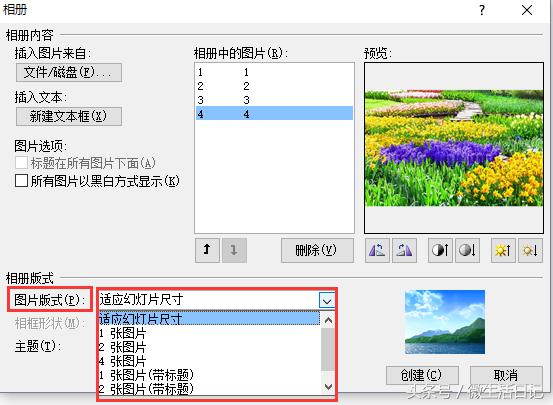
图片板式有以下几种选择,接下来分别示范每种板式的状态
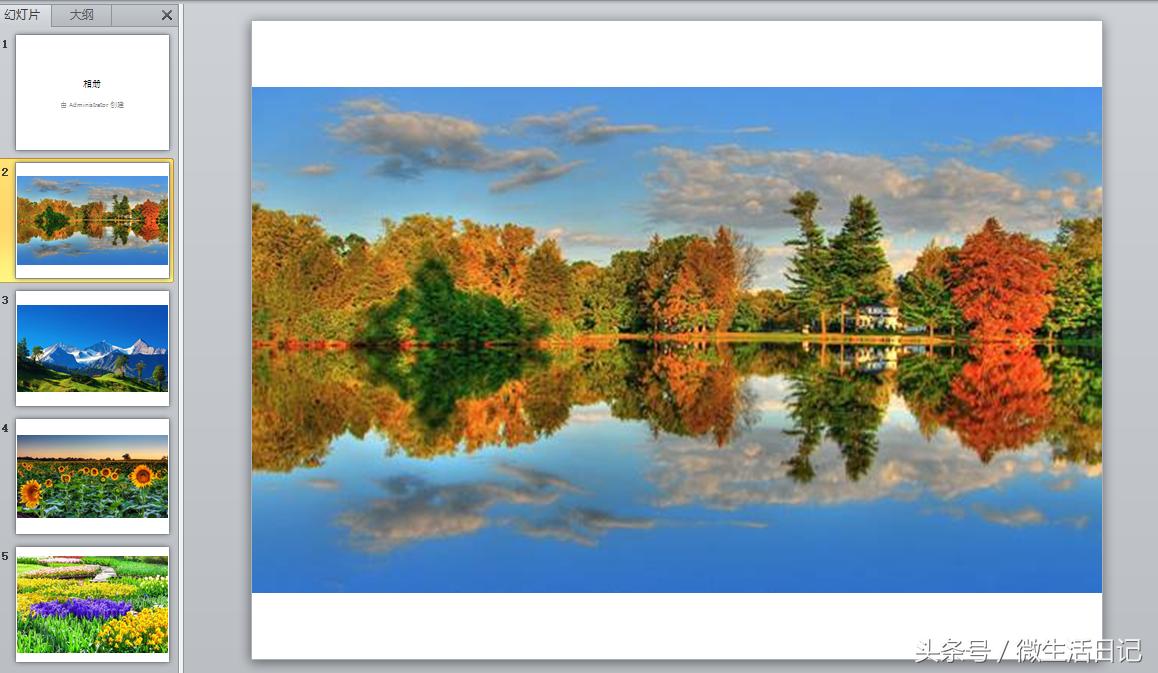
(1)适应幻灯片尺寸:图片会根据幻灯片大小调整尺寸,直至长或宽填满幻灯片
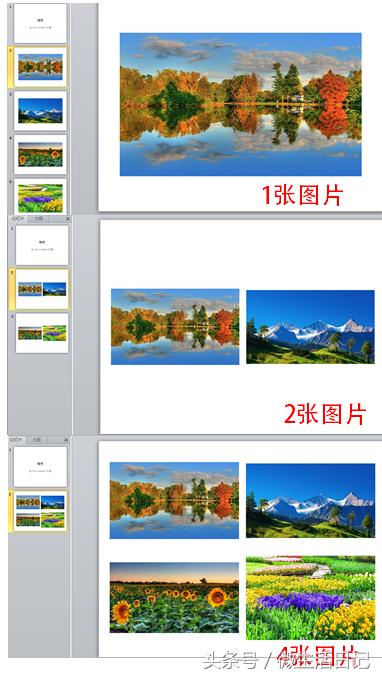
(2)1张图片、2张图片、4张图片:分别表示一张幻灯片上插入1张、2张、4张图片
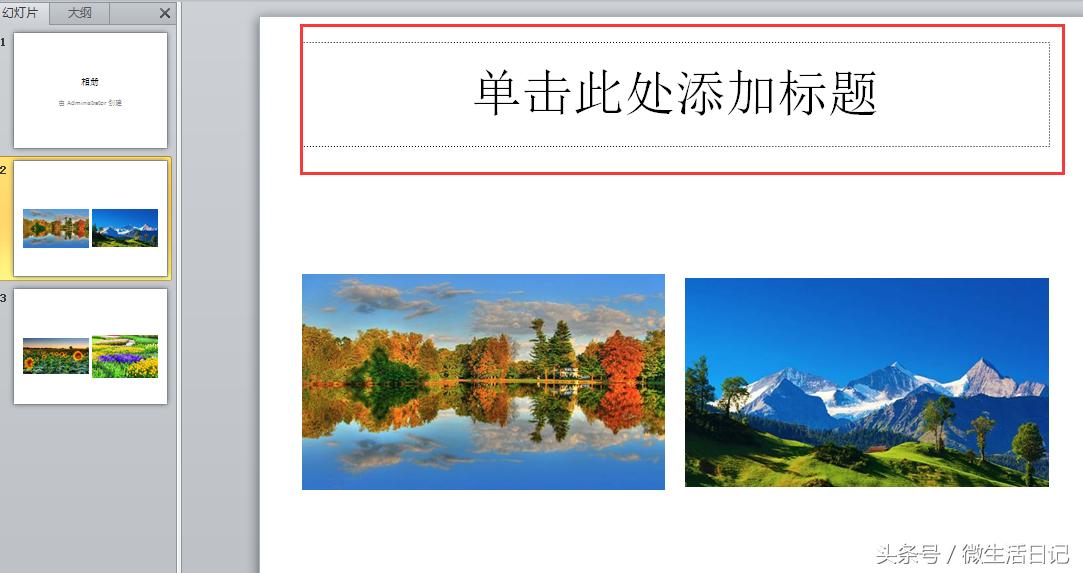
(3)1张图片(带标题)、2张图片(带标题)、4张图片(带标题):和第二条类似,但是多了一行可以编辑的标题,此处仅示范2张图片的例子
接下来说一说“相框形状”。当图片板式是默认的“幻灯片尺寸”的时候,“相框形状”是不可选的
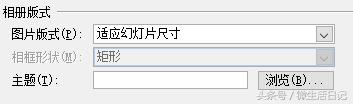
当图片板式是其他状态时,“相框形状”才可以选择,具体选项如下所示
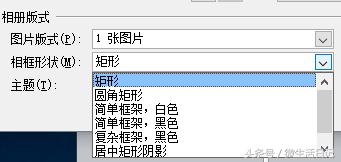
这里不再一一示范每个形状,但效果基本和下图位置的设置相似

“主题”也不再一一示范,效果基本和下图位置的设置相似

好了,到此PPT批量导入图片的方法已经讲完了,再简单总结一下方法:
新建图片文件夹——新建PPT文件——插入——相册——文件/磁盘(选择你要导入的图片文件夹并全选)——创建
是不是很简单呢?你学会了吗?
PS:关于PPT,你有哪些逆天的技巧?你有什么使用困惑?欢迎大家在评论区探讨~~