当我们在进行演讲或为别人讲述一件事情的时候,如果能够将具体的数据呈现给听众,绝对是会起到事半功倍的效果。一张可视化图表不仅可以替换掉繁杂的文字,而且给自己减少很多的工作量,也能让自己的发言更加的精炼不啰嗦。

图源网络
我们以往制作图表需要在Excel中进行制作,然后再进行导出。但由于Excel的功能过于强大复杂,对于只需要制作少量图表的人,并不是很合适。而且,不经常使用Excel的人,操作上也会有一定的困难。

Chartistic 是一款轻量级的制作数据图表的App应用,足够可以适用于日常的图表工作。而且在移动端操作,非常的便捷。下面是使用App的演示:

图源网络
首先打开 Chartistic 界面非常的简洁,我们日常生活中常用的几类图表直接显示在你的面前。

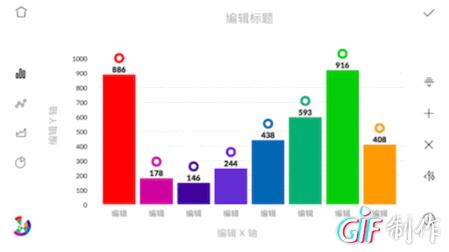
我们任意选择一类图表,进入编辑页面。你可以完全放心,如果你在制作过程中,觉得你的图表不能直观的显示你的数据,它还可以随意转换。
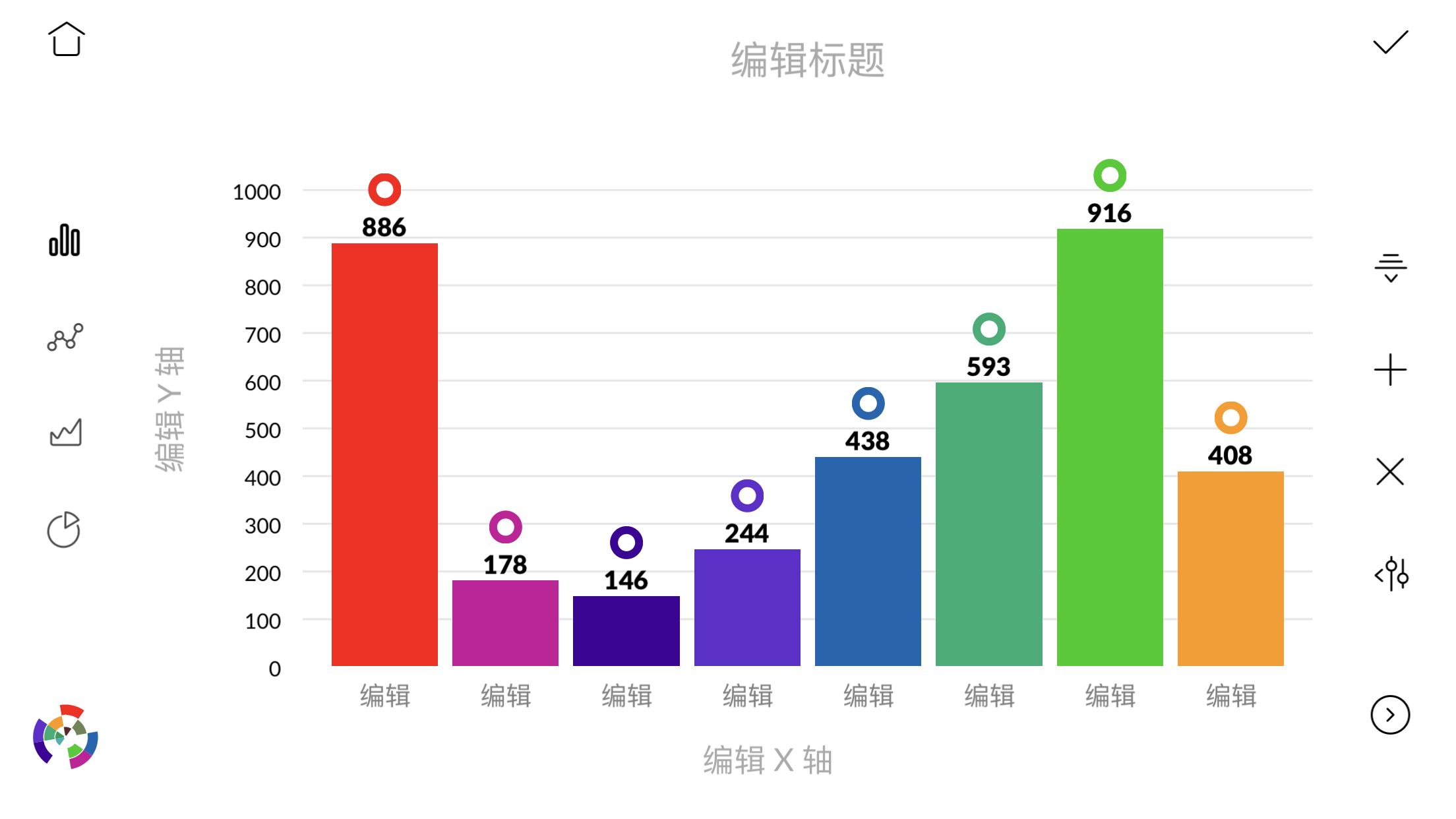
进入编辑页面,可以说是非常简单易操作,每一个选项按钮虽然没有文字显示,但是你看就能明白它的功能是什么。
编辑数值只需要拖动,数值条上方的小圆点即可。当然你也可以点击图表旁的编辑X、Y轴进行整个图表数据的修改。

Chartistic 当中的带有各种交互式条形图、线形图、面积图、饼状图,这些均外观出色,创建过程也十分简单有趣。这里感受最强烈的是使用过程当中的流畅。
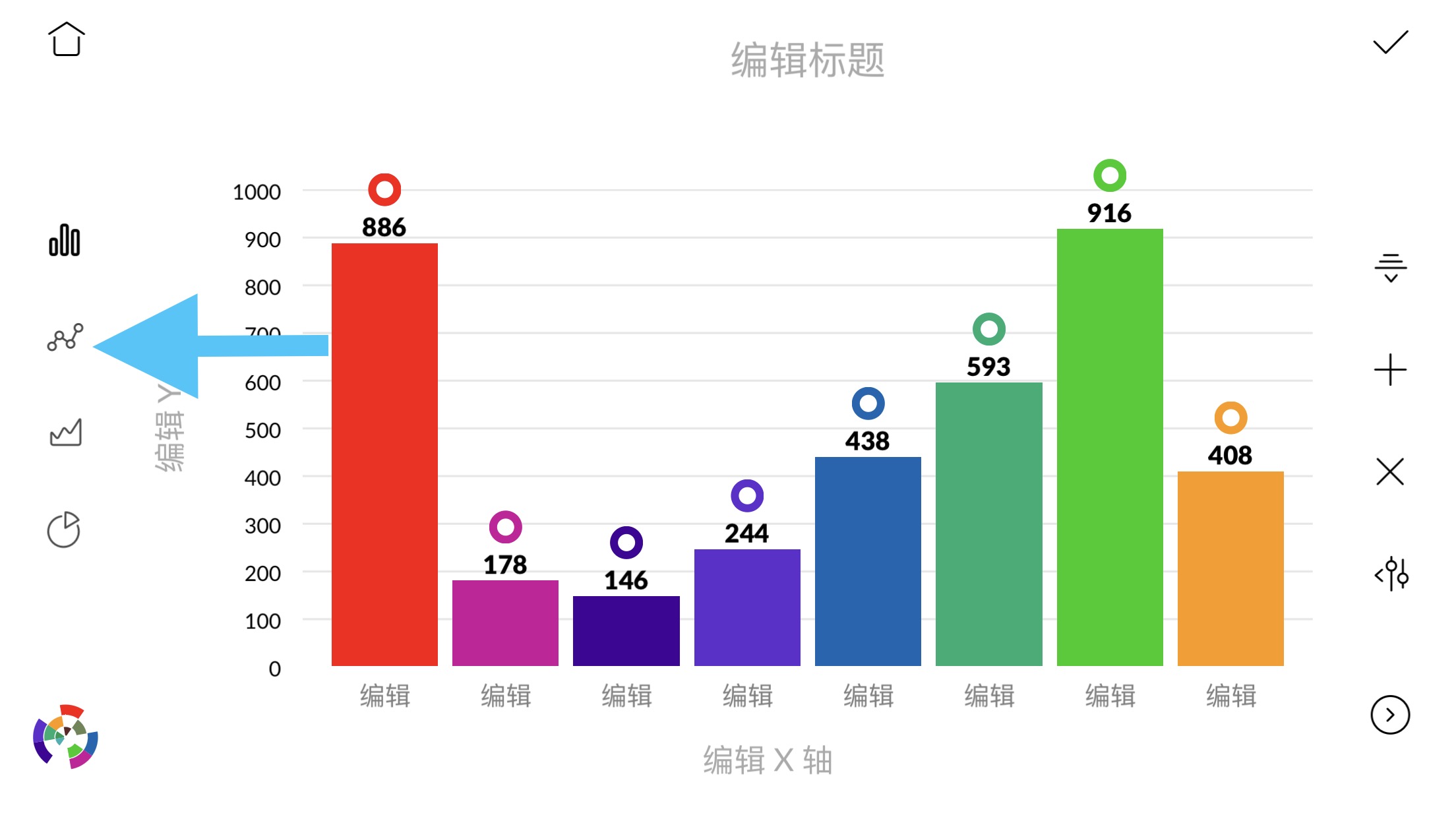
正如刚才所说,界面最左边的这些选项就是图表的类型,可以在编辑的过程中随意转换。
让我们点击右边的设置选项,更多详细选项可以满足你更精致的要求。当然这款应用是轻量级的,如果过于复杂的设置也是满足不了的。
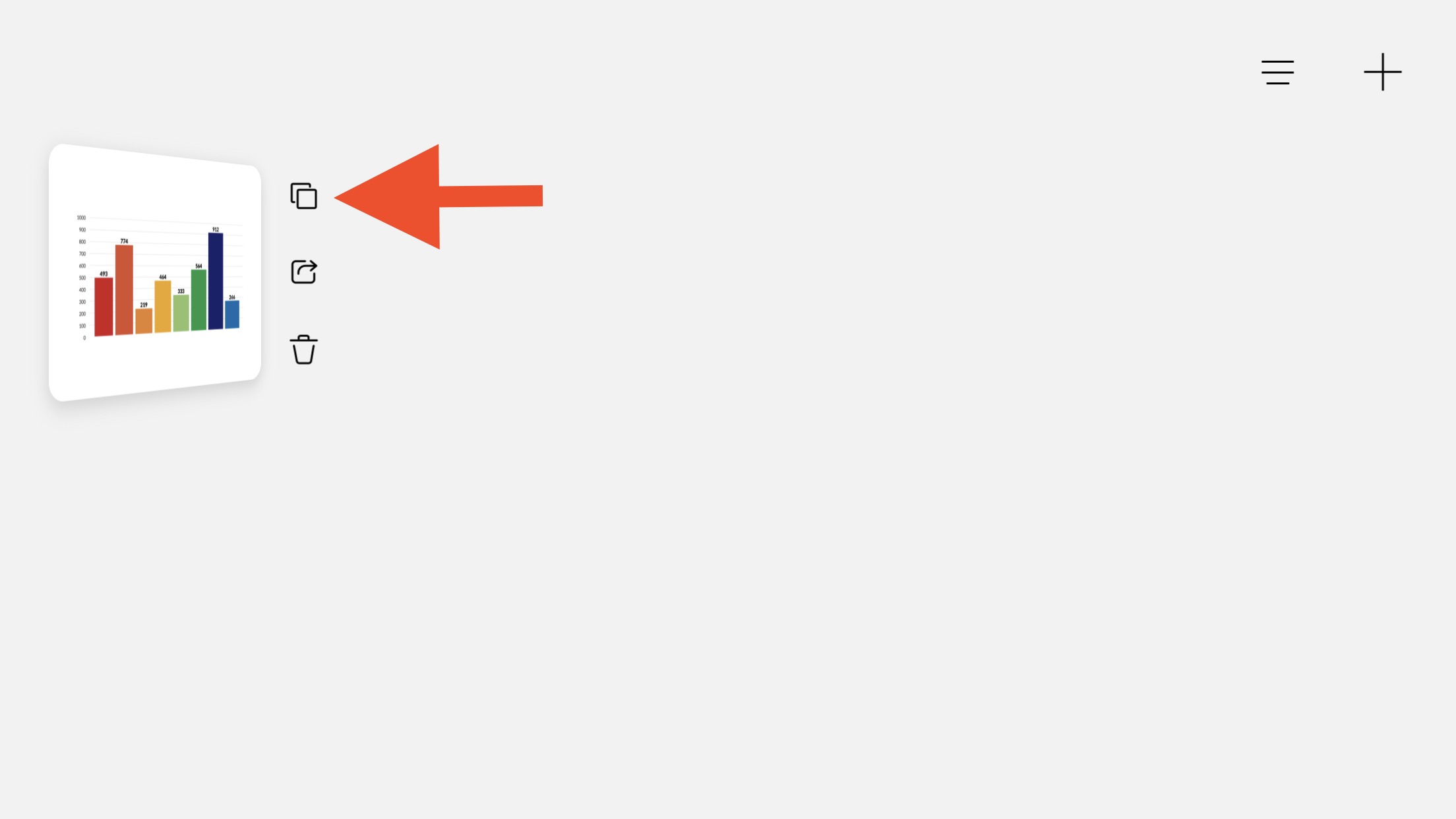
Chartistic 里还有一个非常好用的小功能,就是如果你的工作要经常运用到数据对比的话,他也提供了一个复制图表功能,可以制作一个新的数据后跟原来的图表做比对。只需在列表里要长按一秒你想要复制的图表就可一显示这个选项。

建议不要制作完图表就删除,可以让他储存在应用里。这样也可以防止之前制作的图表找不到,同时,这也不会占用过多的空间。好了,Chartistic 这款应用就介绍到这里了,如果有需要的朋友可以*载下**进行体验。

特别说明
- App如果包含收费,请理性消费
- App*载下**,请自行在软件商店搜索,若搜索不到,可能是系统不支持。
如果喜欢我的话,请点击“关注”哦