什么是CentOS
CentOS,也叫做社区企业操作系统,是企业Linux发行版领头羊Red Hat Enterprise Linux(以下称之为RHEL)的再编译版本。

关于CentOS的故事
RHEL是很多企业采用的Linux发行版本,但是如果想得到RedHat的服务与技术支持,用户必须向Red Hat付费才可以。CentOS的开发者们使用Red Hat Linux的源代码创造了一个和RHEL近乎相同的Linux。但是一切和RedHat有关的商标都被去除了,因为RedHat不允许他们这样做。CentOS是免费的,你可以使用它像使用RHEL一样去构筑企业级的Linux系统环境,但不需要向RedHat付任何的费用。
所以无论是做服务器还是科研学习,CentOS是一个不错的选择,但是我们很多计算机初学者,对于windows系统的安装那都是小儿科,但CentOS等Linux的安装还是个问题。
操作系统的安装有两种方式:
- 一是在虚拟机
- 二是在实体机
在虚拟机中仅供学习使用,要想做实战(科研、服务器等),必须要实体机。
以虚拟机方式为例,安装CentOS 6.4
- 第一点虚拟机的搭建是虚拟机的新建过程
- 若为实体机则从第二点CentOS的安装开始。(说明:若在实体机安装CentOS系统,第一步,设置磁盘的第一启动项,U盘安装就设置为U盘、光盘安装就设置为光盘)
注:CentOS*载下**地址:http://mirror.bit.edu.cn/centos/
一、虚拟机的搭建
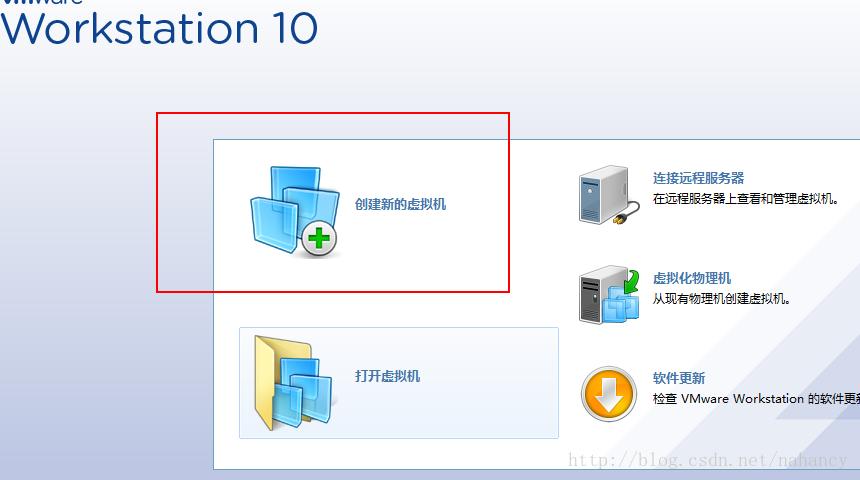
打开虚拟机VMware Workstation(若当前计算机上没有VMware Workstation,则需安装),新建一个虚拟机,如下图:
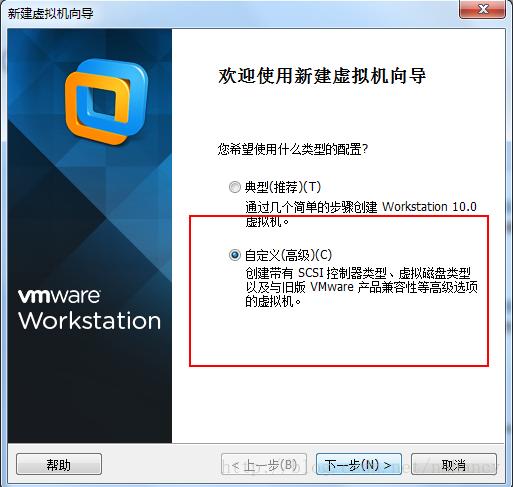
接着选择自定义(高级)(C) ,然后下一步:
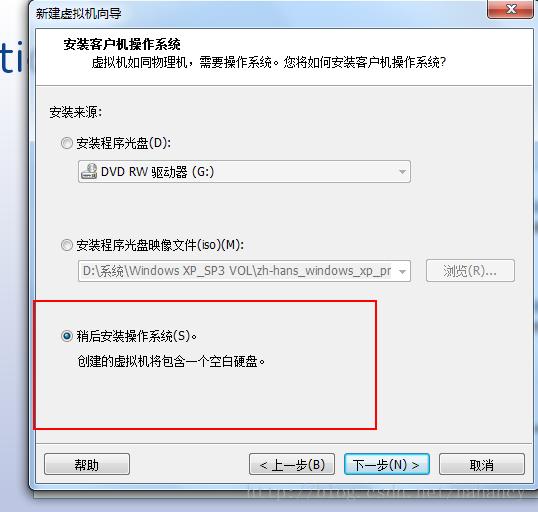
然后就会出现安装来源选项,为了后面安装的需求,请务必选择稍后安装操作系统(S),再下一步:
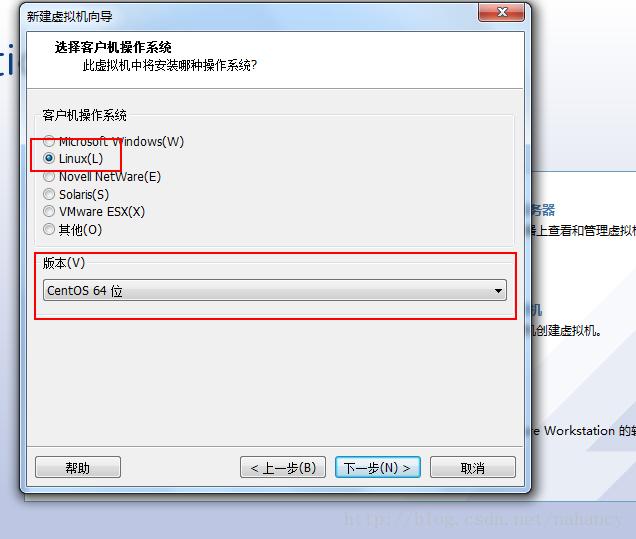
接下来操作系统类型,我们选择linux(L),版本为:CentOS 64 位
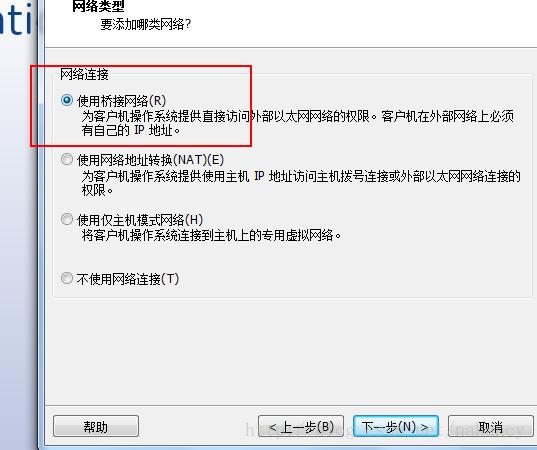
选择网络类型:使用桥连网络(R),下一步
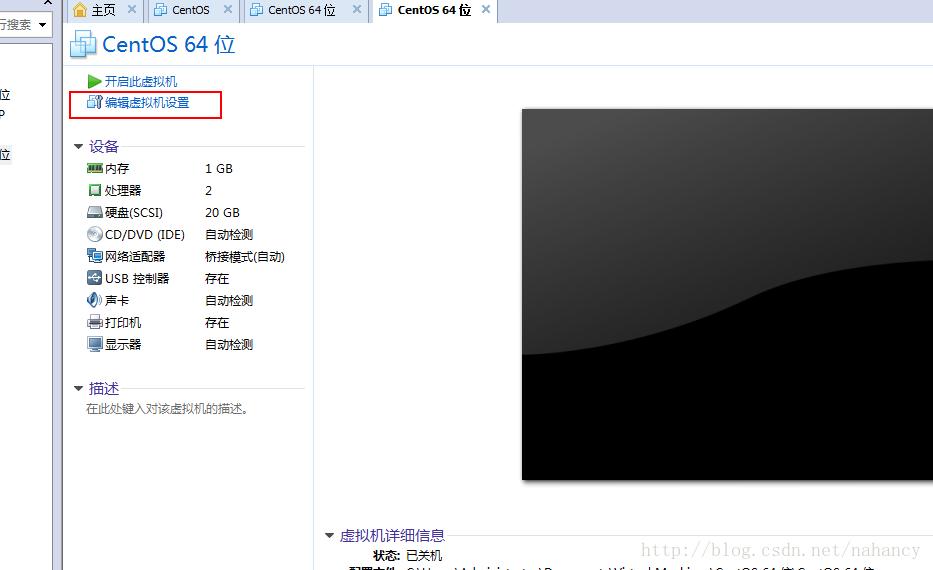
到这里虚拟机新建完成,我们来编辑虚拟机设置,单击编辑虚拟机设置。
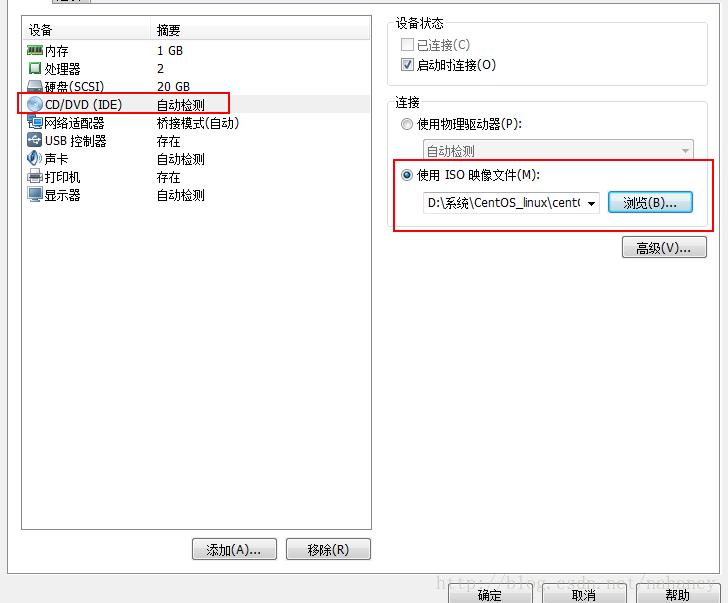
然后会出现下面这个选项卡,单击CD/DVD (IDE) 选项,在右边的框中,选择使用ISO映像文件(M),浏览并选择本机上的操作系统ISO映像文件,然后单击确定。
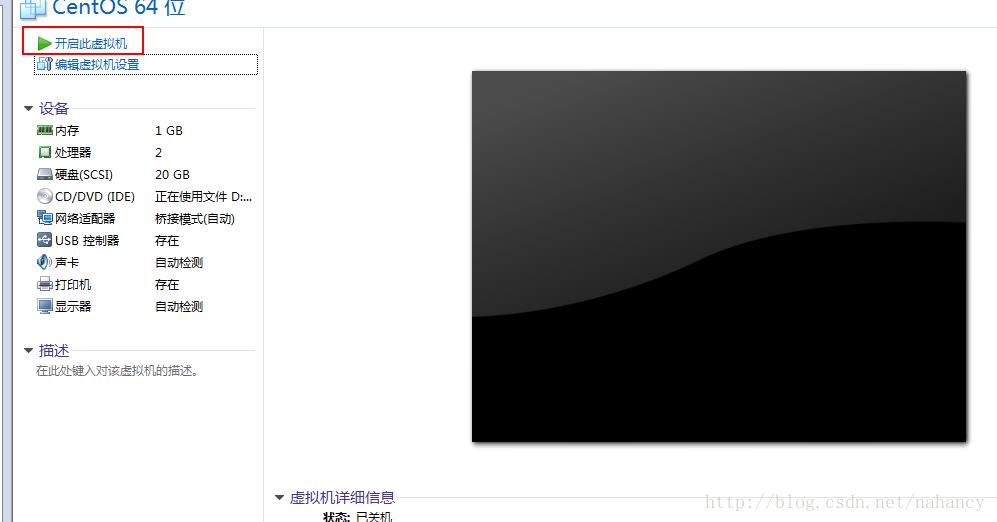
然后会回到建好虚拟机的界面,点击开启此虚拟机,打开虚拟机。
至此,虚拟机的搭建完成,接下来开始安装CentOS 6.4,实体机的CentOS 安装也从这儿开始。
二、CentOS的安装
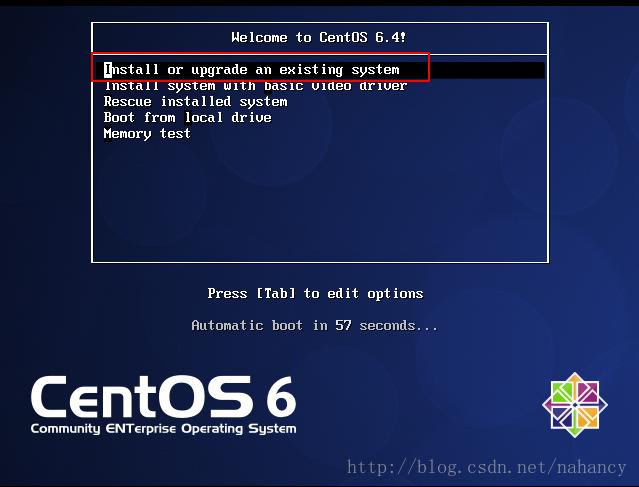
安装的第一个界面如下,直接敲Enter(回车键即可)。
界面说明:
Install or upgrade an existing system //安装或升级现有的系统
install system with basic video driver //安装过程中采用 基本的显卡驱动
Rescue installed system //进入系统修复模式
Boot from local drive //退出安装从硬盘启动
Memory test //内存检测
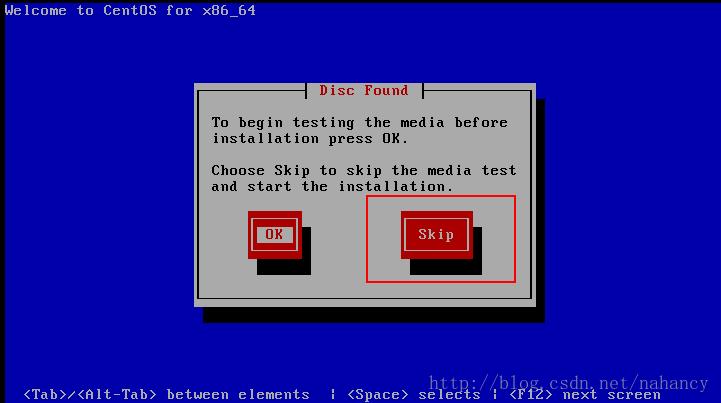
接下来,选择Skip:
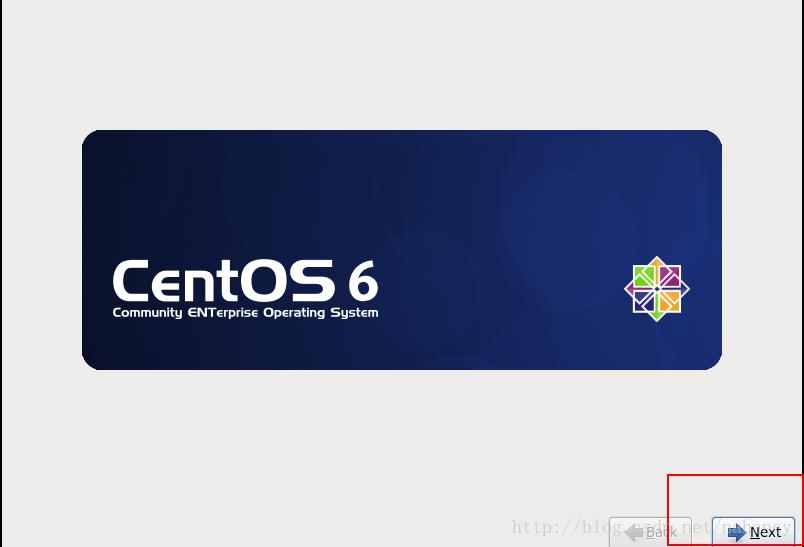
接着 点击Next:
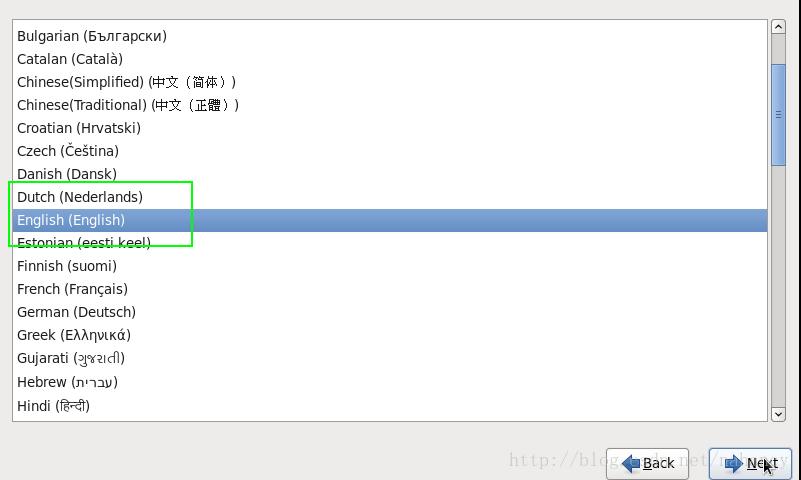
然后选择语言,我们选择English:
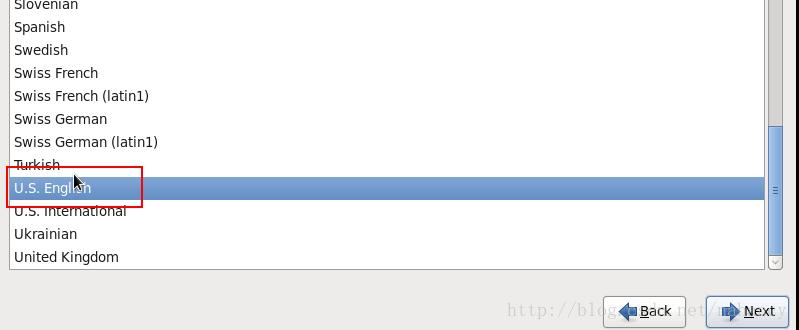
Next 之后是选择键盘模式,选择U.S.English :
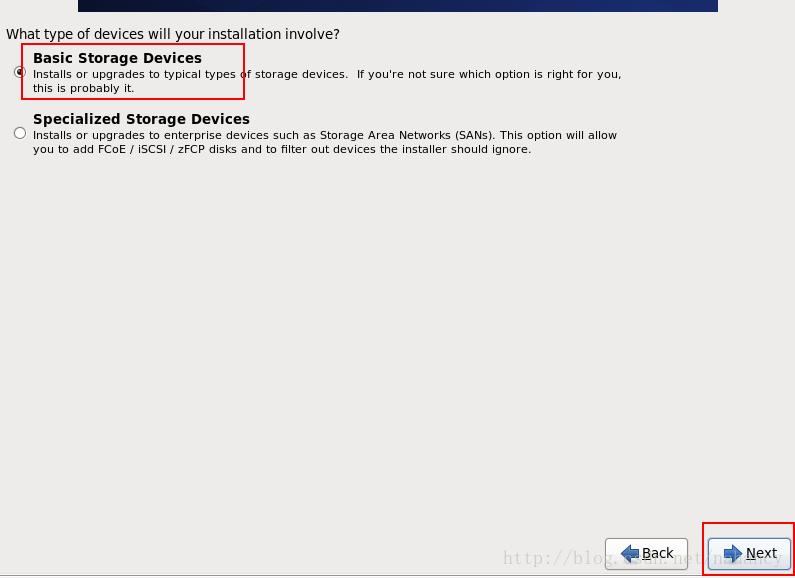
点击Next会出现如下界面,一般默认就可以:
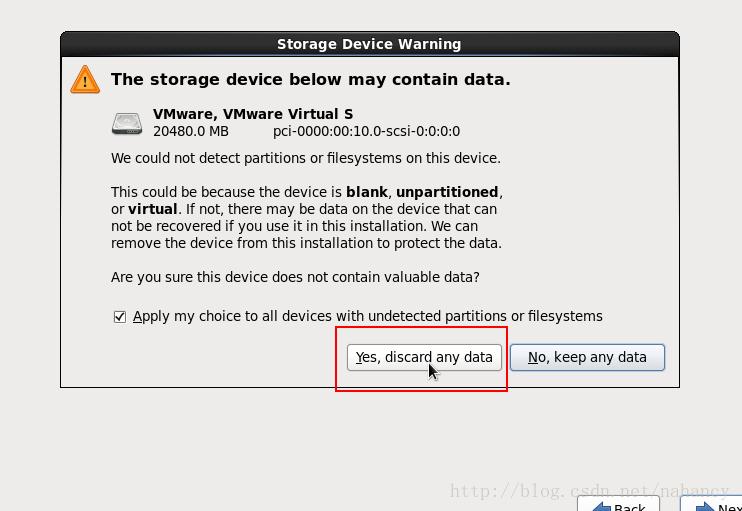
Next后会有以下选项框,选择Yes.......
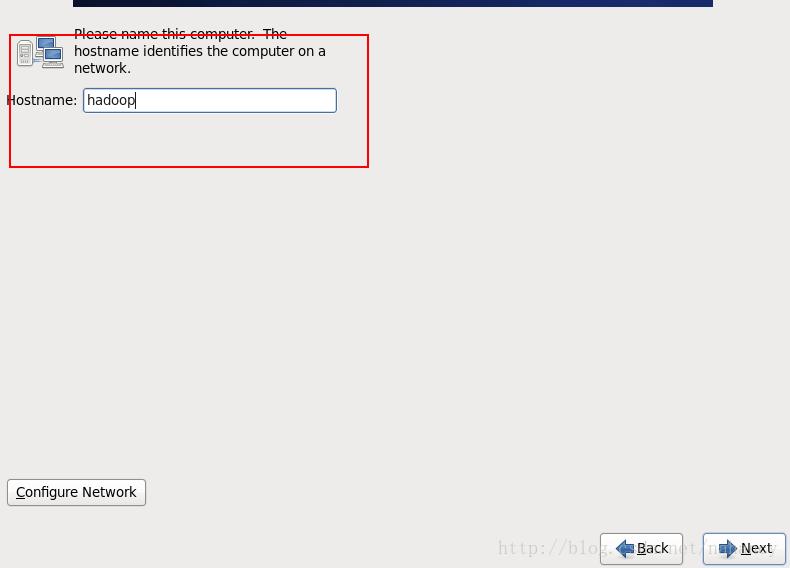
Next之后是设置系统的主机名称,我们设为hadoop:
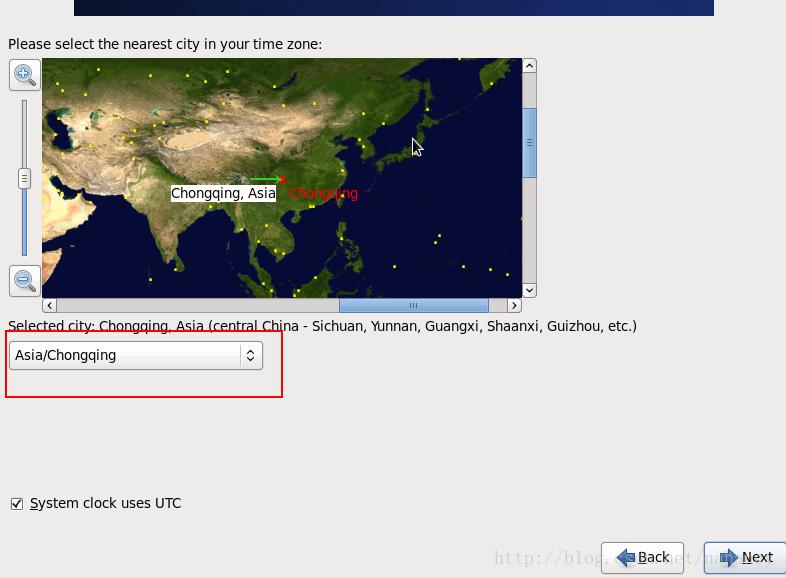
接着设置时区:
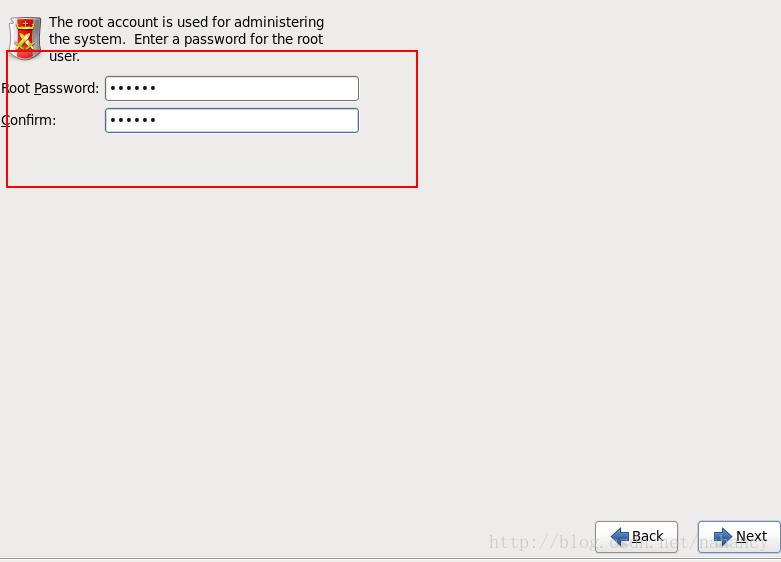
Next之后就是设置Root 的密码(输两次):
点击Next会出现以下界面,选择Use Anyway 再Next:

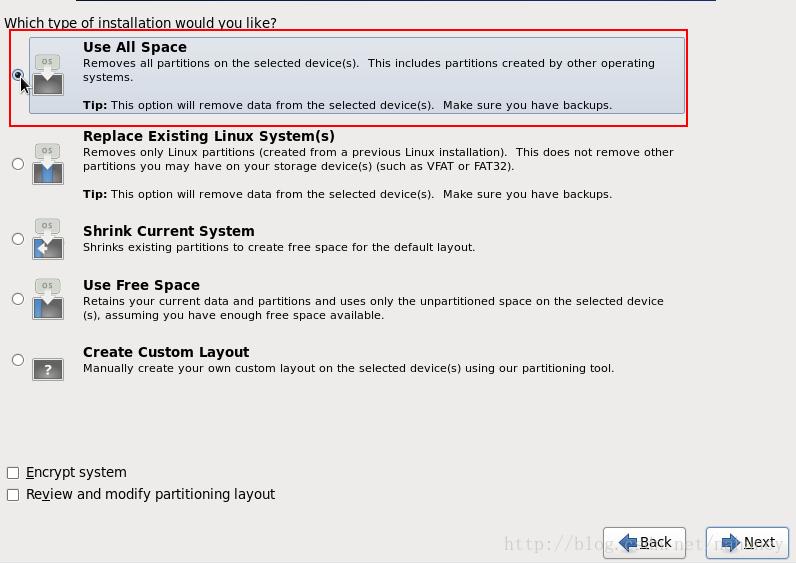
之后是磁盘的选项,我们选择第一项,Use All Space :
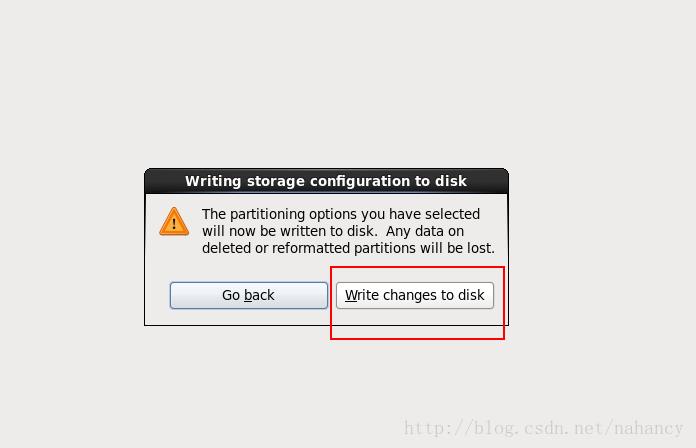
单击Next后,会出现一个选项卡,选择Write changes to disk:
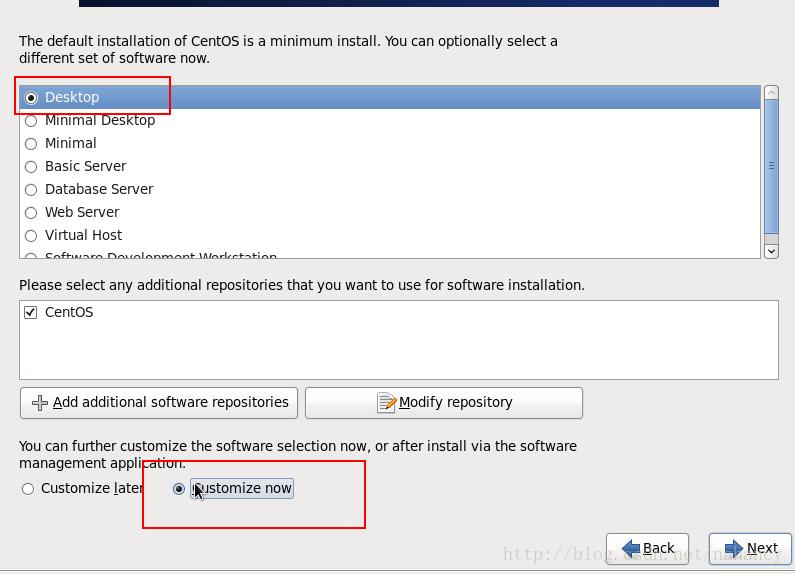
Next之后是选择系统模式,这里我们选择Desktop,桌面模式。在下方选择Customize now(现在自定义):
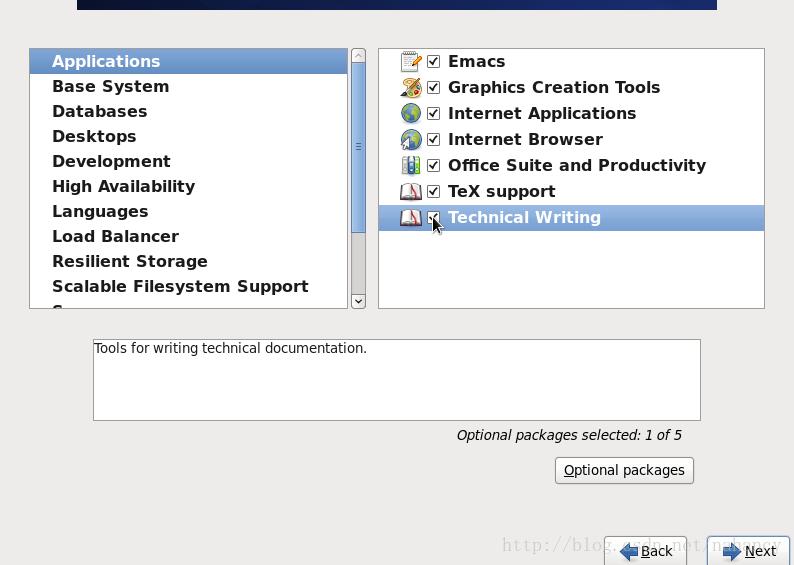
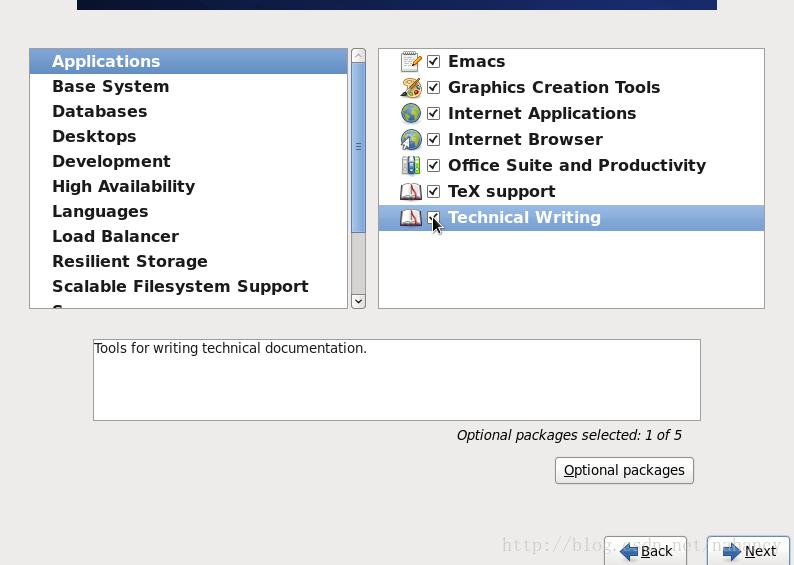
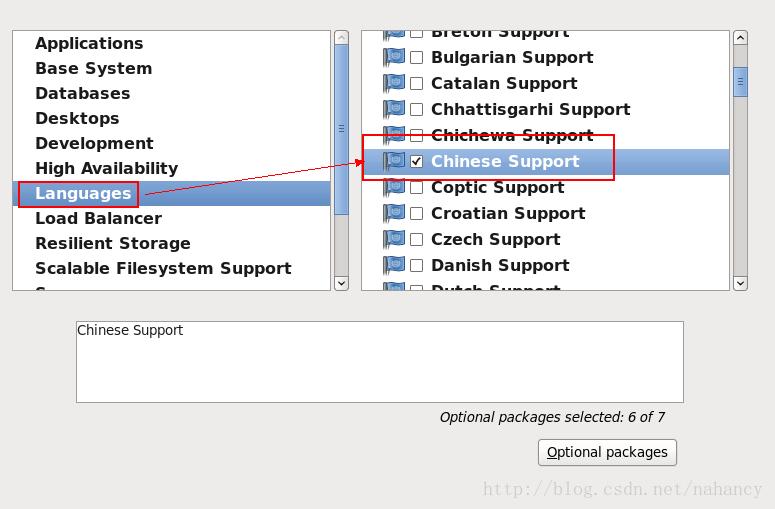
Next之后就会出现软件和组建选项框,除了Languages 选Chinese Support 外,其余的都选上(我们是初学者,不知那些有用那些没有用,所以都选上):
Next后就出现了开始安装的界面:
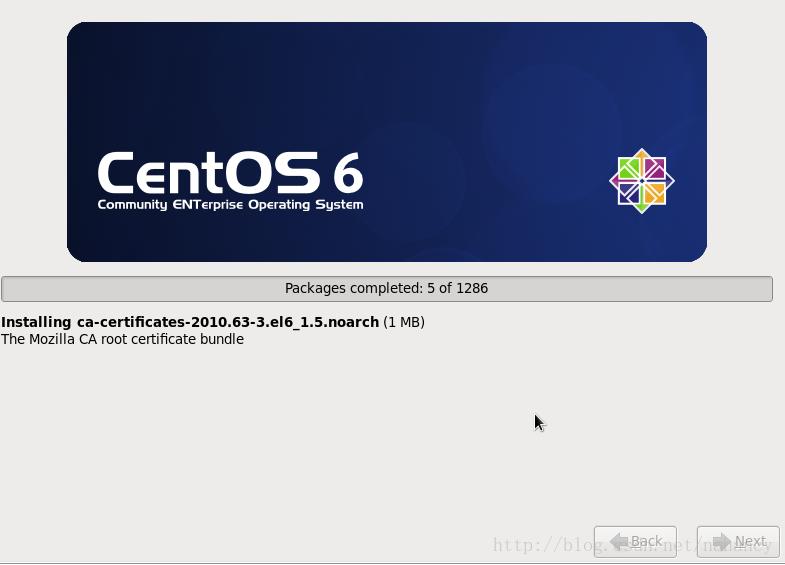
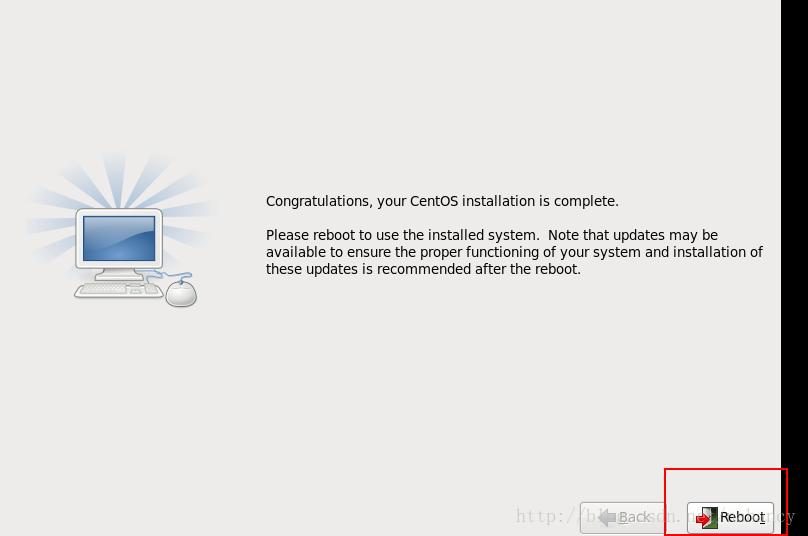
进度条跑完后,会出现以下界面,单击Reboot:
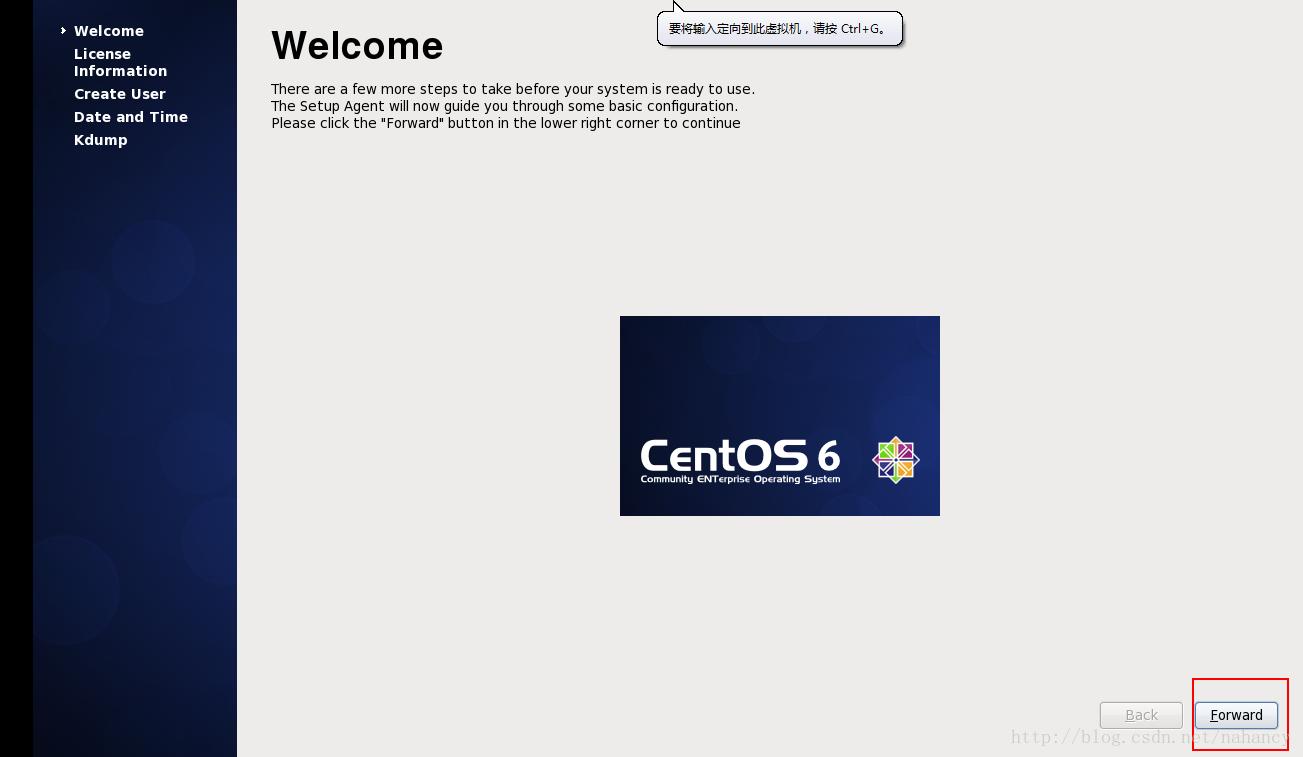
待系统重启后,会出现以下界面,直接点击Forward:
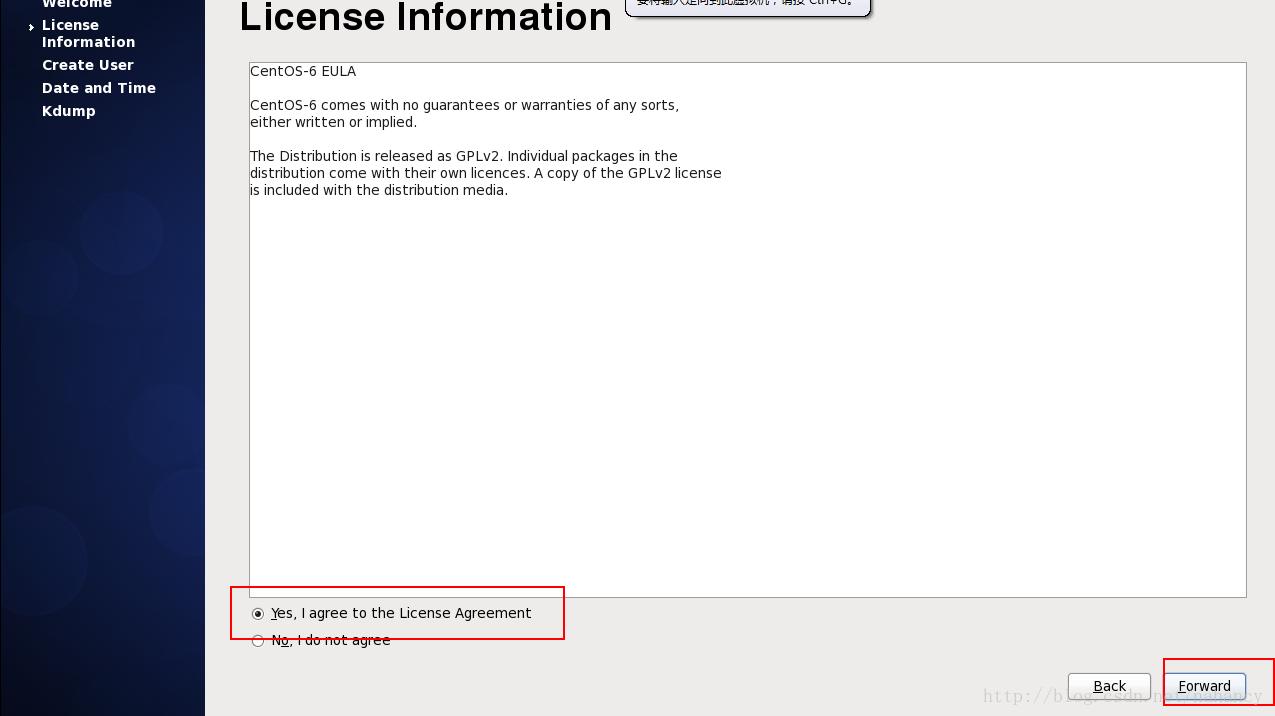
之后看界面上是否选择了yes,若否,则选yes,然后点击Forward:
点击Forward后,就会出现以下界面,设置用户名和密码。我们设置用户名和密码都为hadoop(是为了演示的方便,实际密码与用户名不能相同,但为了方便,一般与前面的Root密码相同):
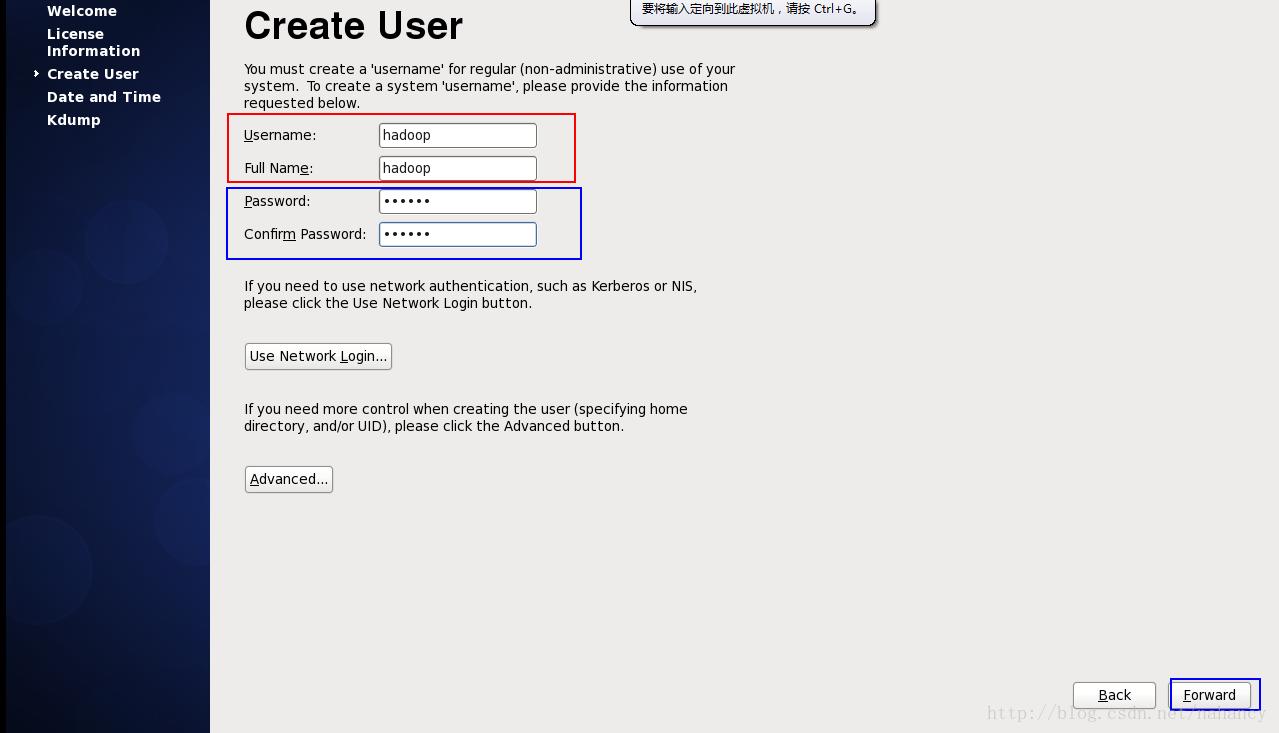
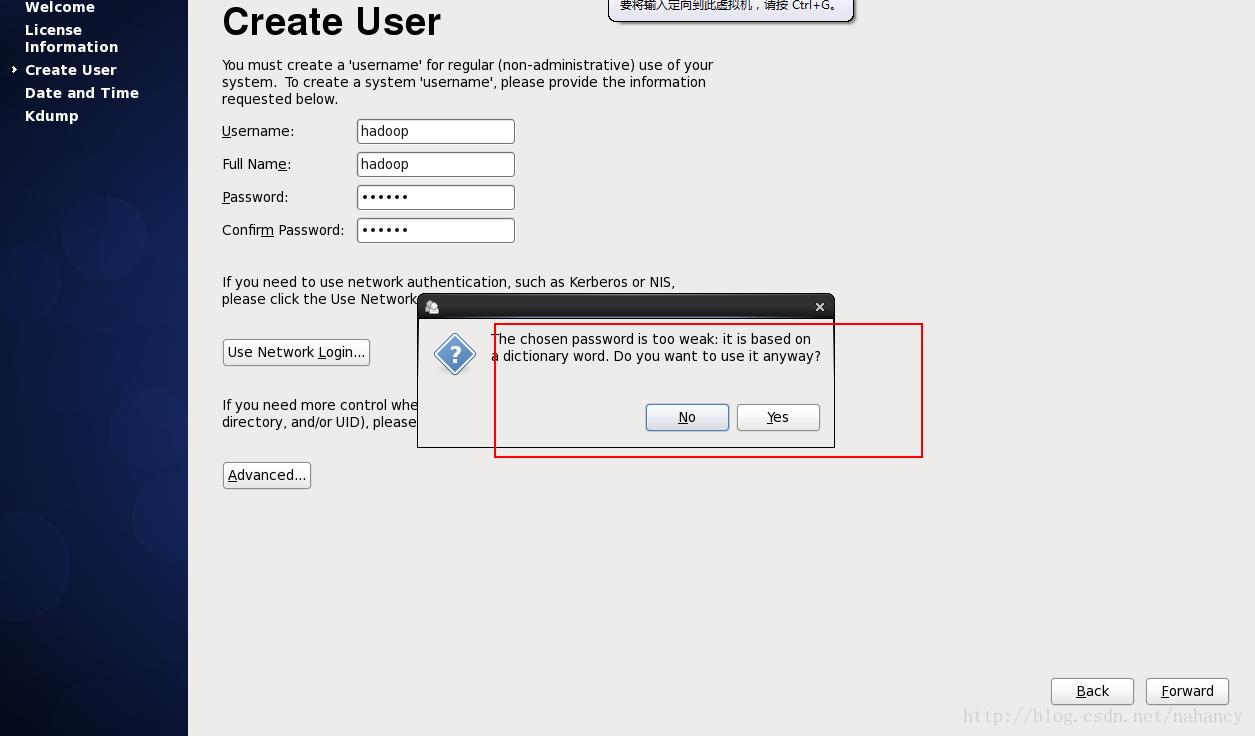
设置好了后单击Forward,会弹出一个框,选择yes,然后 可能还会出现一个框,点击OK即可:
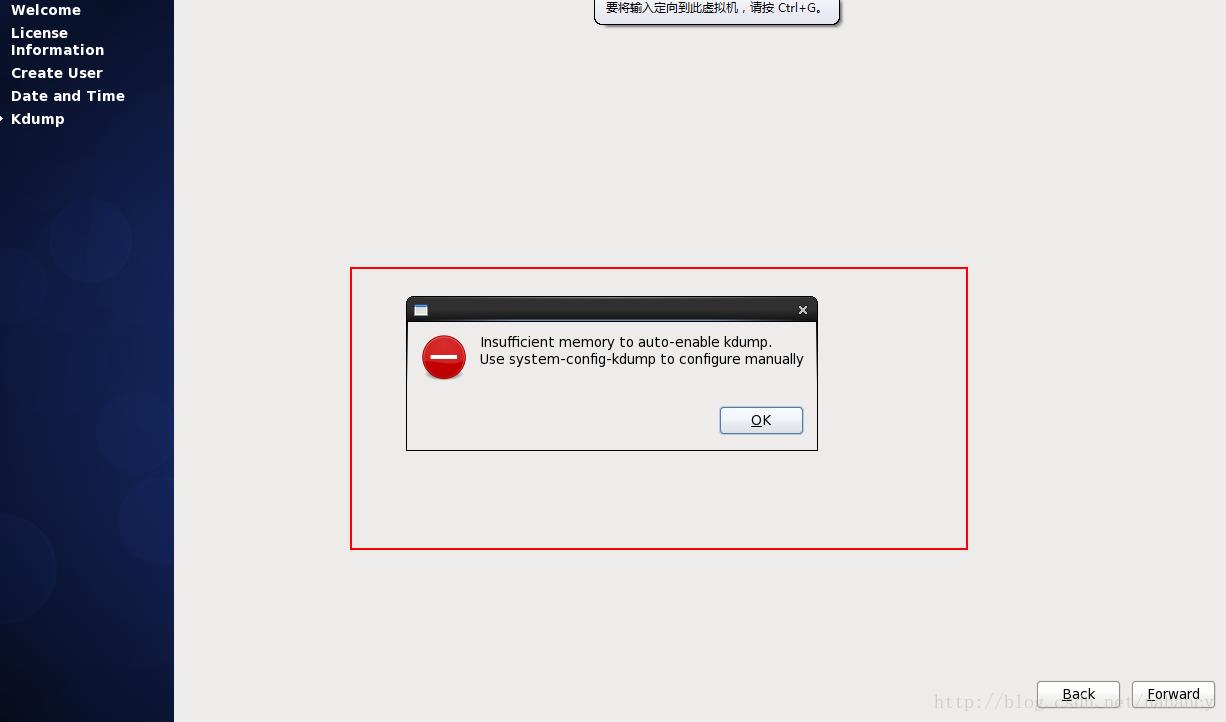
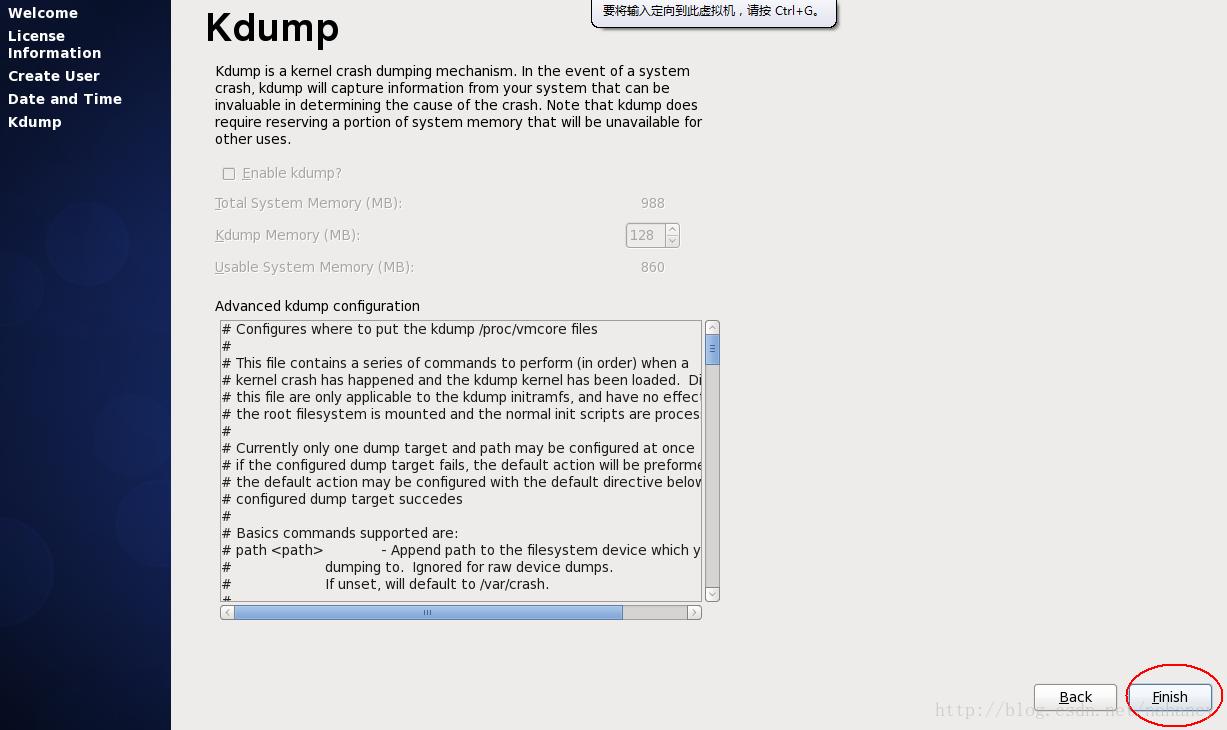
最后点击finish完成:
系统启动中..........
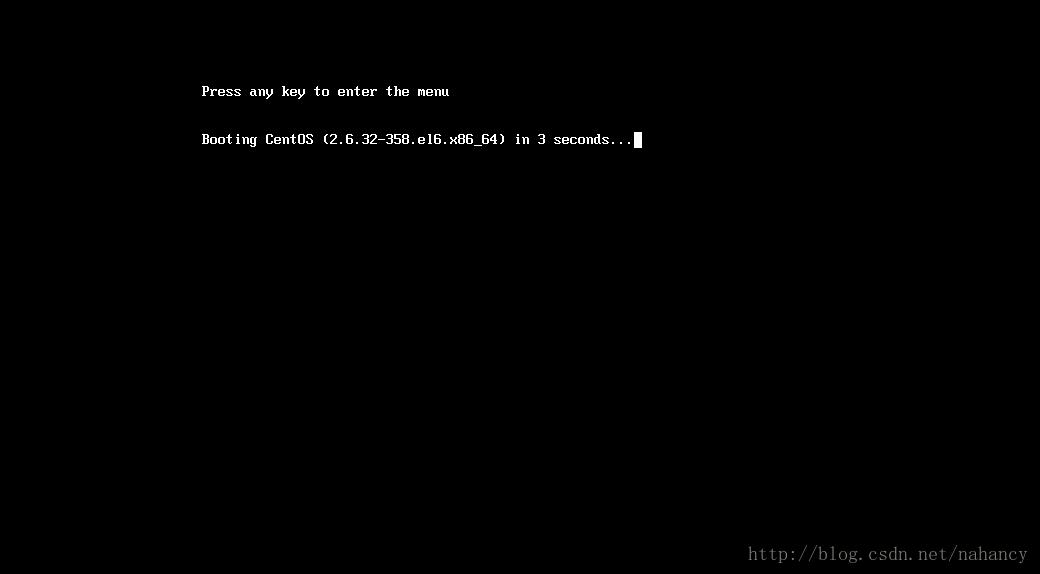

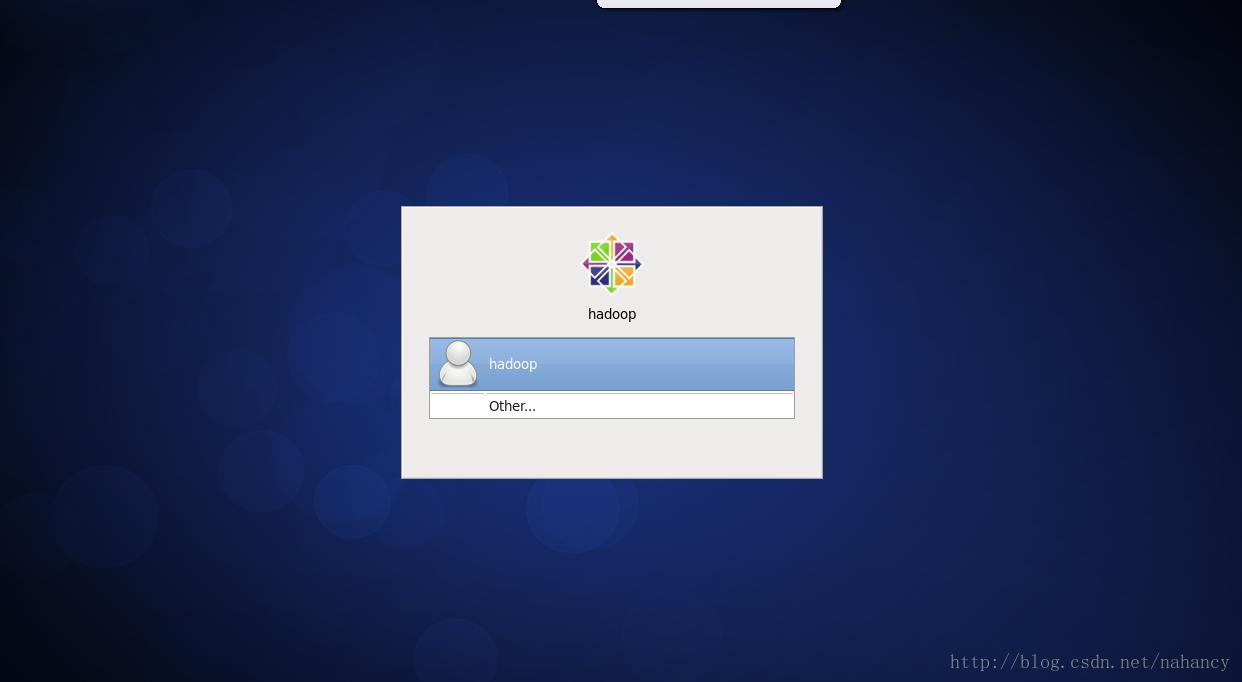
系统启动成功,进入登录界面,输入密码登录系统:
成功进入系统:
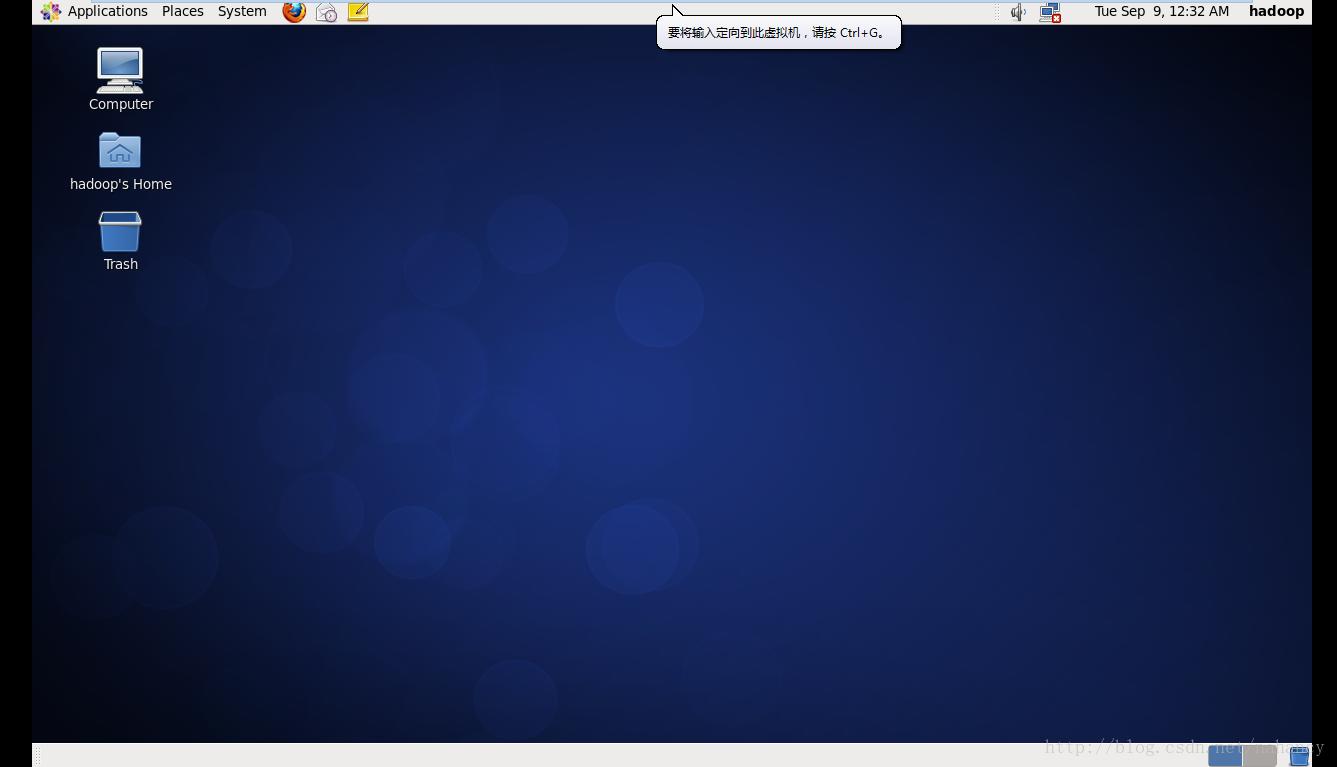
至此,整个CentOS 6.4 操作系统安装完成
---------感谢老友CY呐喊的投稿。---------