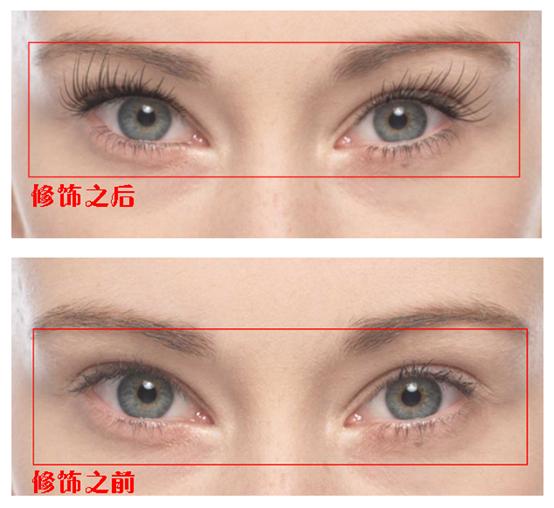
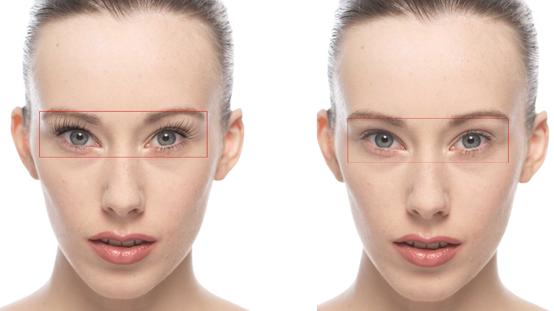
先看一下前后的对比图:

这是修饰之前

这是修饰之后的
简单的说一下做法:
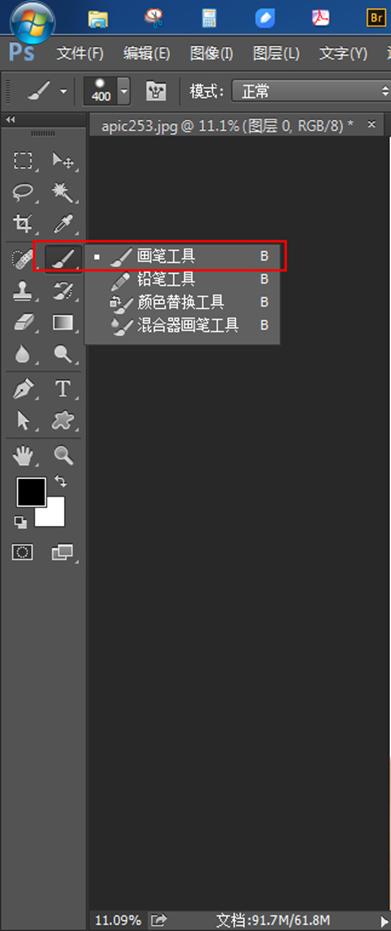
第一步:选择画笔工具,载入眼睫毛的笔刷
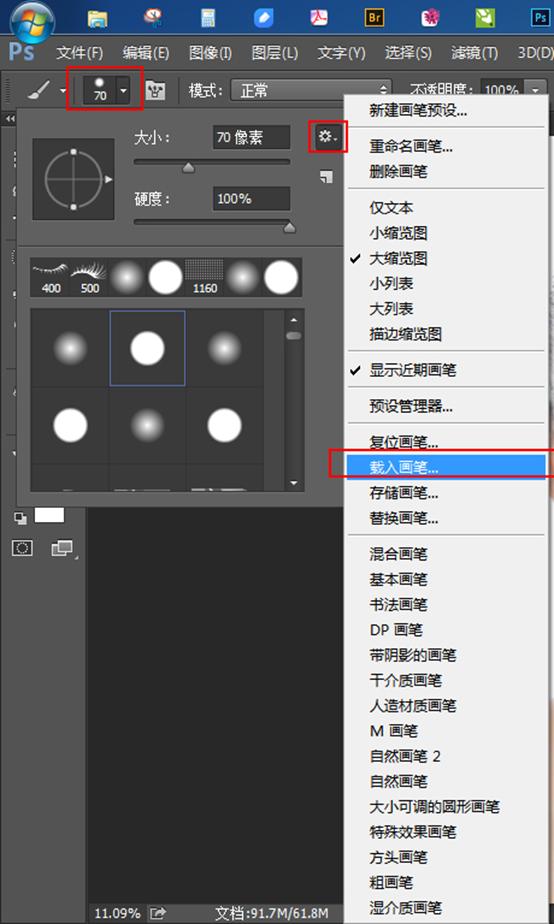
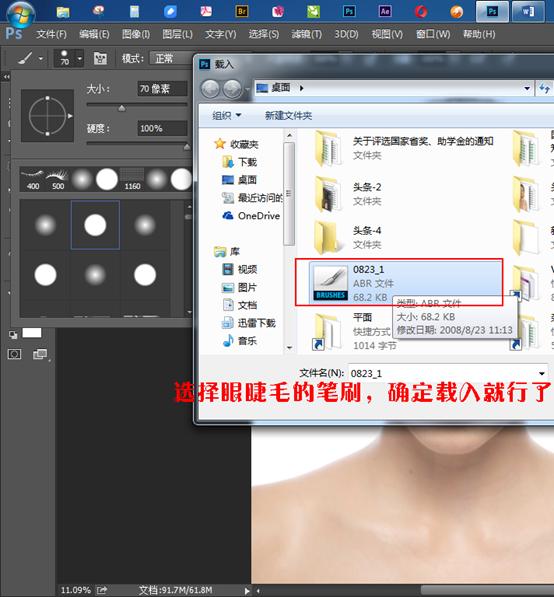
选择眼睫毛的笔刷,点击确定载入画笔就可以了
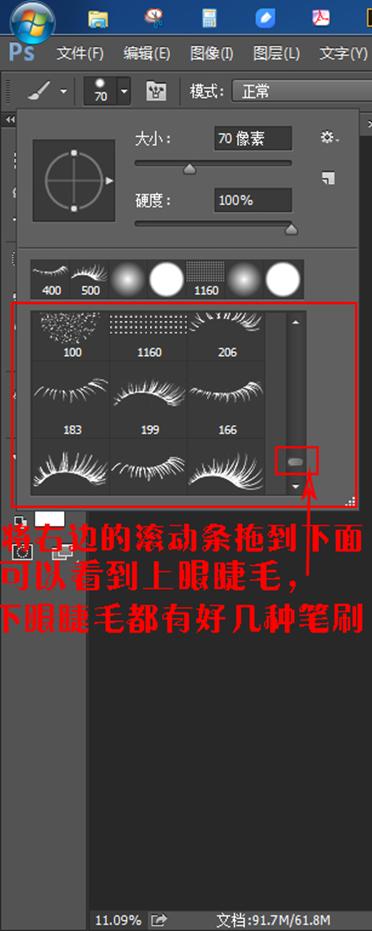
将右边的滚动条拖到下面,就可以看到有上眼睫毛,下眼睫毛的多种笔刷
第二步:先做一只眼睛的眼睫毛
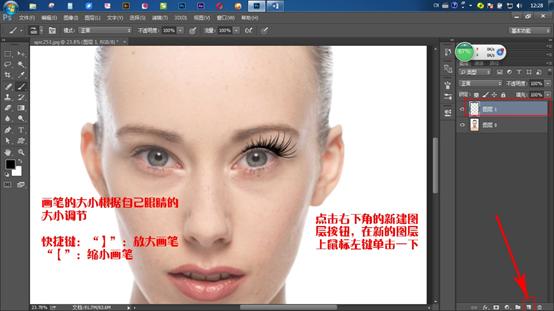
点击右下角的按钮,新建一个图层,选择适合的笔刷,鼠标左键单击就画出来了
调节画笔大小的快捷键: “】” 右中括号:放大画笔; “【” 左中括号:缩小画笔
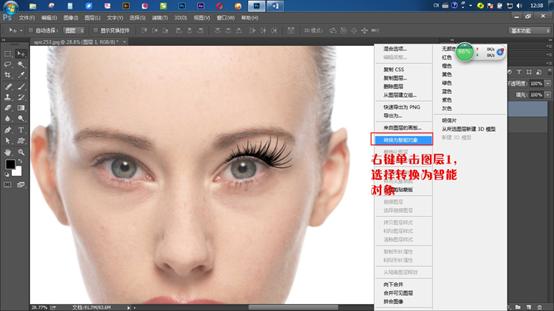
在新建的图层右击选择“转换为智能对象”
(这一步也可以不做,这样做的目的是防止眼睫毛在放大缩小的过程中像素不清楚)
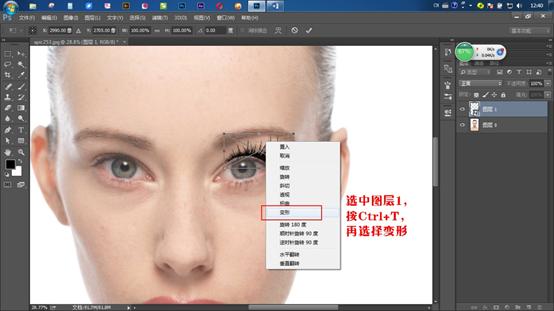
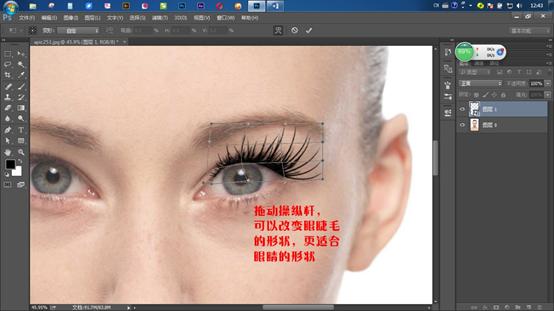
选中图层1,按Ctrl+T:右键单击,选择“变形”,改变操纵杆,可以改变眼睫毛的形状,使它更接近眼睛的外轮廓
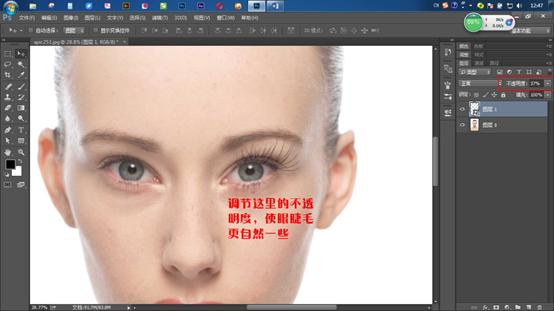
最后降低图层的不透明度,把眼睫毛的颜色变得浅一些,更加自然一点
第三部:做另一只眼睛的眼睫毛
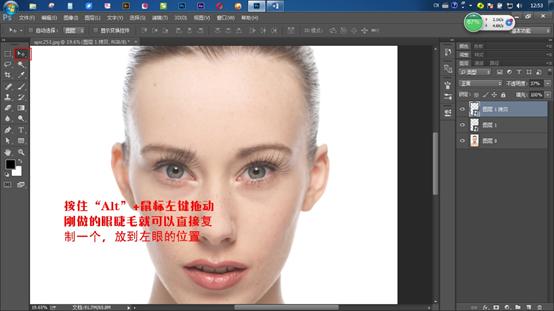
左眼的眼睫毛:按住 “Alt+鼠标左键” 直接复制一个过去
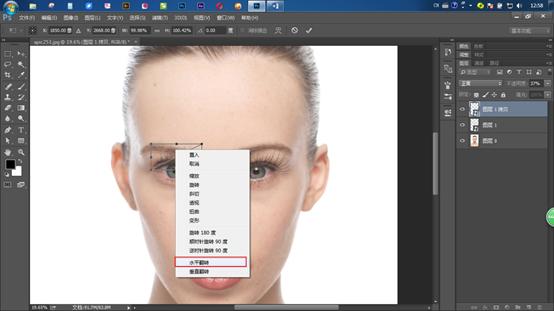
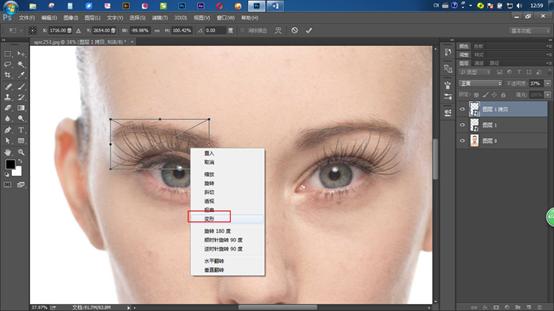
先选择 “水平翻转” ,把眼睫毛对称变换,再选择 “变形” ,改变眼睫毛的形状,使它更接近眼睛的外轮廓
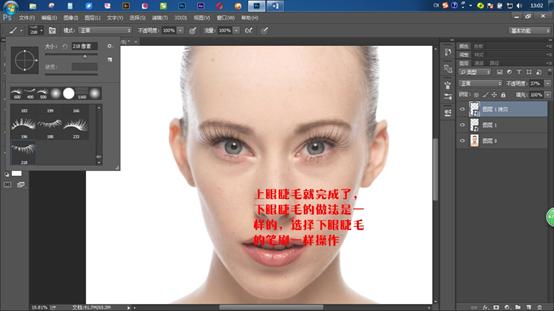
上眼睫毛就完成了,
下眼睫毛的做法是一样的,选择下眼睫毛的笔刷一样的做法操作