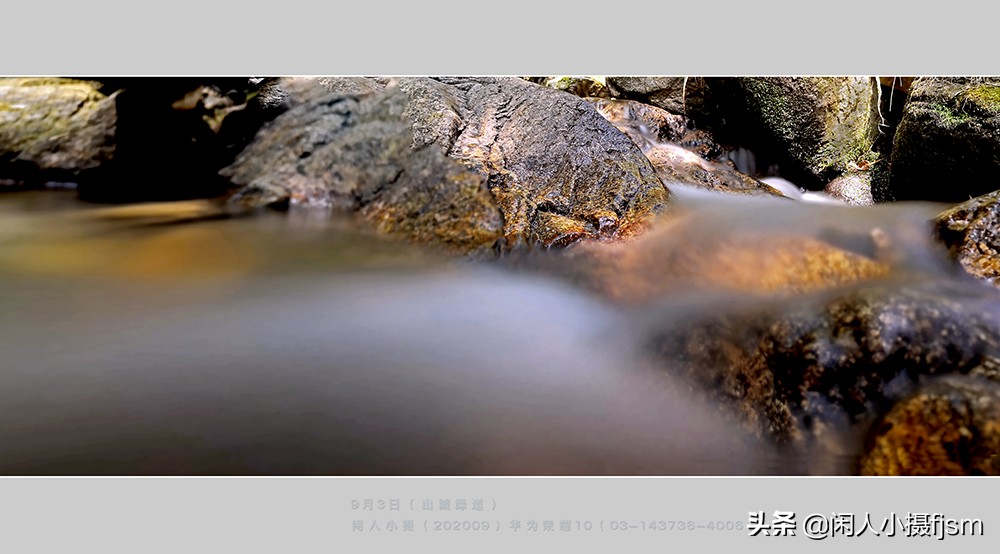
手机相机“丝绢流水”模式下,手动全景接片(三张)拍摄
手机相机的“丝绢流水”模式,是个简单实用又好玩的拍摄模式,这个模式可以将拍摄场景中的运动物体(如流水,行驶的车船,流动的云等等),拍摄出“丝绢状”的模糊虚化效果,而拍摄场景中的静止景物又是以正常曝光拍摄,清晰可见,很容易的拍摄出静中有动的照片。
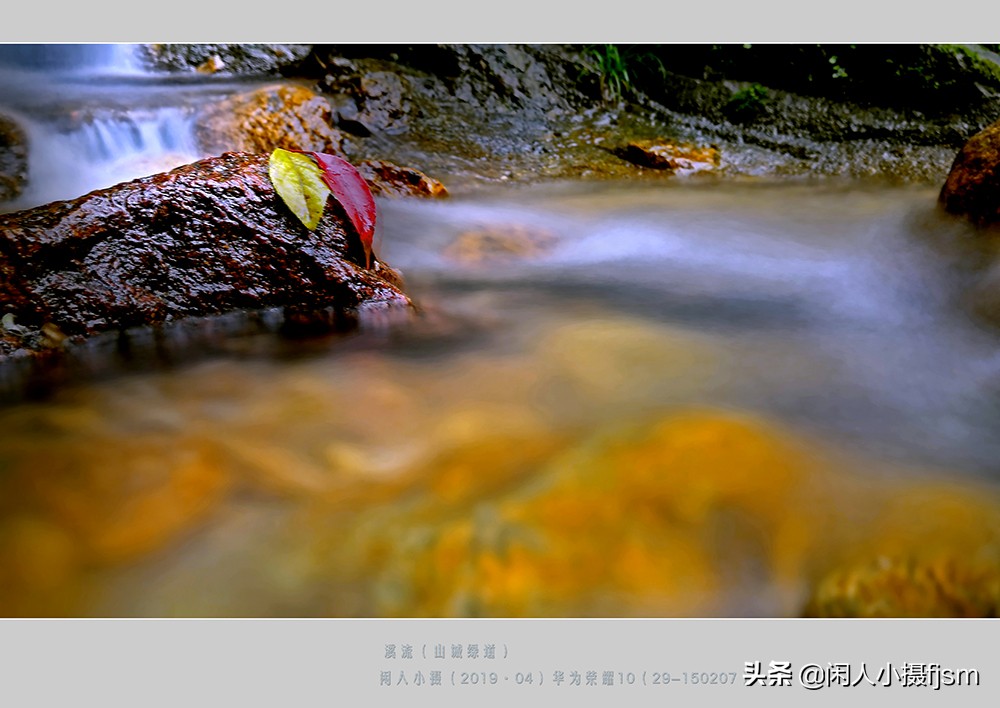
手机相机“丝绢流水”模式下拍摄的溪流
下面我们就结合实拍图片,说说怎么用手机相机的“丝绢流水”模式,在手动“全景接片”下,以小见大的将小场景(溪水)拍摄出大场景气势的图片。这里需要说明的是,手动“全景接片”方式,指的是先行按“全景接片”的拍摄方法,手动分段拍摄数张(二张以上)所需的片子后,后期经过电脑Photoshop(简称PS) 工具,自动合成出片的一种拍摄手法。
拍摄环境及拍摄对象:山城仙人谷中的一小段山涧小溪流。如下图
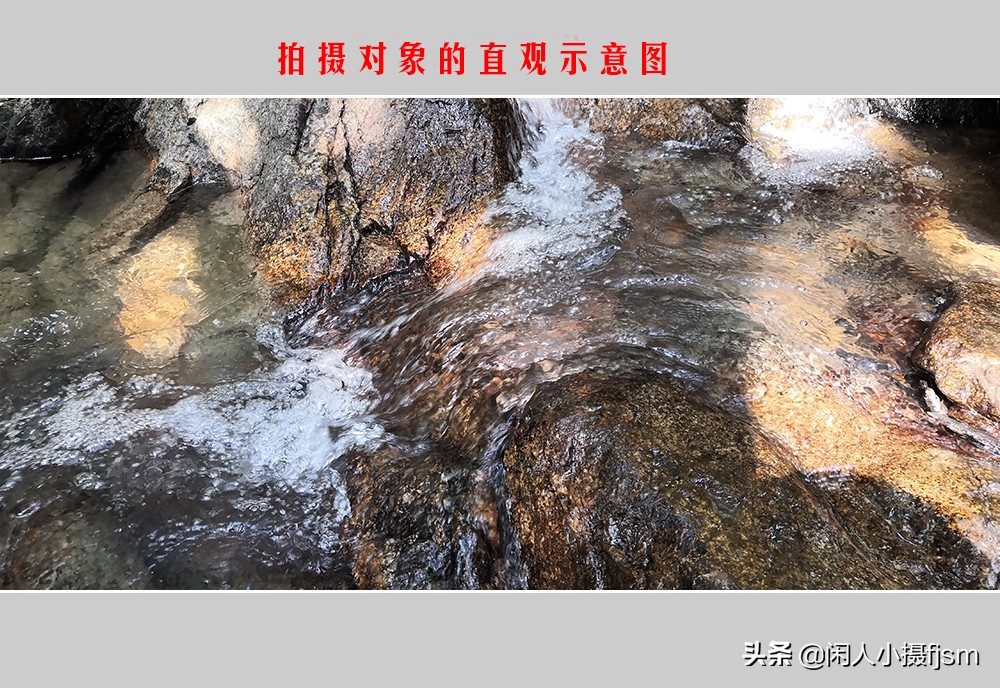
手机相机拍摄模式:丝绢流水+全景接片。
拍摄意图与设想:以低机位贴近溪水,进行手动“全景接片”拍摄。
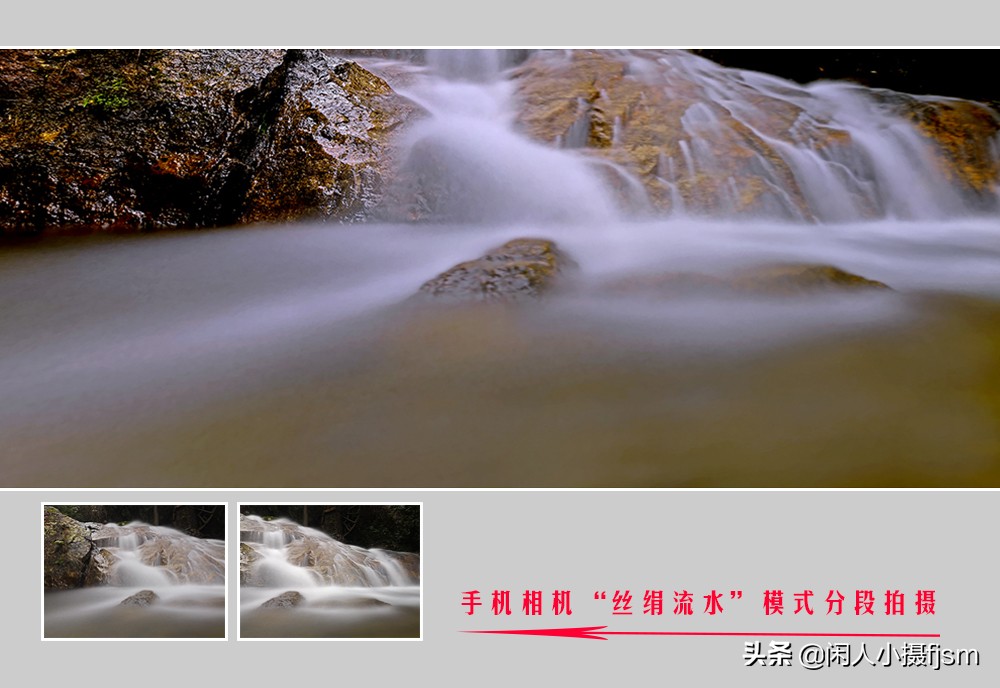
拍摄过程:先将手机夹在简易手机支架上,选择好拍摄机位(如下图箭头所示),贴近溪流水面,用手指按牢(拍摄期间不可抖动)。开启“丝绢流水”模式拍摄,拍摄时间为:60秒。拍摄下第一张“全景接片”的片子后,以此机位为中心支点,转动一定的拍摄角度(这里是按顺时针方向),拍摄第二张“全景接片”的片子,以此类推拍摄下第三张片子。如下面图例中所示
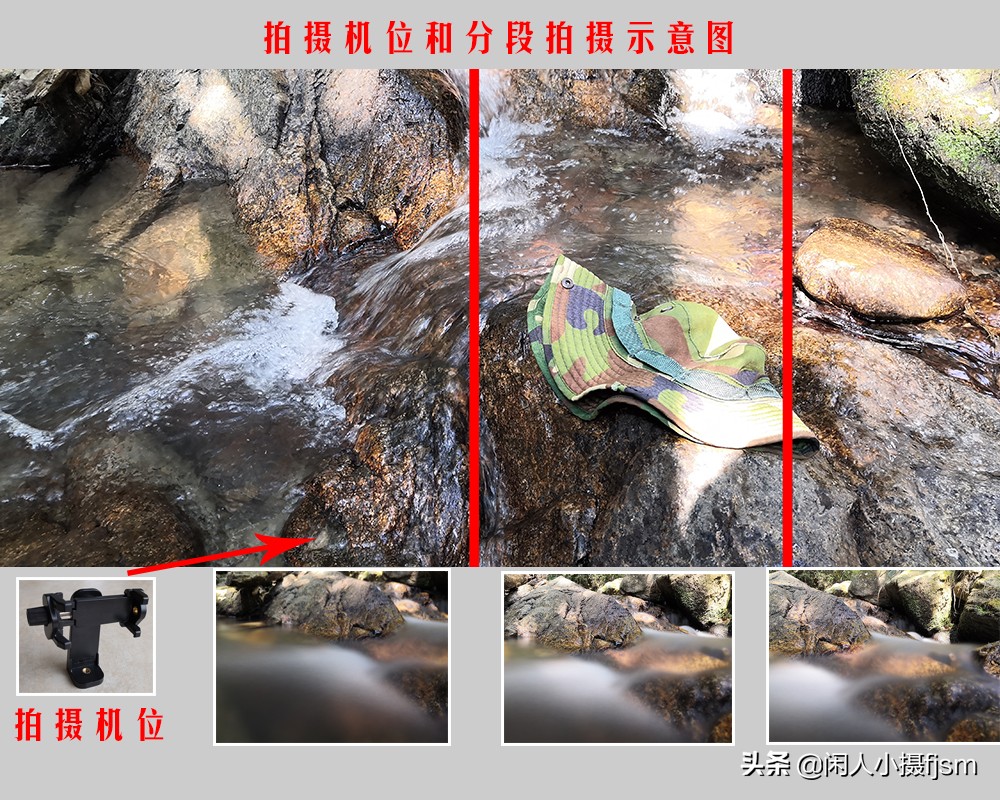
溪水的宽度,可以从直径约35cm的参照物渔夫帽中对比得出
后期的合成:在电脑PS工具中,通过菜单的“文件—自动—Photomerge”,打开“全景接片”自动合成窗口,导入图片,进行合成。如下图例
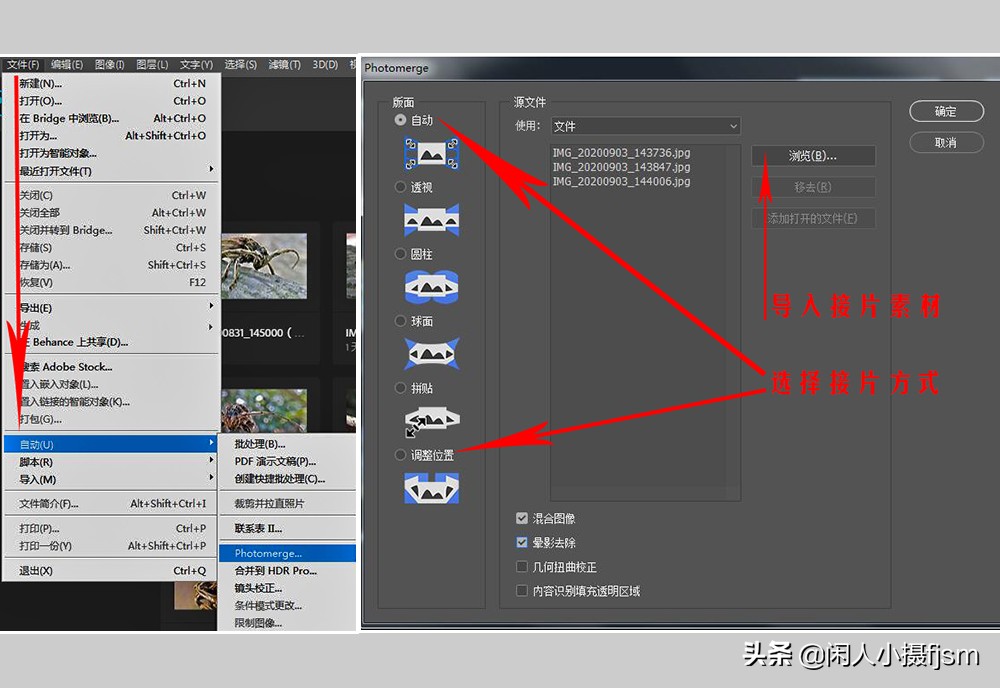
在合成窗的左侧,有多种合成方式,可以根据拍摄片子的情况选择合适的方式(这里就不进行展开说明了)。通常情况下我常用的是“自动”和“调整位置”二种方式。这二种方式合成后的全景片子,时常会有着不同的图片效果。个人在使用过程中觉得,“调整位置”合成的效果,中规中矩,比较不容易变形。“自动”合成的效果,则容易出现图片一侧的“拉伸”效果。如下图例,“自动”合成后的全景图片,左侧出现明显的“拉伸”效果。
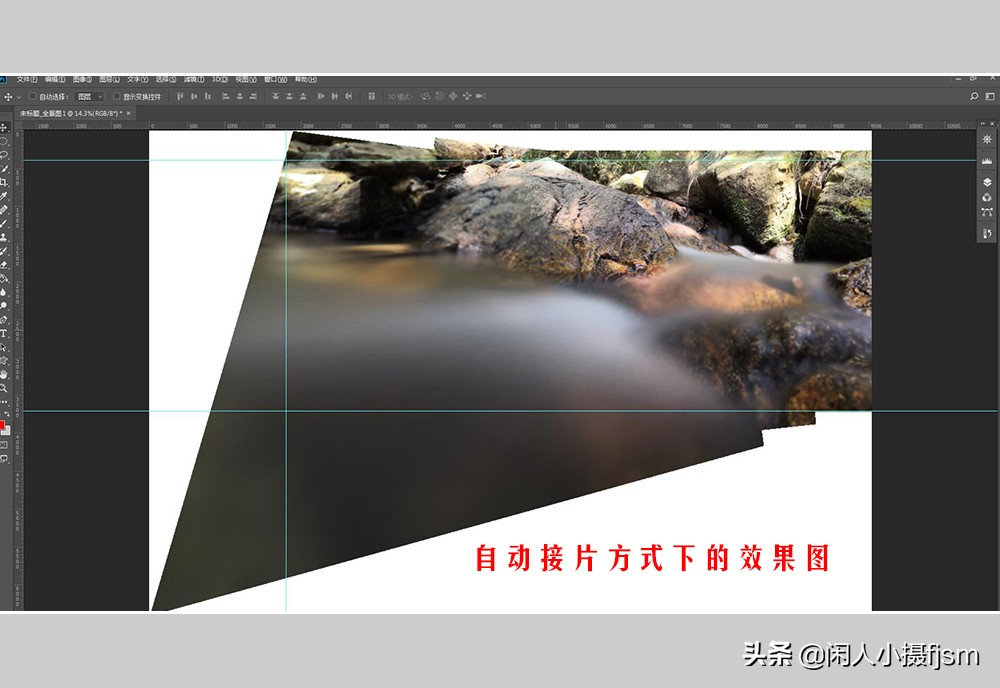
选择那种方式进行“全景接片”合成,获取那种合成后的图片效果,个人觉得:还是以拍摄者个人的拍摄意图和喜好为准。
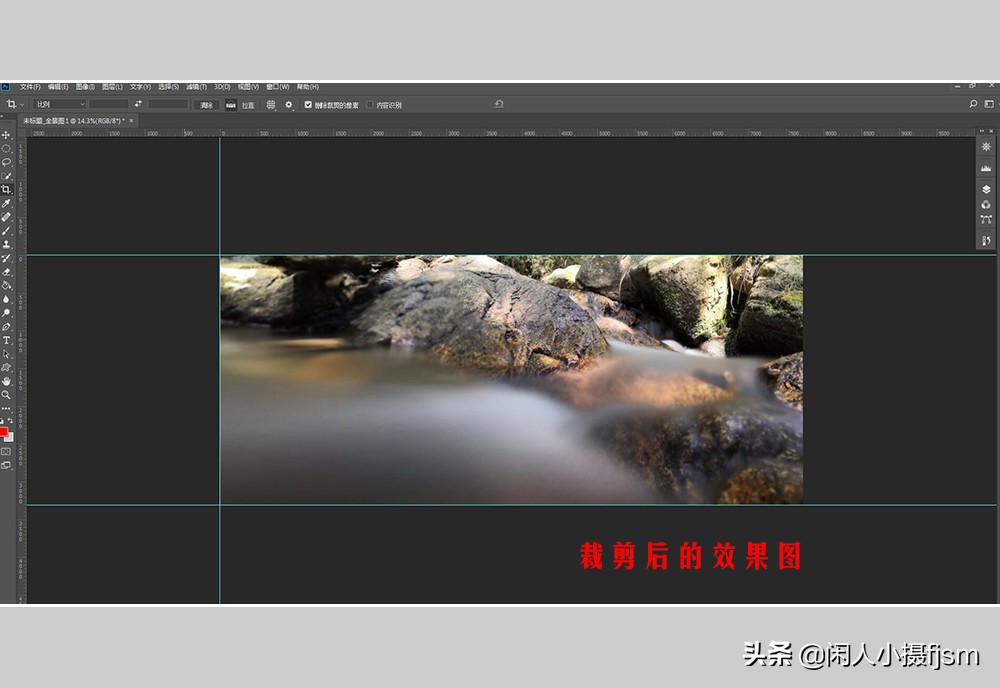
按上述图例中的(绿色)参考线进行裁剪后,得出全景图片。如下图
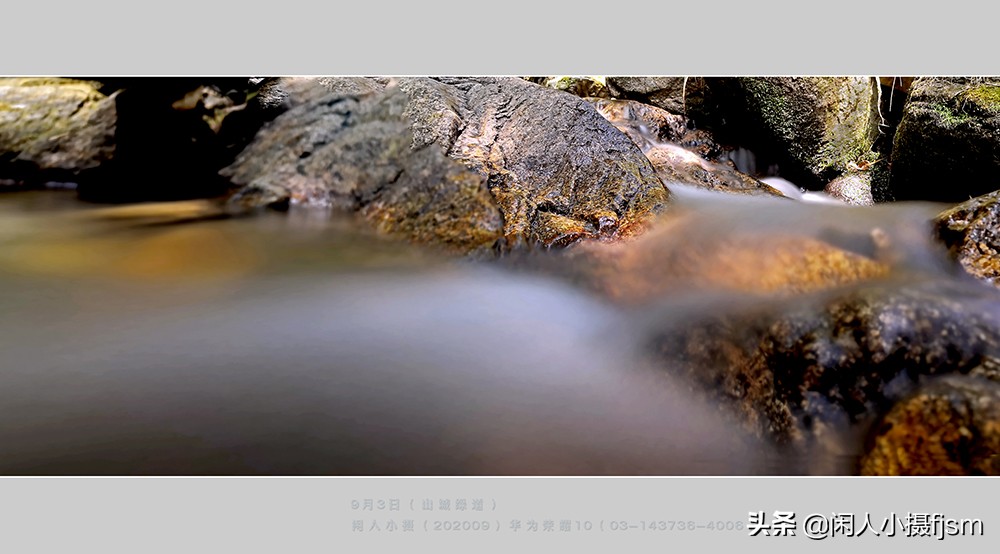
最后,对裁剪后的全景图片。进行必要的精心细致的,如:色阶,色彩平铺,色相/饱和度等等的调整,出片。(这里因每个人对色彩,影调的喜好取向不同,调整过程就不展开说明了)
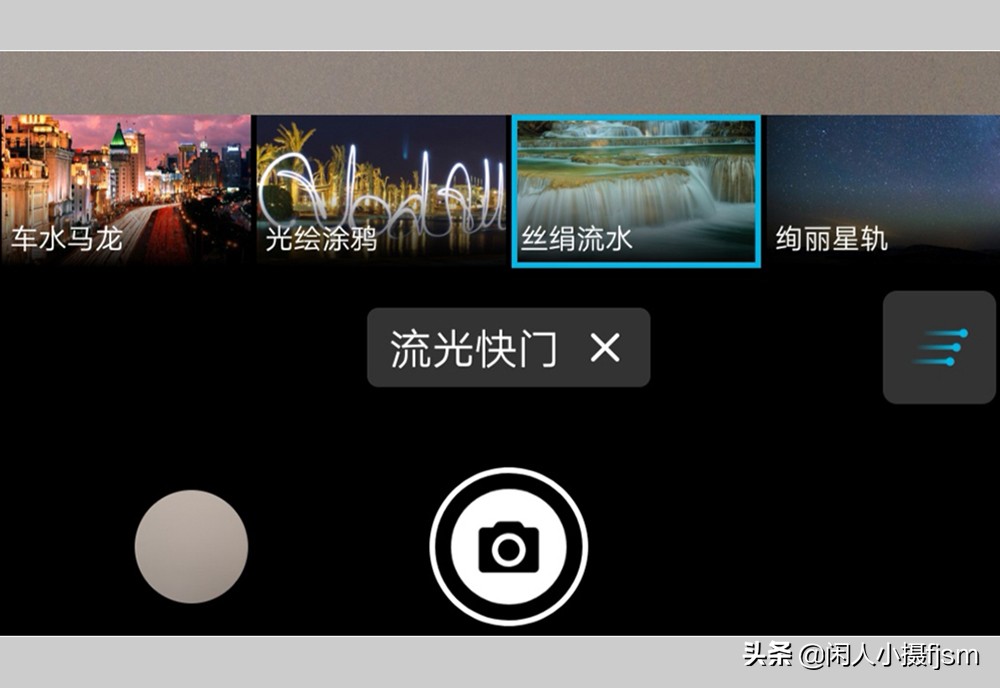
通常情况下,千元(安卓)手机的“丝绢流水”模式,在手机相机“更多”菜单中的“流光快门”中开启。
本文综述:手机相机的“丝绢流水”模式+手动“全景接片”的拍摄方法,可以尽可能的以宽幅画面,在狭小的拍摄场景中,贴近拍摄场景对象,将小场景拍摄出大场景气势的宽画幅图片。这自然的也就让我们享受到了更多更新清的摄影乐趣。摄影,勿以景小而不为。
(原创摄影图文,分享实拍感受,如有疑惑请留言。谢谢您的的观看支持和鼓励)尊重原创,请勿搬运抄袭!