
专注5毛效果图的小吧我又来了~
今天要给大家分享一个超级好用的PS插件——水彩效果动作。有了它,一键让你的图变成水彩画!
(文末含软件素材赠送~)
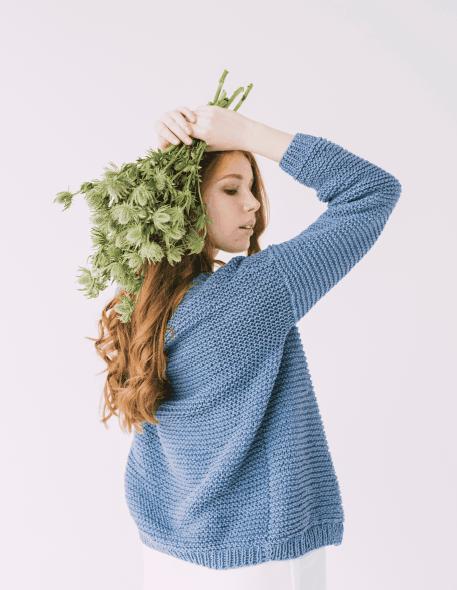
人物处理
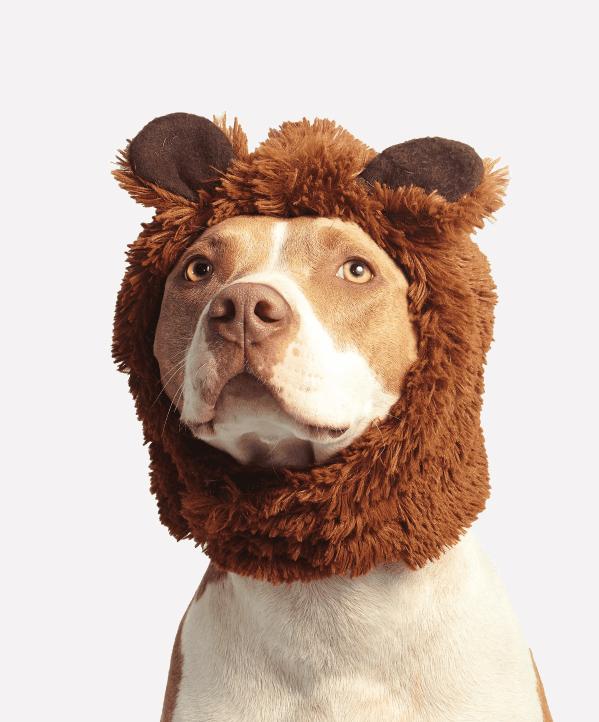
动物处理

建筑处理
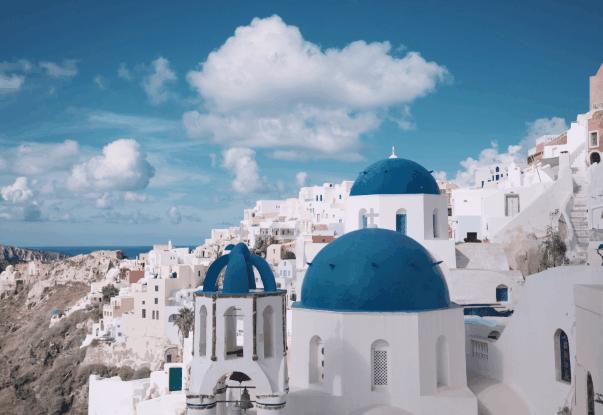
建筑处理
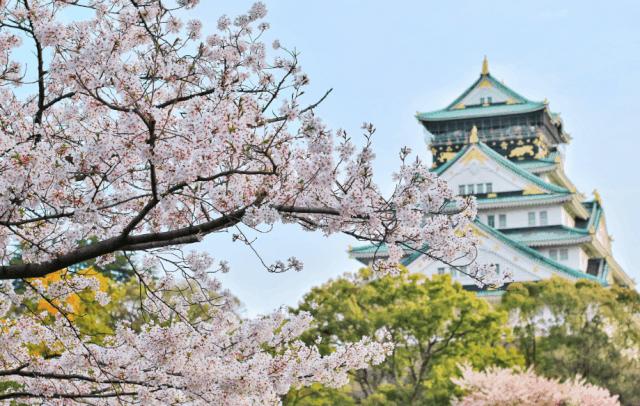
建筑处理
效果是不是棒棒哒~
有了它,SketchUp裸图也能做出这样的效果哦
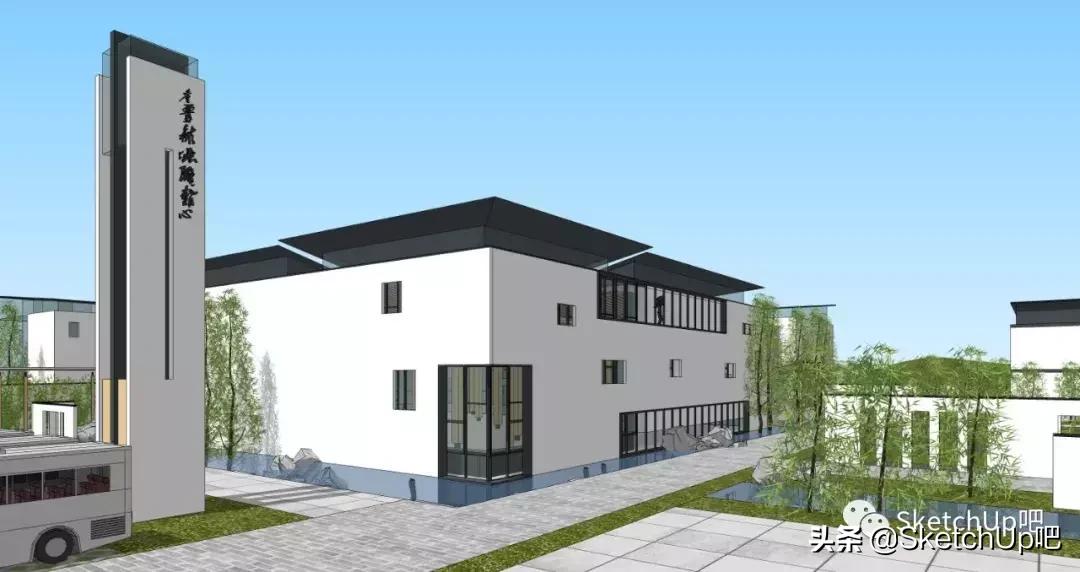


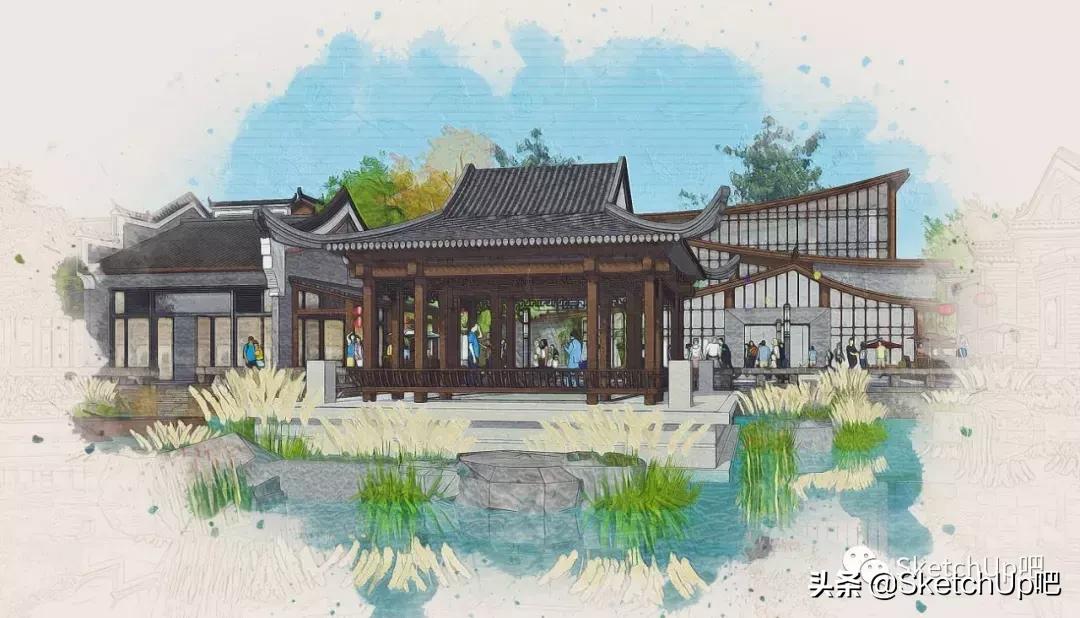
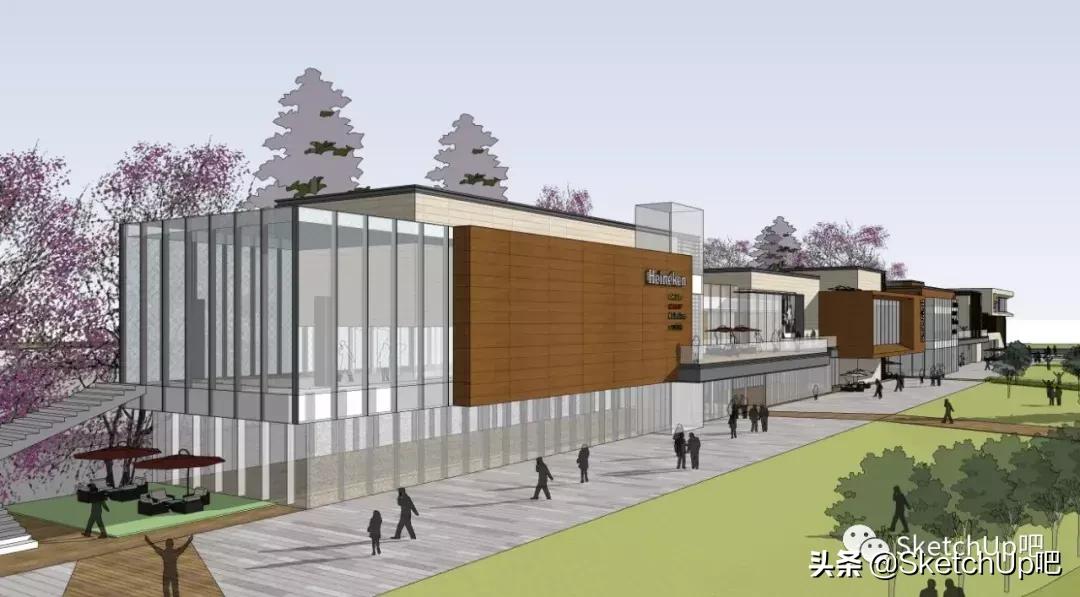
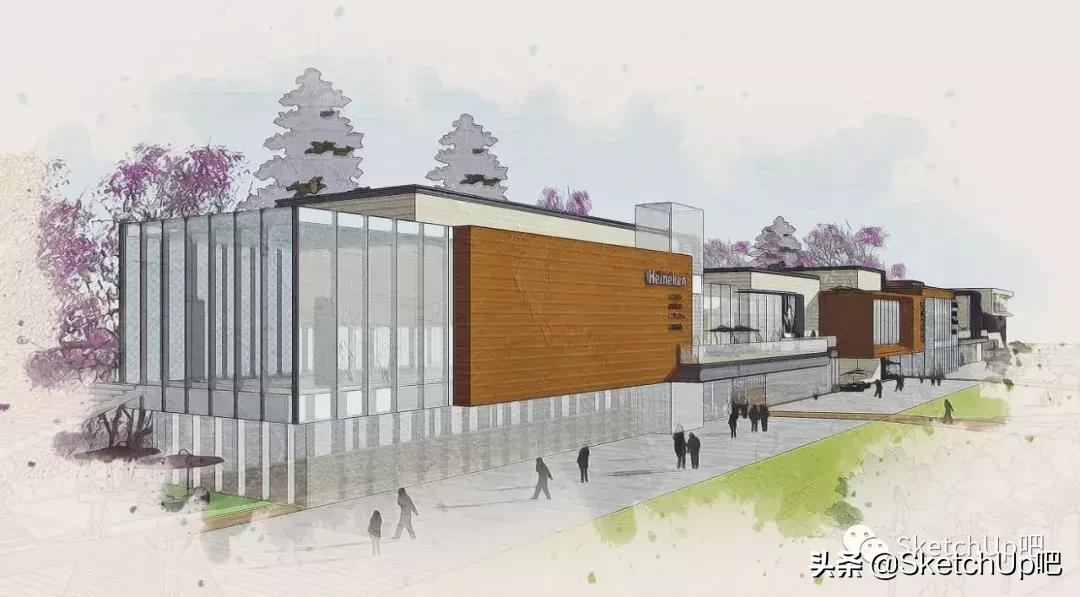
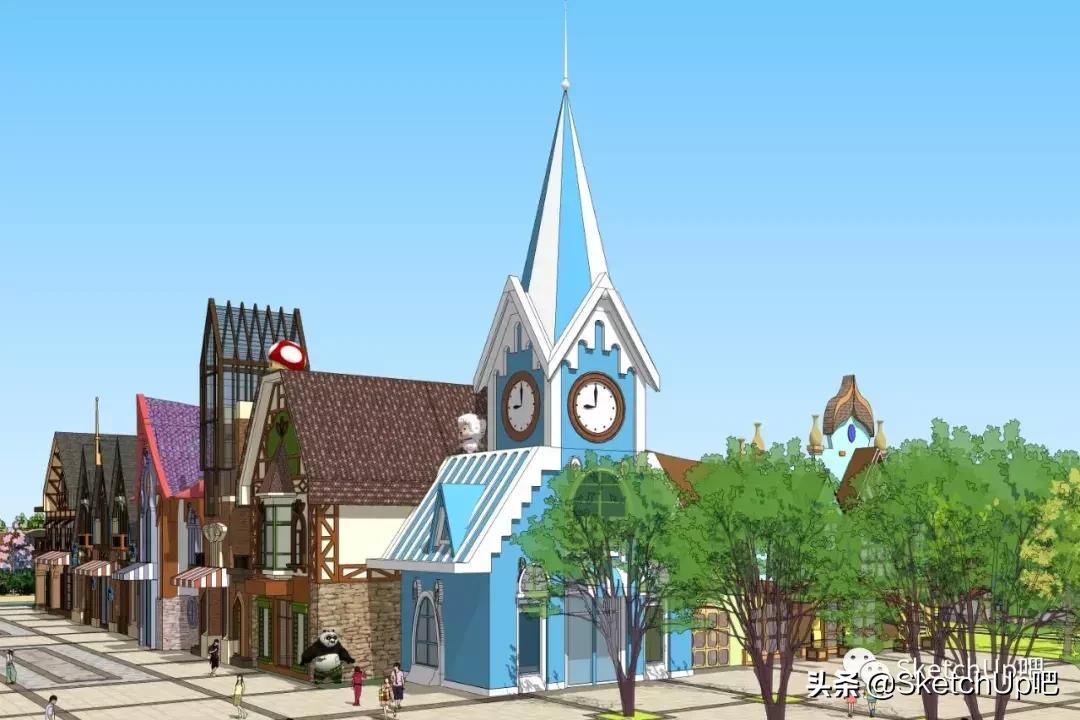
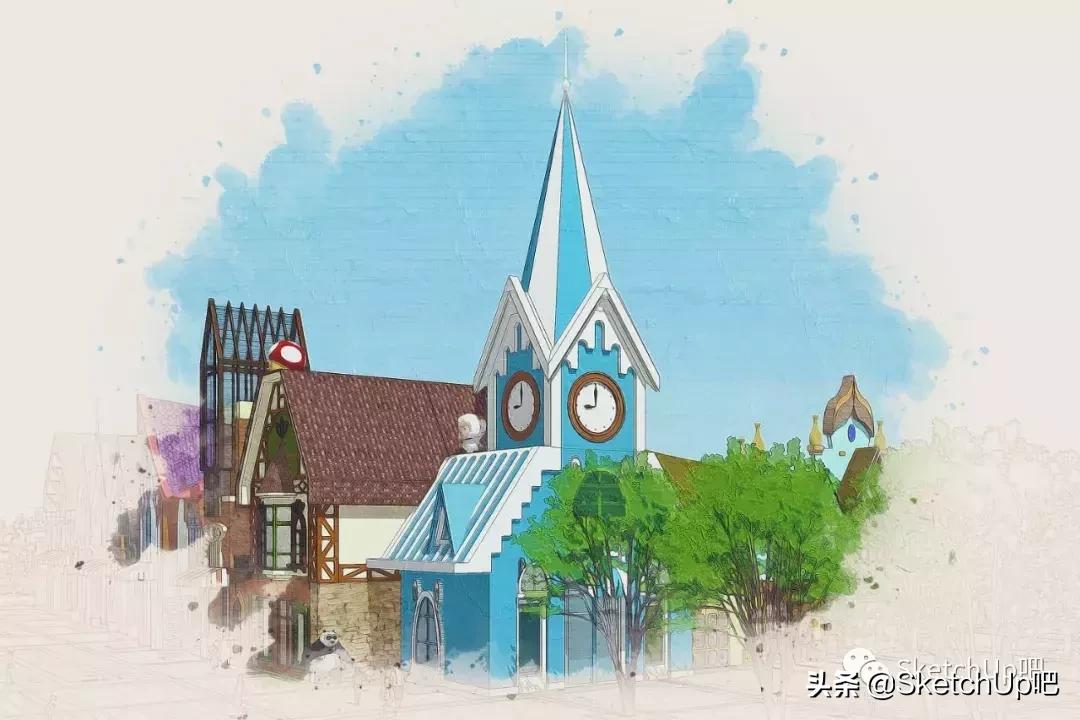
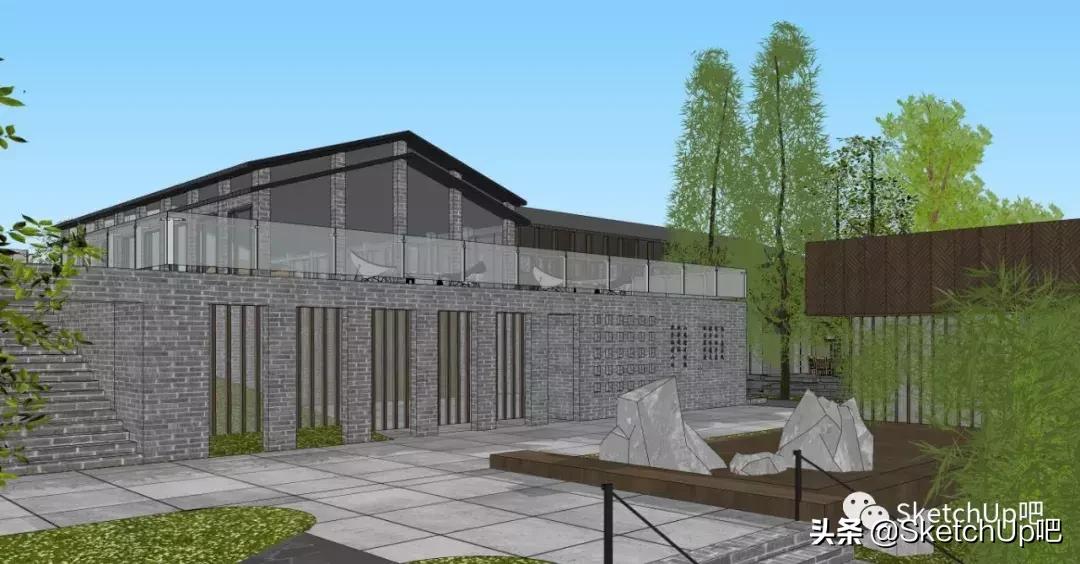
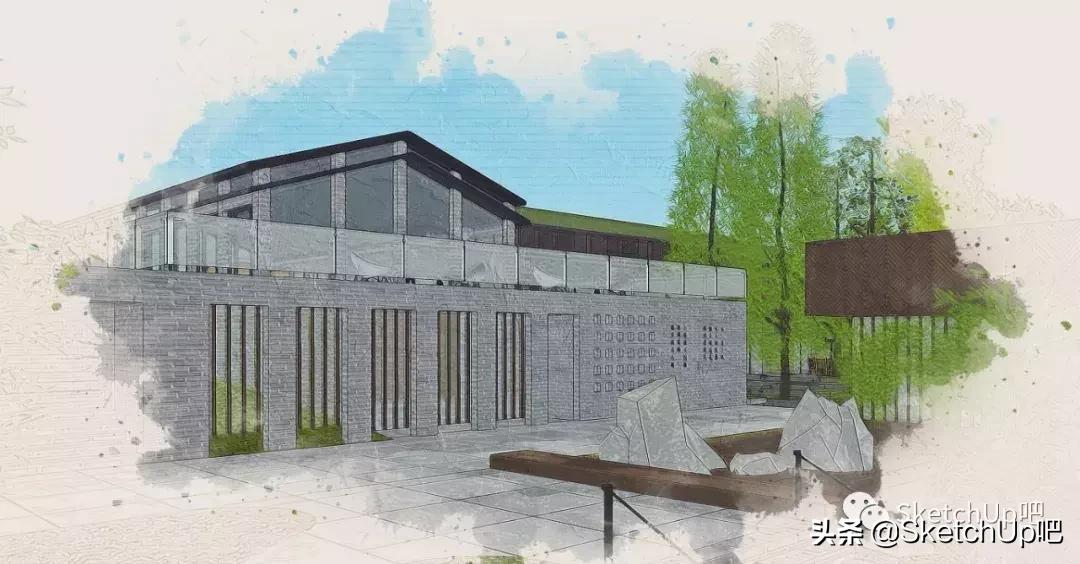
SketchUp案例图片均来自SketchUp吧
来看看具体的操作步骤吧~
我是教程
载入素材包内的素材
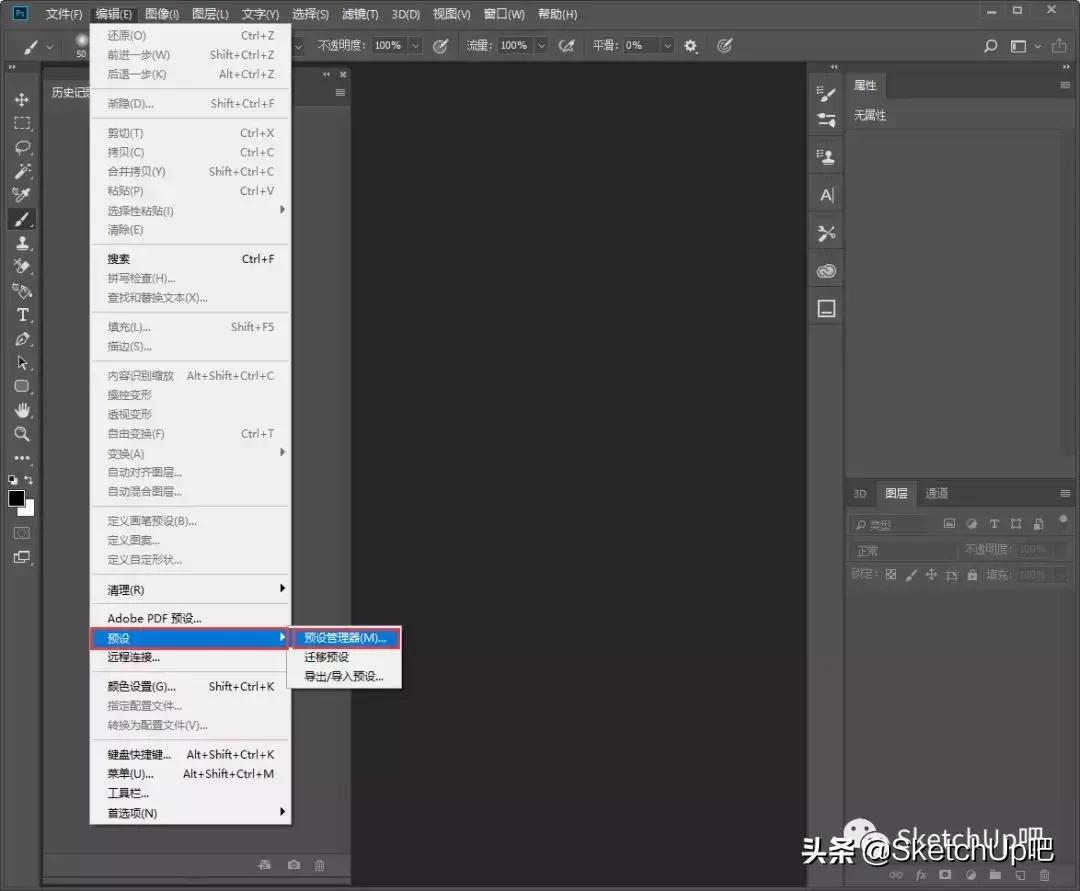
1、打开预设管理器,画笔中载入素材包中的ABR画笔文件
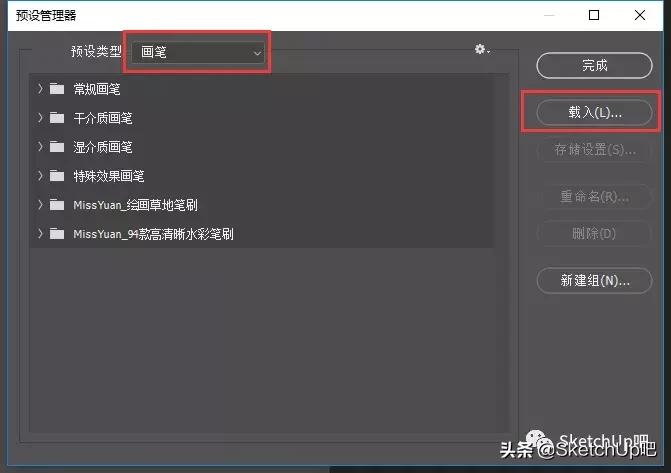

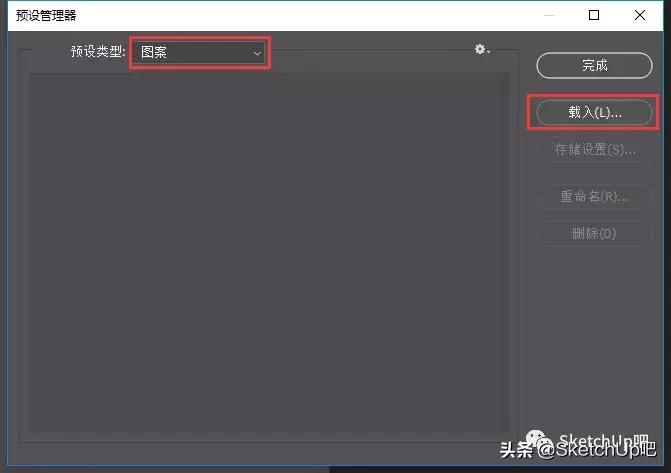
2、然后再载入图案文件

3、接下来载入动作,打开动作面板,菜单栏内载入动作
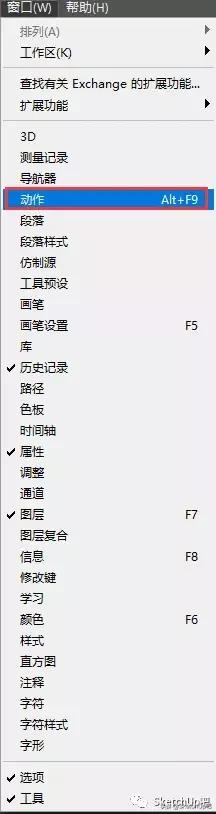


动作就载入啦!动作前面的方框代表勾选,打开勾选则表示在动作运行时,会显示动作中所有的提示对话框,需要我们手动来点击确定或是取消,反之则不显示。
一般我们不显示,让PS自己动!

切换语言包
由于这套动作是国外的大神制作的,识别不了中文,所以我们需要把软件界面切换到英文模式,打开首选项—常规—界面—用户界面语言切换为英文,重启PS即可
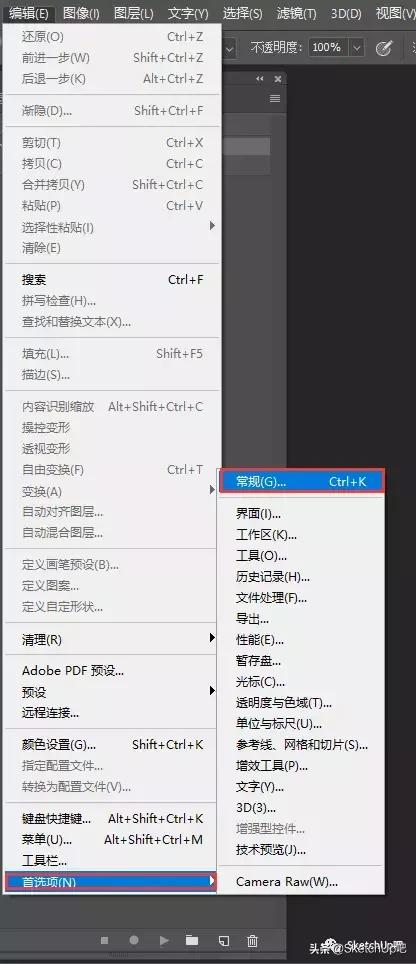

因为小吧的电脑是安装了英文语言包的,所以这里可以直接切换,没有安装的同学这里就看不到英文选项啦!
那么怎么安装英文语言包呢?
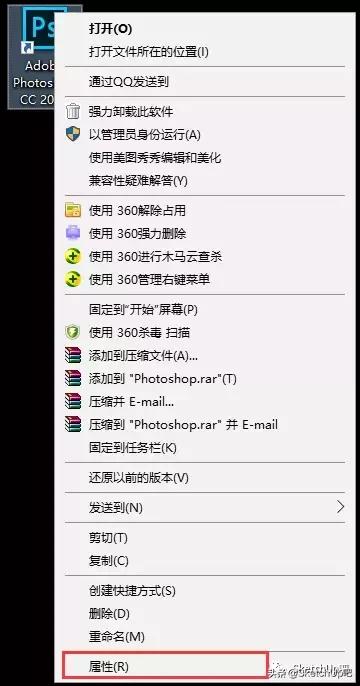
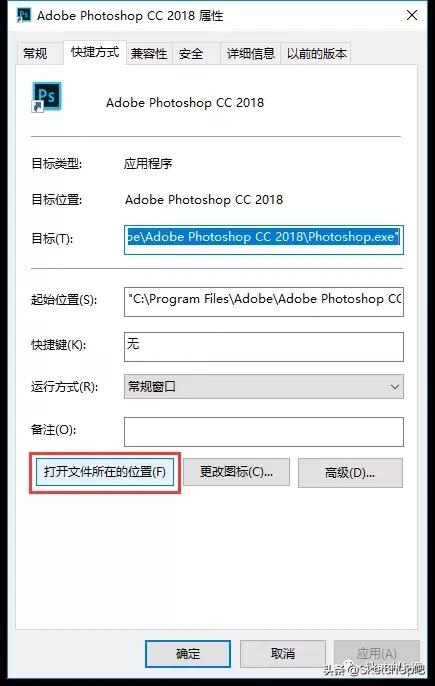
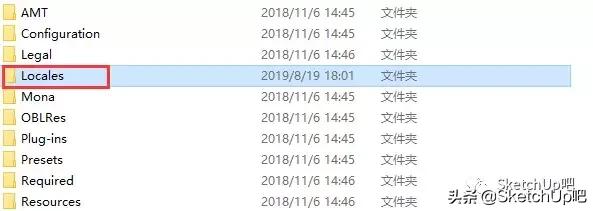
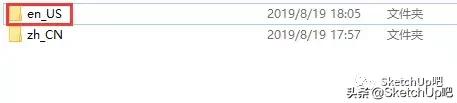
首先打开PS安装的位置,桌面右键打开PS属性,打开文件位置,在Locales文件夹中拷入英文语言包文件即可
导出图片,运行动作
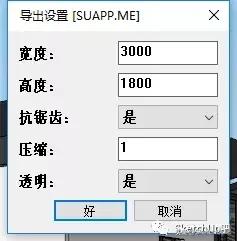
在SketchUp中找好你要的角度,导出图片,这里小吧使用【导出PNG】插件(SUAPP编号66),可以设置图片的大小,建议图片的尺寸不要太小,2500PX以上效果为佳
好啦,接下来就是PS的表演时间啦,大家可以去喝咖啡了!
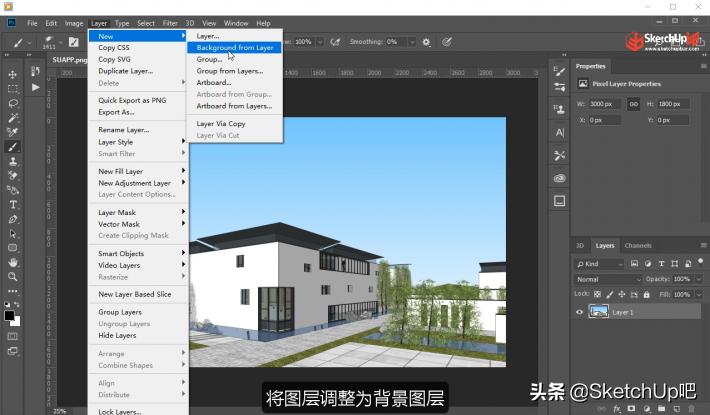
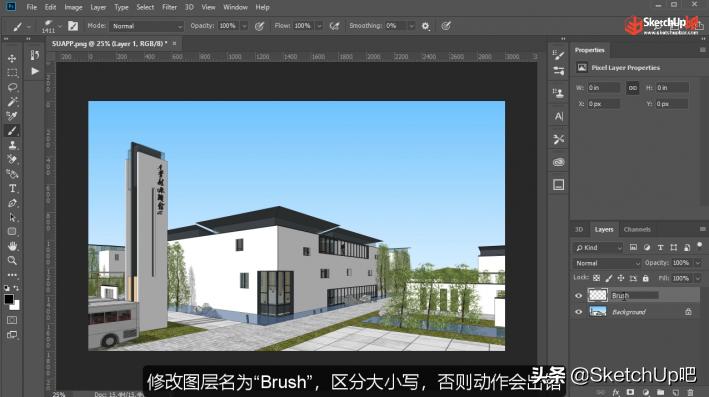
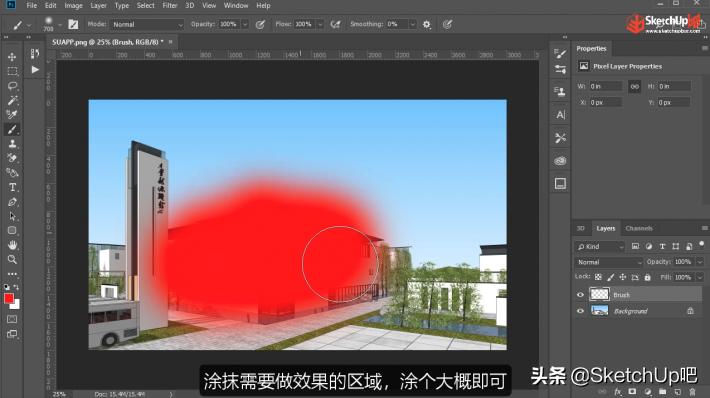
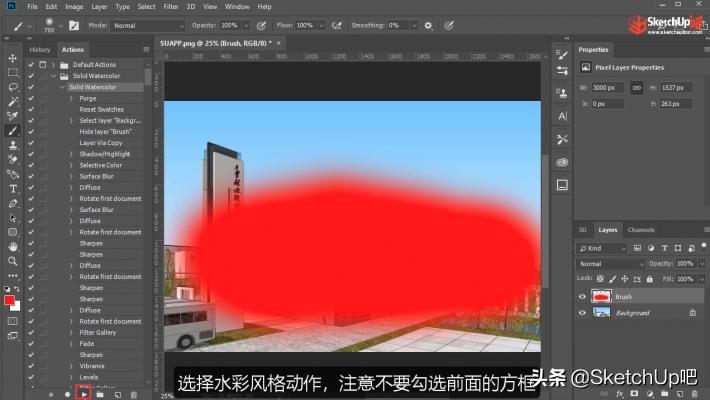
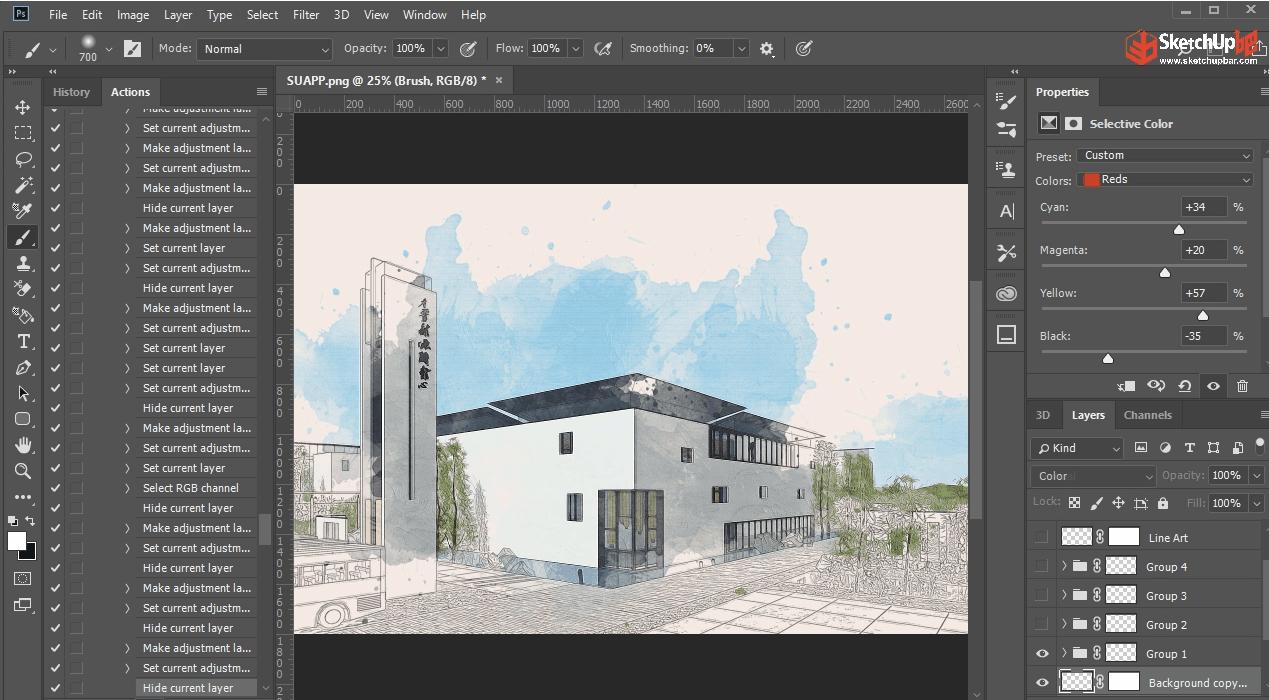
咦?好像忘了一步
对了,忘记处理线条图层了
嘿嘿补上
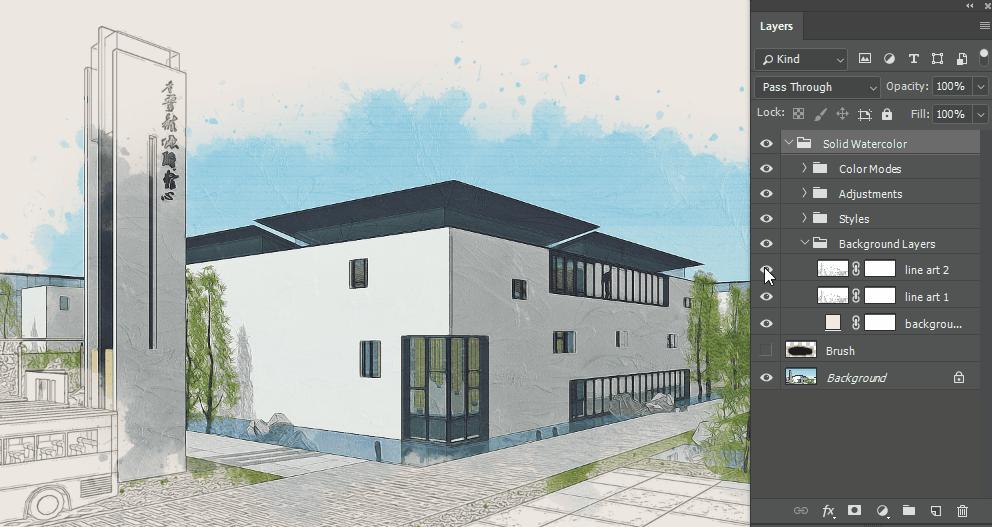
这里可以根据需要调整这个图层的透明度
按这个速度
我1小时能出100张效果图

福利时间
点击文末【了解更多】按钮,
*载下**水彩动作插件以及PS英文语言包
小吧心情好,再送一套水彩笔刷好了