如何在Chrome中设置代理,使用ZennoProxy住宅代理IP?
在本视频中,我们将为您演示如何在Windows和Mac上设置和禁用谷歌浏览器的代理服务器,以帮助您匿名浏览或访问所在地区没有的内容。为什么需要在Chrome浏览器上设置代理?代理作为计算机和互联网之间的中介,可以帮助您改变IP地址。在Chrome浏览器中,代理服务器功能默认情况下是禁用的。如果您不知道它已经被启用,这可能意味着您在学校或商业网络上,或者设备上有恶意软件。如何在Windows系统中启用和禁用Chrome浏览器上的代理服务器?

·第一步:打开浏览器右上角的Chrome“菜单”。

·第二步:点击“设置”。

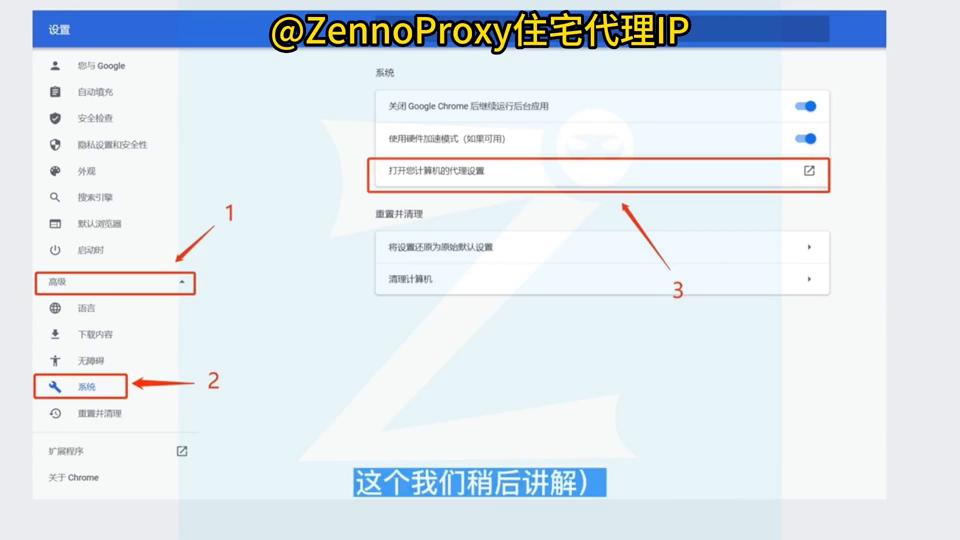
·第三步:点击“高级”,然后选择“系统”。
·第四步:在系统中选择“打开计算机的代理设置”,您应该会看到代理设置出现在屏幕上。如果您的Windows版本较旧,可能不会自动出现代理设置。请稍后查看如何解决这个问题。此时您会看到“自动代理设置”,您可以在这里禁用或启用它。只需点击“开”和“关”,此项切换允许Windows自动检测您的企业或学校网络的代理设置。
·第五步:如果您不是在一个被管理的网络中,请切换到“手动代理设置”,输入代理服务器的IP地址和端口,该IP和端口将由您的代理服务器供应商提供。这些信息将由您的代理供应商提供。最后,点击“保存”。
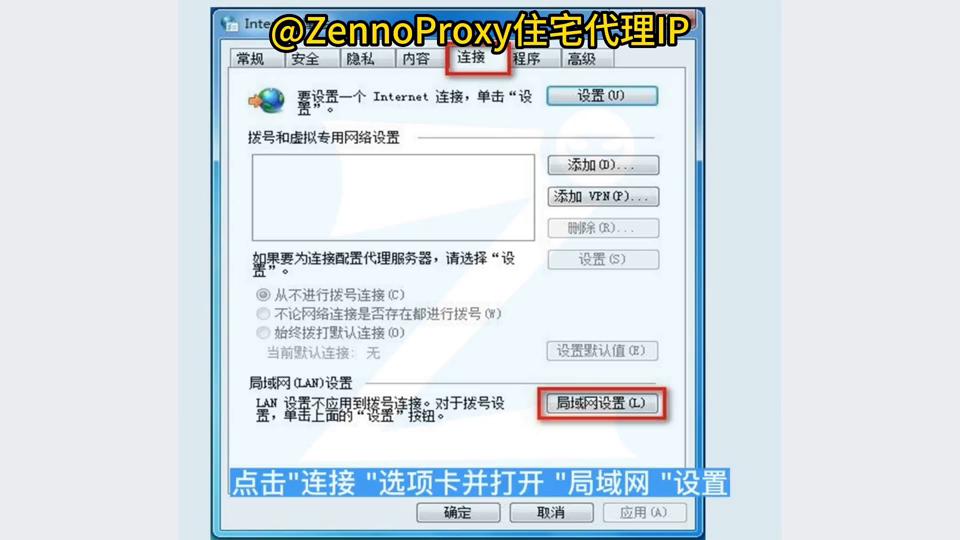
如果您想禁用代理服务器,请在“手动代理设置”下,将“使用代理服务器”切换为“关闭”。如果您使用的是旧版本的Windows(Windows7或更早),则在进入Chrome菜单后,点击“设置”>“高级”>“系统”,然后选择“打开计算机的代理设置”。它将引导您进入互联网属性。一旦您到达那里,请点击“连接”选项卡,然后打开“局域网”设置。
如果您的电脑属于学校或企业网络,请勾选“自动检测设置”的方框以检测设置。这将允许Windows自动检测您的机构网络的代理设置,并为整个计算机网络配置任何代理设置。如果您没有连接到任何网络,请不要勾选该框。相反,请勾选“为你的局域网使用您的代理服务器”,输入代理服务器的IP和端口,然后点击“确定”。
如果您想禁用代理服务器,请取消勾选“自动检测设置”和“为你的局域网使用您的代理服务器”,然后点击“确定”。
如何在Mac系统中启用和禁用Chrome浏览器上的代理服务器?
·第一步:打开浏览器右上角的Chrome菜单。
·第二步:点击“设置”。
·第三步:点击“高级”,然后选择“系统”。首先,打开系统的“代理设置”。接着,选择代理服务器列表。根据需求选择代理类型,并在右侧输入服务器IP地址和端口。点击“确定”,可能会要求输入Mac用户密码,允许后再点击“确定”。最后,按“应用”。如需禁用代理,取消所有框的勾选,再点击“确定”,最后按“应用”即可。注意:如需经常使用代理,每次使用后禁用可能会相当麻烦。因此,开发人员已推出Chrome扩展程序,如FoxyProxy和SwitchyOmega,以及一些代理供应商也提供了相应的工具。
那么,Chrome会自动*载下**这些扩展以方便使用吗?欢迎点赞关注。