
视频如何做后期 (视频后期简单制作教程视频)

制作视频怎么后期加文字,自媒体视频制作技巧大全

制作视频怎么后期加文字,自媒体视频制作技巧大全

Edius(需要软件的关注后私信我“软件”二字即可)

制作画中画效果(想看视频教程的可以点击下方“了解更多”)

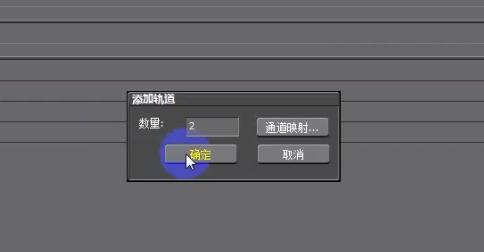
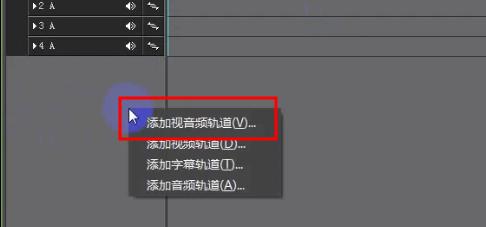
导入三个素材,先右击轨道下方空白处,添加音视频轨道,

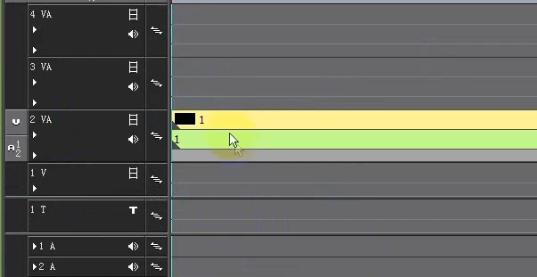
在轨道面板添加两条VA轨
制作视频怎么后期加文字,自媒体视频制作技巧大全

制作视频怎么后期加文字,自媒体视频制作技巧大全

在VA1轨道上

放置一个用作背景的素材

制作视频怎么后期加文字,自媒体视频制作技巧大全

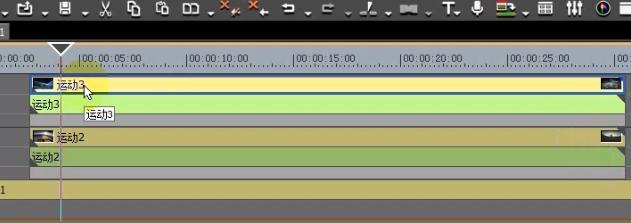
将子画面放置在背景素材的上方轨道

子素材长度不能超过背景素材

制作视频怎么后期加文字,自媒体视频制作技巧大全

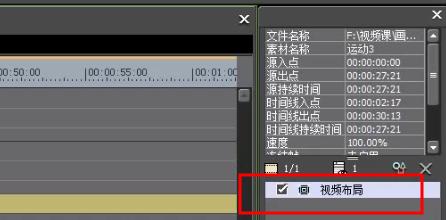
选中子画面的一个素材

在视频面板双击视频布局

制作视频怎么后期加文字,自媒体视频制作技巧大全

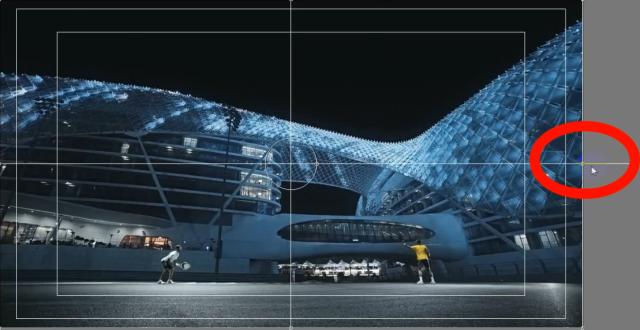
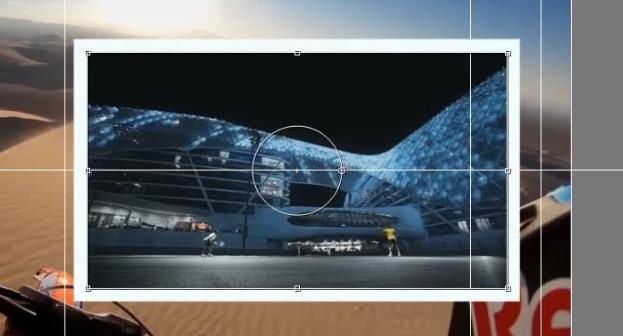
把鼠标指针放在子画面的边缘

制作视频怎么后期加文字,自媒体视频制作技巧大全

拖拽来调整子画面的大小

制作视频怎么后期加文字,自媒体视频制作技巧大全

拖动预览窗口中的子画面,将其移动到合适位置

制作视频怎么后期加文字,自媒体视频制作技巧大全

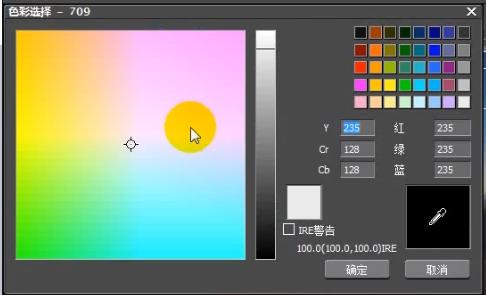
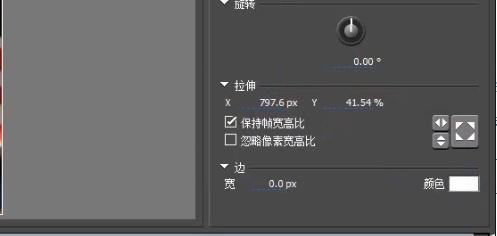
在参数栏中的边缘一栏中,勾选上颜色 ,单击色彩选择框

并拖动横条来设置边框的宽度,选择好颜色后 点击确定
制作视频怎么后期加文字,自媒体视频制作技巧大全

制作视频怎么后期加文字,自媒体视频制作技巧大全

制作视频怎么后期加文字,自媒体视频制作技巧大全

另一个素材也要制造相同的效果

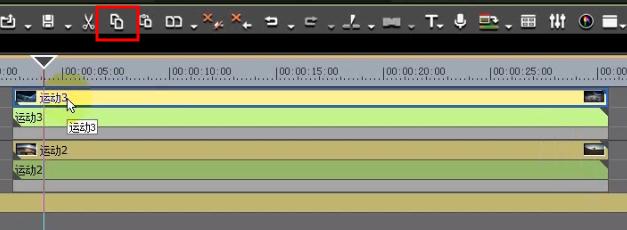
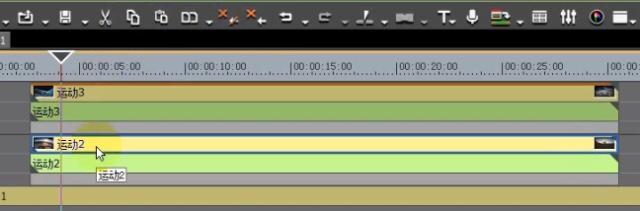
单击选中做好的素材

制作视频怎么后期加文字,自媒体视频制作技巧大全

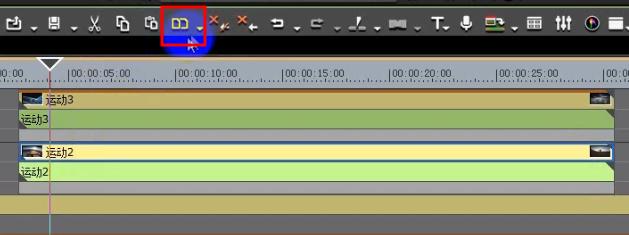
点击复制按钮

制作视频怎么后期加文字,自媒体视频制作技巧大全

点击待复制的素材

制作视频怎么后期加文字,自媒体视频制作技巧大全

单击轨道面板上的替换素材

制作视频怎么后期加文字,自媒体视频制作技巧大全

选择滤镜

制作视频怎么后期加文字,自媒体视频制作技巧大全

因为两个素材参数复制的参数一样

大小和位置都是相同的

预览窗口只能看到叠加在上面的素材

制作视频怎么后期加文字,自媒体视频制作技巧大全

接下来要调整第二个子画面

双击视频布局

制作视频怎么后期加文字,自媒体视频制作技巧大全

在打开的窗口中拖动子画面

将其移动到合适位置

制作视频怎么后期加文字,自媒体视频制作技巧大全

这样就完成了画中画的效果

制作视频怎么后期加文字,自媒体视频制作技巧大全

这就可以了,想看视频教程的可以点击下方“了解更多