组织结构图,是以图形展示公司、部门结构的形式。如下面再常见不过的一张公司组织构图。

制作上面的图,有很多同学都是添加文字框,然后用线条连接的形式画出的,今天教大家利用SmartArt工具快速制作出完美的组织结构图。
公司的部门名称
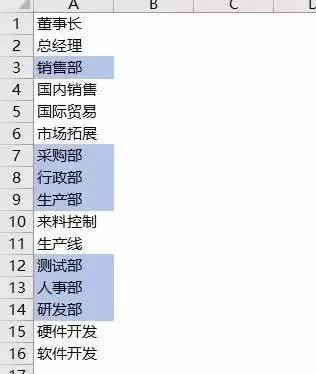
一、在Excel中制作组织结构图
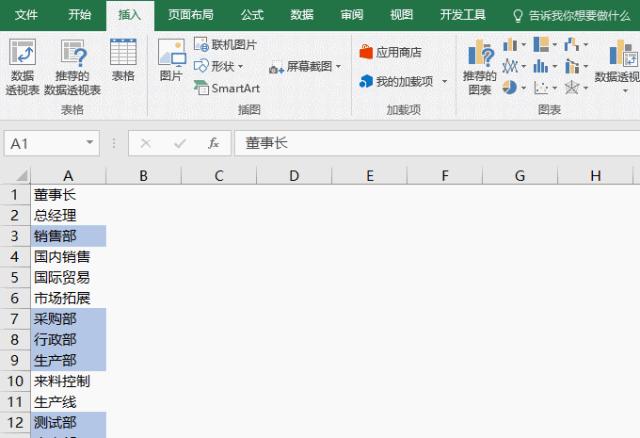
第1步:插入- SmartArt - 层次结构图,然后把复制的部门名称粘到弹出的文字框内(粘之前在文字框中按Ctrl+A全选后按Delete删除默认内容)。当然你也可以插入SmartArt后一个个的添加文字框。
第2步 在文字框内按Tab键降级设置(按shift+Tab可以升级)
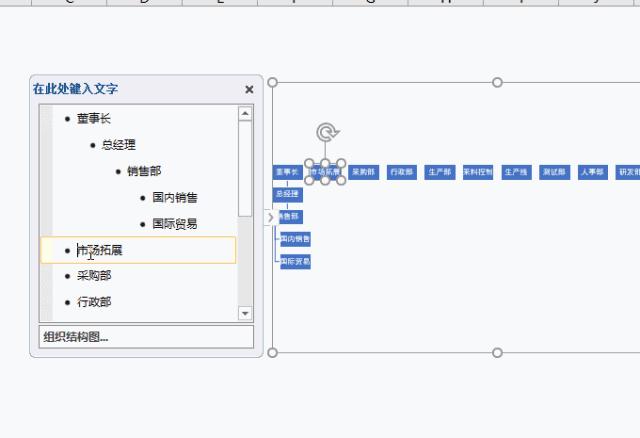
制作完成 ! 效果如本文开始所示。(文字、文字框都可以单独设置颜色等格式,这里不再进行详细美化)
小技巧:
1、如何添加助理,比如添加董事长秘书
选取董事长 - 右键添加形状 - 添加助理

2、变换组织结构图的形式
在设计工具栏中有很多版式可以选择。

3、文字竖向显示
只需要把文字框变窄变长,文字会自动竖向显示。

二、在Word中制作组织结构图
先用缩进命令调整部门层次关系

然后复制它 - 插入smartArt图形 - 按ctrl + A全选后按delete删除 - 按Ctrl +v 粘贴即可。
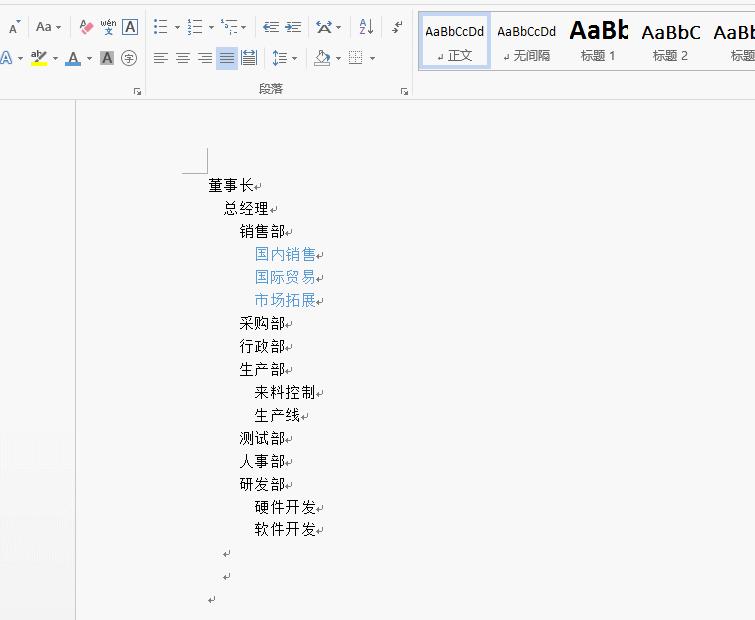
三、在PPT中制作组织结构图
可以在word中输入并调整好层次关系,插入组织结构图方法也同word。

组织结构图是办公族必备技能,如果你还没学会尽早学会哦。