你还在聊天没有逗比的表情包,斗图斗不过好友而着急吗?哈哈,今天就发篇如何通过简单粗暴的手段自制表情包,借助的工具还是PS,想想可以用自己制作的表情包整蛊好基友,想想是不是好开心。
大家平常是不是经常看见这种漫画的表情包:
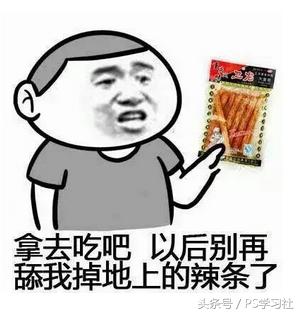


把下面文字和人头图像改下就是自己的专属表情包了。
首先我们当然先要打开PS,再打开你同学或者死*党**(或者自己的,哈哈)的照片和表情图
,这里用哈利波特的人物代替

用画笔,把原来的脸部涂成白色(或者选中范围,填充白色,这里方法很多)

画笔工具
把原表情去掉,是不是可爱起来了↓
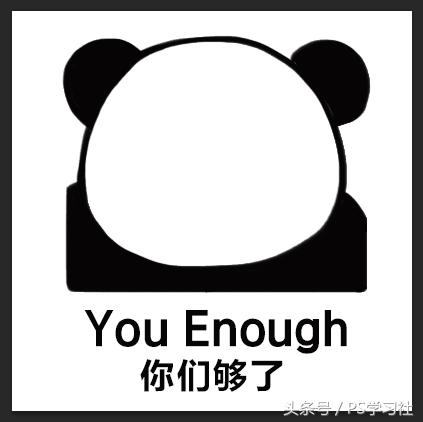
下面处理照片,用这个

框出人头后,点击右键“羽化”选项,羽化来个30吧↓
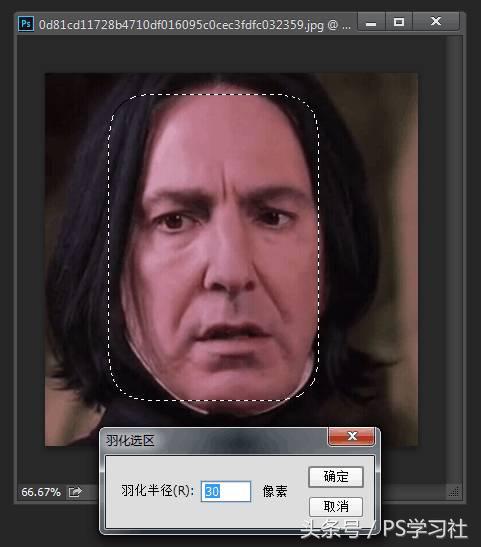
好了之后,点击这个键

把照片拉到刚才的那个表情图。
选择图像>调整>去色”后↓
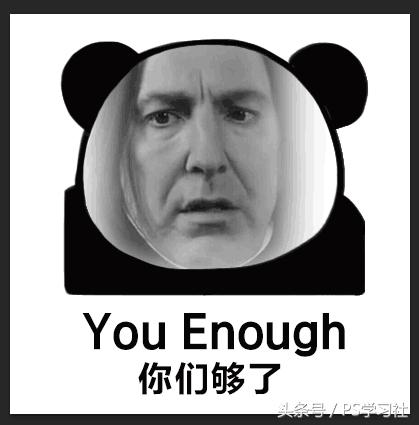
你们够了!
选择图像>调整>色阶,调节下色阶图形下面的三个三角形,这三个图形分别代表图像的亮部、中间调、暗部。对色阶不是很了解也没有关系,调节下面三个三角形,右边的左拉,跟着感觉来。
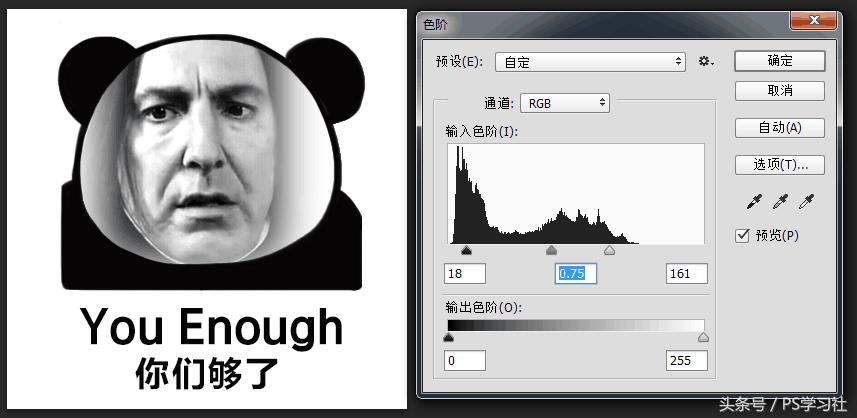
调整色阶
选择图像>调整>可选颜色”,白色里的黑色调低,黑色里的黑色调高,中性色里的黑色增加,请再跟着感觉走↓
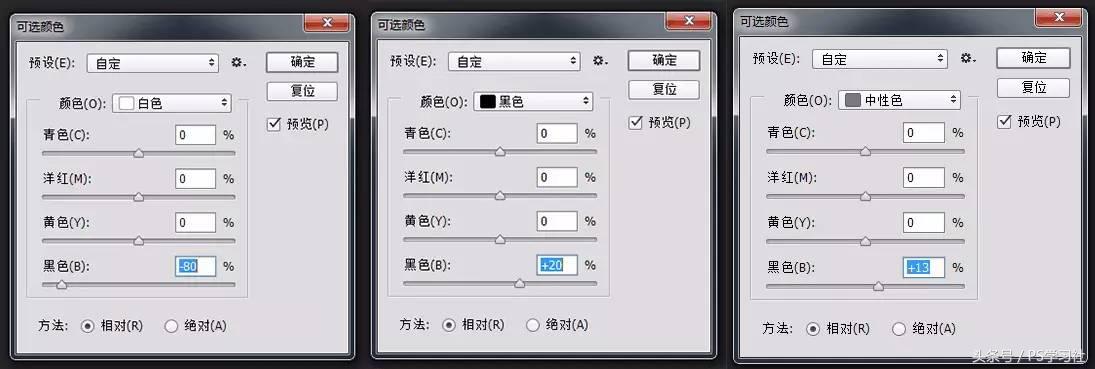
调整可选颜色
接着用橡皮擦工具

橡皮擦工具
把脸上多余的擦掉,注意,不透明度和流量要适当调小,数值越大,擦出来的越不自然,越靠近五官,数值越小。

橡皮擦设置
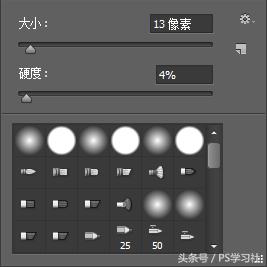
然后点击右键,再点击第一排第一个画笔(有虚边的画笔,防止边缘生硬),硬度在个位数就行了↓
如果图片太大或太小,按Ctrl+T,会出现下面这个框↓
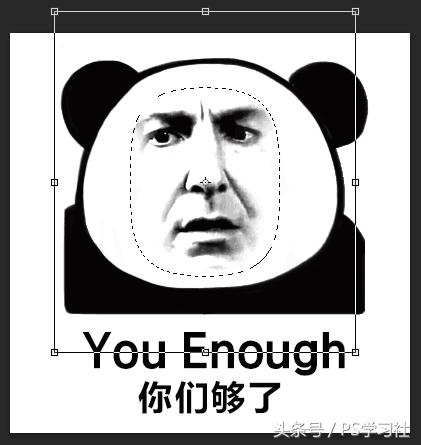
自由变换界面
再按住Shift+移动鼠标就能等比例放大或缩小了……
接着点击橡皮擦

橡皮擦工具
把原来图片上的字擦掉……
然后点击

文字工具
写字,调整字体和大小可以点击文字>面板>字符面板。
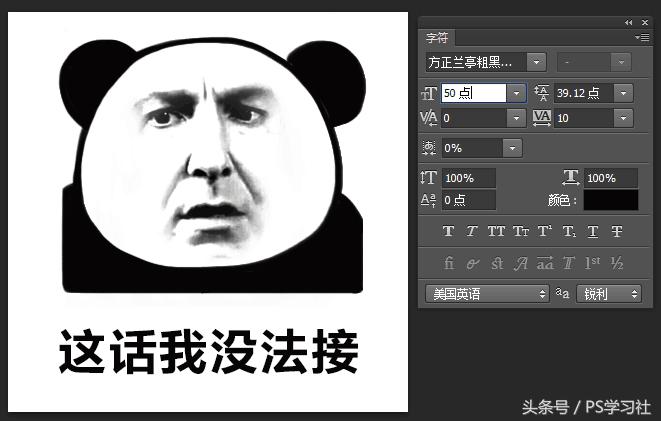
修改文字界面
这样就做好了一个表情图。
我们怎么导入社交软件呢,这里以微信为例:点开贴图里的“+”↓
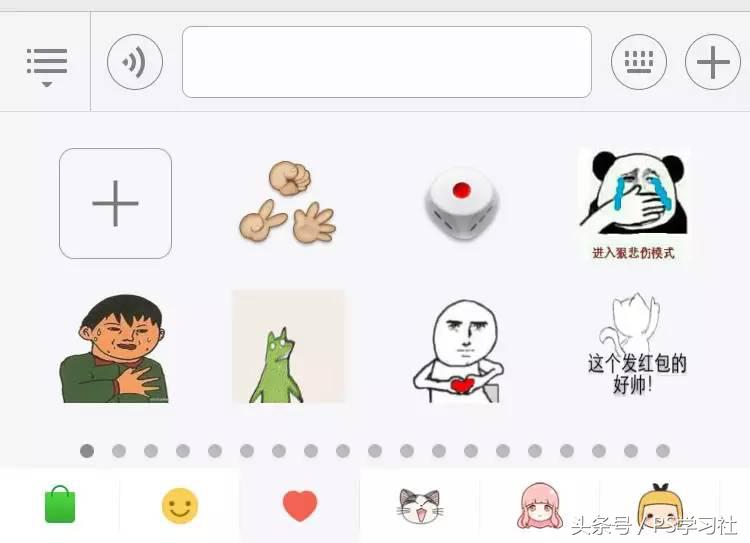
往下拉,再点击“+”↓
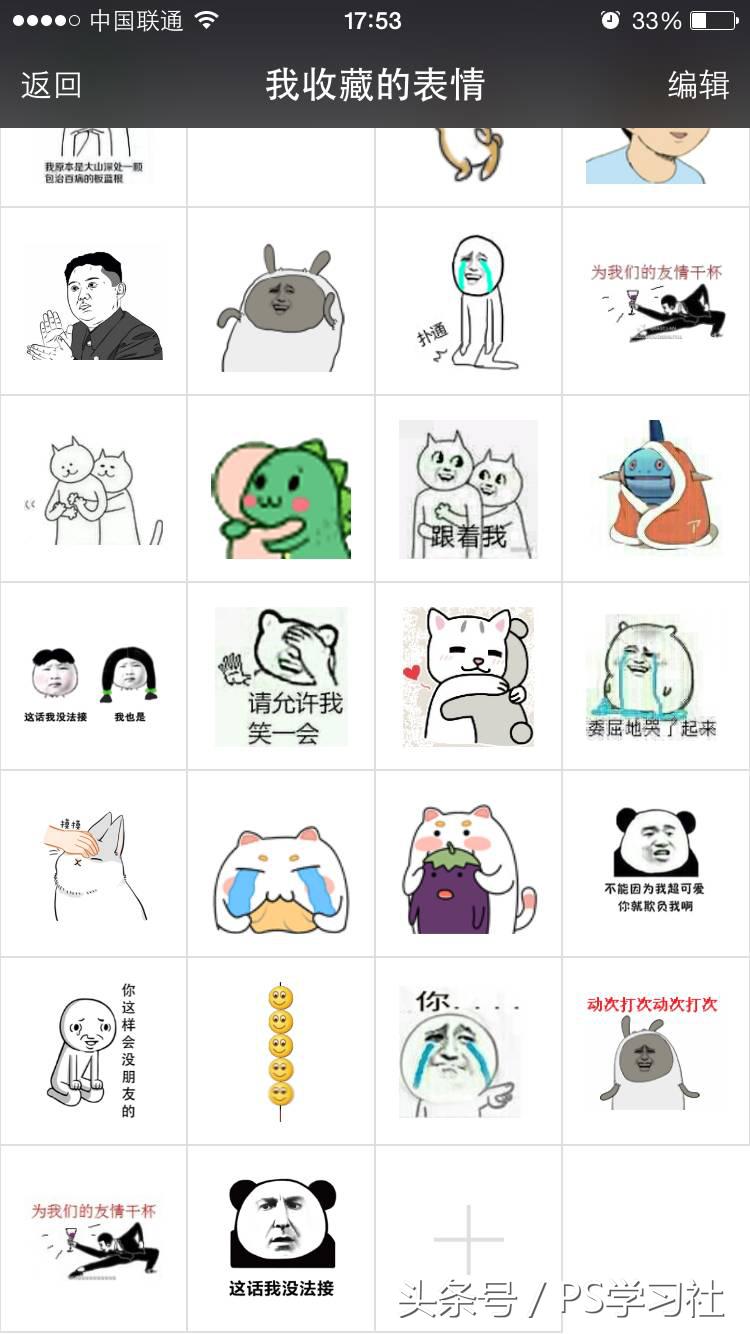
把制作好的表情导入微信
哈哈,大功搞成,从此拥有自己的专属表情包,做斗图达人根本不是事。