哈喽,小智每天准时见面!

今天给大家带来西门子200smart的存储卡功能的讲解,
S7-200SMART标准型CPU模块的右下角有一个MicroSD卡插槽,支持使用 市面上通用的MicroSD卡 来行使功能,支持 FAT32文件系统 ,支持存储卡的容量范围为 4G、8G和16G,2G与32G不支持。
使用该MicroSD卡(下文将简称为SD卡)可以进行如下功能:
①恢复CPU到出厂默认设置;
②进行CPU的固件版本升级;
③进行程序传输。
注:需配备读卡器进行电脑与SD卡的文件传输
01
使用存储卡恢复出厂设置
1.准备恢复出厂默认设置的文件
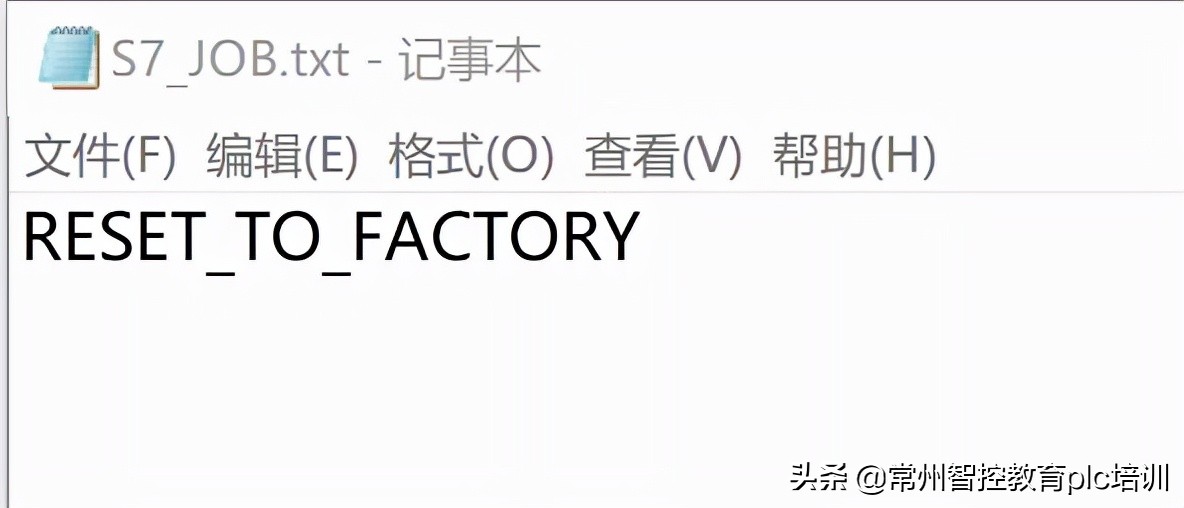
2.新建记事本,在其中写入“RESET_TO_FACTORY”,并保存。
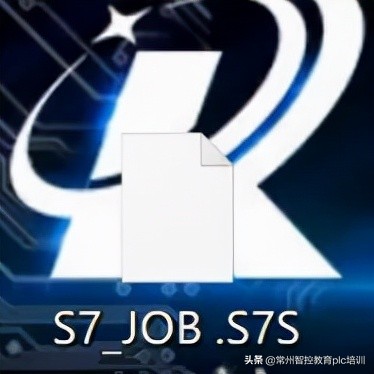
3.将该文本文档重命名为“S7_JOB.S7S”( 后缀必须为.S7S)
4.将该文件拷贝到空白的SD卡中
02
开始格式化CPU
1.将200SMARTCPU模块断电,并插入SD卡
(1)将CPU模块上电,它会自动检测到SD卡中的内容,并开始执行恢复出厂设置。在这个过程中,CPU模块的运行指示灯和停止指示灯会以2HZ频率交替点亮。
(2)当CPU只有STOP灯闪烁时,表示“恢复出厂设置”操作成功,从CPU上取下存储卡。
注: 恢复出厂设置包括—将CPUIP地址恢复为出厂默认设置,清空CPU程序块、数据库和系统块;恢复出厂设置不会更CP的固件版本CPU固件版本将保持为恢复出厂设置操作之前的固件版本。
2.使用存储卡进行固件升级
S7-200SMART支持使用存储卡进行固件升级,极大地方便了用户对产品功能的拓展。
(1)在西门子官网*载下**需要版本更新的固件文件。
西门子技术论坛-自动化系统技术交流社区-西门子中国(siemens.com.cn)


3.给CPU进行固件版本升级
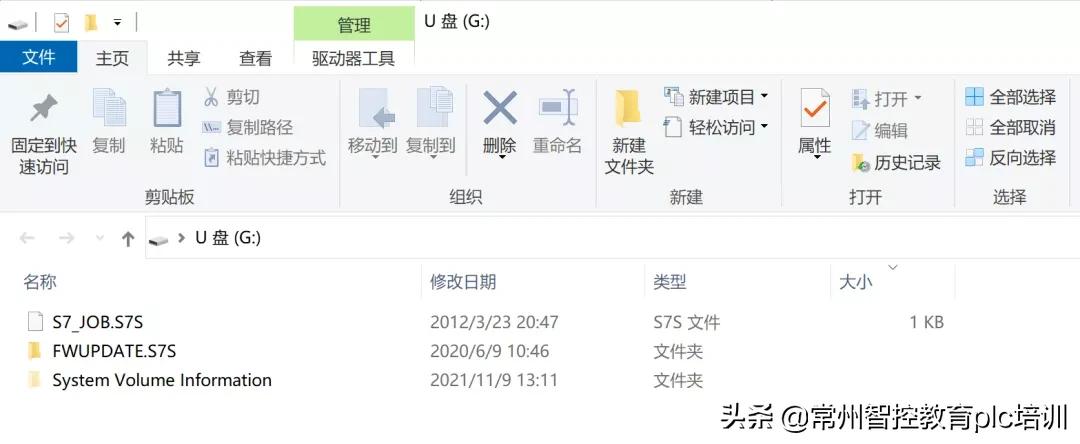
将需要更新的CPU型号包解压放入SD卡中(以ST30举例)

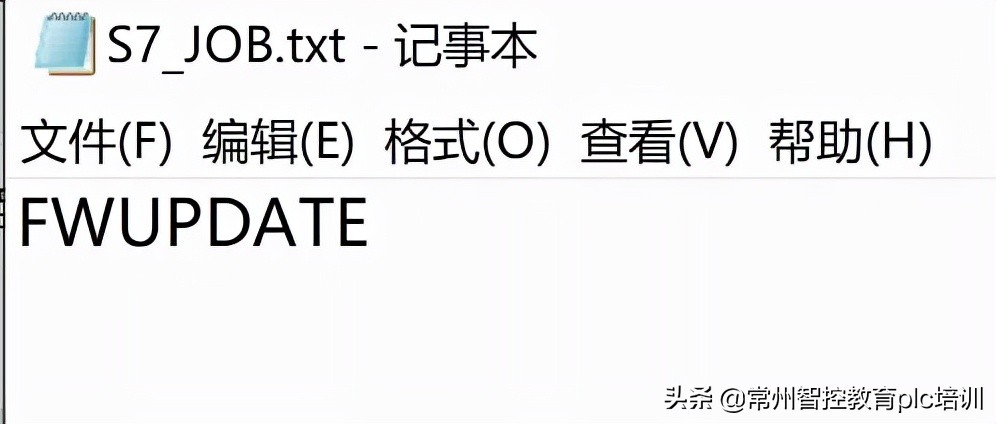
解压后包含“S7_JOB.S7S”与“FWUPDATE.S7S”文件,一并放入SD卡中;并且“S7_JOB.S7S”文件中只能包含字符串“FWUPDATE”,可使用记事本打开查看。
4将CPU模块断电,然后插入带有升级文件的 Micro SD卡。
(1)将CPU模块上电,CPU会检测到MicroSD卡的内容并自动进行固件升级。升级的过程中运行指示灯和停止指示灯会以2HZ的频率交替点亮。
(2)当运行指示灯熄灭,停止指示灯开始闪烁时,表示固件版本升级完成,可以取下SD卡。(同时给CPU重新上电)
(3)连接CPU并查看固件版本

03
*载下**程序
1.格式化SD卡

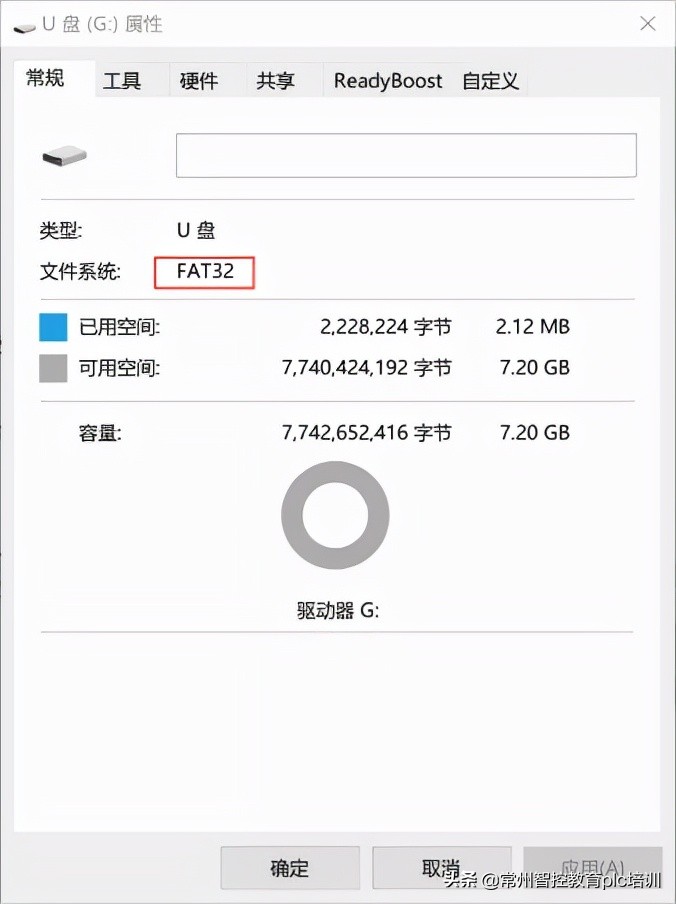
将SD卡格式化,并确保其文件系统为FAT32。
2.将编写好的程序存*载下**到SD卡中
(1)打开“STEP7-MicroWINSMART”软件,并在上层导航栏的“PLC→设定”中选择PC端的程序存储卡

3.选择对应的SD卡路径,保持即可

注:程序只会被存储在“SIMATIC.S7S”中,并且新存储的程序会将原有程序覆盖。

4.将存储卡插入PLC的SD卡槽中
5.关闭电源,将存储卡插入SD卡槽

6.将CPU模块重新上电,它会自动检测到SD卡中的内容,并开始自行将程序复制到CPU存储器,SD卡在卡槽中时CPU模块的停止指示灯会以2HZ的频率闪烁,等待2-3秒即可将卡拔出;此时CPU处于STOP状态,需要将CPU重新设置为RUN状态,即可执行刚才*载下**的程序。

7.更改PLC中存储卡的程序
(1)将SD卡插入PLC卡槽中
(2)在软件上册导航栏中选择“PLC→设定→PLC端的程序存储卡”
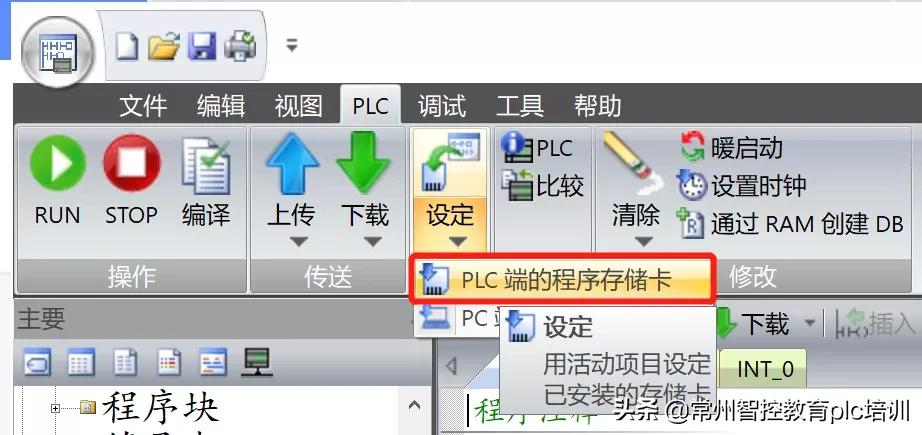
(3)打开“程序存储卡”对话框,选择需要被拷贝到存储卡上的块(程序块、数据块、系统快)并点击设定按钮

(4)程序卡编程成功后,STEP7-Micro/WIN SMART的程序存储卡对话框会显示“编程已经完成”,说明程序传输完成,程序被拷贝进存储卡中。

8.将程序传输卡转为固件更新卡
(1)使用读卡器将固件更新文件拷贝至程序传输卡,删除原卡中的程序传输文件夹 “SIMATIC.S7S”,并将工作文件“S7_JOB.S7S”中的字符串更换为“FWUPDATE” 。但是不建议在同一张存储卡上同时存储程序传输文件和固件更新文件。
(2)存储卡内只有一个命名为 “S7_JOB.S7S” 工作文件,这个文件决定了CPU 将存储卡视为固件更新卡还是程序传输卡。如果工作文件包含字符串 “FWUPDATE”,那么这张存储卡便是固件更新卡。若工作文件包含字符串 “TO_ILM”,那么这张存储卡便是程序传输卡。


今天的文章到这儿就结束了,大家记得有任何问题可以加小智私信 也可以留言评论,你想咨询的问题或者想看的更新内容哦~