感谢朋友们的关注。
大家想制作一个精美的专业的电子相册吗?PowerPoint就能实现带有背景音乐的电子相册。我们一起来操作一遍。
首先新建一空白幻灯片。
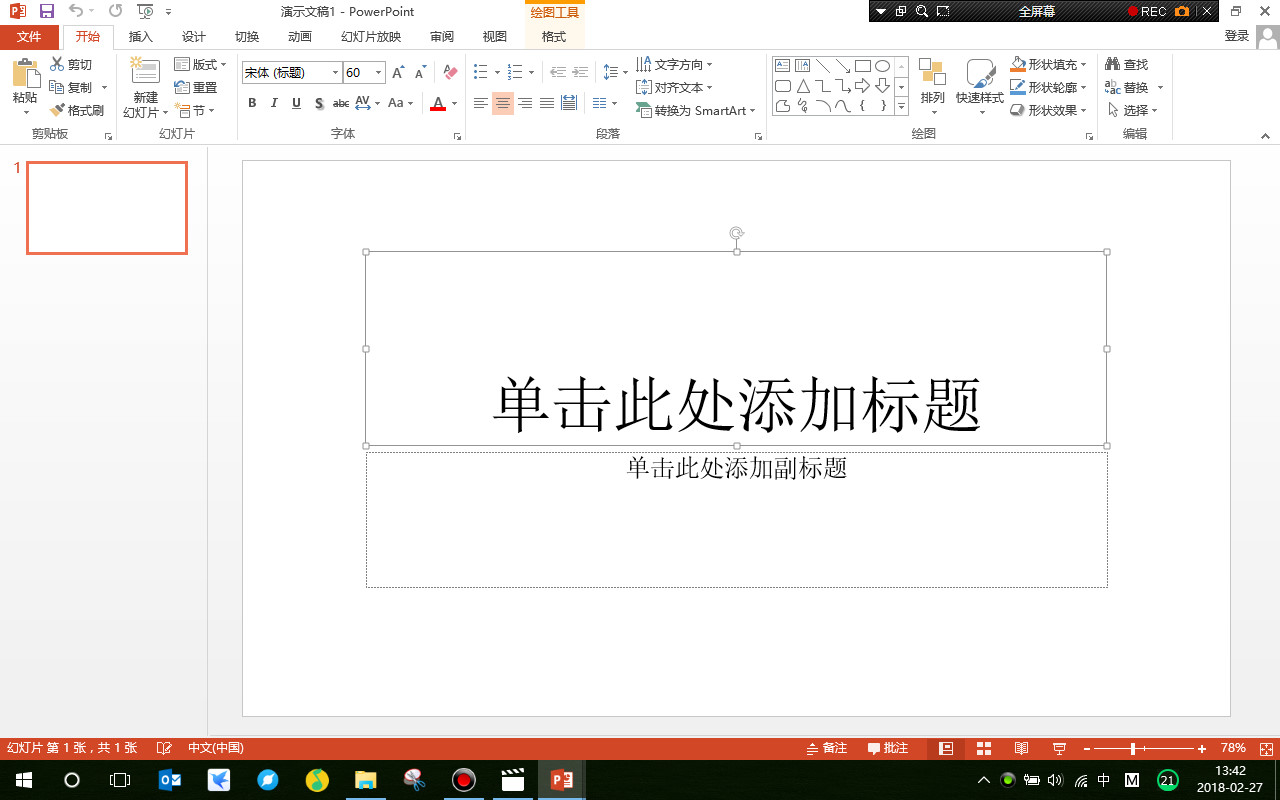
新建空白幻灯片
接着,我们在插入菜单中选择相册命令。

插入相册
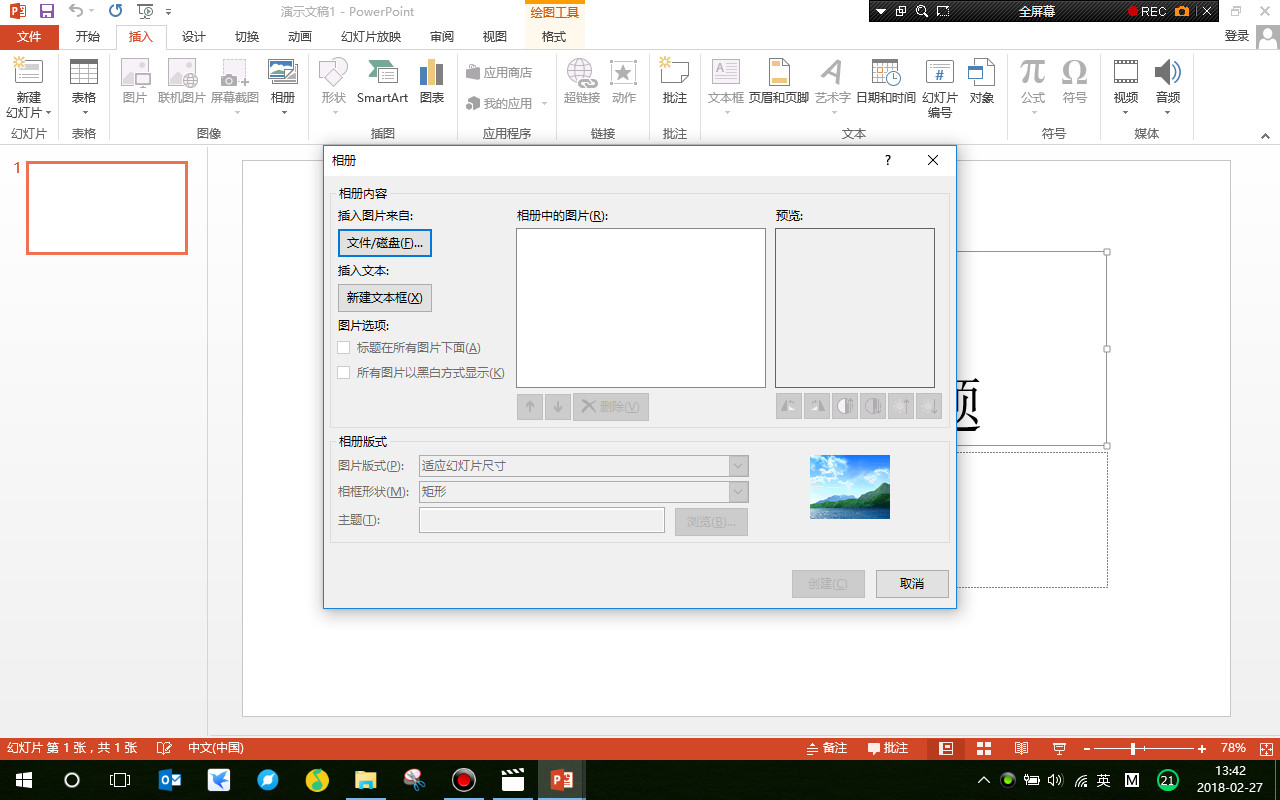
相册选项
通过文件/磁盘按钮选择好需要的图片,每张图片可以调整顺序,单独调节亮度对比度等,也可以新建文本框为相册添加文字说明。在相册版式中,可以选择图片版式和相框的形状。
在主题选项中,我们为整个幻灯片选择一个主题。
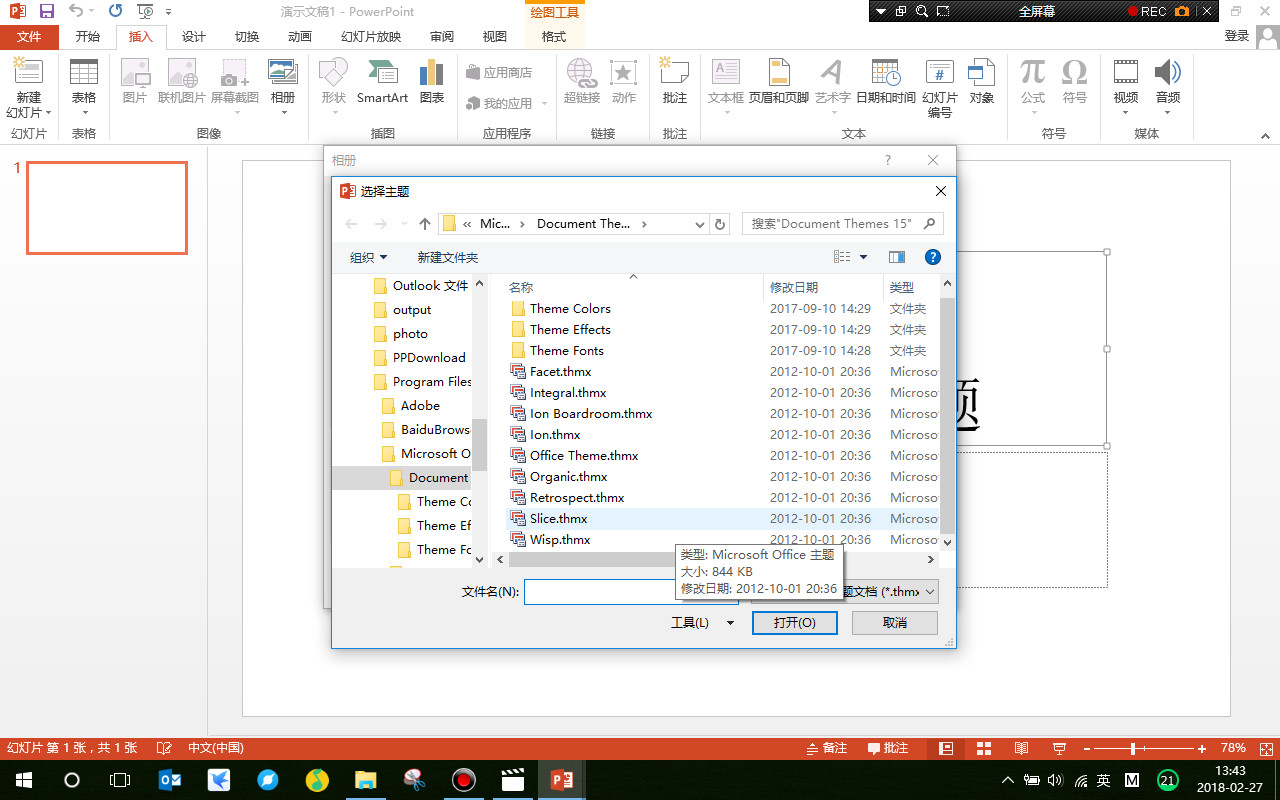
相册主题
我们创建了一个相册,接下来需要插入背景音乐。点击插入音频中的PC上的音频命令。
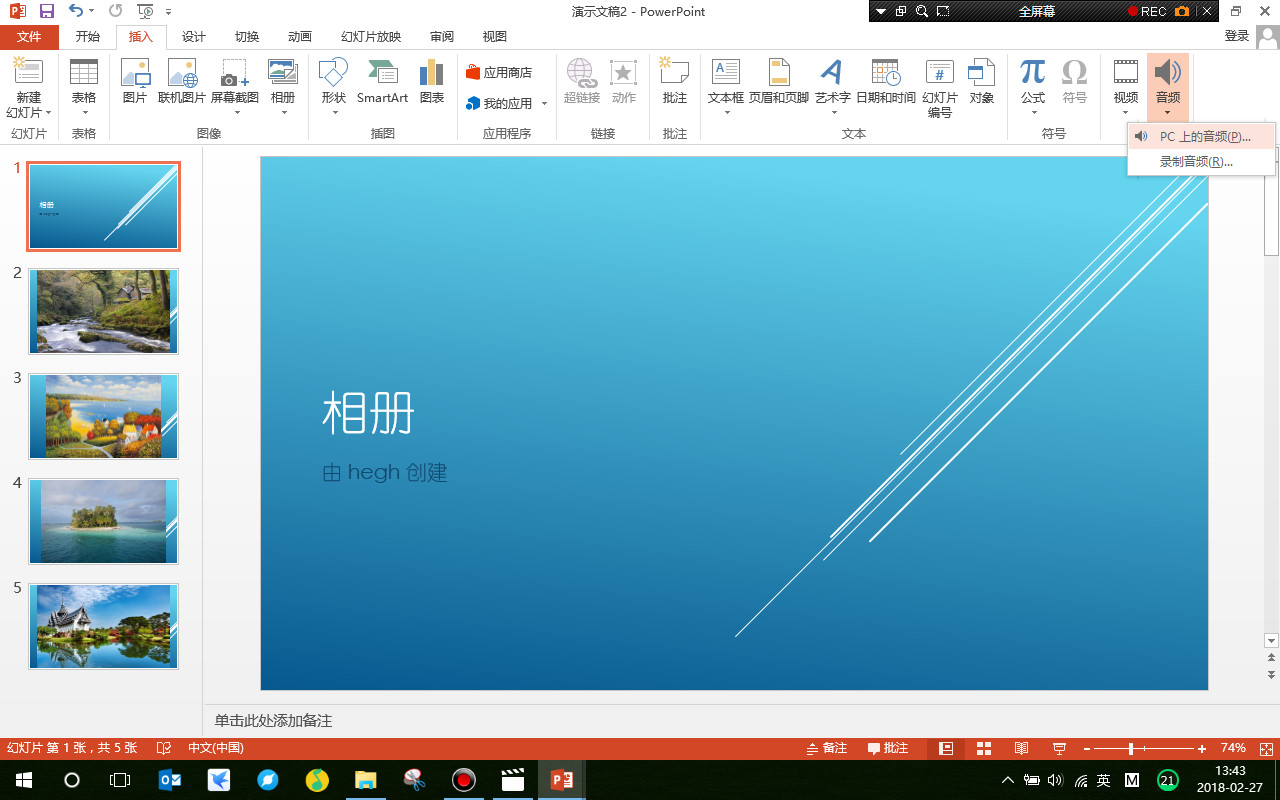
插入音频
插入音频后,相册中出现了一个小喇叭的图标,如果我们需要背景音乐在整个相册*放播**中出现,还需要对音频进行简单的修改。
在音频工具,*放播**选项卡中,我们选定在后台*放播**,并确定将跨幻灯片*放播**,循环*放播**,直到停止和放映时隐藏三个选项勾选。
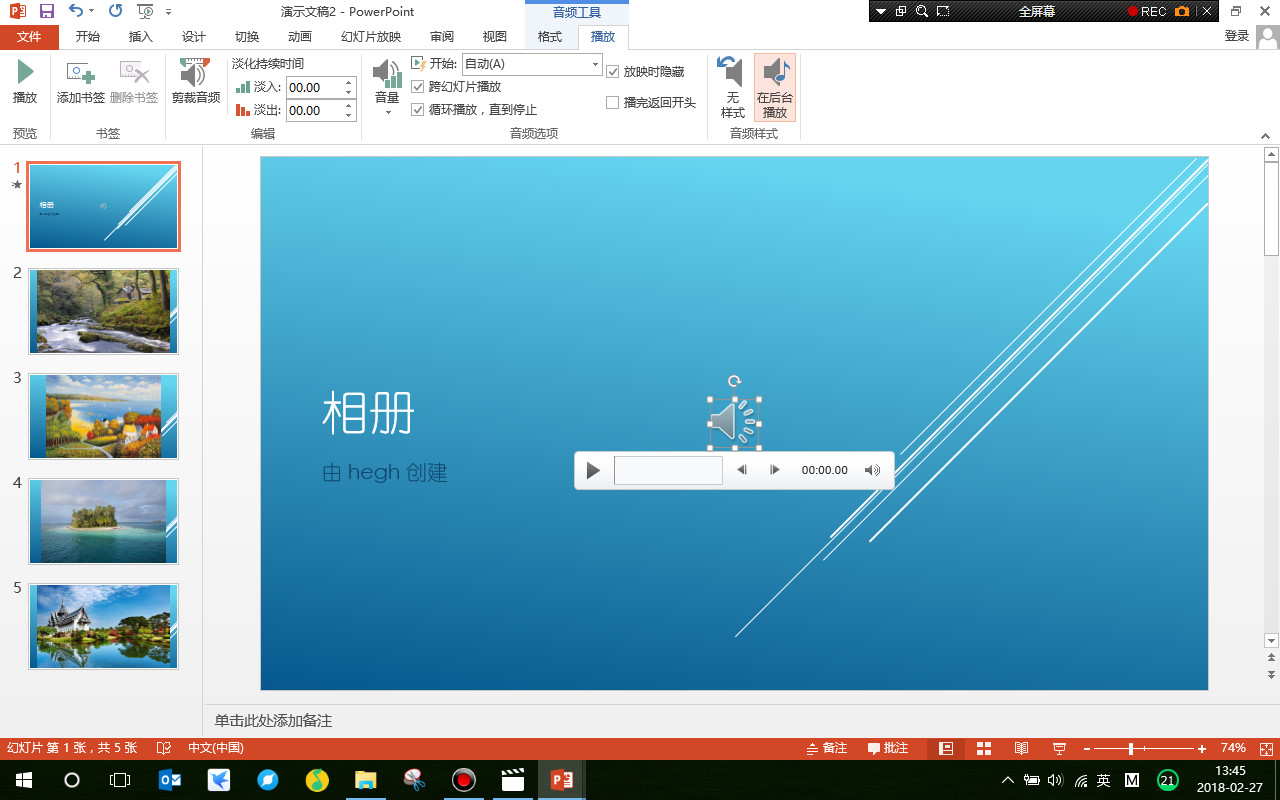
修改音频
应用命令。大家如果想每张切换的效果都不同,也可以选择随机效果并全部应用。为了使相册自动*放播**切换,我们还要将设置自动换片时间选项勾选,并设定好每张的放映时间,一般选择5秒钟左右。
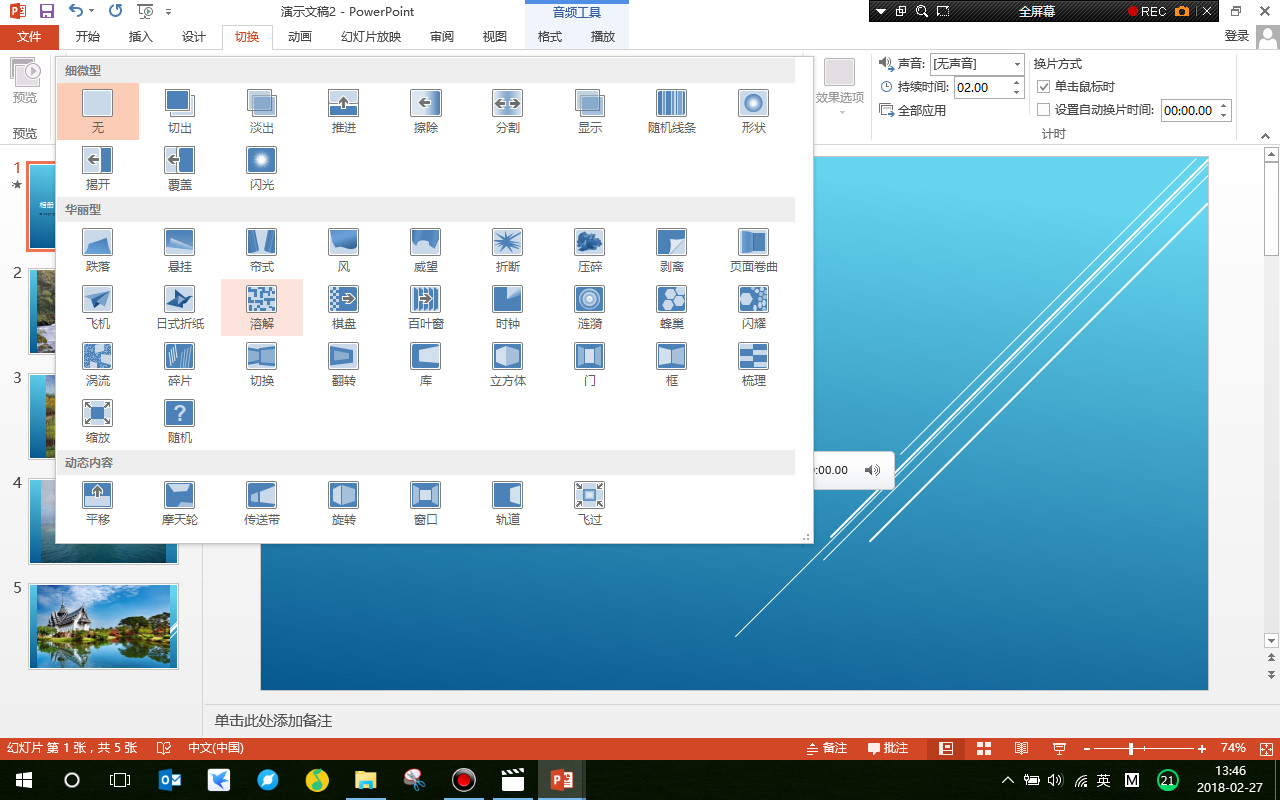
相册切换
马上就要完成了,还有最后一步,如果我们希望相册一直循环*放播**,还需要将幻灯片放映菜单中设置幻灯片放映方式,在设置幻灯片放映方式选项卡中,确定勾选循环放映,按ESC键停止选项。
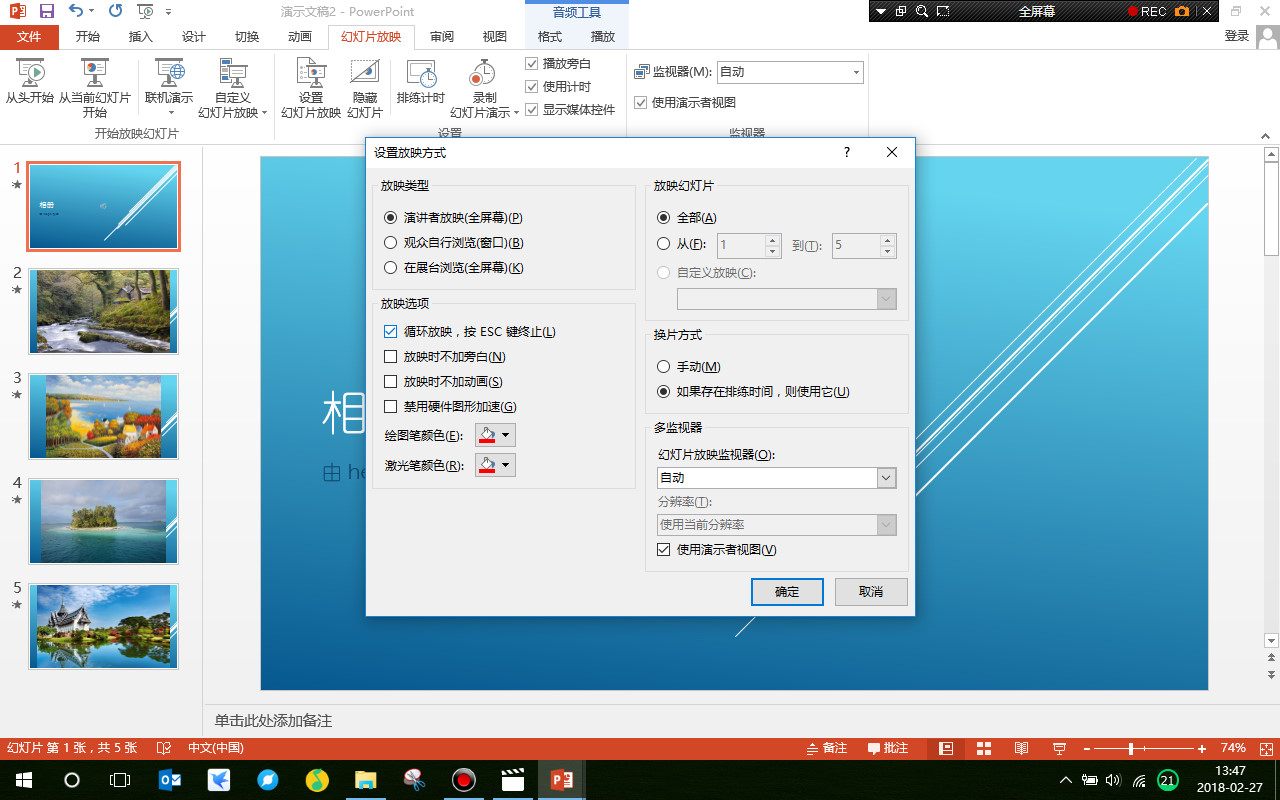
设置放映方式
OK,一个精美的带背景音乐的电子相册就制作完成了。大家可以把照片、图片等素材制作出专业的电子相册,在宴会,家庭聚会,婚礼现场放映给亲朋好友,一定会得到一致好评的。
我们坐下来,静静地欣赏一下自己的作品吧。