1:数据线传送法
方法/步骤1:
首先把相关的手机助手软件安装好,如“小米助手”、“itools”等,这里以“小米助手”为例;
方法/步骤2:
打开手机的“USB调试”,怎么打开自己百度;
方法/步骤3:
打开软件,连上数据线进行连接。一般第一次连接成功后第二次就会自动连接;

方法/步骤4:
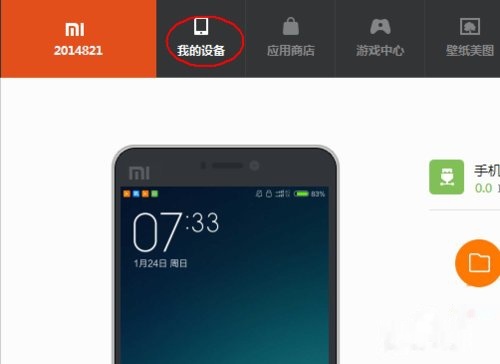
点击上方的“我的设备”选卡;
方法/步骤5:
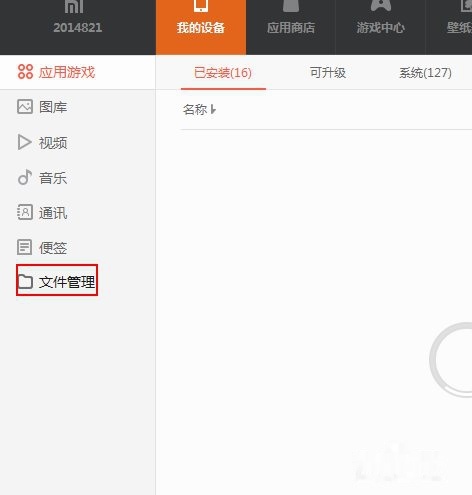
再选择左侧的“文件管理”进去选择需要传送的文件;
方法/步骤6:
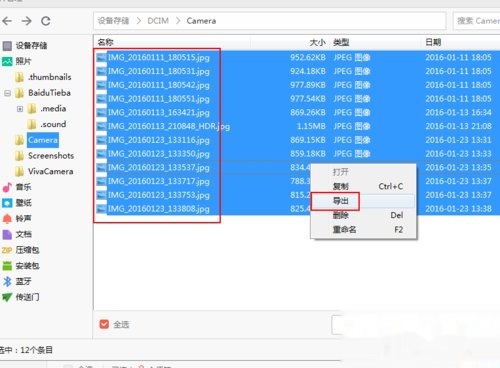
选择好了文件后,右击选择"导出";
方法/步骤7:
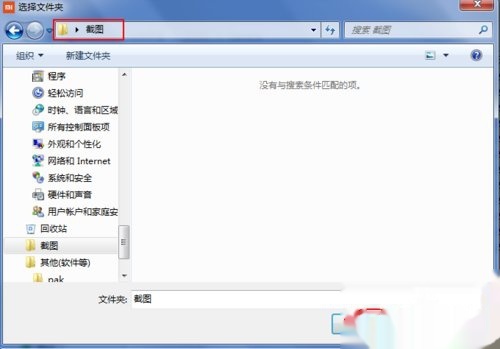
跳出一个框框,选择你要保存文件的位置;
方法/步骤8:
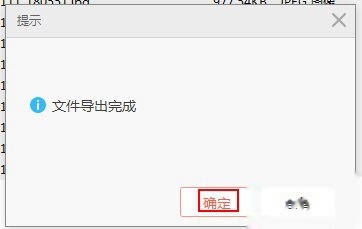
点什么不用说了吧。
2:QQ传送法
方法/步骤1:
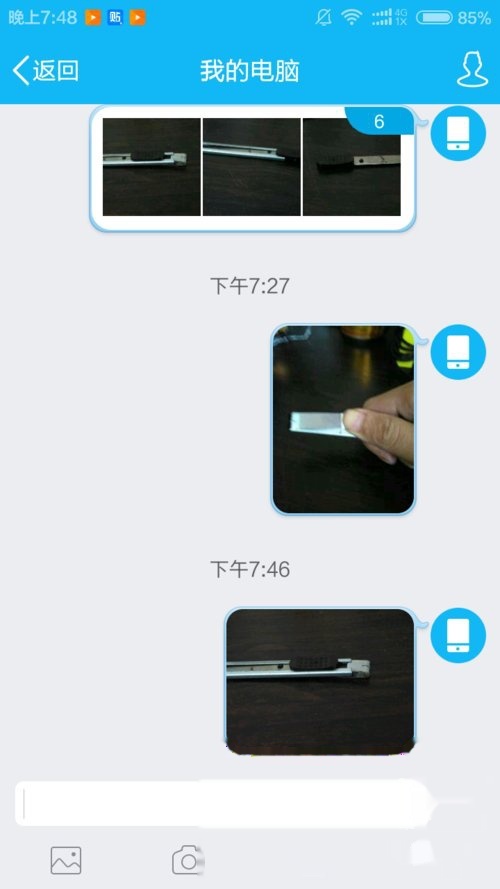
拿出手机,打开QQ;
方法/步骤2:
点右上角的“+”,然后再点“发送到电脑”;

方法/步骤3:
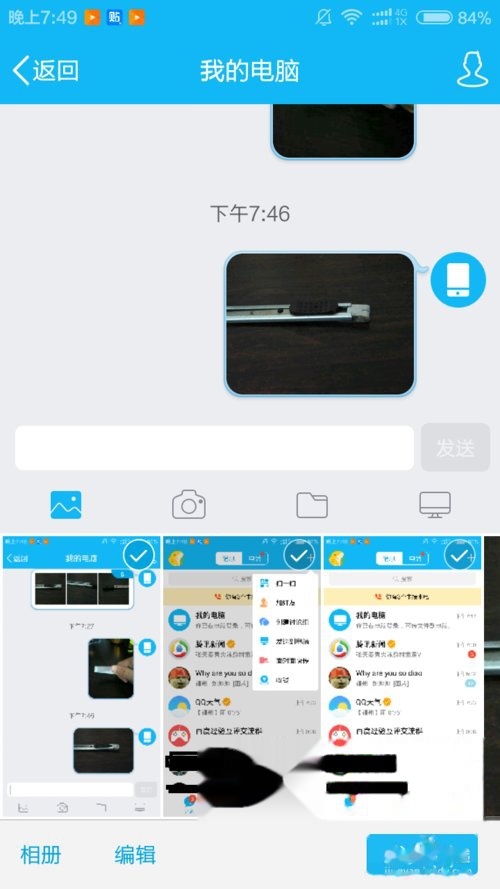
在下面那一栏选择图片的图标;
方法/步骤4:
选择好你要发送的图片,点击“发送”;
方法/步骤5:
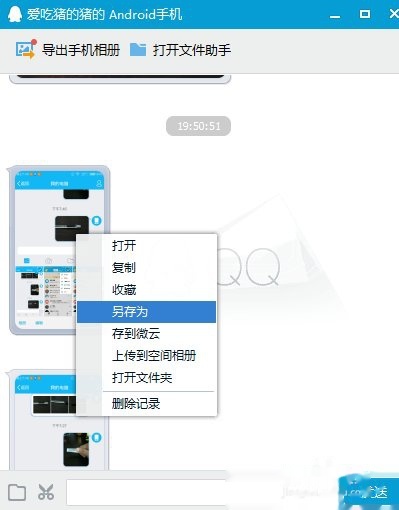
打开电脑端的QQ,就会发现传送的文件。右击图片,选择“另存为”即可选择图片的保存位置。之后的事不用我再说了吧,很简单。
注意事项
用方法2比较简单,但传送的效率不高。