Excel预置有60种常用的格式,我们可以自动地套用这些预定义好的格式,从而提高我们的工作效率,同时Excel 2016工作薄是由颜色、字体以及效果组成的,使用主题可以实现对工作表进行美化,让表格更加美化的作用。
今天我们就来学习下如何套用表格格式以及如何设置主题效果。
套用表格格式
第1步
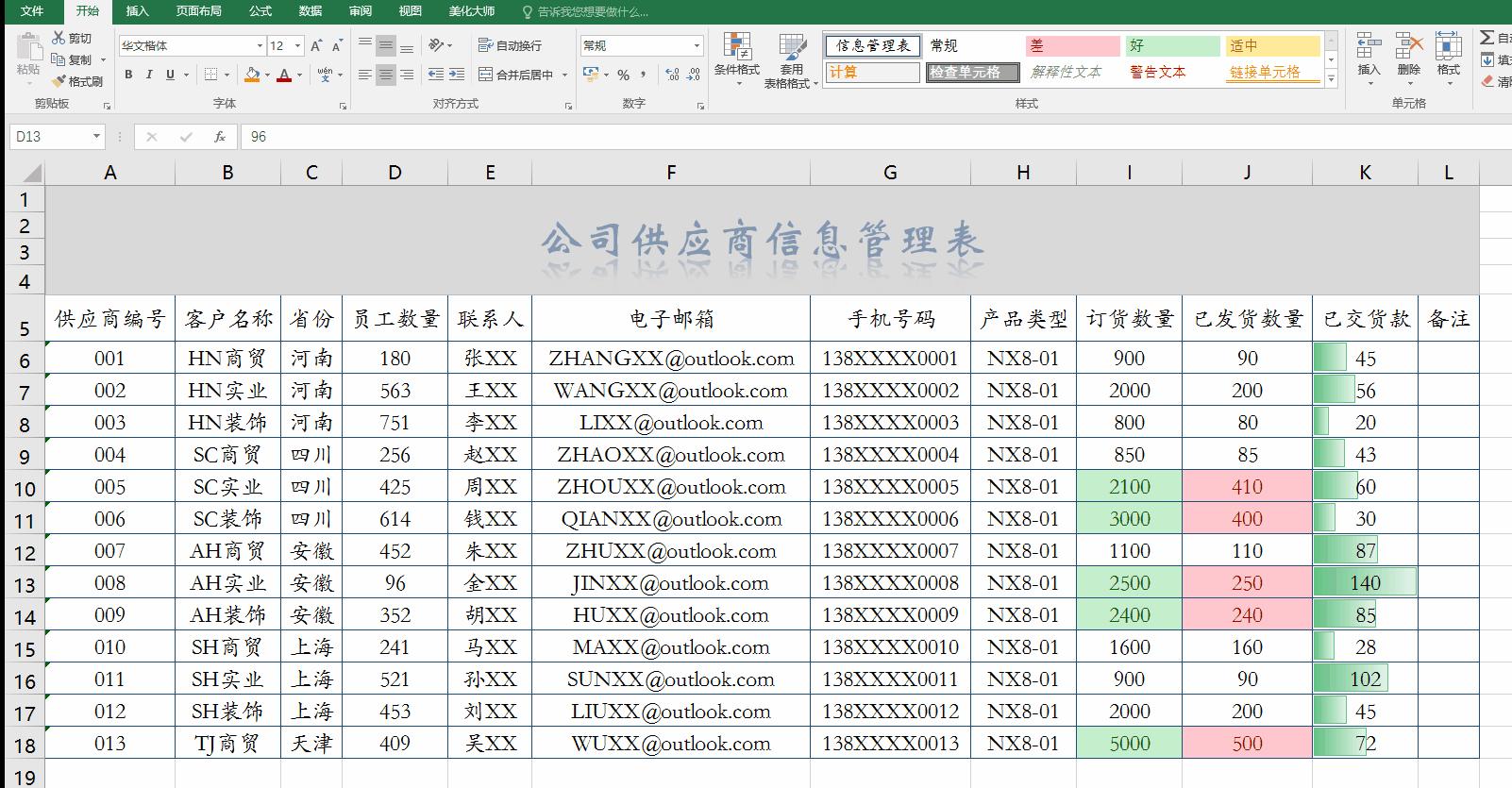
选择要套用格式的单元格所在的区域,例如本例中我们需要选择单元格区域A5:L18,然后单击【开始】选项卡【样式】选项组中【套用表格格式】按钮右侧的下拉按钮,在弹出的下拉菜单中选择【表样式中等深浅2】选项。
第2步
之后即可弹出【套用表格样式】对话框,单击选中【表包含标题】复选框,然后单击【确定】按钮,即可完成对应表格样式的套用。
第3步
单击【表格工具】》【设计】选项卡下【工具】组中的【转化为区域】按钮,之后在弹出的【Microsoft Excel】对话框中,选择【是(Y)】按钮。
表格样式套用的操作过程还是挺简单的,上面3步的操作展示如下GIF所示,希望大家可以理解并掌握。
POWER BY:OfficeTalk
设置主题效果
第1步
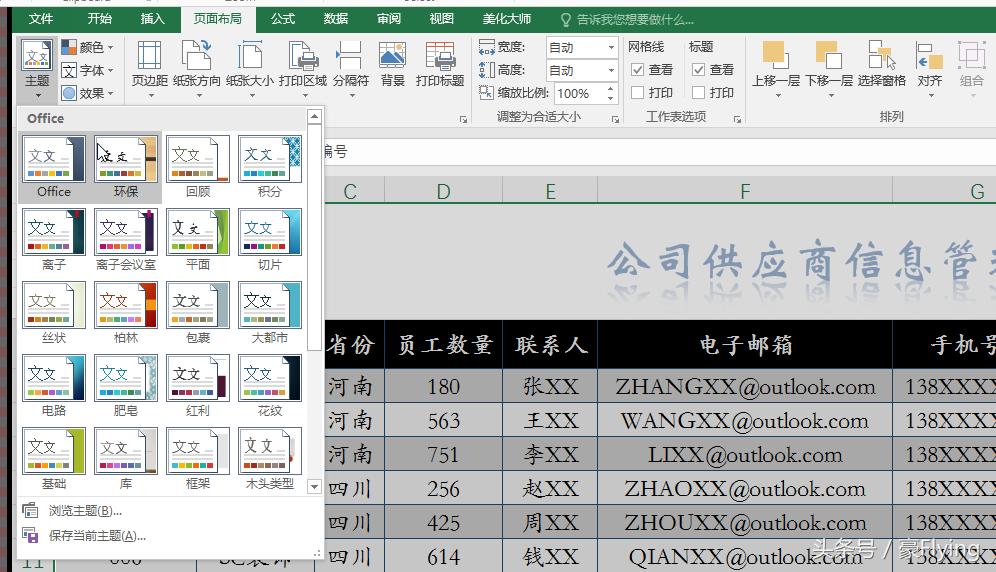
选择【页面布局】选项卡下【主题】组中的【主题】按钮的下拉按钮,在弹出的【Office】面板中,选择【环保】选项。
第2步
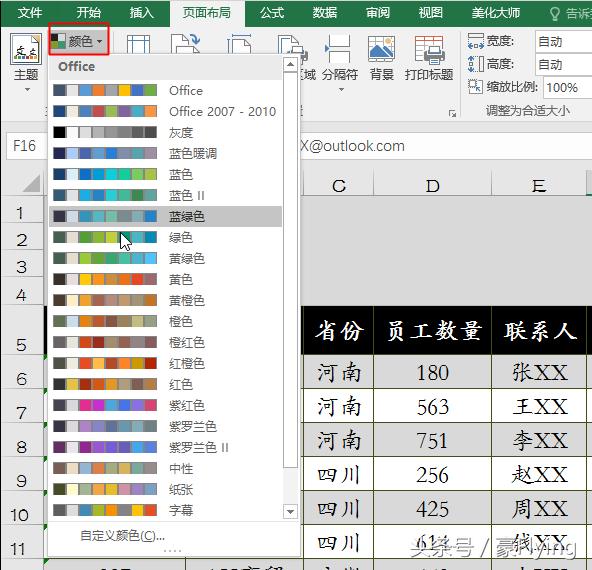
选择【页面布局】选项卡下【主题】组中的【颜色】按钮右侧的下拉按钮,在弹出的【Office】面板中,选择【紫罗兰色】选项。
POWER BY:OfficeTalk
第3步
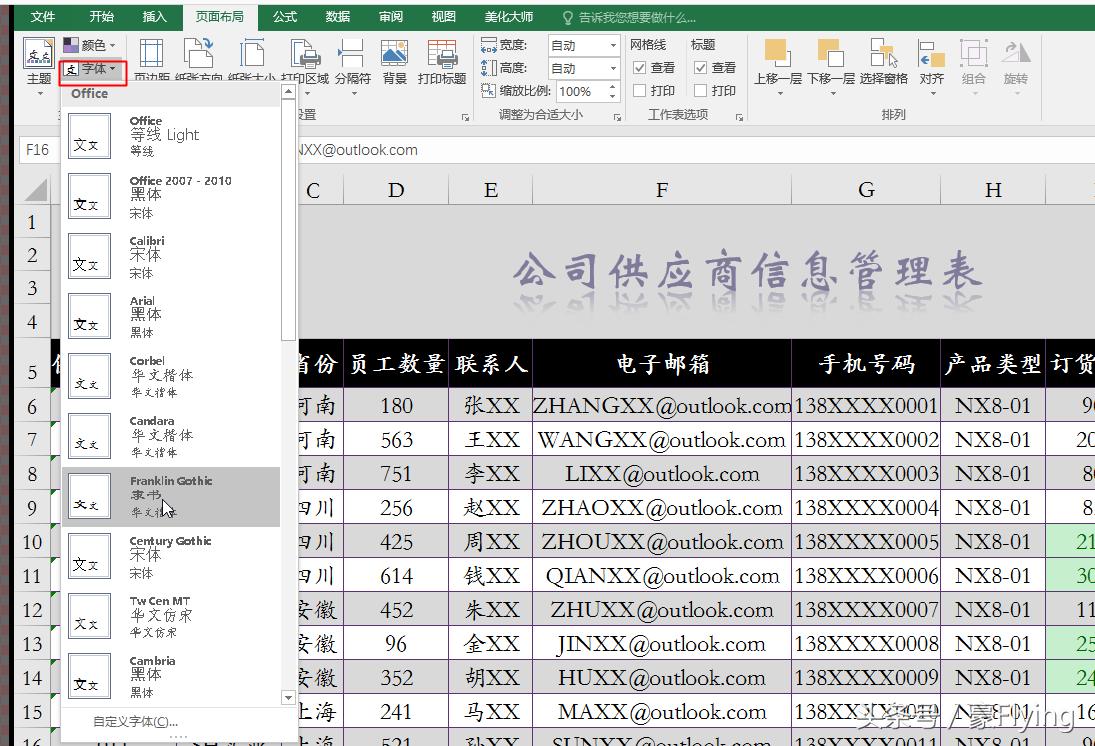
选择【页面布局】选项卡下【主题】组中的【字体】按钮右侧的下拉按钮,在弹出的【Office】面板中,选择一种字体。
POWER BY:OfficeTalk

POWER BY:OfficeTalk
好了,今天的学习结束了哦,谢谢各位的支持,小编会努力的!祝大家天天好心情!悄悄告诉你小编也是有微信公众号的人哦,记得OfficeTalk 哦!