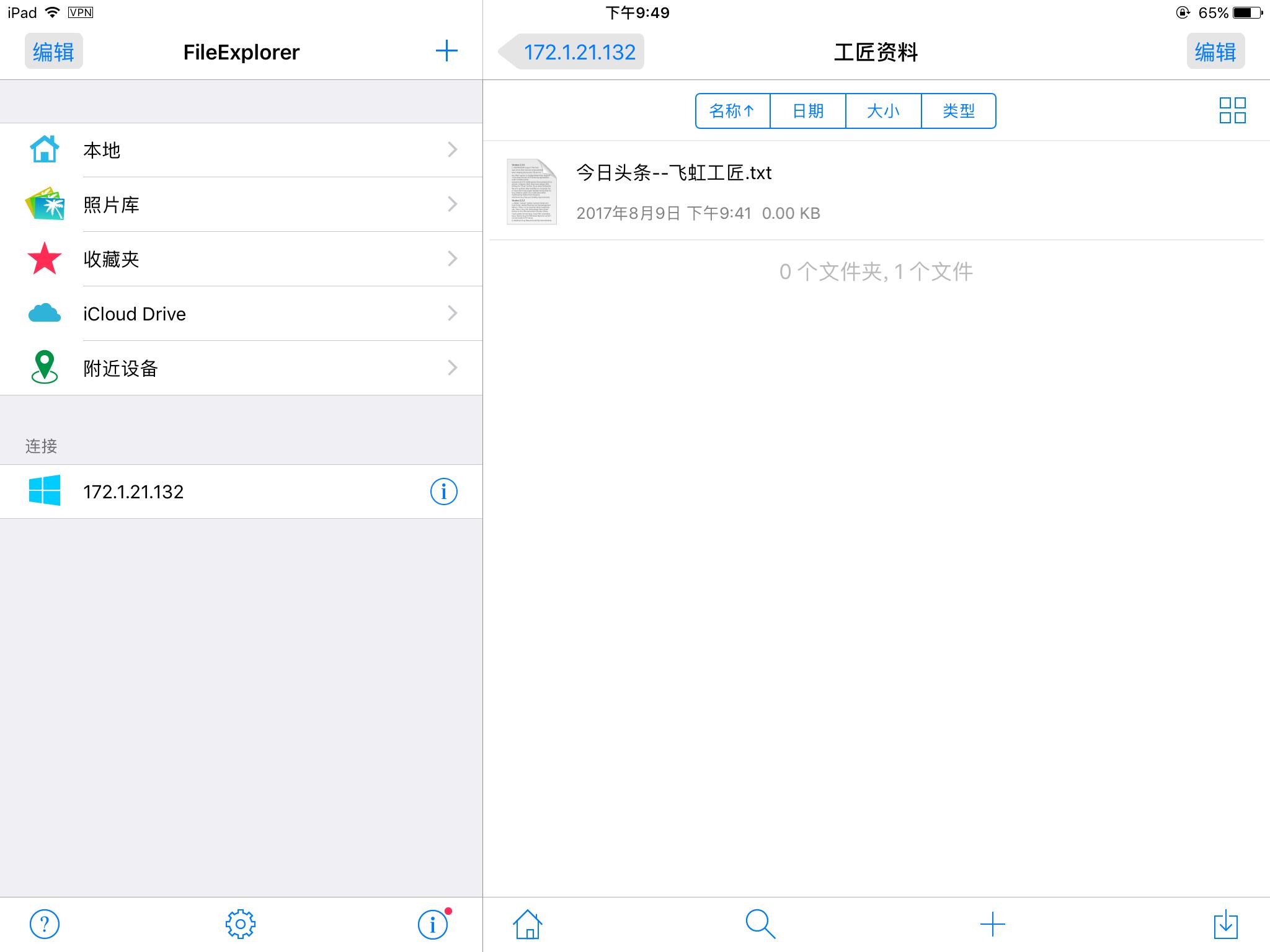
上一篇头条号文章《一起体验蒲公英App,轻松实现异地VPN组网(附测试方法)》教大家如何免费使用蒲公英VPN实现异地组网。今天算是姊妹篇吧,提供给大家一个蒲公英VPN使用的实例,所以内容已亲测,请大家放心使用!!
第一步在电脑、安卓手机、iPad安装“蒲公英VPN”APP,并登陆同一个Oray账号。
第二步在公司电脑设置共享文件夹。此处有疑惑的读者可以留言交流,文章不再赘述。
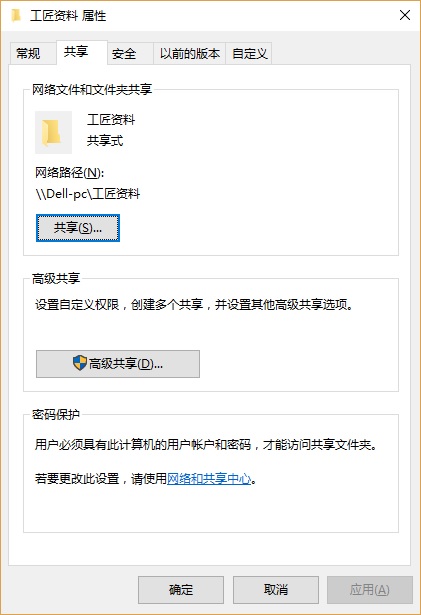
第三步使用安卓手机异地访问公司共享文件夹。
在安卓手机*载下**安装“ES文件浏览器”APP,使用ES文件浏览器前,先运行“蒲公英VPN”APP。
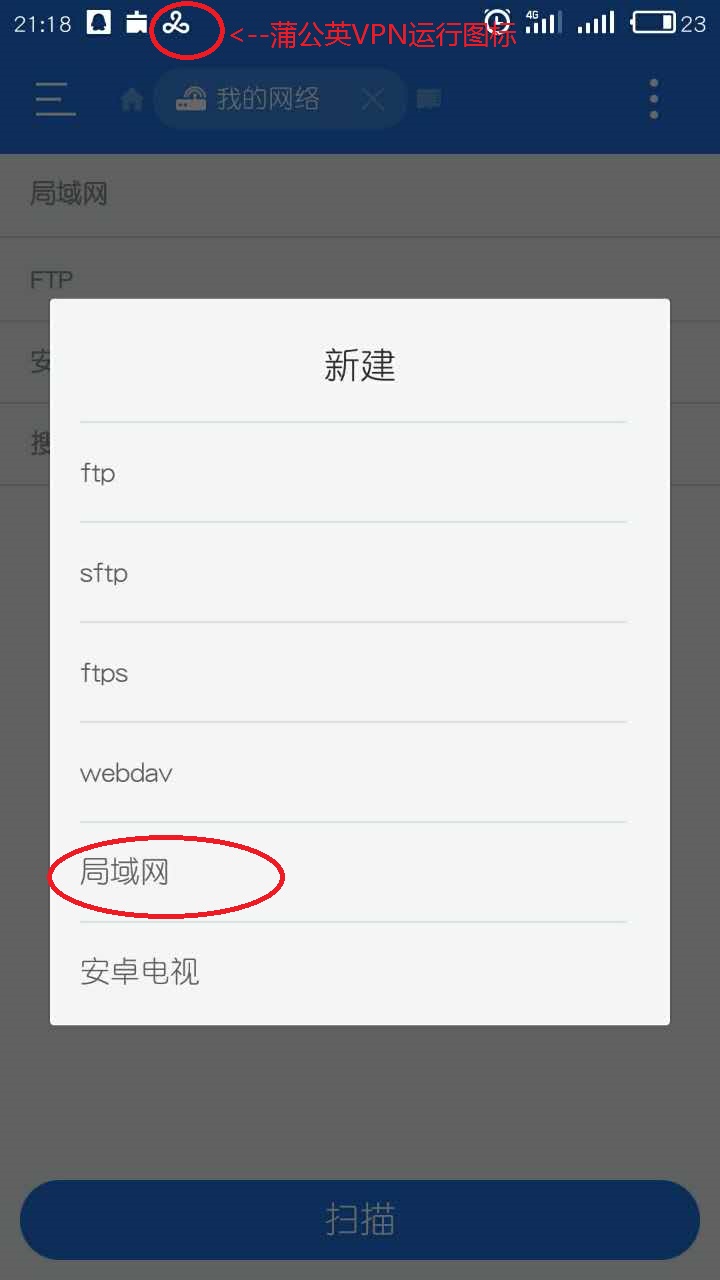
在ES文件浏览器的主页选择“我的网络”图标,点击右上角选择“新建+”-->"局域网"。
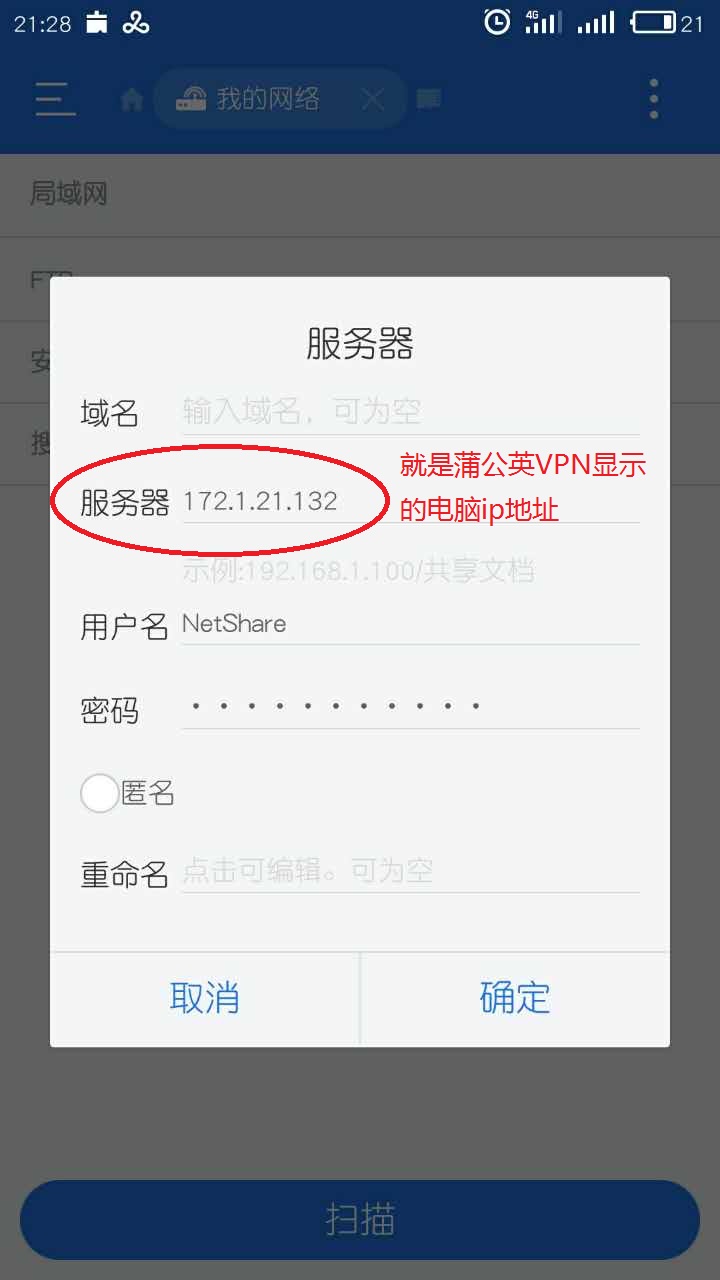
填入服务器地址,就是蒲公英VPN界面显示的电脑端IP地址;再填入具有访问共享文件权限的账号和密码。
配置成功后,ES文件浏览器的界面增加一个电脑图标。
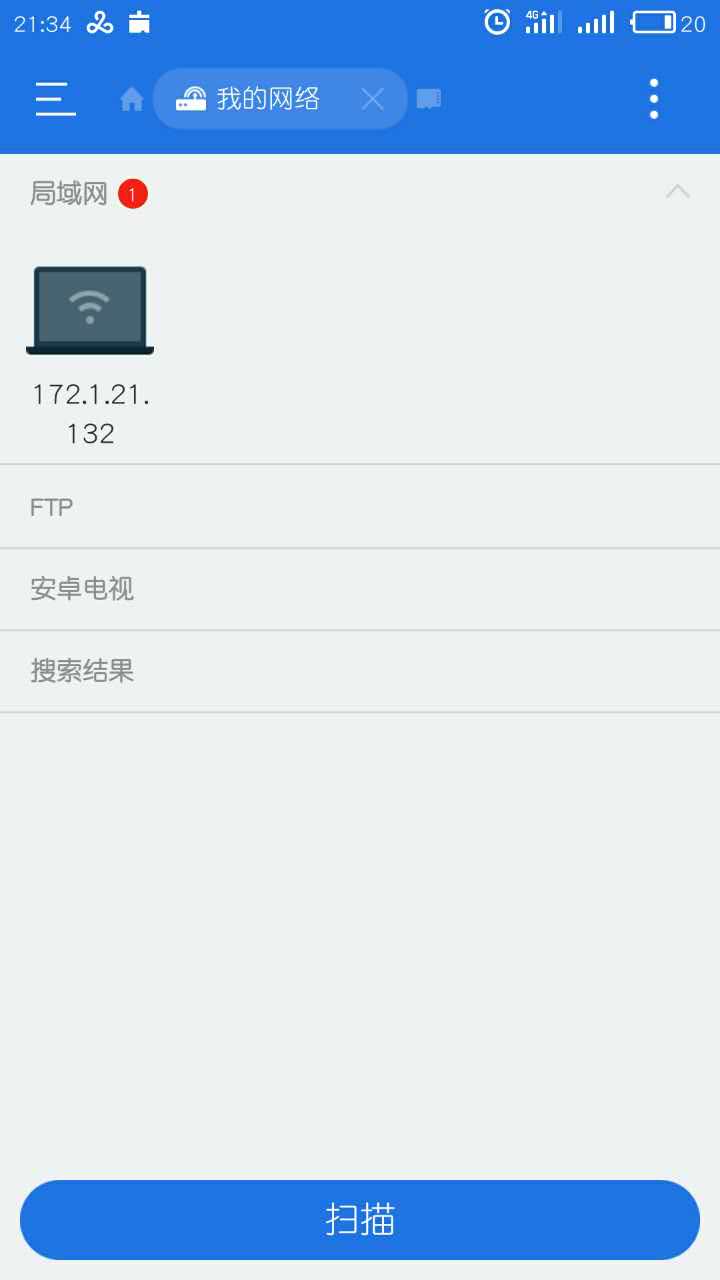
点击电脑小图标就可以进入公司的共享文件了,所有测试都在4G网络下进行,大家放心使用。

第四步使用iPad访问公司共享文件夹
使用iPad和安卓实现异地访问公司共享文件夹的原理都有一样的,借助的是蒲公英VPN通道。由于iPad使用的是iOS 系统,所以iphone也可以实现该功能。
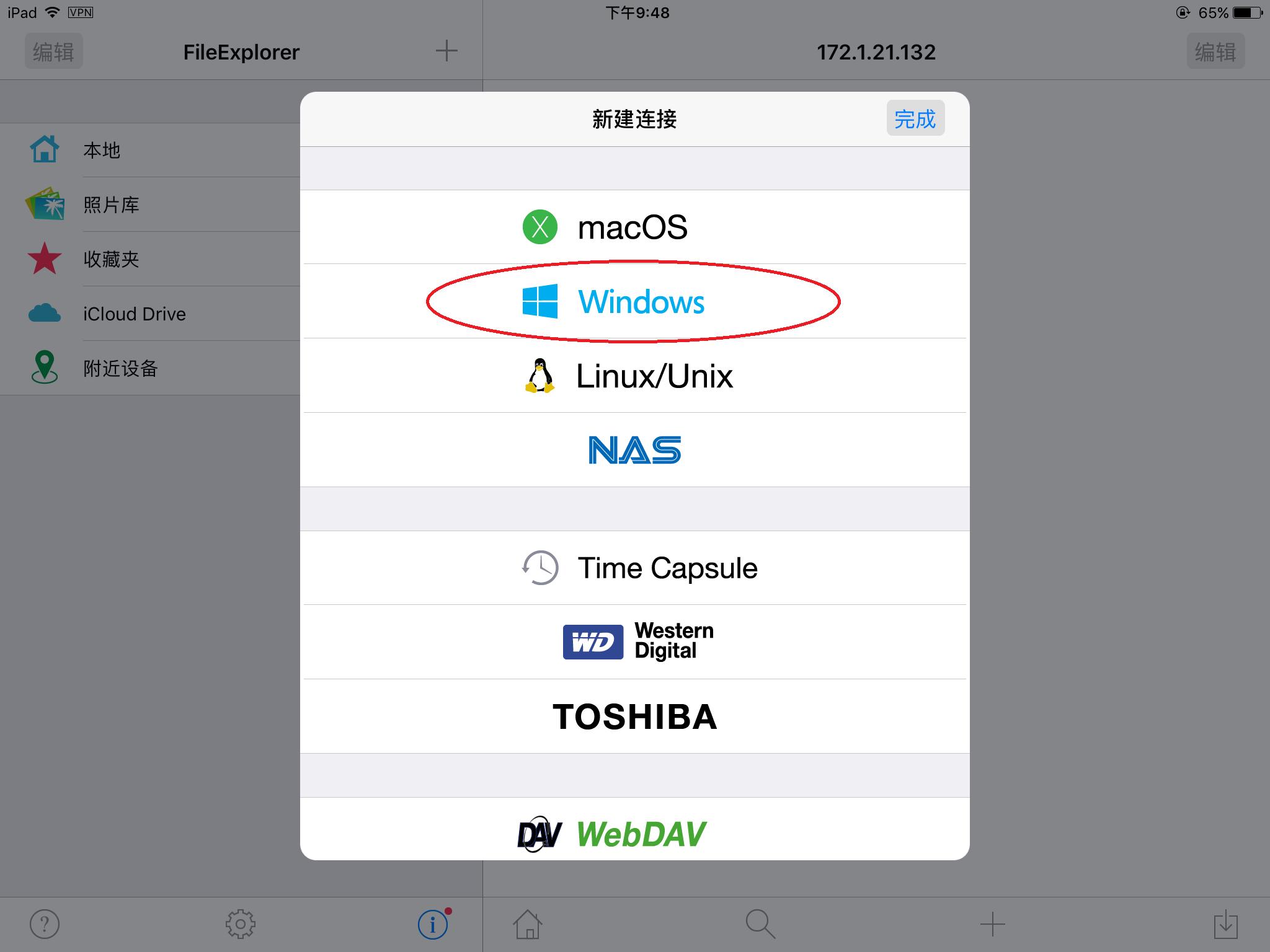
在App Store*载下**“FileExplorer”App,点击右上“+”-->windows。
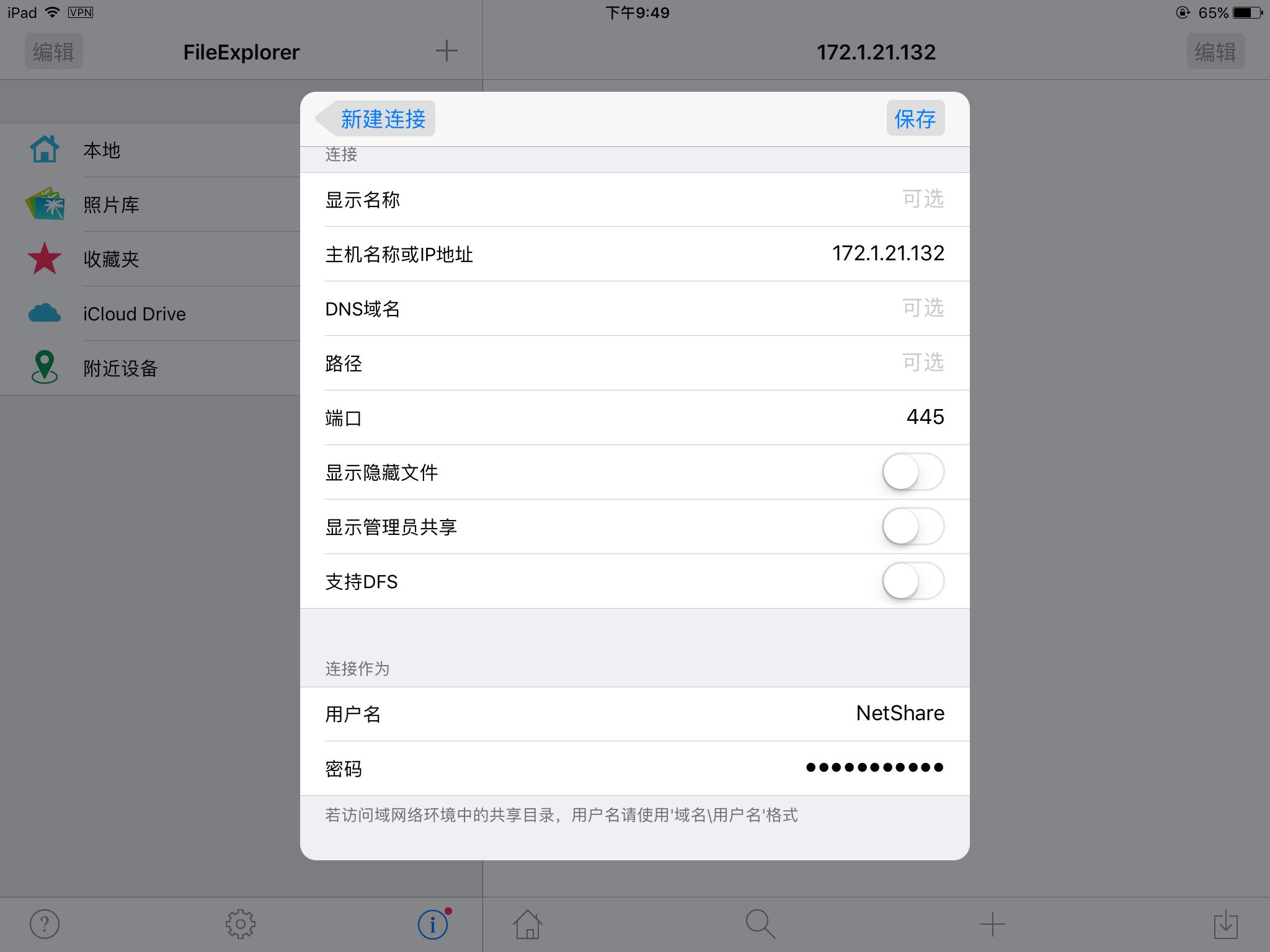
参考安卓手机的配置方法,填入IP地址和具有访问共享文件夹权限的账号和密码。
连接成功,可以轻松访问公司的共享文件夹了。