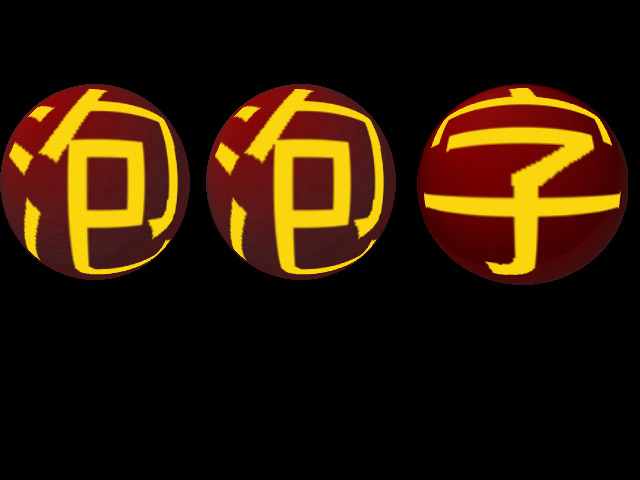
颤动字
新建一个文件,背景设为黑色,前景设为白色。
点击文字工具,输入文字。
复制文字图层,然后右键点击复制的文字层时进行栅格化。
执行滤镜---像素化---碎片,再重复执行2次。
点击移动工具,执行编辑---自由变换。
调小文字层的透明度,执行图层---合并可见图层。
执行图像---调整---色相饱和度。

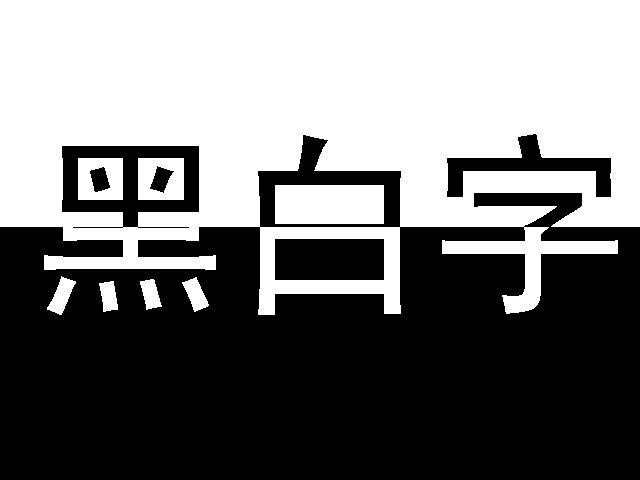
黑白字
新建一个文件为为RGB模式。
选取文字工具,输入文字;然后右键点击字体图层,进行栅格化。
将图层合并。
点击矩形工具选取图像下半部。
执行图像---调整---反相命令
执行选择-取消选择。
火焰字
新建一个文件为RGB模式,将背景填充为黑色。
点击文字工具,输入文字,将图层进行栅格化,然后合并图层。
执行图像---旋转画布---逆时针旋转90度。
然后执行滤镜---风格化---风命令。
执行图像---旋转画布---顺时针旋转90度。
然后执行滤镜---扭曲---波纹命令。
执行图像---模式---灰度模式,然后在执行图像---模式---索引模式。
执行图像---模式---颜色表命令,在列表框中选择黑体。
最后将图像模式调整为为RGB模式。

金色字
新建一个文件,设背景为白色。
打开通道面板,新建一个通道。
点击文字工具,输入文字,然后取消选择。
执行滤镜---模糊---高斯模糊,然后将文字选中。
点击渐变工具,选中透明彩虹渐变,沿着直线方向拉出渐变。
把通道全部选取,拷贝通道,然后点回到图层面板,粘贴选取的图像。
执行图像---调整---色彩平衡。

木纹字
新建一个文件,设背景色为白色。
新建一个图层,将其填充为棕色。
执行滤镜---杂色---添加杂色。
执行滤镜---模糊---动感模糊。
点击文字蒙版工具,输入文字,然后反选,删除,取消选择。
选取文字,将前景色选择黑色,执行编辑---描边,然后取消选择。
添加图层样式,选择投影和斜面浮雕。

晶体字
新建一个文件,设背景为白色。
点击文字工具输入文字,然后合并图层。
执行滤镜---模糊---动感模糊。
执行滤镜---风格化---查找边缘。
执行图像---调整---反相,执行图像---调整---色阶。
点击渐变工具,将模式调整为颜色,然后拉出渐变。

塑料字
新建一个文件,设前景为蓝色,背景色为白色。
点击文字工具,输入文字,然后将文字图层选取。
执行选择---修改---收光辉字
缩,然后创建一个图层。
将前景色变为白色,填充选区,然后取消选择。
执行滤镜---模糊---高斯模糊,参数为4.。
然后把图层模式调整为叠加。
选中文字层,然后新建一个通道填充白色。
执行滤镜---模糊---高斯模糊,重复执2次,参数分别为2,4。
然后反选,删除,取消选择。
回到图层,将文字图层选取,然后在最上层新建一个图层。
填充黑色,将图层模式改为屏幕
执行滤镜---渲染---光照效果。
点击文字层,执行图层样式,最后取消选择。

冰雪字
新建一个文件,为RGB模式。
点击文字工具,输入黑色文字;载入文本选区,将文字层与背景层合并。
执行选择---反选,滤镜---像素化---晶格化。
执行选择---反选,滤镜---杂色---添加杂色。
执行滤镜---模糊---高斯模糊
执行---调整---曲线
取消选择,图像---调整---反相。
图像---旋转画布--- 90度顺时针。
执行滤镜---风格化---风
图像---旋转画布--- 90度逆时针。
图像---调整,色相饱和度。

光边字
新建一个文件,前景为绿色,背景为白色,新建一个通道。
点击文字工具,在通道中输入白色文字。
将通道复制,取消选择。
执行滤镜---模糊---高斯模糊,半径4像素。
执行图像---计算。
回到背景层,填充前景色,执行选择---载入选区。
执行图像---调整---曲线,然后取消选择。
执行滤镜---渲染---光照效果。
光辉字
新建一个RGB模式的文件,前景白色。
点击文字工具,输入黑色文字。
右键点击字体图层进行栅格化,然后按合并图层。
执行滤镜---艺术效果---霓虹灯光。

霓虹字
新建一个文件,设背景为白色,
新建一个通道,然后点击文字工具,输入文字,然后取消选择。
执行滤镜---模糊---高斯模糊,然后看,拷贝该通道。
执行滤镜---其它---位移。
执行图像---计算。
将新通道全选,拷贝,然后回到图层面板,粘贴拷贝的通道。
点击渐变工具,然后拉出渐变。
水
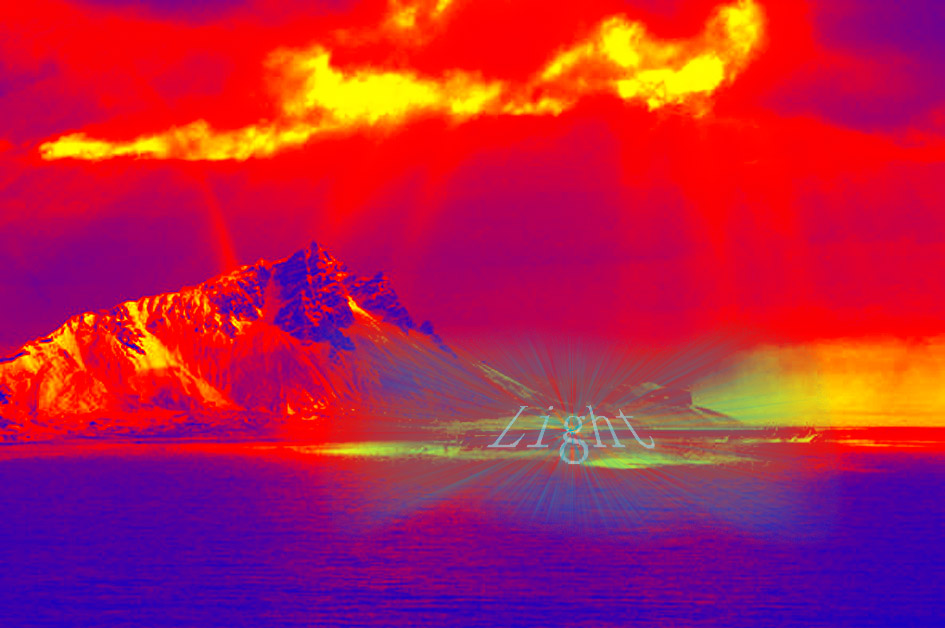
滴字
打开一张素材图片。
点击文字工具,输入文字。
将文字层进行栅格化。
执行图层---图层模式---混合样式;斜面和浮雕,内发光,内阴影,投影。
设置图层内部不透明度。
绘画面添加上小水滴。
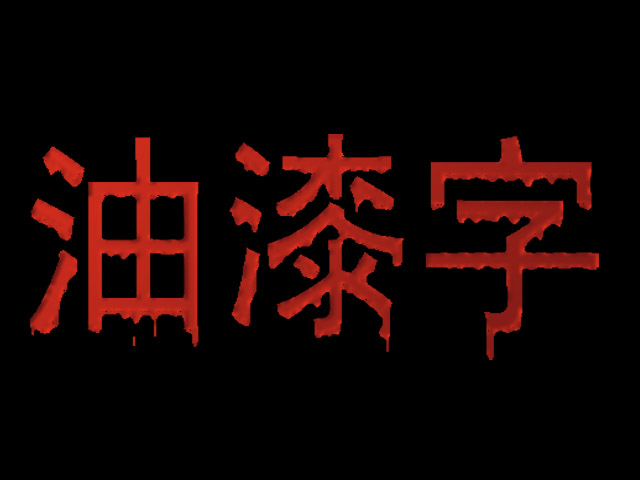
散边字
新建一个文件RGB模式,填充黑色
将前景变为白色,点击文字工具,输入白色文字,然后删格化图层。
执行滤镜---风格化---风:执行图象---旋转画布---顺时针90度。
重复执行上一步骤操作,使文字 四周都出现风吹效果:合并图层。
执行图像---调整---色相饱和度。
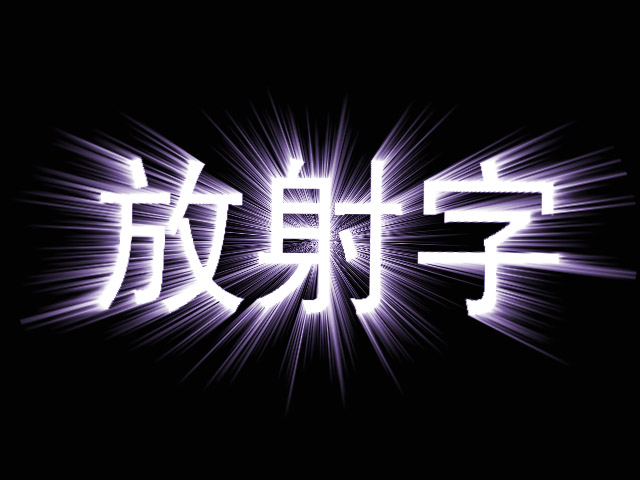
雕刻字
新建一个文件,填充黑色背景色。
点击文字工具,输入文字。
然后获得文字的选区,将文字删除。
新建一个通道,将文字选区填充白色,取消选择。
执行滤镜---模糊---高斯模糊。
执行图像---调整---曲线。
执行选择---全选,新建一个图层1,将通道拷贝到图层1上,然后将图层粘贴。
选择文件---存储为,将文字图层储为PSD格式。
执行滤镜---扭曲---置换,水平比例为4,垂直比例为4,确定。
再将刚才保存好的文字图像取出来。
执行图像---调整---色彩平衡。

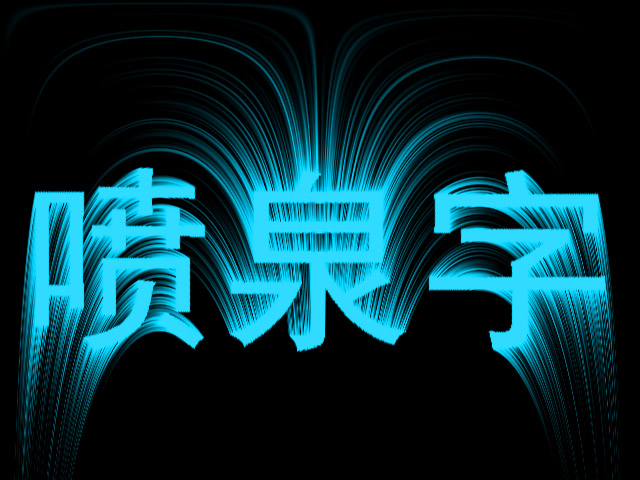
喷泉字
新建一个文件,填充黑色背景色。
点击文字工具,输入文字。
然后将文字层与背景层合并。
执行图像---调整---自动色阶。
执行滤镜---扭曲---极坐标,选择平面坐标到极坐标。
执行图像---旋转画布--- 90度逆时针。
滤镜---风格化---风,重复使用三次。
然后将画布旋转回来。
执行滤镜---扭曲---极坐标,选择极坐标到平面
泡泡字
新建一个文件,填充黑色背景色。
新建一个图层,点击椭圆选区工具,绘制一个正圆形。
点击渐变工具,拉出一个球形渐变。
点击文字工具,输入黄色的文字。
合并图层,然后选中选区。
执行滤镜---扭曲---球面化,取消选择