形状地图 是一种在地图上展示数据的图表类型,由填充了颜色的区域组成,每个区域代表一个地理区域,如一个城市,这些区域的位置和颜色根据数据进行调整,从而对数据进行可视化比较和分析。
形状地图通常用于展示 数量、趋势和分布 等信息,本文想要展示甘肃省一季度各个城市的GDP数据情况,这里就可以使用形状地图,下面一起学习如何使用PowerBI软件绘制GDP形状地图。
示例工具:Power BI Desktop
本文讲解内容:地图数据获取及呈现
适用范围:数据在地理空间中的呈现

地图数据获取
首先,获取地图的JSON API数据,使用下面的阿里云数据可视化平台,单击即可框选地图区域。
https://datav.aliyun.com/portal/school/atlas/area_selector
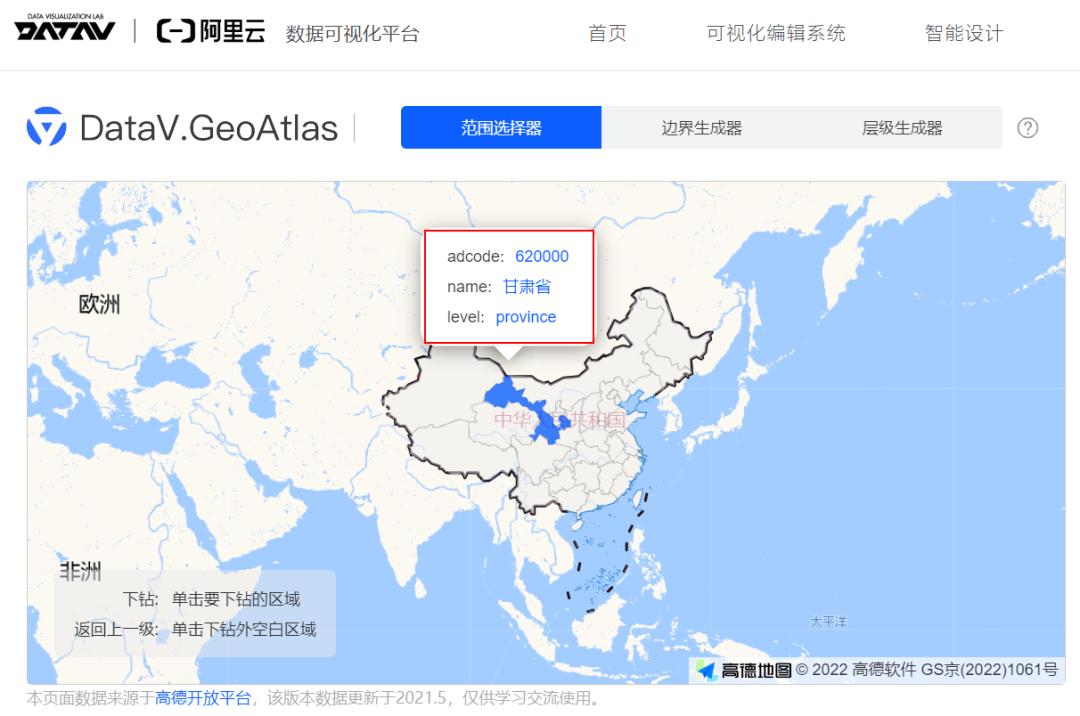
比如这里使用甘肃省的地图层,输入甘肃省,然后复制JSON API的链接。
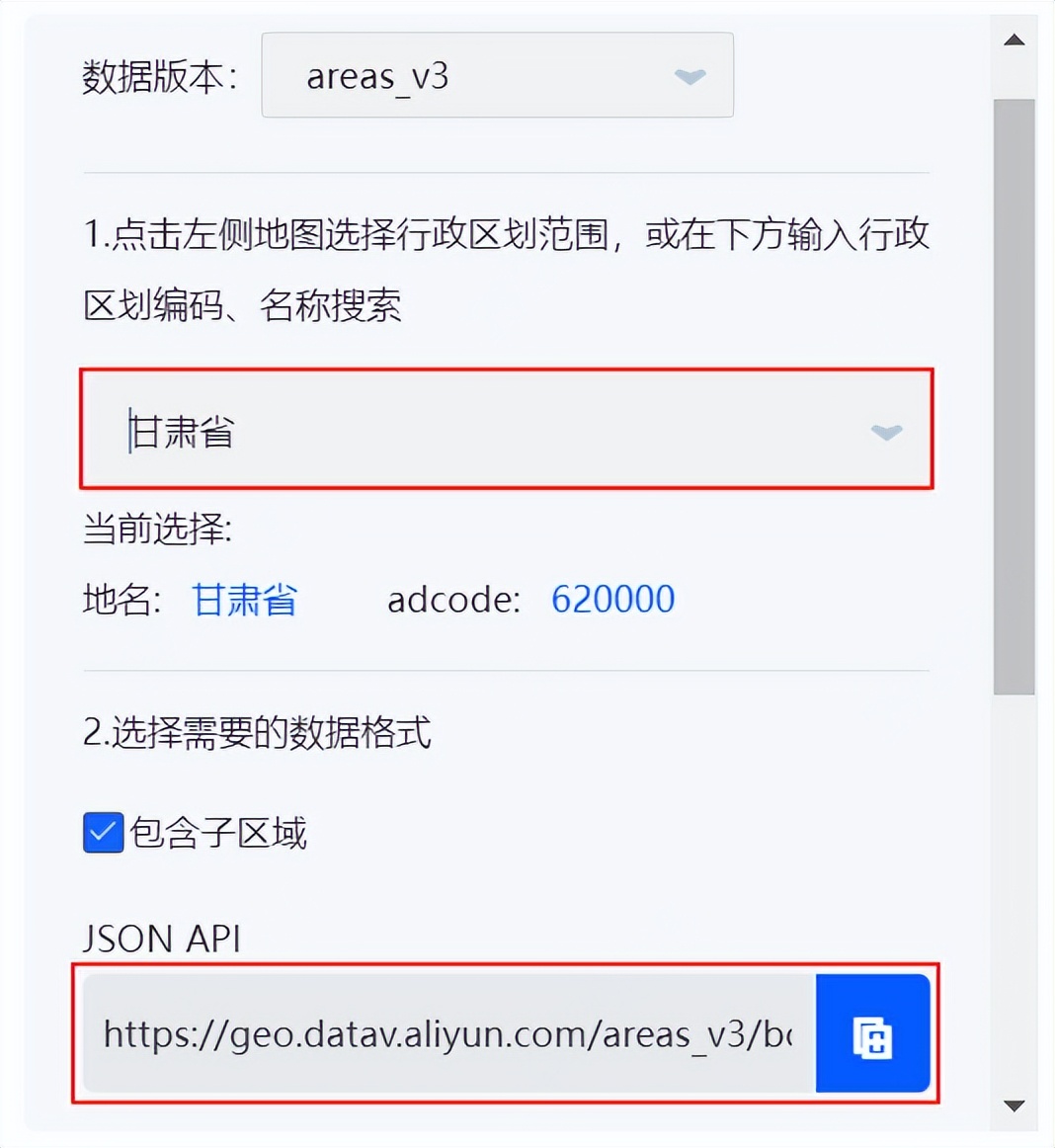
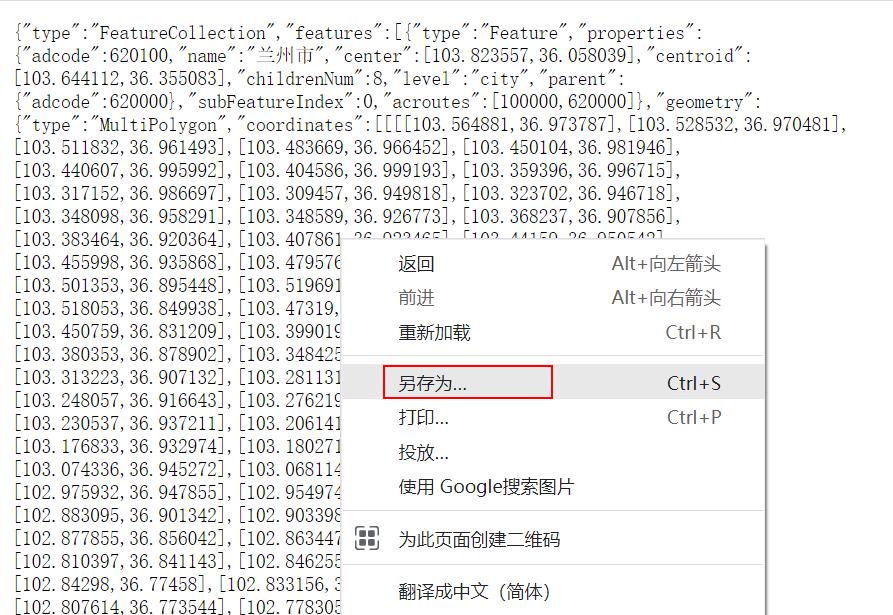
如下为甘肃省JSON API数据,将该链接复制到网页地址,可看到包含很多数据,点击另存为,将其保存为. Json的格式。
https://geo.datav.aliyun.com/areas_v3/bound/620000_full.json
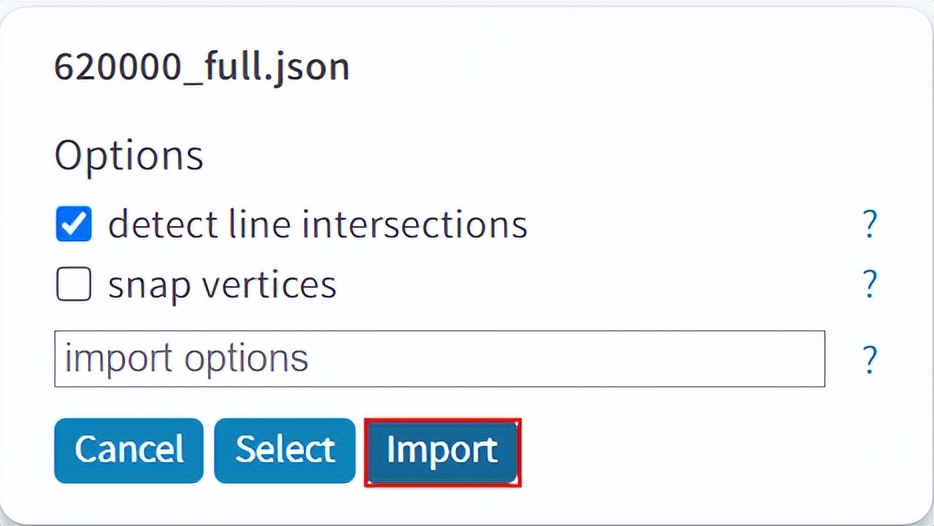
打开mapshaper官方网址,点击select导入之前的.json文件。
https://mapshaper.org/
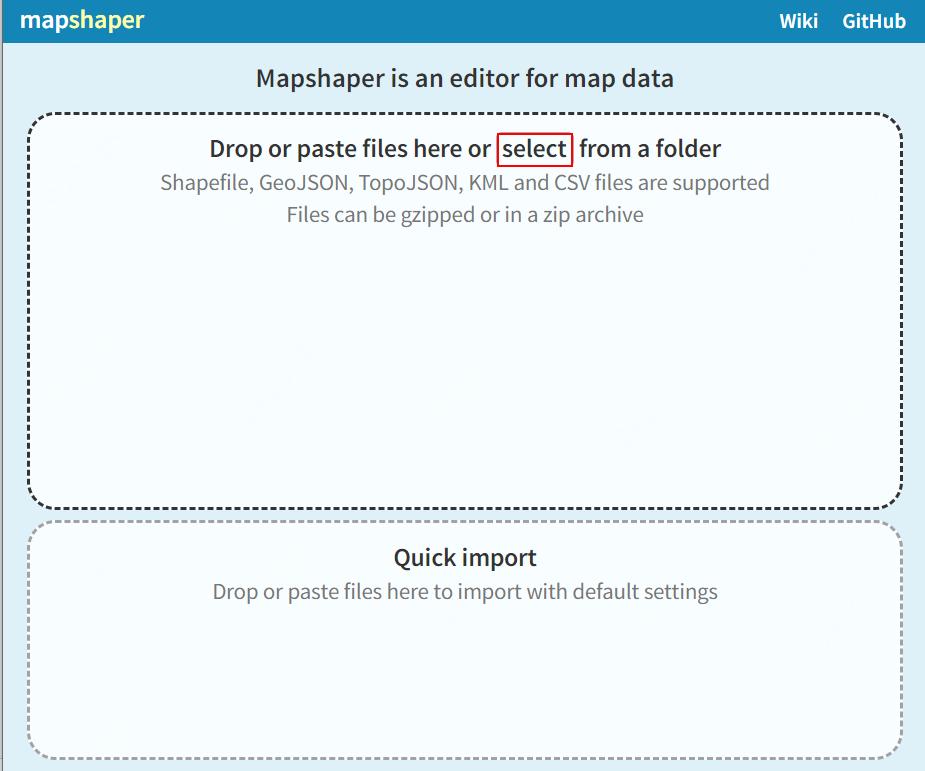
点击import即可导入文件。
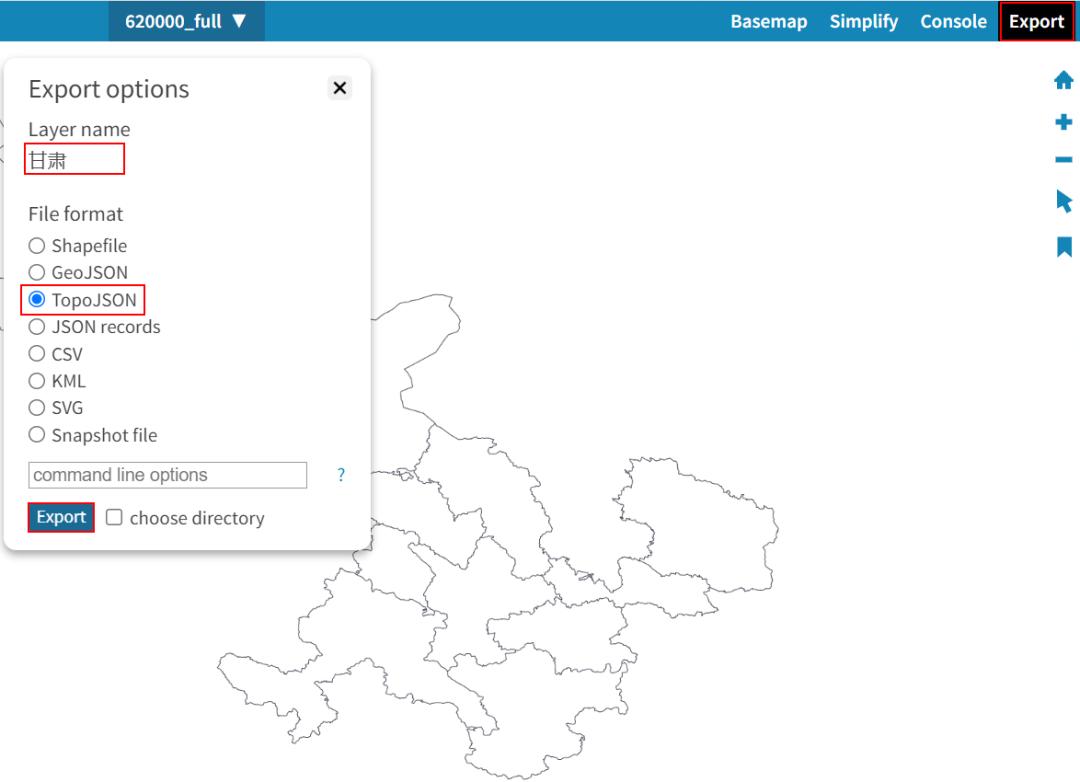
将文件格式转化为ToopJSON的格式后点击Export即可导出。
地图数据呈现
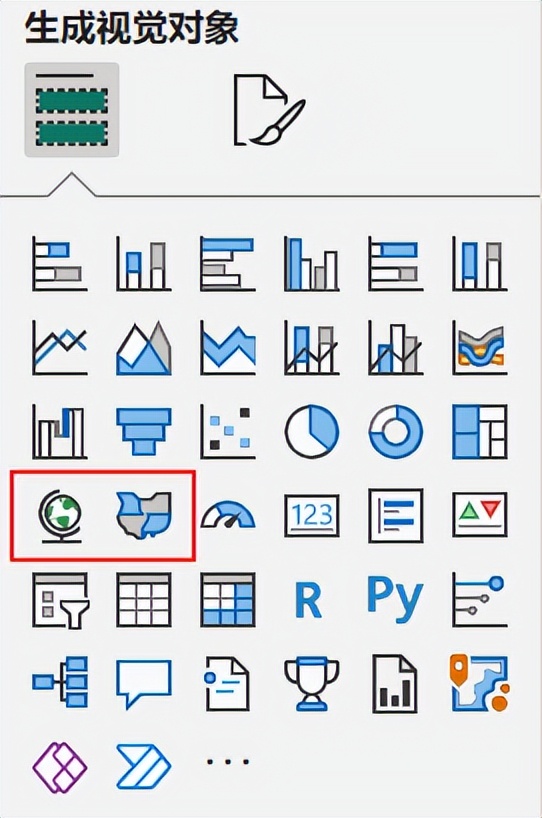
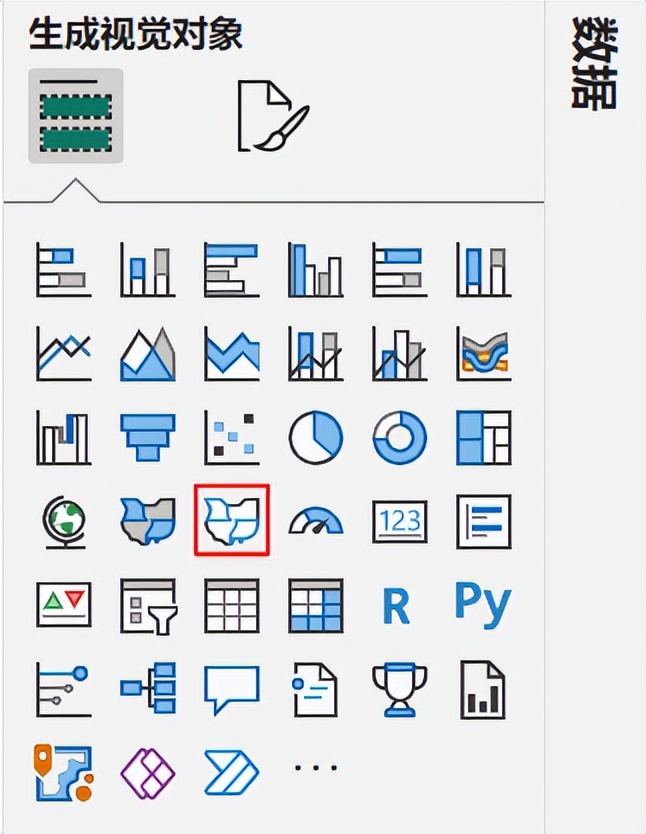
打开PowerBI软件,可以看到默认的视觉对象没有形状地图,需手动添加。
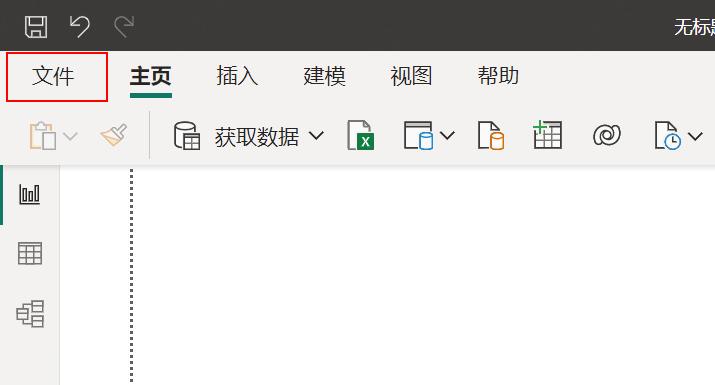
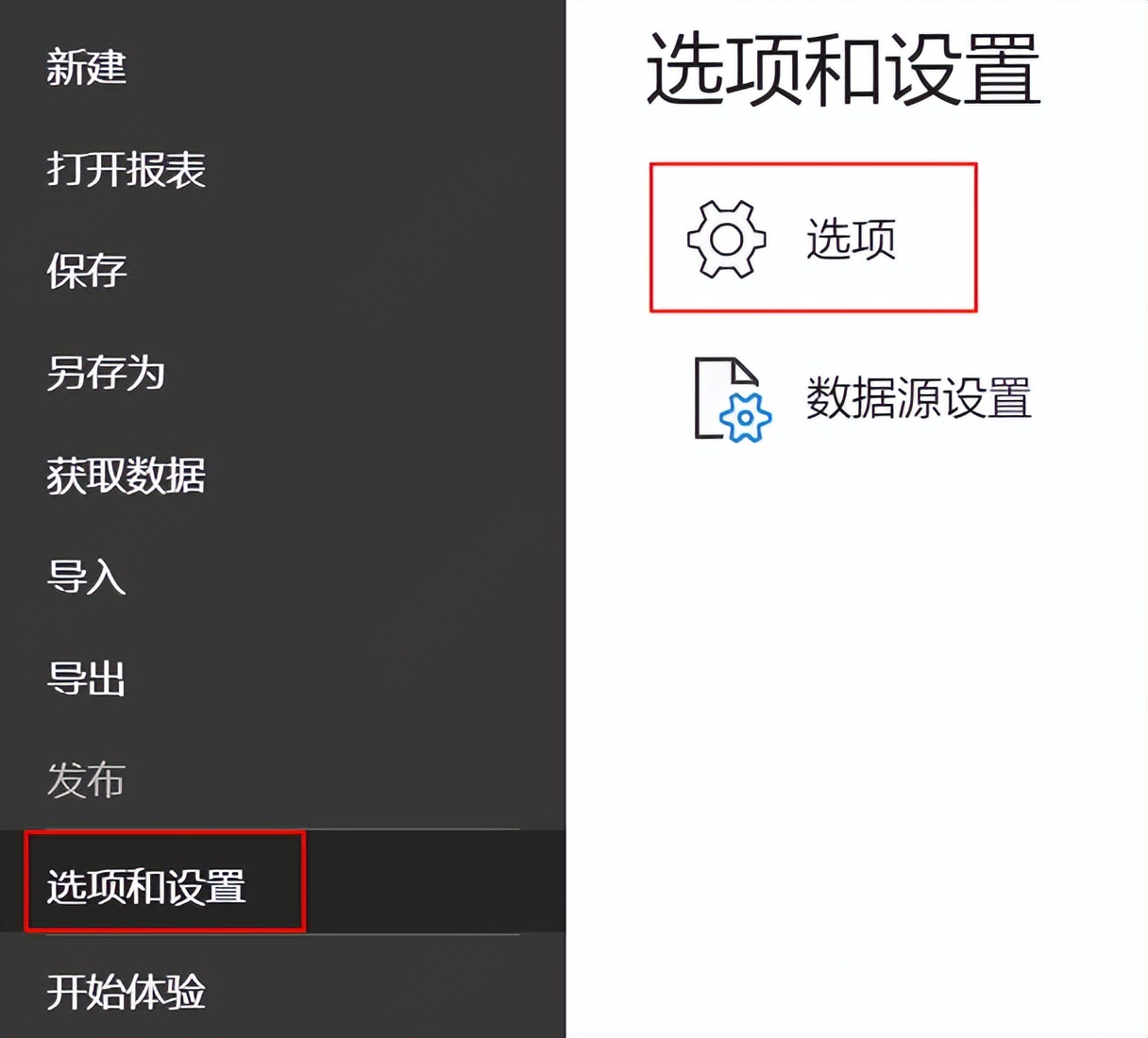
点击文件。
选择选项和设置,点击选项。
在预览功能里勾选形状映射视觉对象。
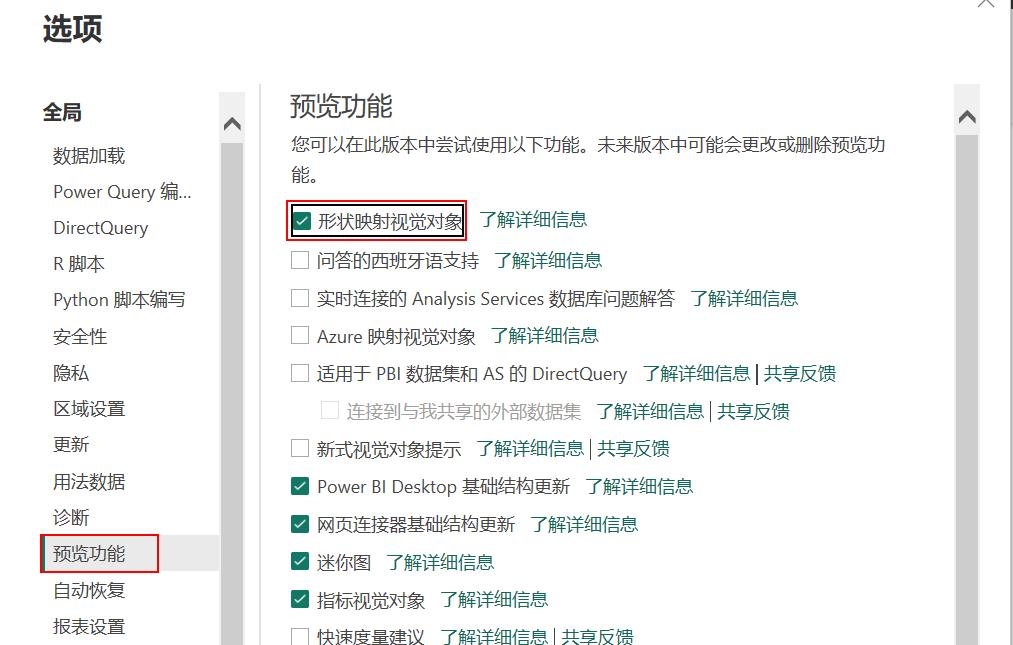
勾选后点击确定。

重新打开PowerBI软件后,在视觉对象中即可看到形状地图。
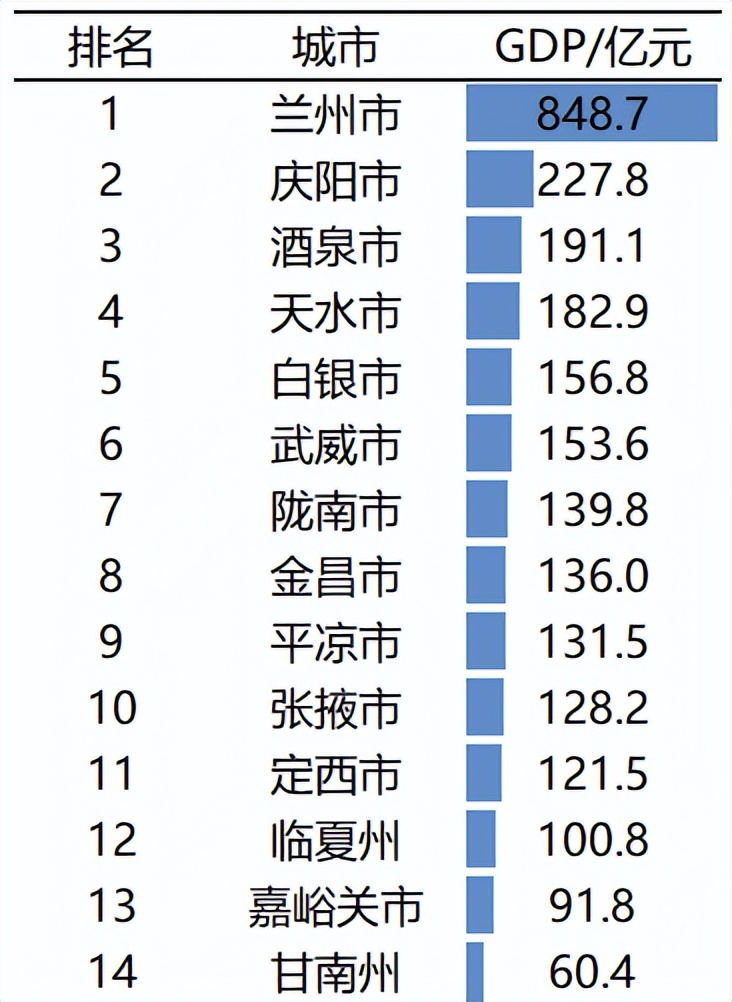
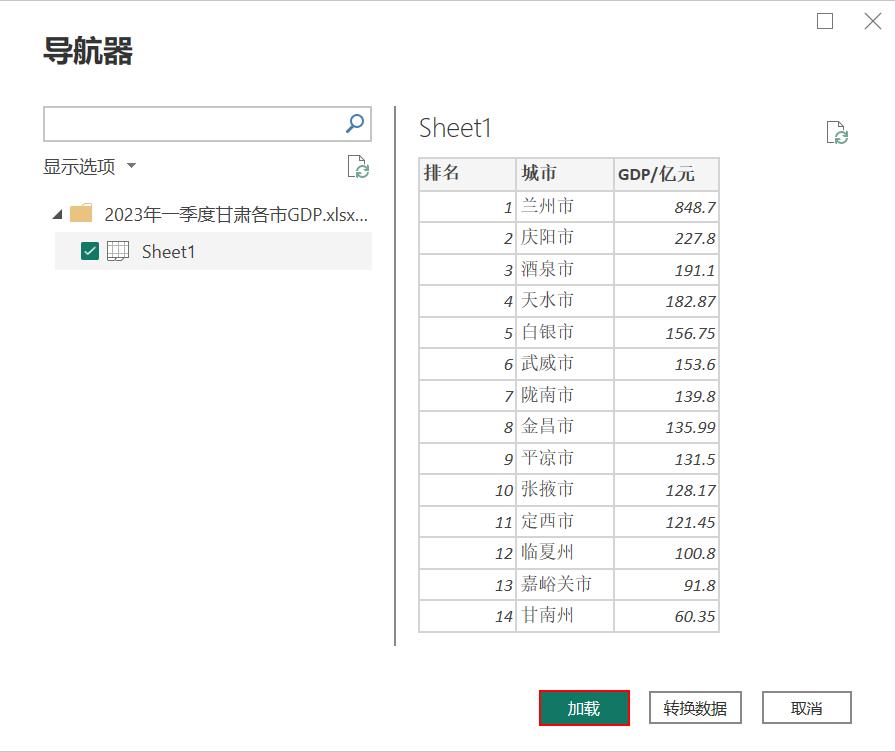
如下是2023年一季度甘肃各城市GDP的Excel数据,将其在形状地图上进行呈现。
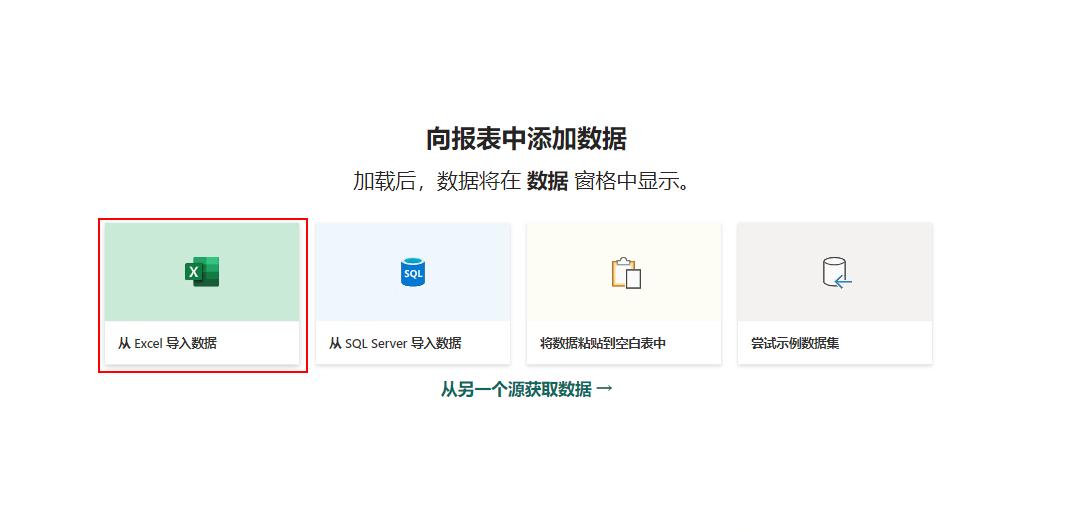
在PowerBI中点击从Excel导入数据选项。
因为这里的数据都是标准的,这里不需要做数据处理,点击加载将数据直接加载进来。
在视觉对象中点击形状地图,将城市字段拖入到位置,将城市字段拖入到图例,将GDP数据拖入到色彩饱和度。
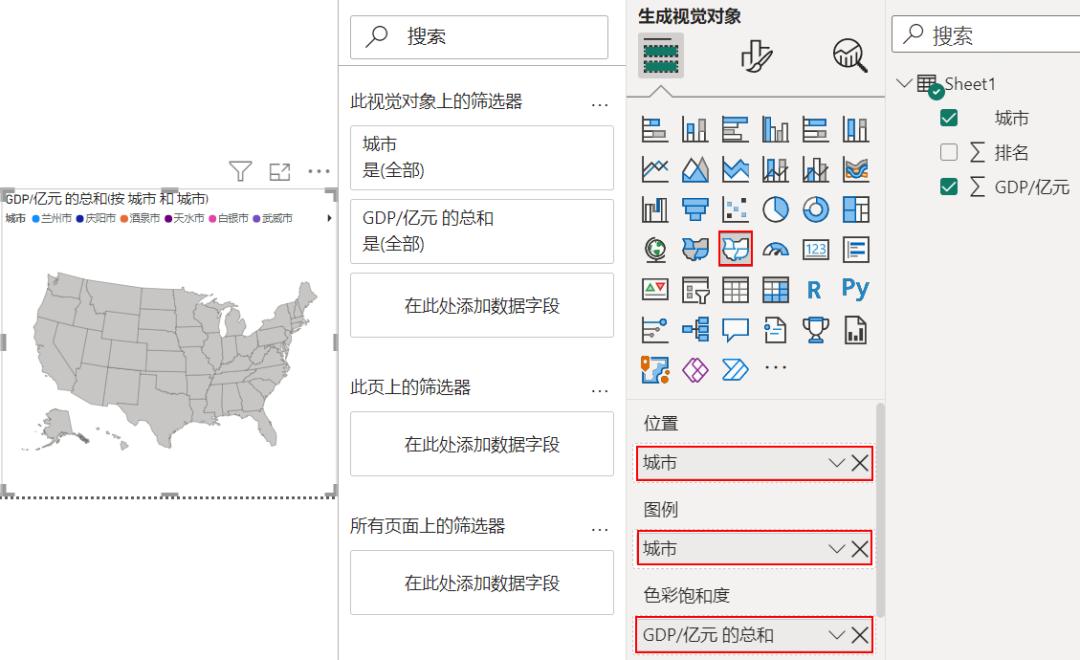
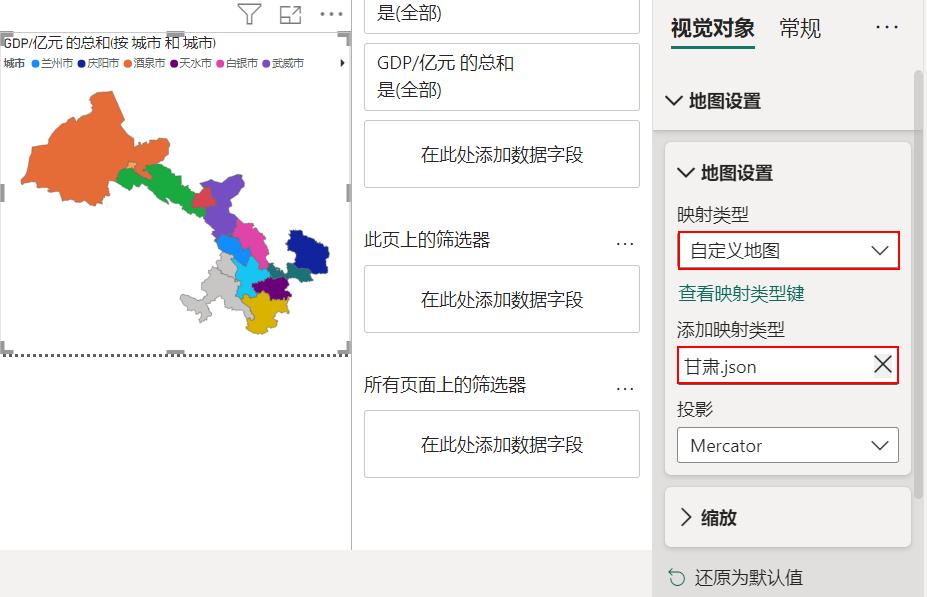
默认的地图形状是美国地图,点击设置视觉对象格式,在地图设置里设置映射类型。
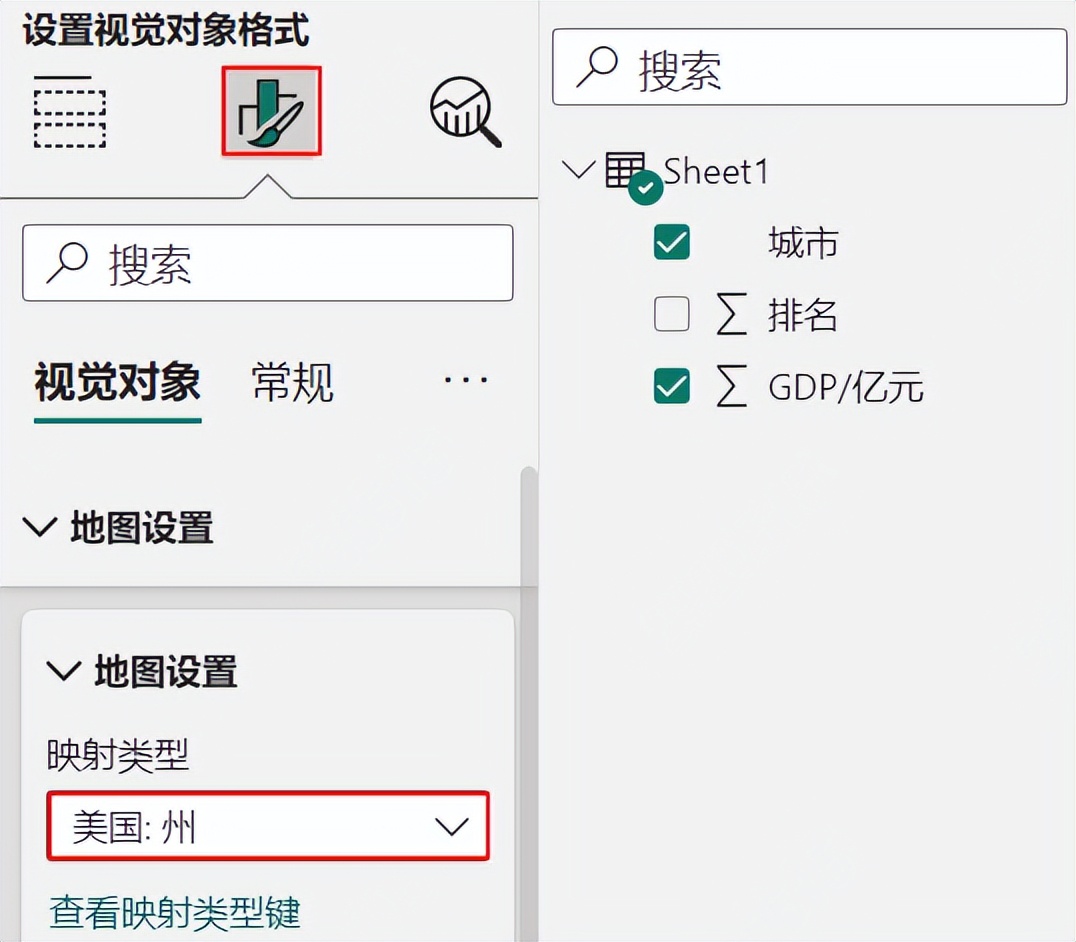
在映射类型里选择自定义地图,将之前生成的甘肃省的.json文件添加到映射类型中。
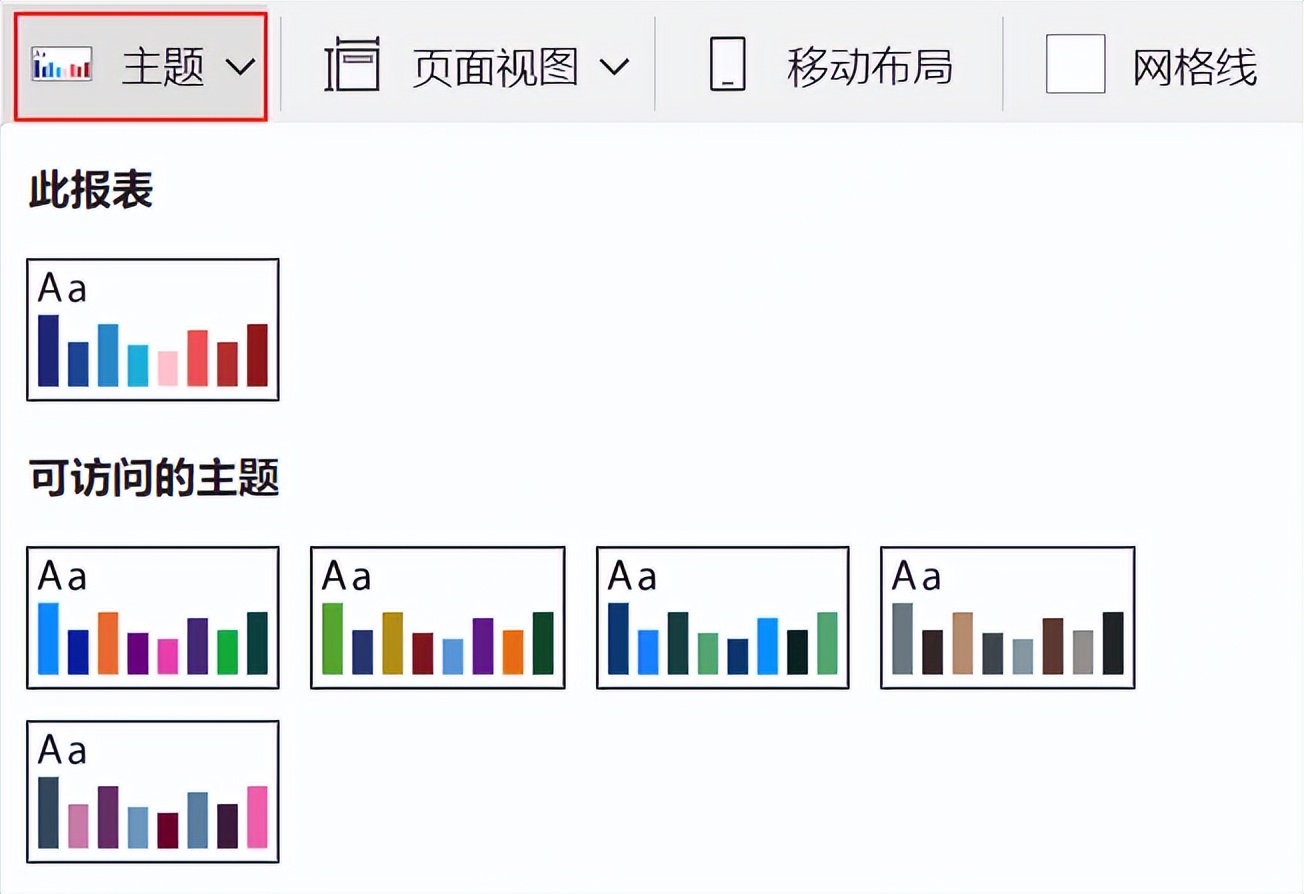
图表美化,可以自定义图表标题,在主题里面可以设置自定义主题类型。
如下即为含有数据交互形式的形状地图,展示了2023年一季度甘肃各市GDP数据情况。
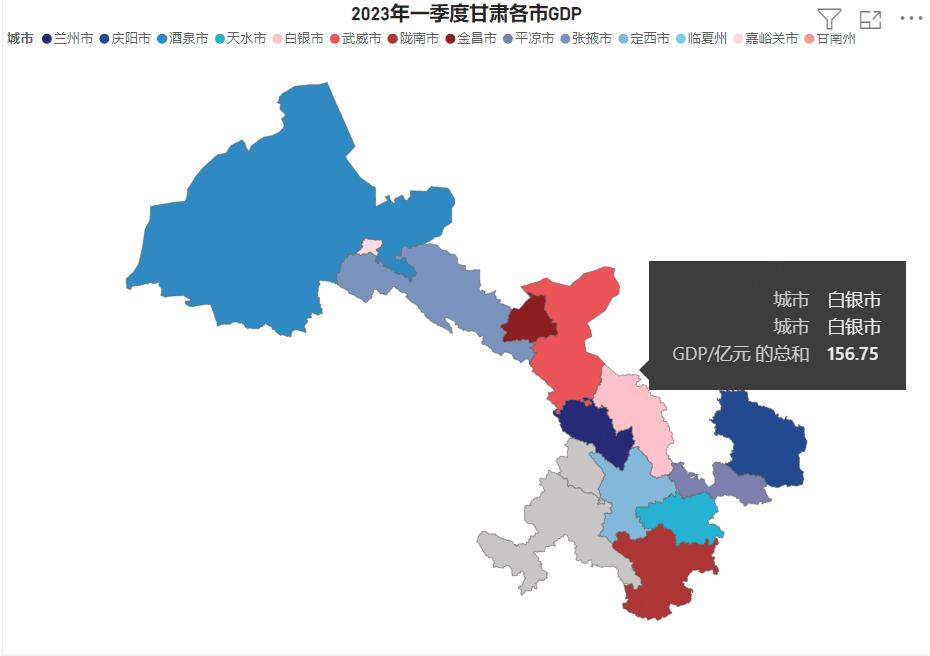
如上使用PowerBI软件生成了甘肃省一季度各个城市的GDP数据地图,从地图上对GDP的数量分布进行呈现,如果你也感兴趣做数据形状地图,可以获取数据源文件,并且使用PowerBI软件进行实践。
三年互联网数据分析经验,擅长Excel、SQL、Python、PowerBI数据处理工具,数据可视化、商业数据分析技能,统计学、机器学习知识,持续创作数据分析内容,点赞关注,不迷路。