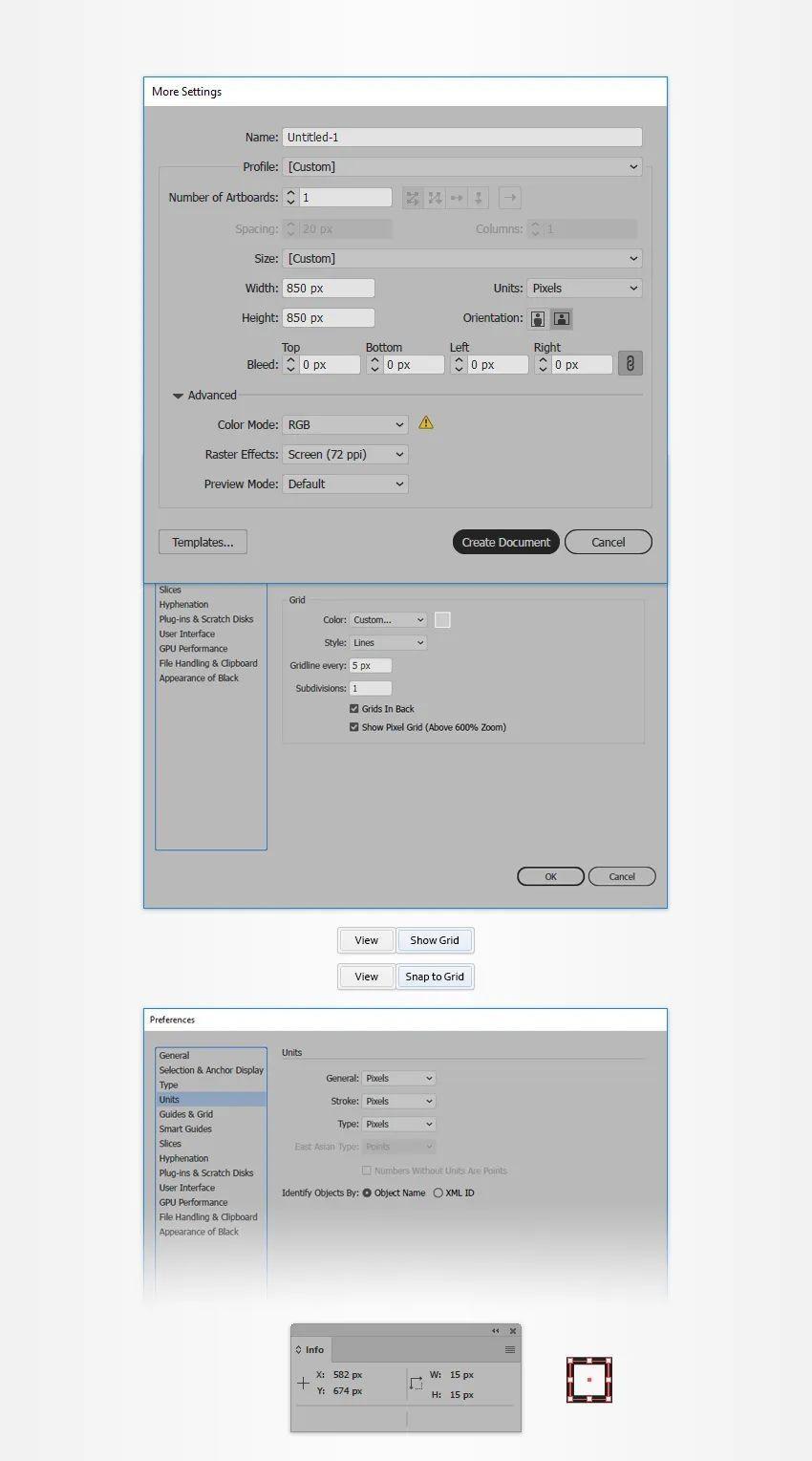
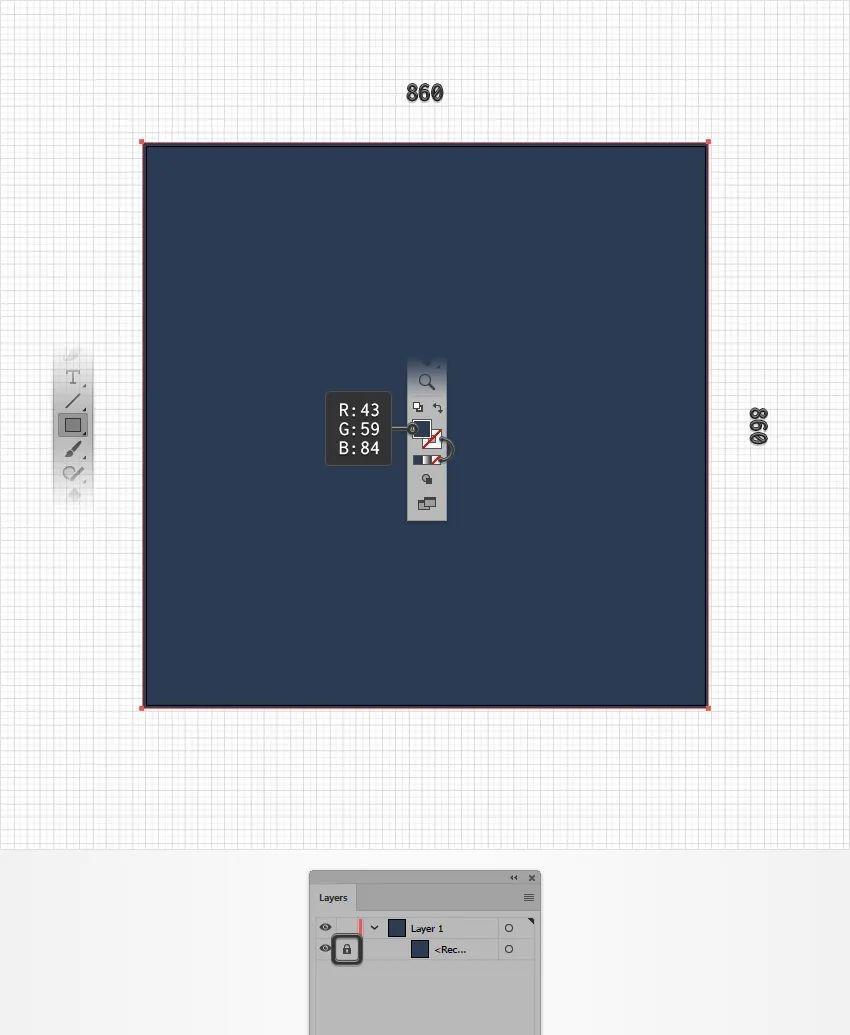
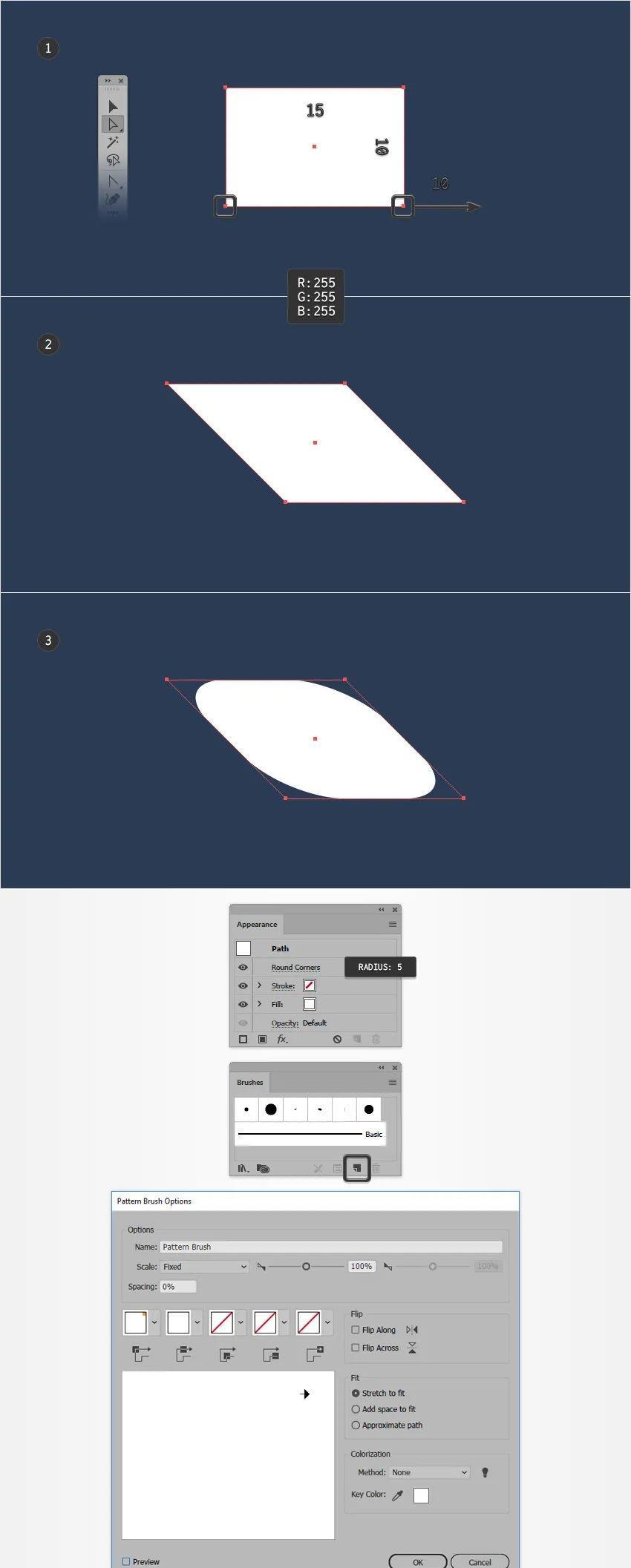
你是否想过如何设计你自己的网站背景图案?今天,我们将为你介绍一种简单易行的方法。首先,打开你的设计软件并创建一个新文档。使用矩形工具创建一个860像素的正方形,并将其填充颜色设置为R = 43 G = 59 B = 84,确保它覆盖整个画板。接下来,创建一个白色的15 x 10 px的形状,并使用直接选择工具将其底部向右拖动10像素。将该形状选择后,应用圆角效果,将半径设置为5像素。

现在,打开“画笔”面板并单击“新建画笔”。在“图案画笔选项”窗口中,输入下图所示的所有属性,然后单击“确定”按钮以创建自己的图案画笔。现在,你可以使用此图案画笔设计你自己的网站背景图案。只需在画板上单击并拖动鼠标即可创建出独特的图案。完成后,保存你的图案画笔,并享受你自己设计的网站背景图案吧!这是一个简单易行的方法,你甚至可以用这种方法为你的社交媒体帐户设计独特的背景图案。
现在,你知道如何设计你自己的网站背景图案了吗?赶快试试吧!在日常生活中,我们经常看到各种图案,比如花纹、几何图形等等。如果你也想学习如何创建自己的图案画笔,并使用它来创建美丽的图案,那么这篇文章就是为你准备的。首先,打开你的Adobe Illustrator软件,创建一个新的文档。然后,我们需要创建一个自己的图案画笔。点击“画笔”工具,然后选择“新建画笔”。
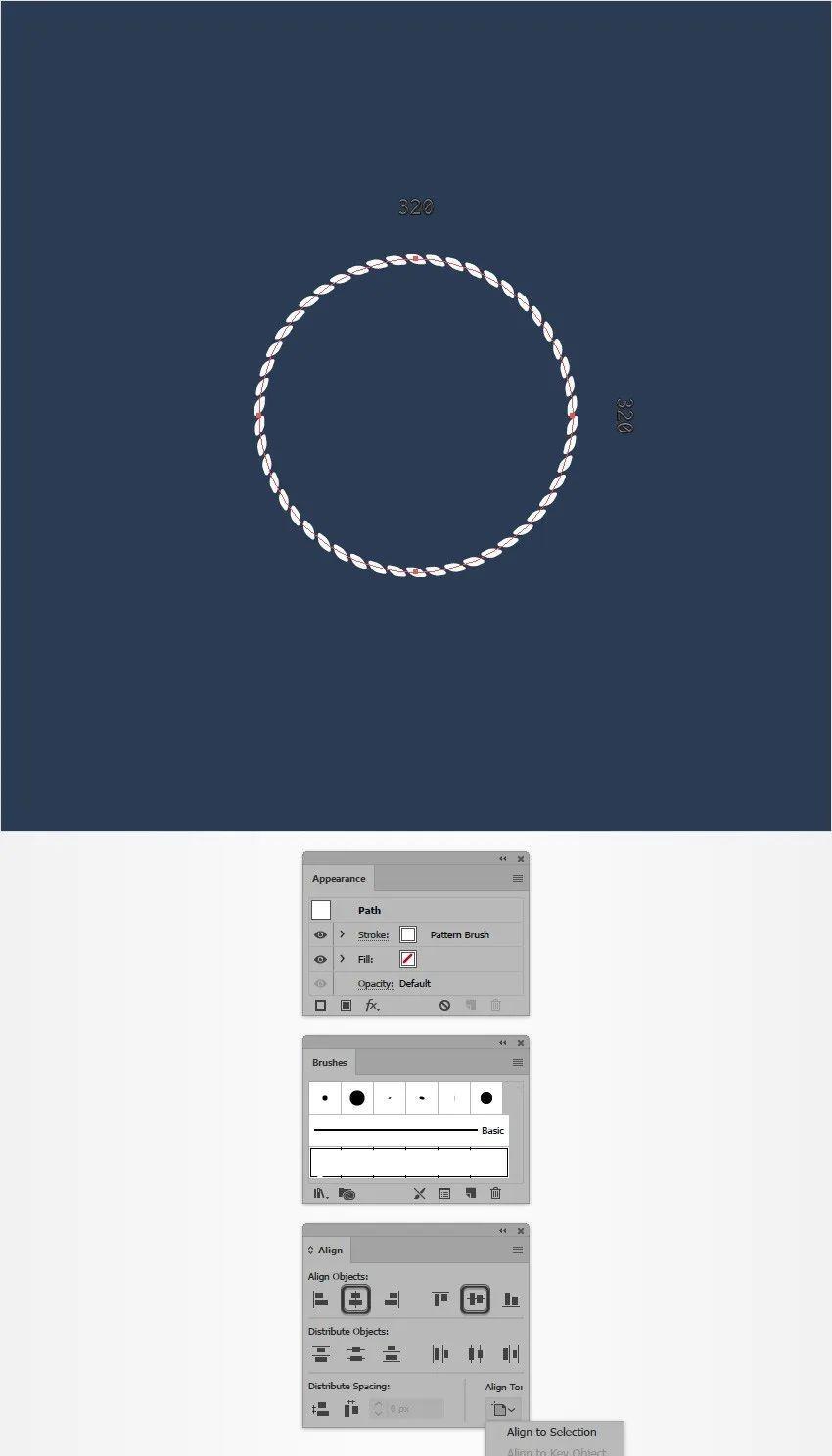
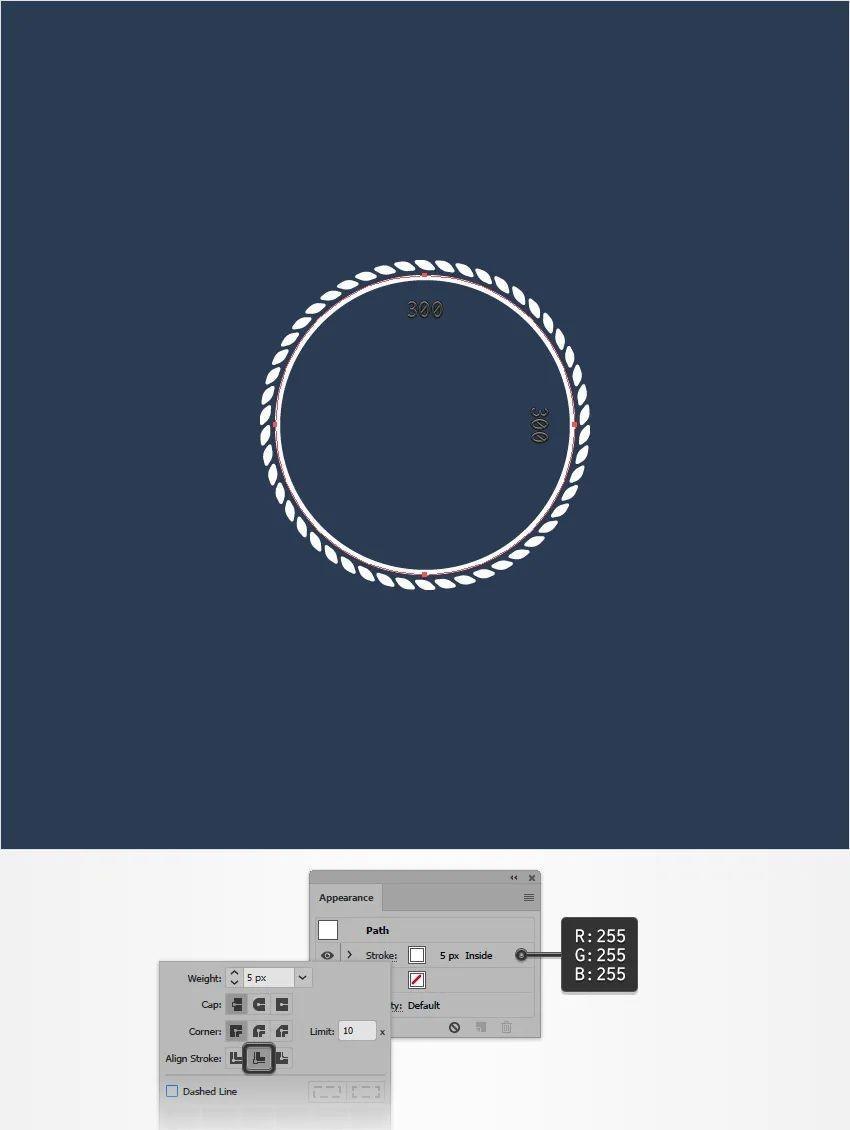
在弹出的窗口中输入所有的属性,比如大小、颜色和图案等等。最后,点击“确定”按钮,你就成功创建了自己的图案画笔。接下来,我们需要创建三个同心圆。第一步,选择椭圆工具,并创建一个320像素的圆圈。然后,在“外观”面板上选择“笔触”,并从“画笔”面板中应用我们刚才创建的图案画笔。接下来,需要确定圆心。打开“对齐”面板,并选择“对齐到画板”。
然后,选中圆形,并点击“水平对齐中心”和“垂直对齐中心”按钮,让它居中。第二步,使用椭圆工具创建一个300像素的圆,并让它居中。然后,在“外观”面板上选择“描边”,将颜色设置为白色,并将权重设置为5 px。最后,选中“将笔触与内部对齐”按钮。这样,我们就完成了第二个圆形的制作。第三步,使用椭圆工具创建一个280像素的圆,并让它居中。
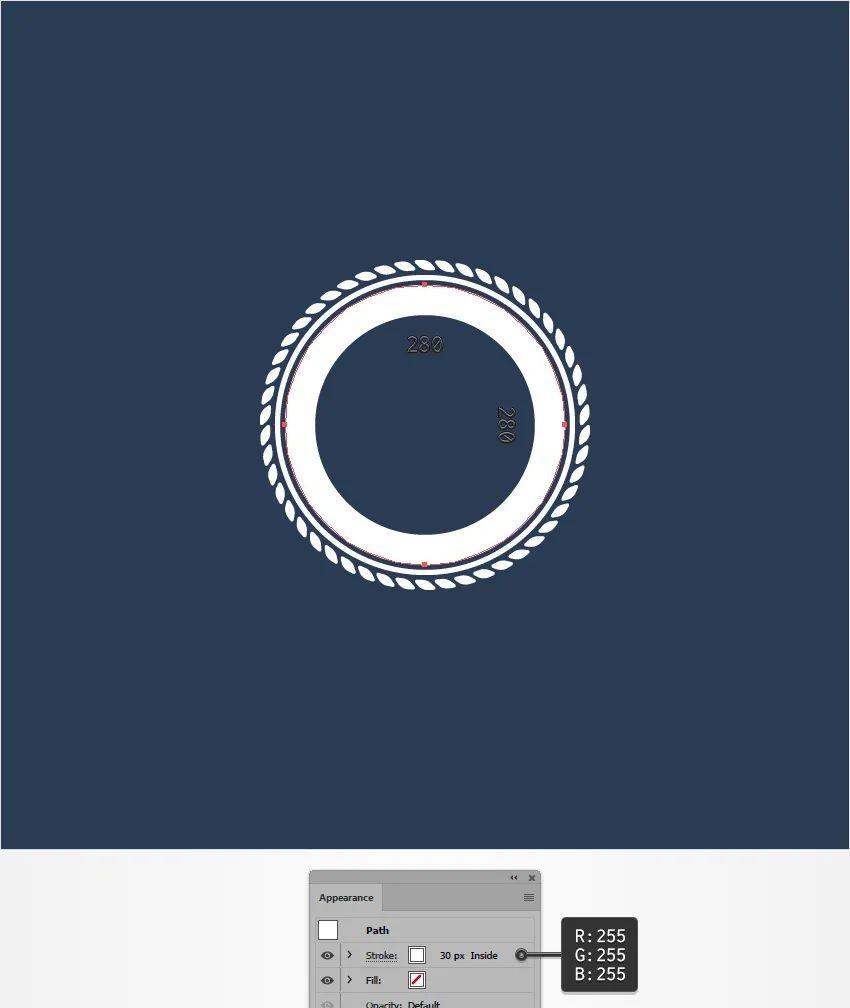
然后,同样在“外观”面板上选择“描边”,将颜色设置为白色,并将权重设置为5 px。最后,选中“将笔触与内部对齐”按钮。现在,我们已经成功创建了三个同心圆。最后,你可以在中间加入一些自己喜欢的图案、文字或者其他元素,来丰富整个图案的效果。比如,你可以在中间加入一个心形、星形等等。不仅如此,你还可以改变圆形的颜色、大小和笔触等属性,来打造出属于自己的独特图案。
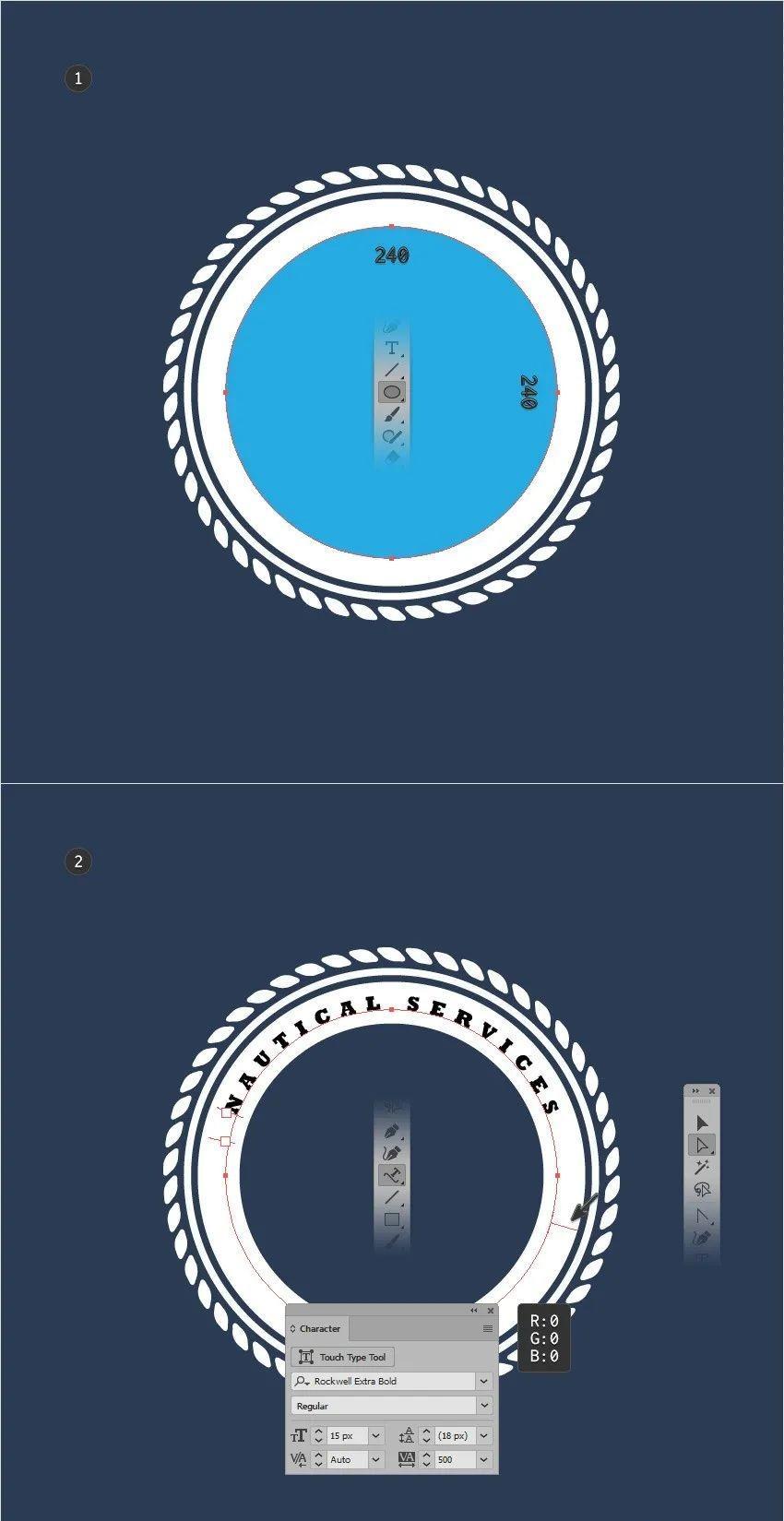
总之,通过本文的简单教程,相信你已经学会了如何创建自己的图案画笔,并使用它来制作美丽的图案。快来动手试试吧!如何制作一个独特的徽标?这篇文章将向您展示如何使用Adobe Illustrator来创建一个漂亮的徽标。在这个过程中,您将学习如何使用椭圆工具、路径工具和字符面板来创建图形和文本,并将它们合并成一个漂亮的徽标。让我们开始吧!首先,我们需要创建一个240像素的圆圈,并用随机颜色填充它。
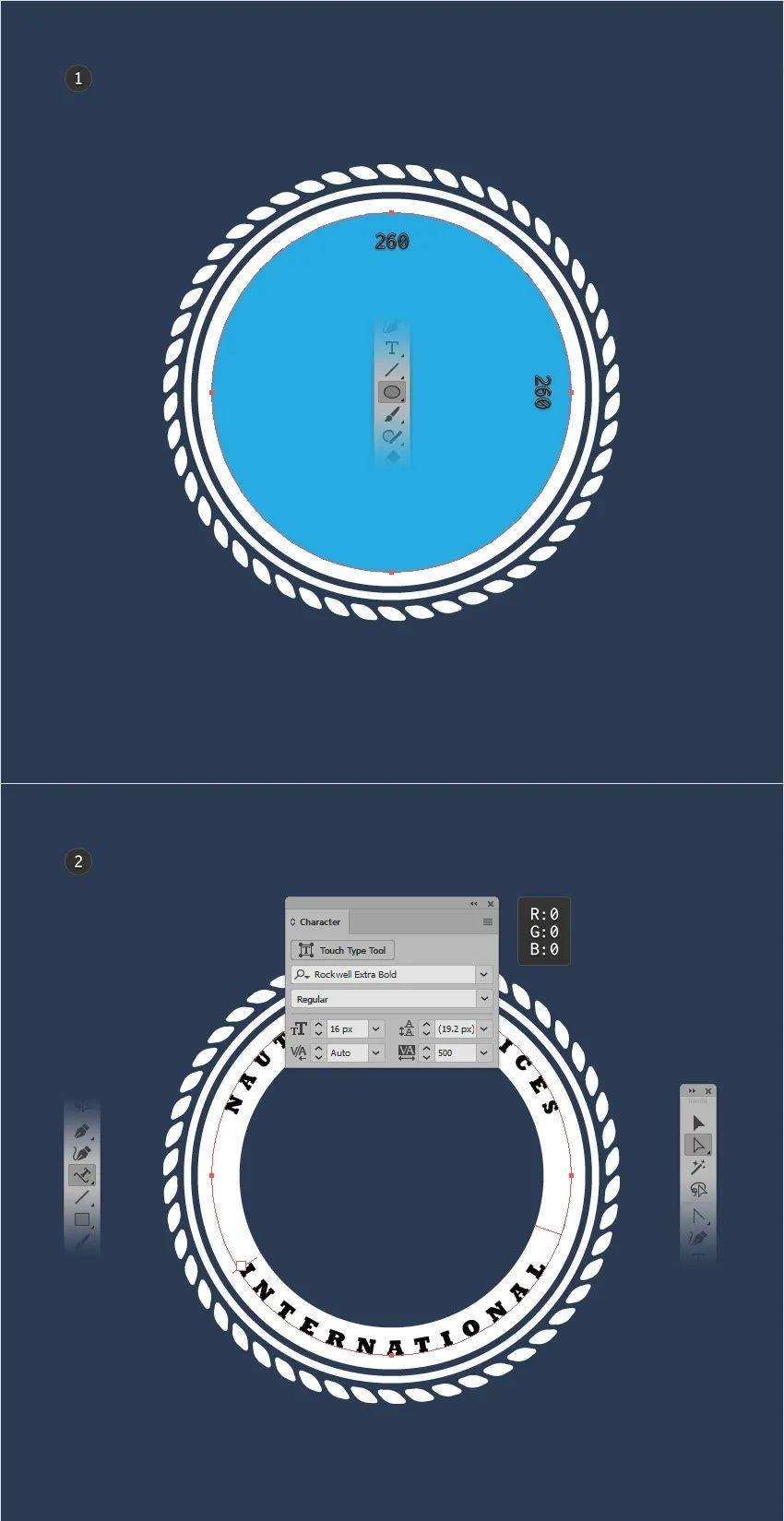
将其居中,并确保它保持选中状态。在路径工具上选择“类型”,然后打开“ 字符”面板。选择Rockwell Extra Bold字体,并将大小设置为15 px,将跟踪设置为500。单击圆圈边缘并添加文本,将颜色设置为黑色。使用直接选择工具将文本拖动到圆的内侧。接下来,我们需要创建另一个260像素的圆圈,并用随机颜色填充它。将其居中,并确保它保持选中状态。
重新选择“ 路径工具”上的 “ 类型”,并返回到“ 字符”面板。将字体大小增加到16 px,再次单击圆圈边缘并添加文本。将颜色设置为黑色,并使用直接选择工具将文本拖动到圆的内侧。现在,选择两个文本并将它们分组。选择该组以及280 px的圆圈,打开“ 透明度”面板,并单击“创建蒙版”按钮。取消选中该夹框,然后我们现在有一个包含两个文本的徽标。接下来,我们需要创建一个210像素的圆并将其居中。
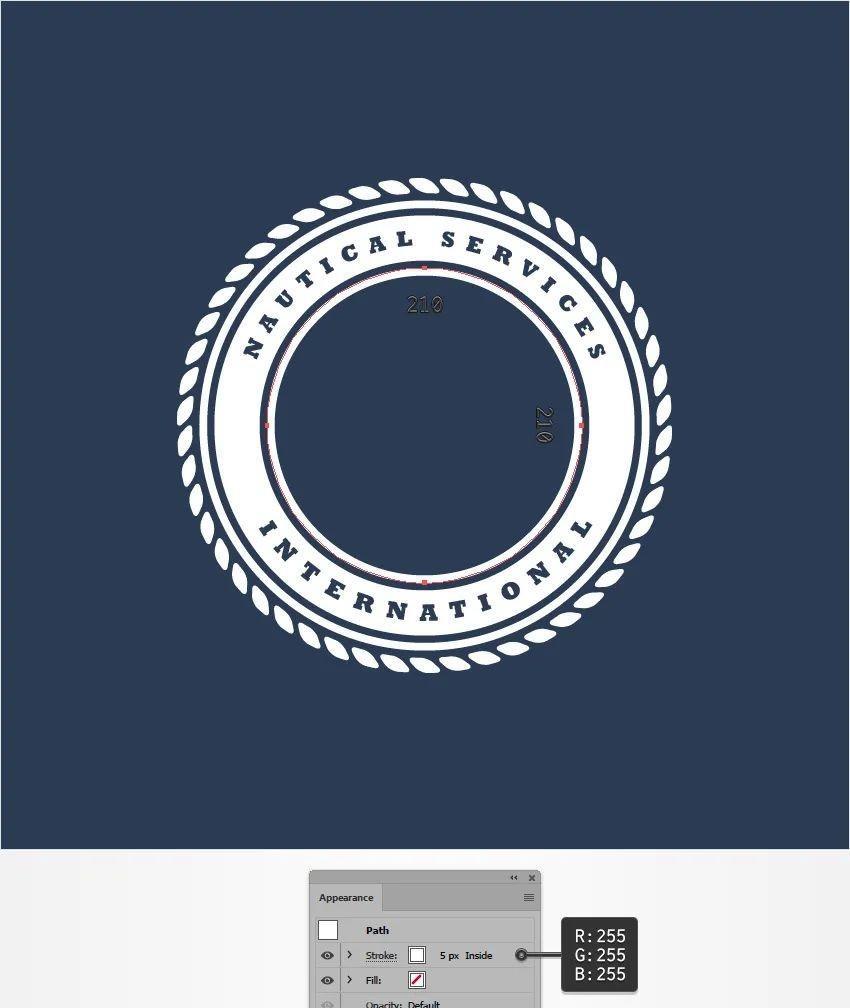
选择此新形状,然后将焦点放在外观面板上。选择“ 描边”,将其颜色设置为白色,将“权重”设置为5 px,并且不要忘记选中“ 将笔触与内部对齐”按钮。现在我们有一个带有白色描边的圆。最后,我们需要制作一颗星星来添加到徽标中。使用星形工具创建一个星星,将其颜色设置为白色,并将其放置在徽标中央。现在我们有一个漂亮的徽标,它由两个文本、一个圆和一颗星星组成。
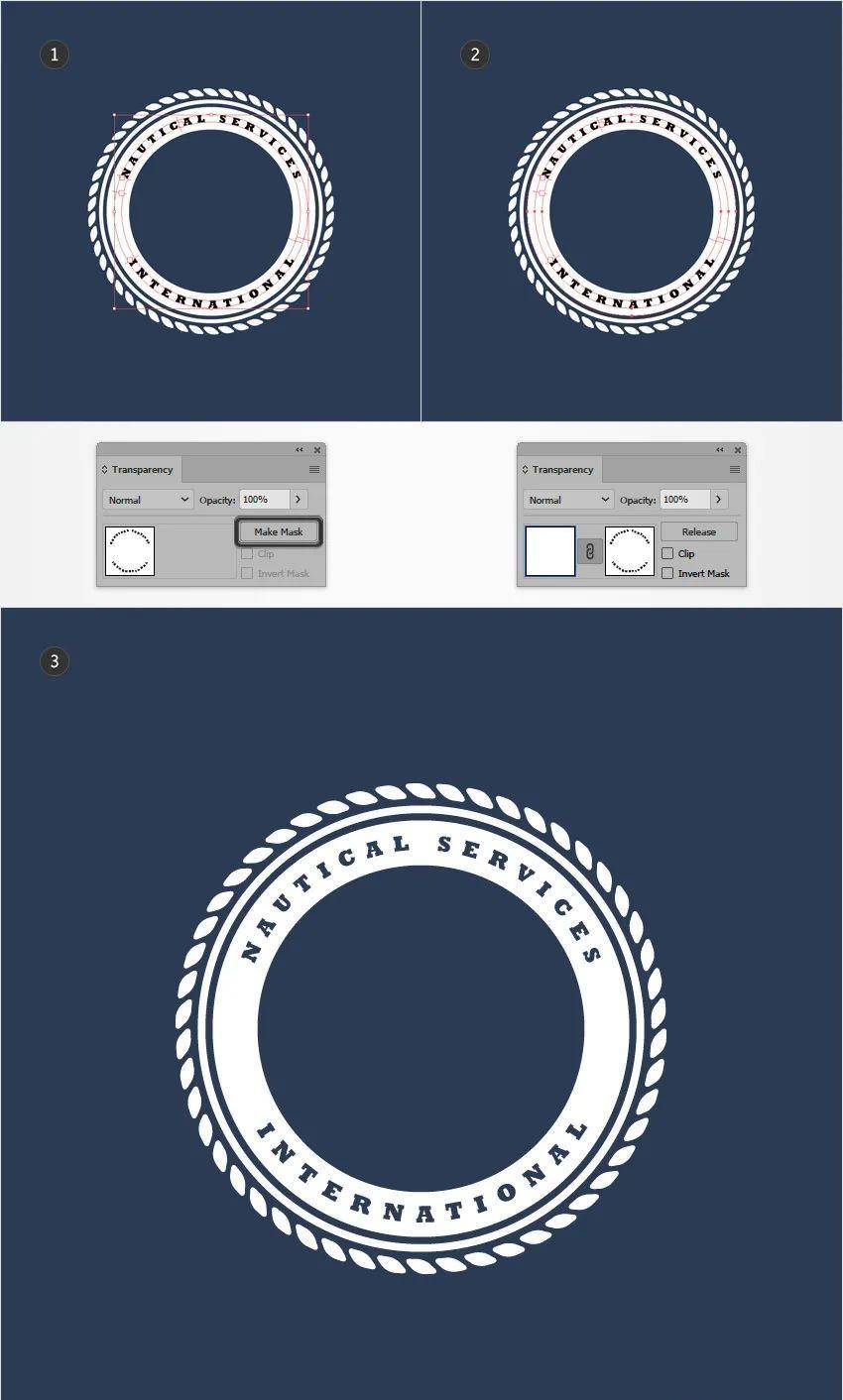
现在您已经知道如何使用Adobe Illustrator创建一个漂亮的徽标了。使用这些技巧来制作您自己的徽标,让您的品牌更加独特!如何通过Adobe Illustrator创建一个独特的星形图案在Adobe Illustrator中,您可以使用简单的形状和路径工具来创建各种图案和设计。在本文中,我们将学习如何创建一个独特的星形图案,通过一系列简单的步骤和技巧。
首先,使用矩形工具(M)创建一个80像素的黑色正方形并将其居中对齐。接下来,选择“对象”>“路径”>“添加锚点”,并使用直接选择工具(A)选择四个锚点。切换到“缩放工具”(S),将选定的锚点向内拖动25像素,以创建一个小的凹陷的正方形。接下来,使用矩形工具(M)创建一个150像素的白色正方形并将其居中对齐。重复上述步骤,选择“对象”>“路径”>“添加锚点”,并使用直接选择工具(A)选择四个锚点。
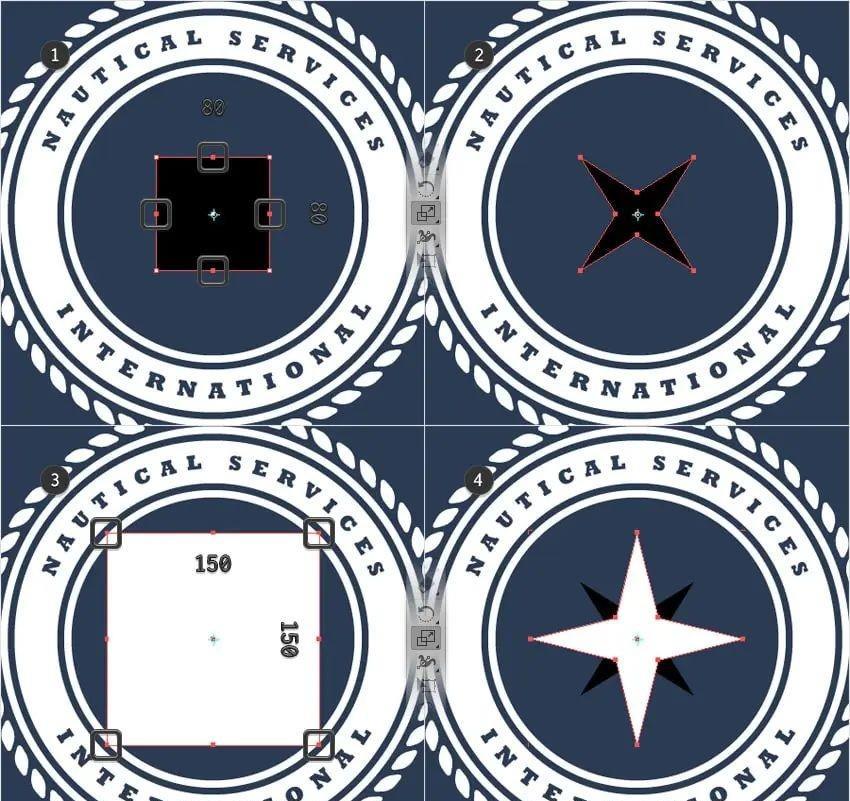
再次切换到“缩放工具”(S),将选定的锚点向内拖动60像素,以创建一个更大的凹陷的正方形。现在,我们需要将这两个形状合并为一个复合路径。选择白色正方形和黑色正方形的副本,并打开“路径查找器”面板(“窗口”>“路径查找器”)。单击“负号前面”按钮以将白色正方形的路径从黑色正方形的路径中减去。最后,将生成的形状变成复合路径(Ctrl-8),并将“填充颜色”设置为白色。
完成以上步骤后,您将创建一个独特的星形图案。您可以继续使用其他工具和技术来调整和优化该图案,例如变换工具(Transform)和路径偏移工具(Offset Path)等。总之,Adobe Illustrator是一个功能强大的工具,可以帮助您创建各种各样的图案和设计。通过理解不同的工具和技术,您可以轻松地制作出令人惊叹的艺术品和图形。
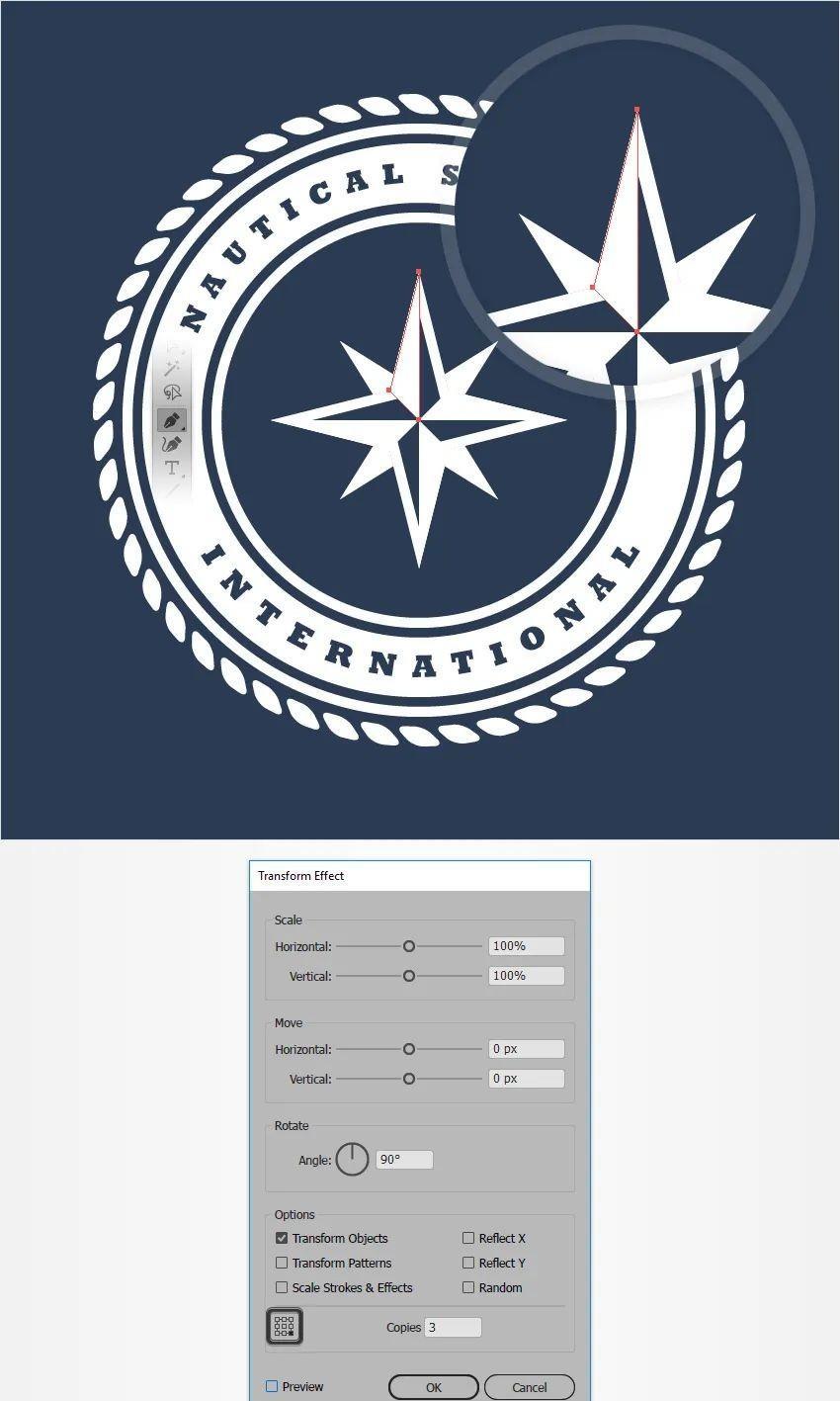
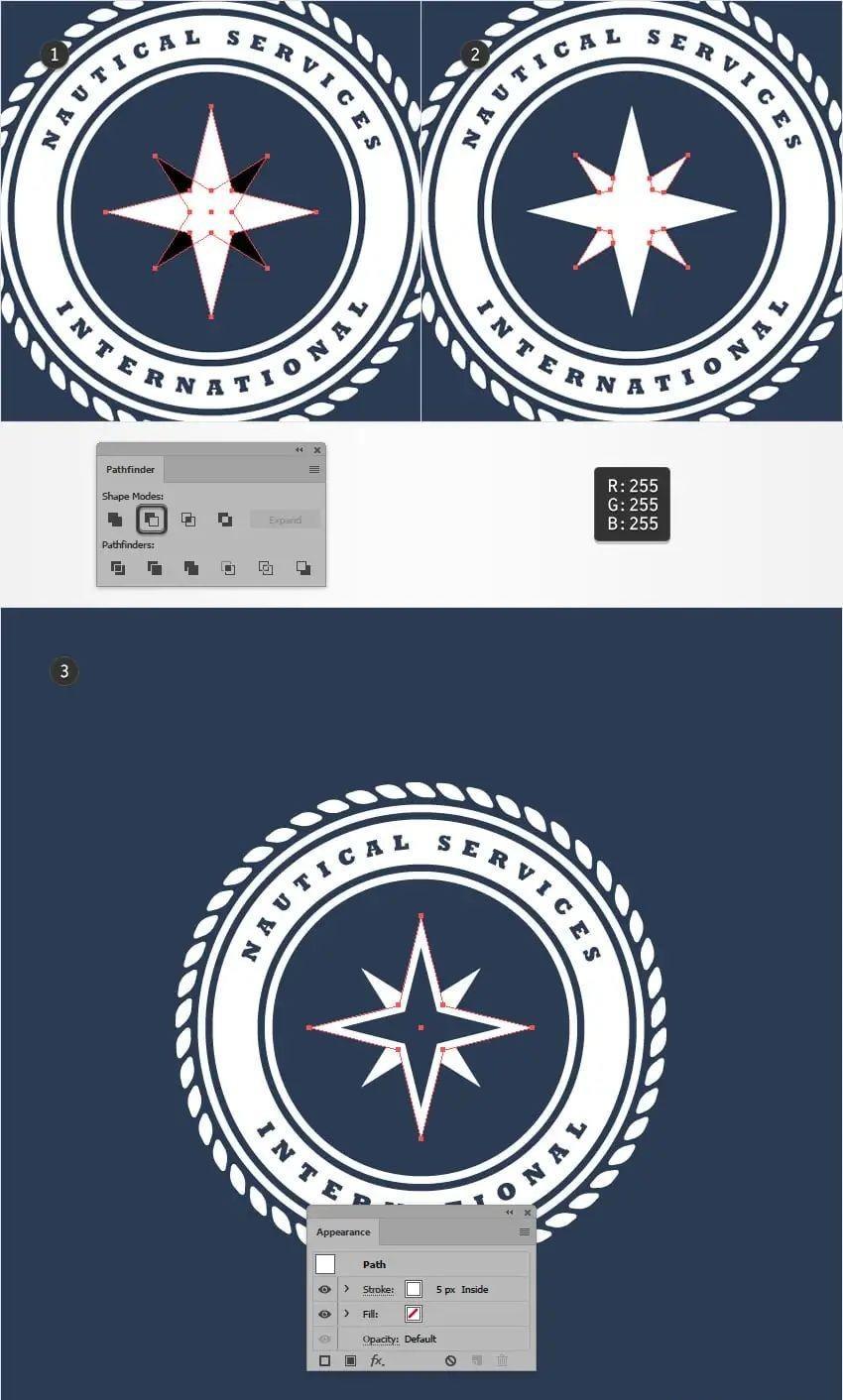
黑星的路径查找器面板里,点击“负号前面”的按钮,将生成的形状变成复合路径,然后将填充颜色设置为白色。重新选择白星,按Shift-X反转填充和描边属性。选择笔触,将权重增加到5 px,并选择将笔触与内部对齐。使用钢笔工具创建一个简单的三角形,设置为白色,然后进行扭曲和变形,将角度设置为90度,副本输入3。
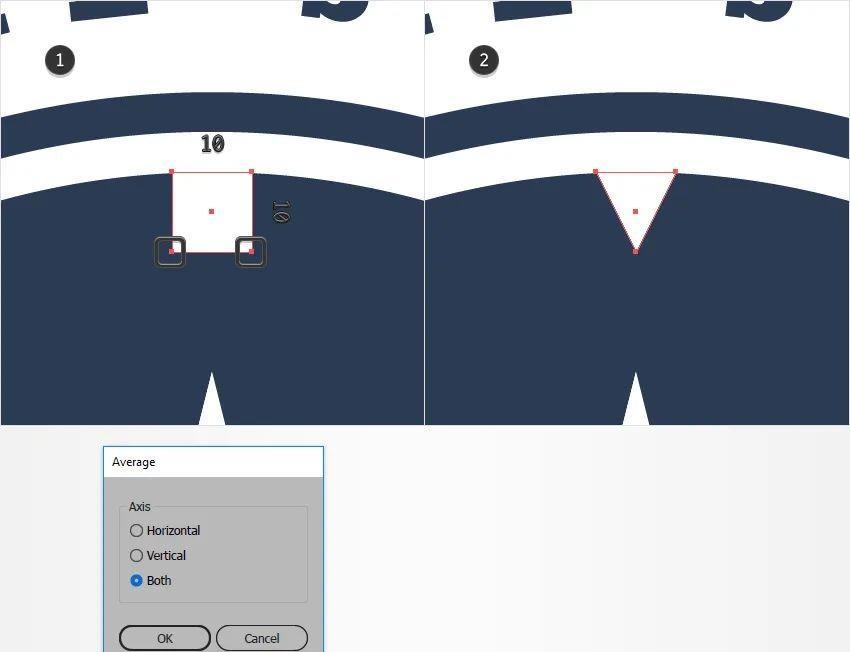
专注于星形的顶角,使用矩形工具创建一个10像素的白色正方形,将其放置在第一个图像中,然后使用直接选择工具选择两个锚点,平均值处理,将小正方形变成三角形。确保小三角形选中,进行扭曲和变形,垂直移动滑块拖动到190像素,反射Y选择,副本输入1。"路径查找器"面板是一种很有用的工具,可以帮助我们在设计中快速定位和修改路径。
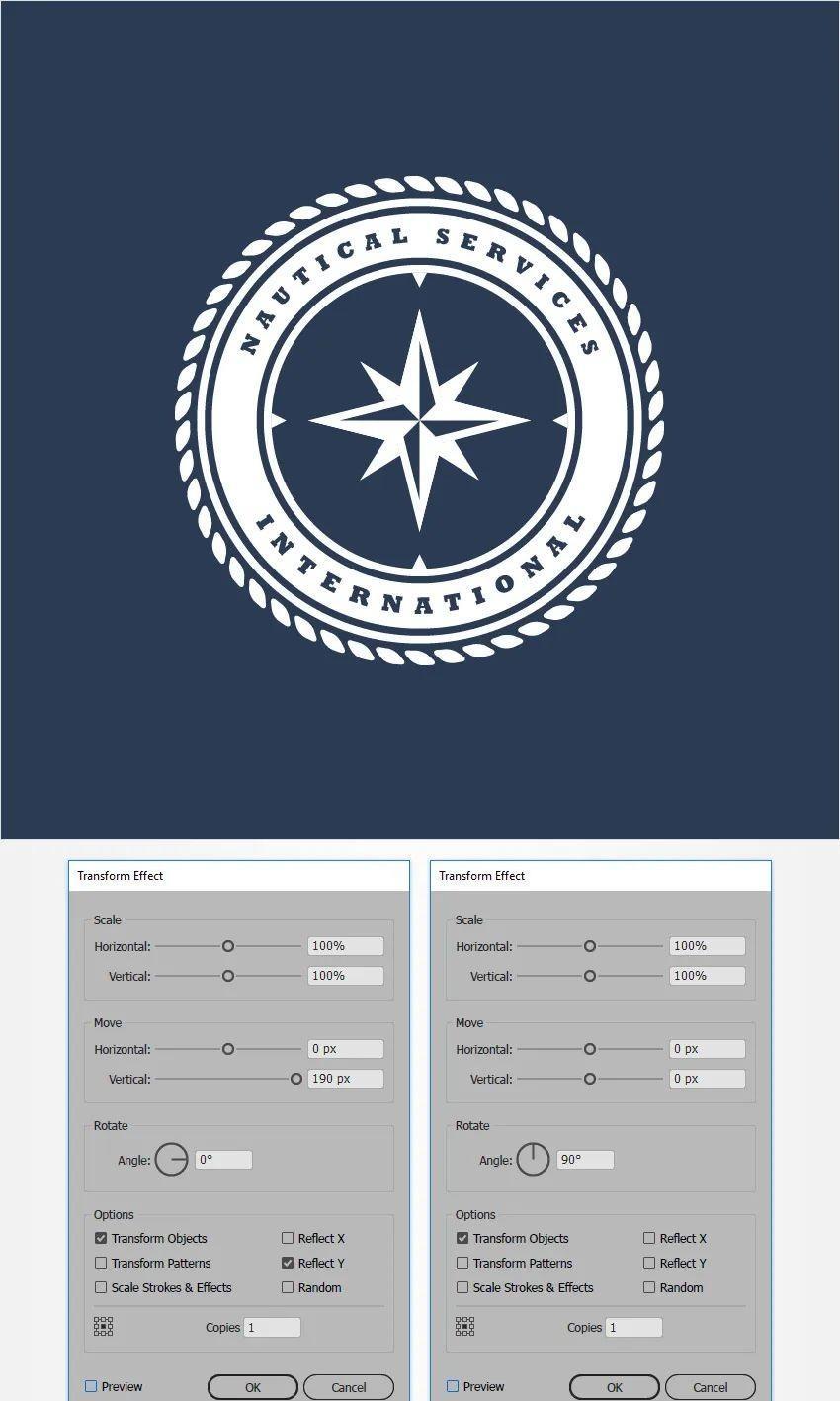
使用黑星并打开路径查找器面板后,我们只需点击面板上的按钮,就能将生成的形状变成复合路径,并将填充颜色设置为白色。这样做有助于我们更好地处理形状和颜色。在进行形状变换时,我们可以使用快捷键Shift-X来快速反转填充和描边属性。这样,我们就能够快速调整形状的外观,使其更符合我们的设计需求。在设计过程中,我们还可以使用笔触来增强形状的视觉效果。通过增加笔触的权重,我们可以使形状更加明显和突出。

同时,我们还需要确保将笔触与形状的内部对齐,这样可以保证形状的完整性和一致性。除了基本的形状操作,我们还可以使用钢笔工具来创建更复杂的形状。在本例中,我们使用钢笔工具创建了一个简单的三角形。通过调整角度和副本数量,我们可以轻松地变换形状,使其更加多样化和有趣。为了进一步优化形状,我们可以使用扭曲和变形效果。通过调整垂直移动和反射Y的参数,我们可以使形状产生更多的变化和动态感。
这种效果可以为设计增添一些独特的元素,使其更加吸引人。总之,路径查找器面板和相关工具能够帮助我们更好地处理和优化形状,使设计更加出色和精美。通过灵活运用这些工具,我们可以创造出独特而有吸引力的设计作品。无论是在平面设计还是网页设计中,这些技巧都能帮助我们实现更好的效果。你有没有尝试过使用路径查找器面板和相关工具来处理形状呢?让我们一起来探索吧!如何创建一个独特的Logo?
在数字化时代,Logo成为了企业品牌形象的重要组成部分。有一个独特的Logo能够帮助企业脱颖而出,并且给消费者留下深刻的印象。那么,如何创建一个独特的Logo呢?首先,要选择适合自己品牌的颜色和形状。颜色和形状对于Logo设计非常关键,因为它们能够传达出品牌的特点和个性。例如,蓝色代表安全和稳定,红色代表激情和创新,而圆形代表团结和无限性。接下来,可以使用设计软件来制作Logo。
一个好的设计软件可以让你轻松地实现你的创意,例如Adobe Illustrator和CorelDRAW等。在设计Logo时,需要留意每一个细节,例如对于一个文字Logo,要注意每一个字母之间的间距和对齐方式。此外,还需注意Logo的比例和对称性,以及它在不同尺寸下的清晰度和可识别性。最后,为了让Logo看起来更加独特,你可以使用一些不同的效果和变形。
例如,在Adobe Illustrator中,你可以使用“扭曲和变形”>“鱼”或“变形”>“反射Y”等效果,来制作出充满个性的效果。总之,一个独特的Logo可以让你的品牌脱颖而出并且给消费者留下深刻的印象。通过选择适合自己品牌的颜色和形状,使用设计软件来制作Logo,留意每一个细节,以及使用一些不同的效果和变形,你就可以轻松地制作出一个独特的Logo了。
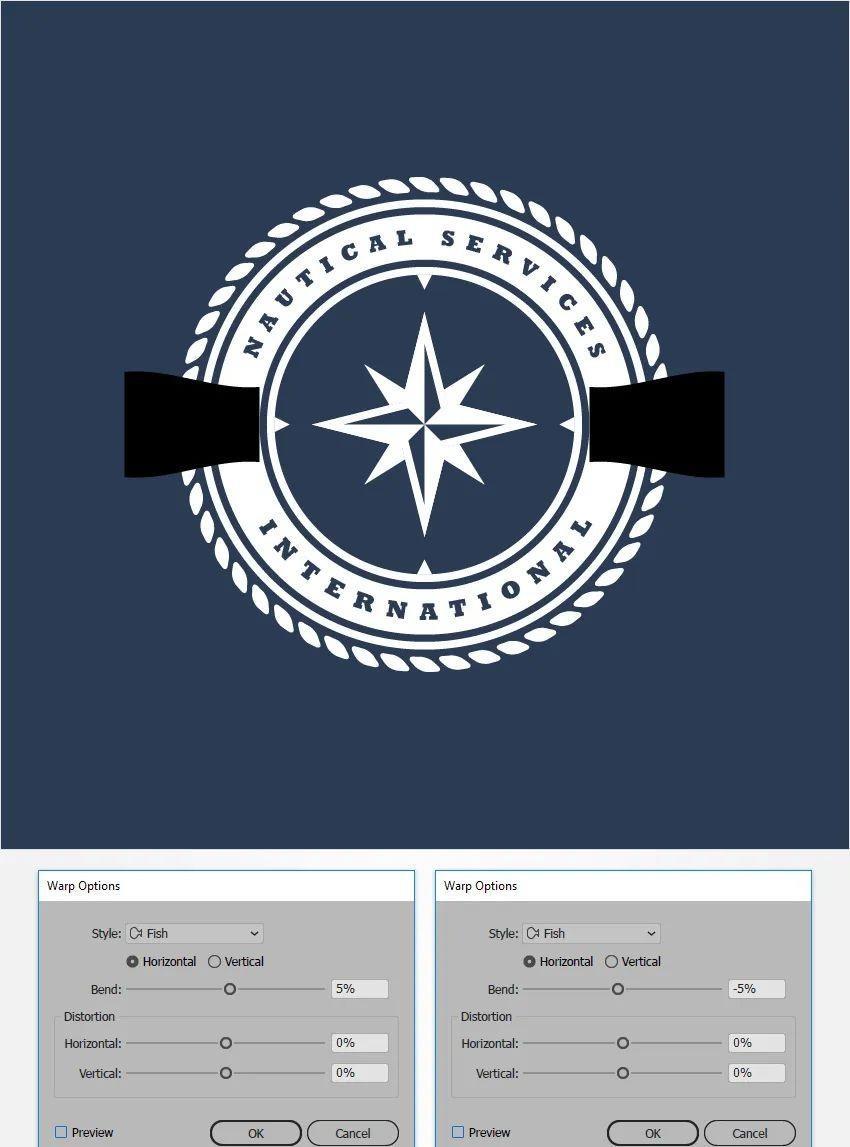
如何制作有趣的形状和文字扭曲效果你是否曾经想过如何为你的设计添加一些有趣的形状和文字扭曲效果?在本文中,我们将教你如何使用Adobe Illustrator来完成这个酷炫的效果。首先,打开Adobe Illustrator并创建一个新的文档。然后,选择一个黑色形状并转到“效果”>“扭曲”>“鱼”。在弯曲滑块上将弯曲度设置为5%,然后点击确定按钮。
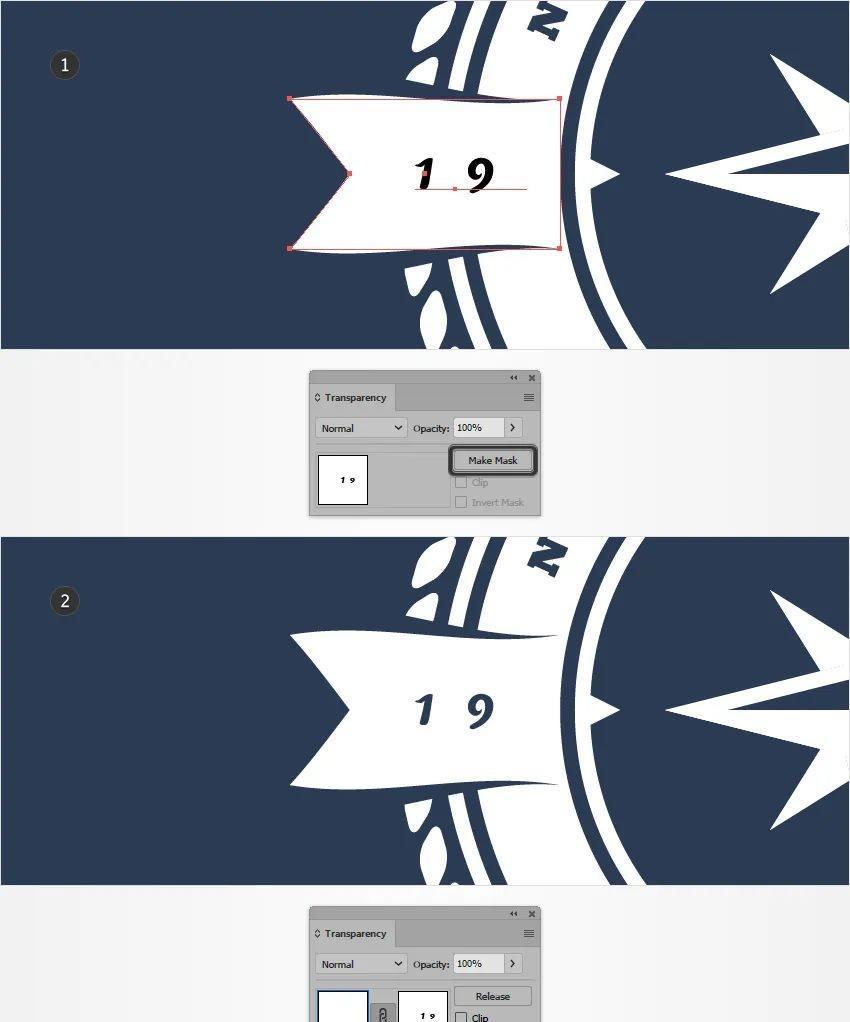
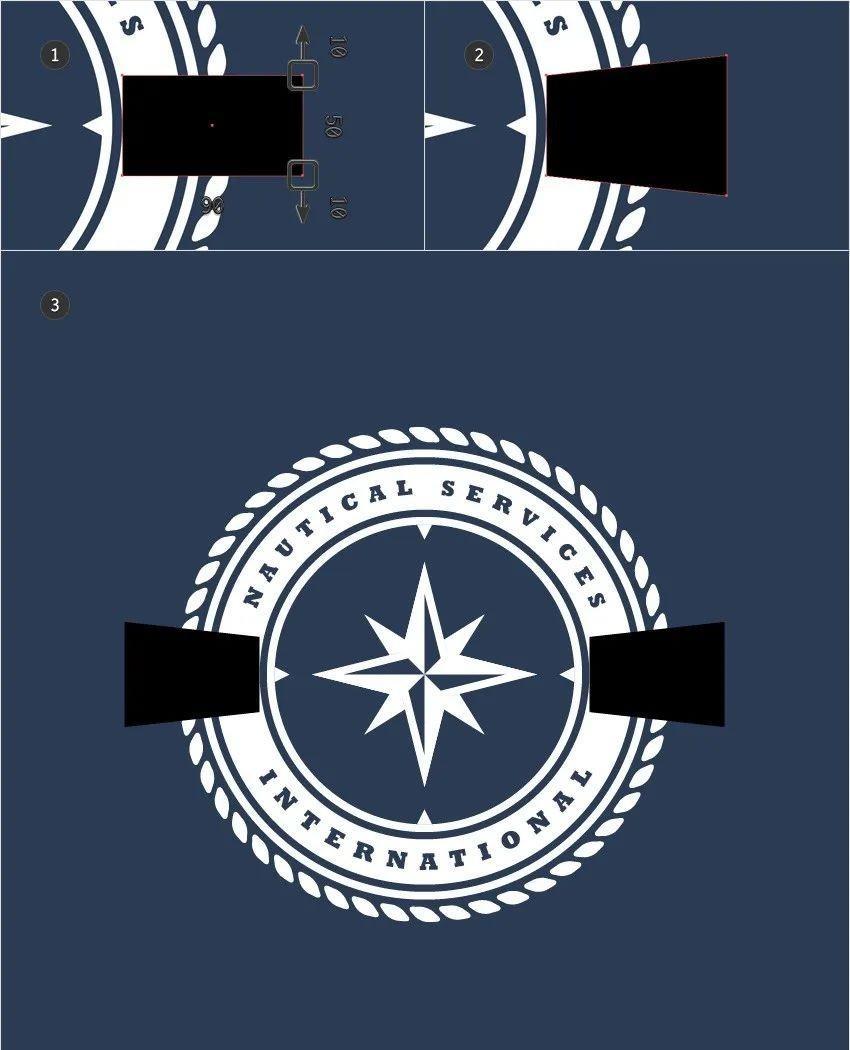
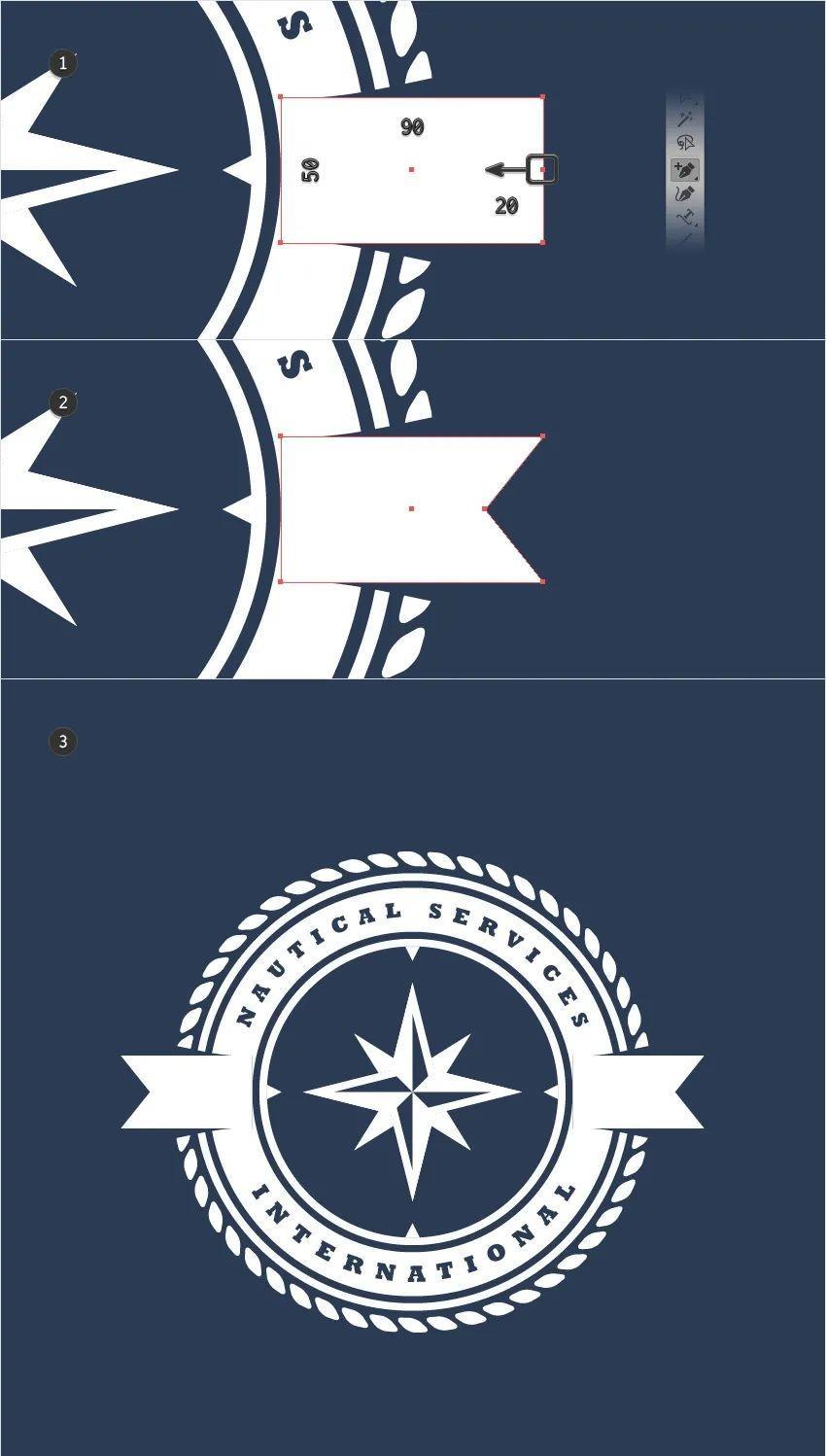
接下来,选择另一个黑色形状并再次转到“效果”>“扭曲”>“鱼”。这次将弯曲度设置为-5%,然后点击确定按钮。完成后,重新选择这两个黑色形状并将它们分组(Ctrl-G)。现在,你已经创建了一个有趣的形状扭曲效果。接下来,我们将添加文字扭曲效果。选择一个矩形工具(M)并创建一个90 x 50像素的形状。将其设置为白色,并按照第一个图像所示将其放置在画布中。
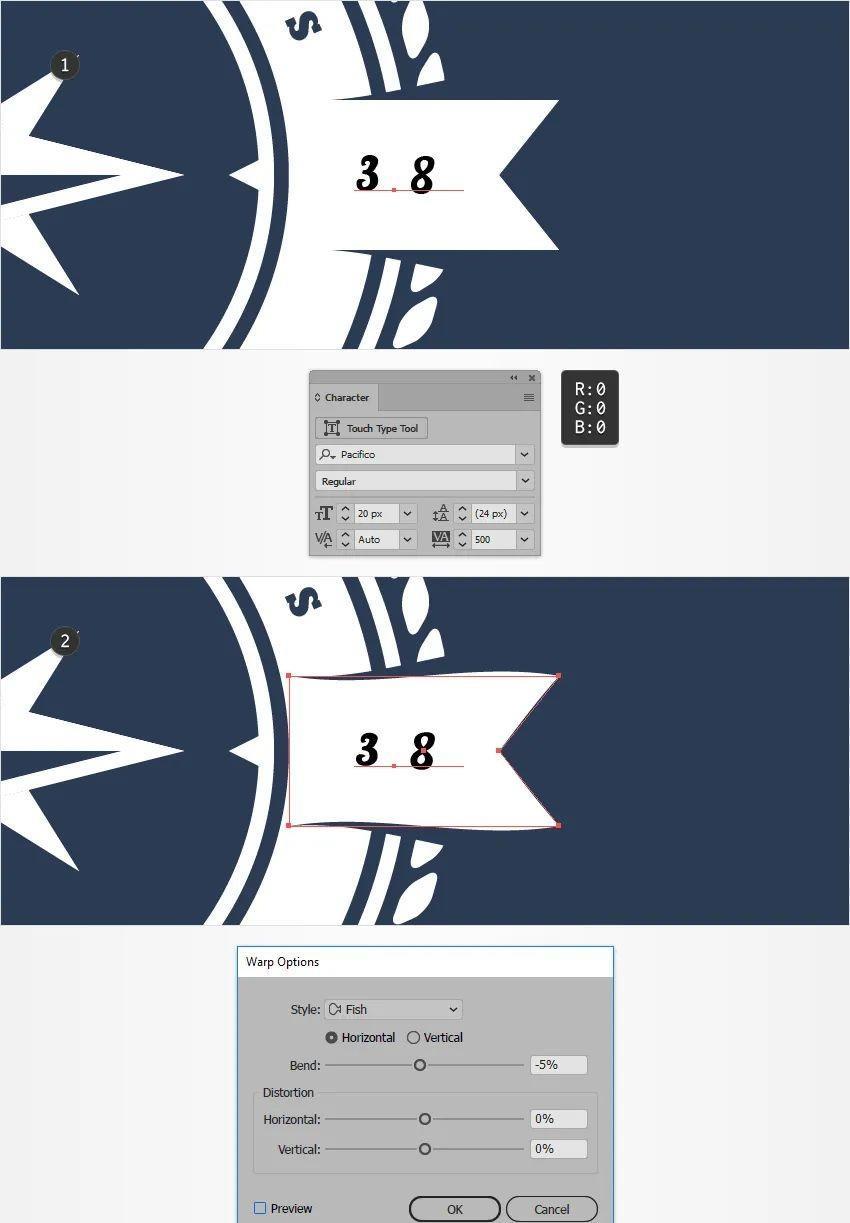
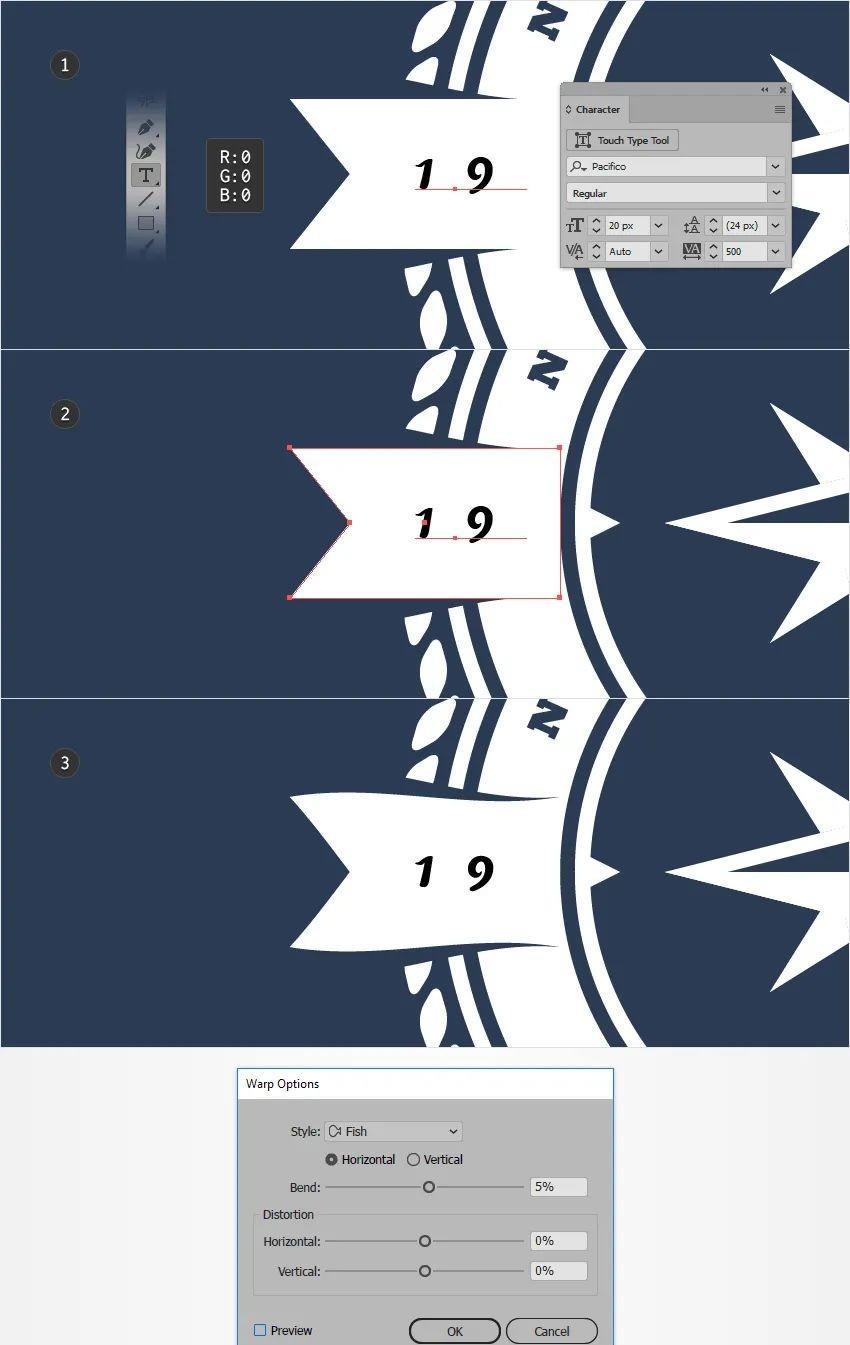
现在,我们将在这个新矩形的右侧添加一个新的锚点。选择“添加锚点工具”(+),然后简单地添加一个新的锚点,如第一个图像所示。接下来,切换到直接选择工具(A),选择新的锚点,并将其向左拖动20像素。接下来,选择“文字工具”(T)并从“字符”面板中选择Pacifico字体。将字体大小设置为20像素,将跟踪设置为500,然后添加“19”这个文本。将其设置为黑色,并将其放置在第一个图像中。
接下来,选择这个新的文本以及其后的白色形状,并将它们分组(Ctrl-G)。确保这个新的组保持选中状态,然后转到“效果”>“扭曲”>“鱼”。在弯曲滑块上将弯曲度设置为-5%,然后点击确定按钮。现在,你已经成功地创建了一个有趣的形状和文字扭曲效果!通过简单的步骤,你可以轻松地为你的设计添加一些创意和趣味性。希望这篇文章对你有所帮助。如果你有任何问题或需要更多的指导,请随时向我们提问。
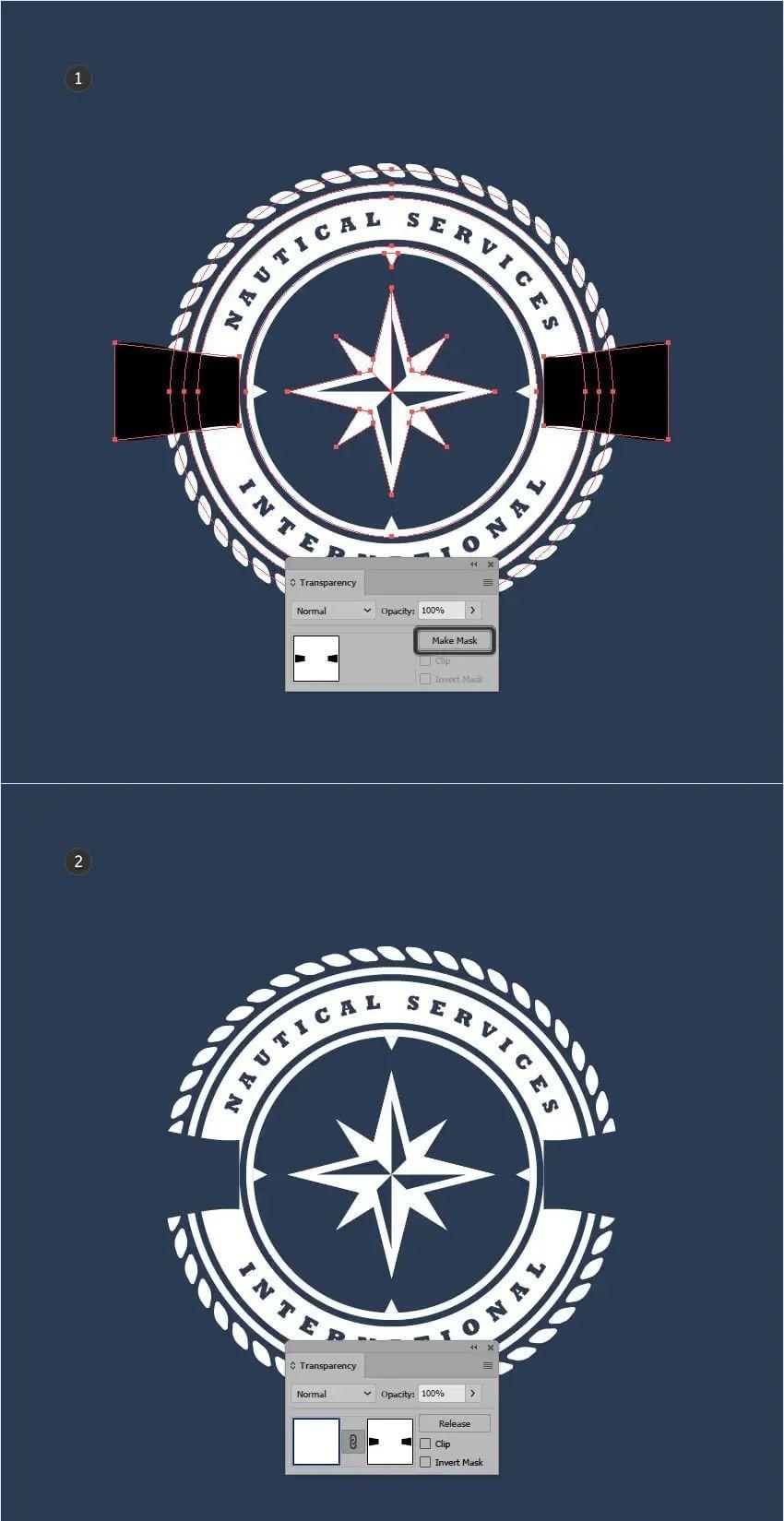
让我们一起创造更有趣和独特的设计吧!海底世界的奇妙之旅喜欢探索神秘的海洋世界吗?想象一下,翻开一本魔法的画册,在其中看到色彩斑斓的鱼群在蓝色的海洋中自由自在地游弋。今天,我将带你们踏上一场奇妙的海底之旅。首先,我们需要通过一些简单的步骤来创建出这个美妙的画面。第一步,打开我们的画册,点击“确定”按钮。在“扭曲”选项中,我们选择“鱼”。然后,我们继续关注上一步中的小组。
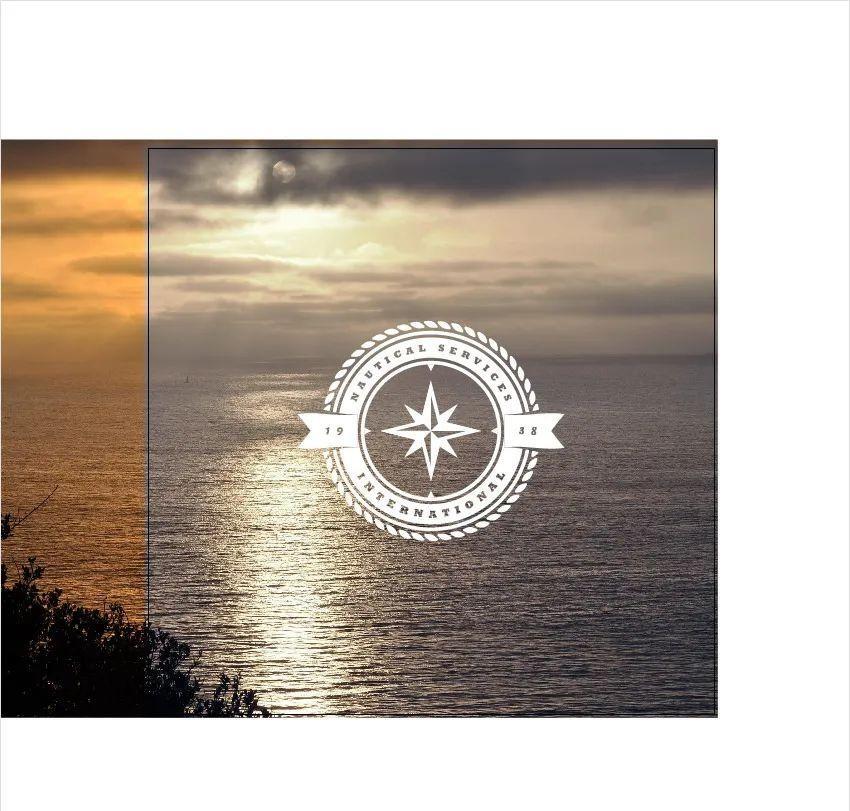
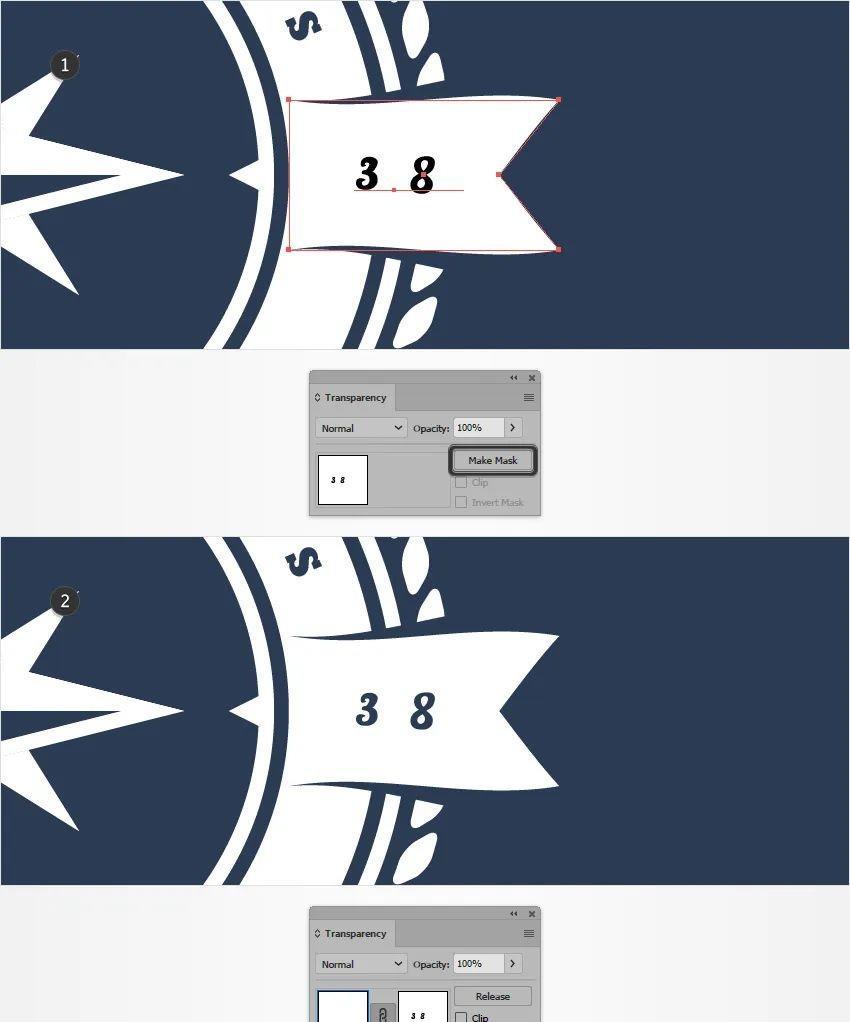
选择文本和形状,进入“透明度”面板,点击“制作蒙版”按钮。记得取消选中“剪辑”框,让画面呈现出第二张图像的效果。接下来,我们重新选择文字工具,并添加一段“38”的文本。将其变为黑色,并将其放置在第一张图像中。选择这段新文本以及后面的白色形状,并将其分组。然后,我们将这个新组选择起来,点击效果-经线-鱼。在弹出的属性框中输入相应的数值,然后点击“确定”按钮。再次重复这个步骤,直到我们满意为止。
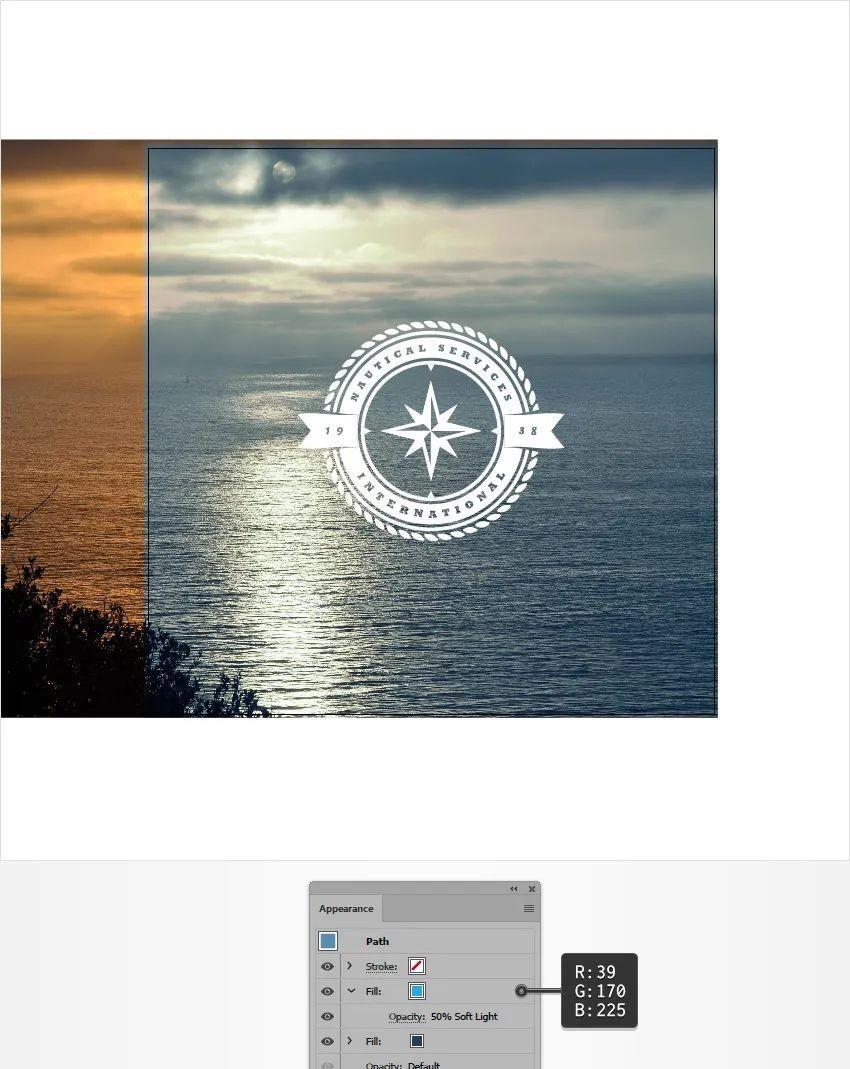
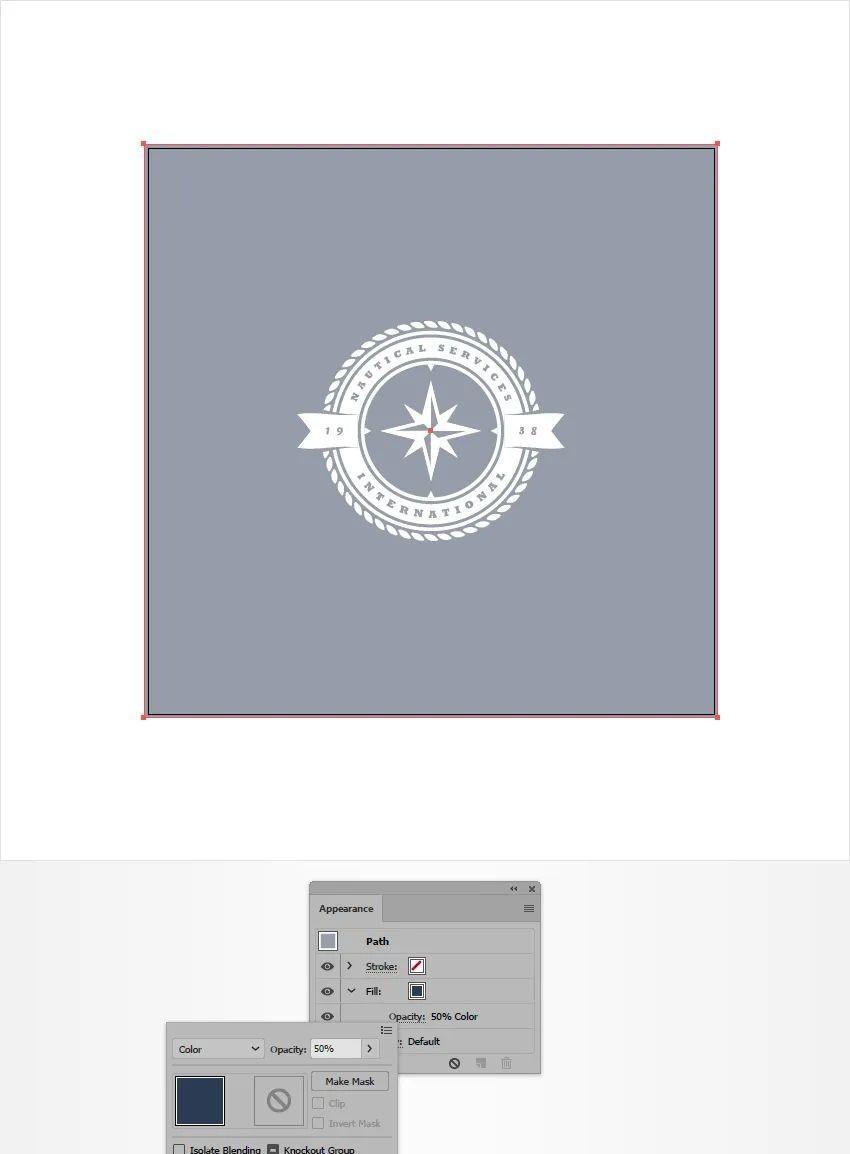
然后,我们继续关注上一步中的小组。选择文本和形状,进入“透明度”面板,点击“制作蒙版”按钮。记得取消选中“剪辑”框,让画面呈现出第二张图像的效果。接着,我们为背景添加一张图像。回到“图层”面板,解锁蓝色方块。选择它并在外观面板上进行调整。将其填充不透明度降低到50%,然后将混合模式更改为颜色。接着,我们*载下**一张免费图像,并将其拖入文档中。

根据需要调整大小,并将其发送到背面,然后将其放置在适当的位置上。重新选择蓝色方块,将焦点放在外观面板上,点击“添加新填充”按钮添加第二个填充。选择这个新的填充,将颜色设置为R=39 G=170 B=225,将不透明度降低到50%,并将混合模式更改为柔光。是不是感觉有点复杂?别担心,我来给你们推荐一个学习AI的视频教程,让你轻松掌握这些技巧。通过这些步骤,我们就完成了这幅令人惊艳的海底世界画面。
想象一下,在这个充满魔力的画面中,鱼儿在海洋中翩翩起舞,带给我们无尽的惊喜与欢乐。每一条鱼的颜色、纹理都如此细腻,仿佛真的能够感受到它们的存在。海洋的蓝色在阳光的照射下变得更加明亮和迷人,让人仿佛身临其境。这幅画面不仅仅是一张照片,更是一种想象力的延伸。它让我们远离喧嚣的都市,置身于大自然的怀抱中。当我们观赏这个画面时,我们能够感受到它带给我们的宁静和平静,仿佛置身于无垠的海洋之中。
海洋是我们行星上最神秘和未知的领域之一。它充满了许多未知的生物和景观。通过这幅画面,我们能够一窥海洋的魅力和神秘之处。它提醒着我们,我们的地球上还有很多我们未曾探索过的地方,等待着我们去发现和了解。所以,让我们用心去欣赏这幅画面,感受大自然的奇妙和神秘。同时,也让我们怀揣一颗探索未知的心,勇敢地踏上前往海洋深处的旅程。因为只有亲身经历,才能真正理解海洋的美丽和它所带给我们的无尽惊喜。