Window电脑有没有自带的投屏功能呢?其实是有的,只要大家解锁了这个功能,投屏是非常简单的。下面就是小编分享的投屏教程,感兴趣的小伙伴可以进行详细了解哦。

工具 /原料:
硬件型号:HUAWEI MateBook D14
系统版本:Windows 1 0
方法 1: 电脑自带的无线投屏
手机和电脑在同一 WiFi网络下 。
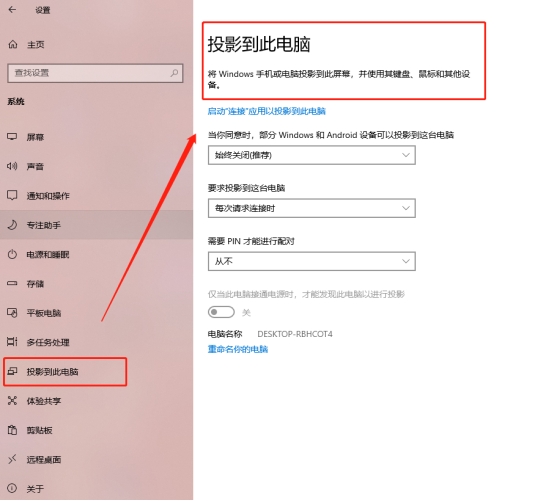
步骤 1、 打开 电脑「设置」 -「 系统 」 - 「投影到此电脑」,开启系统接收投影功能。
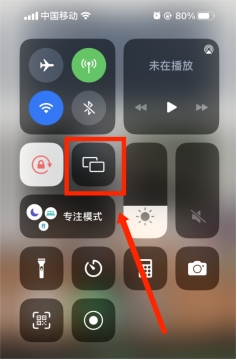
2、 打开手机的 「 屏幕镜像 」 功能。
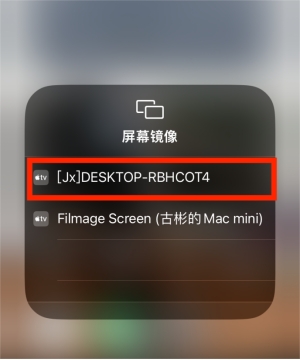
3、 自动搜索周围的投屏设备,搜索到 设备 点击连接 即可 。
方法 2: 使用第三方投屏软件
1、电脑和手机安装金舟投屏,然后电脑上打开软件,确保手机和电脑连接到同一网络,可以选择投屏码或者扫码连接,小编是直接扫码投屏的;
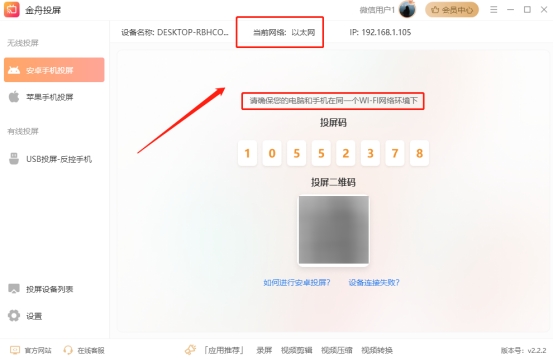
2、手机和电脑成功匹配上了之后,电脑页面会出现10秒钟的确认时间,及时点击【确认连接】就可以成功投屏了 。

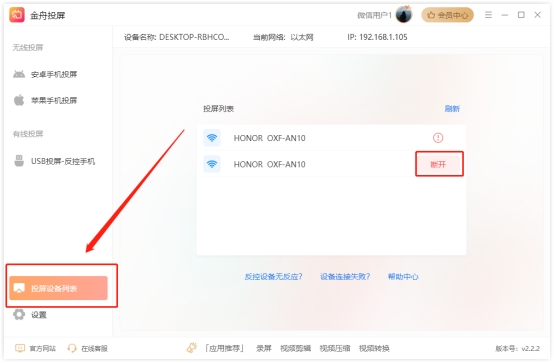
3、在“投屏设备列表”中可以看到所有投屏设备,点击右侧“断开”可退出该手机投屏 。
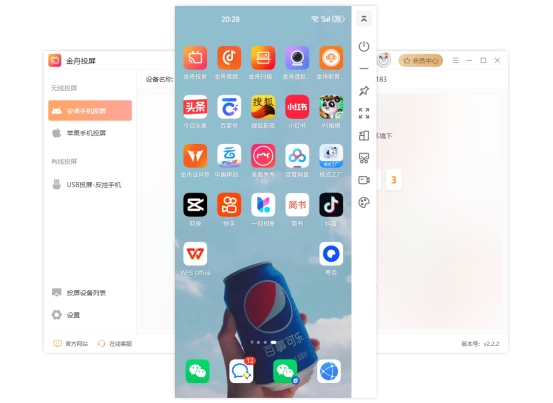
投屏成功之后,手机页面就会直接在电脑上显示了。
方法 3:通过有线投屏
有线投屏也是可以让手机端投屏到电脑上去的,只需要一根双接口 USB数据线(安卓ios可通用),和传输音视频数据HDMI接口的同屏线,某宝就有。两端分别连接手机和电脑,通过有线连接的方式进行投屏,也可以把手机声音和画面同时传声到电脑。
以上就是 win10自带投屏功能怎么用 的全部教程,希望对你有所帮助。