曲线在PS中相当重要,有“调色之王”的美誉,因为掌握了曲线,就可以调出任何需要的色彩效果。在上一文中我们了解了【直方图】的含义和作用「知识点」PS——直方图速解,今天我们就对PS中另一大难点——曲线,进行介绍。
先来观察一下曲线的属性面板,我们利用曲线调色的时候就是在这个面板中及进行的。
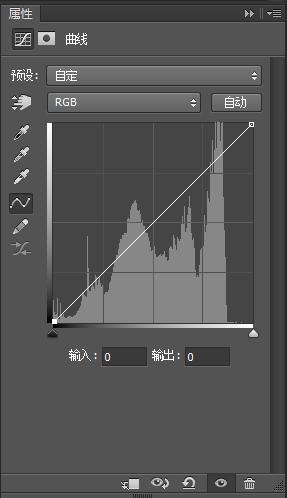
可以看出,曲线是由横轴和纵轴构成,横轴和纵轴都是代表明度由暗到亮。横轴上的两个滑块分别控制暗场和明场。
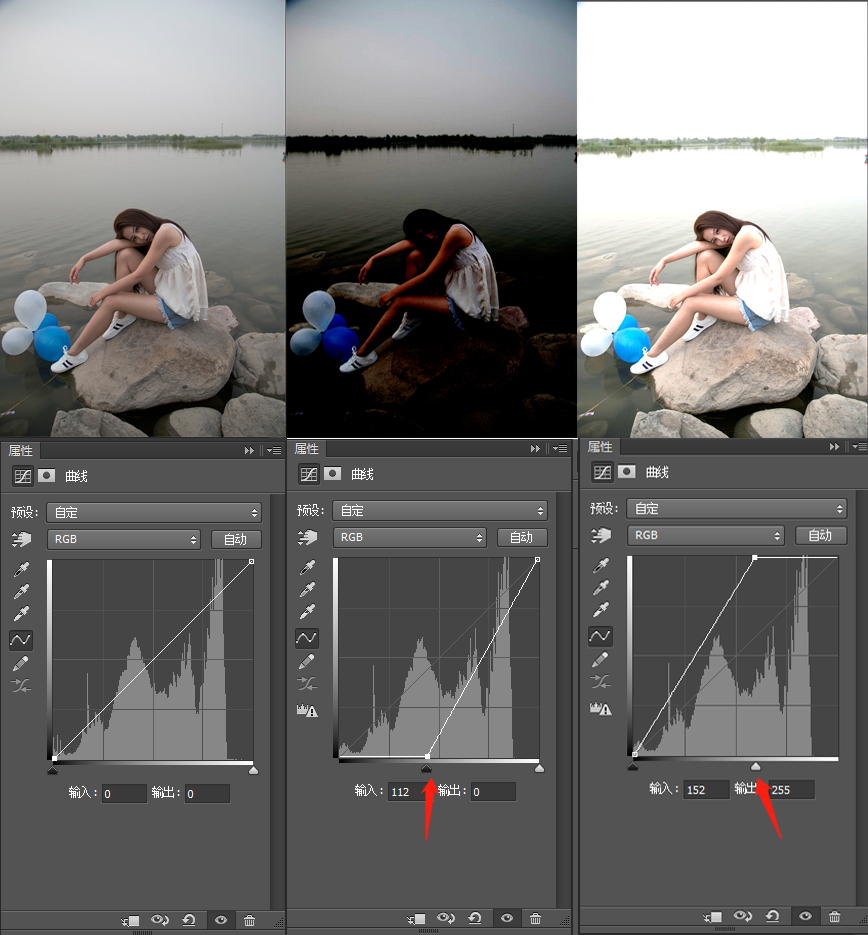
如下所示,左1是原图,曲线面板是一条斜率为1的直线。
中间的这张将黑色滑块向右边滑动,得到变暗的效果。向右边滑动的含义是什么呢?可以把”最暗“定义为黑色滑块,即黑色滑块本身就代表“最暗”,它走到哪里,那里就要变成“最暗”(很霸道有木有)。黑色滑块滑倒了现在这个位置,即代表现在位置的亮度变为了“最暗”,那么画面自然就黑色区域变多了。
同理,白色滑块就代表了“最亮”,白色滑块滑倒现在的位置,即代表现在位置的亮度变为了“最亮”,那么画面白色区域自然就多了。
我们可以像讲解直方图时一样,以RGB通道为例,用下面这两张图来代替(由1到10亮度依次增强):
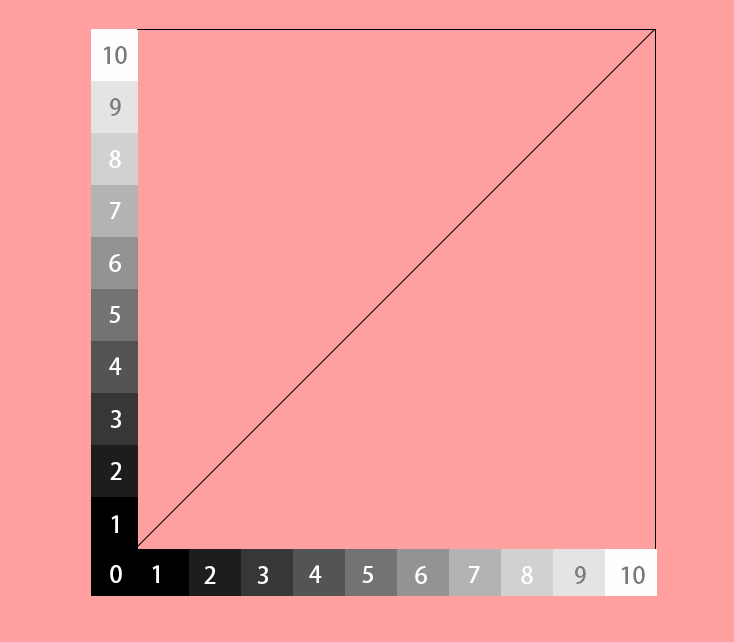
图1
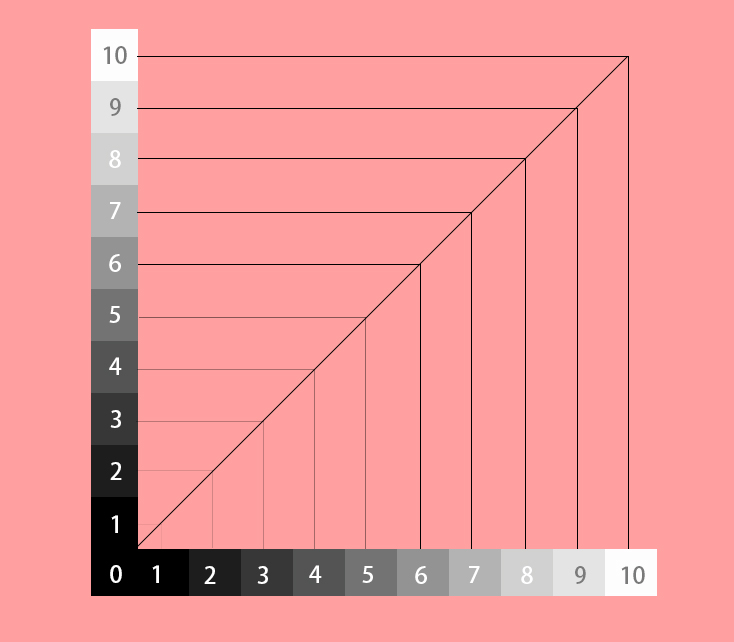
图2
上面这两张图中曲线是一条斜率为1的直线,此时,像素的明暗程度一一对应,代表的是原图,没有经过任何调节。
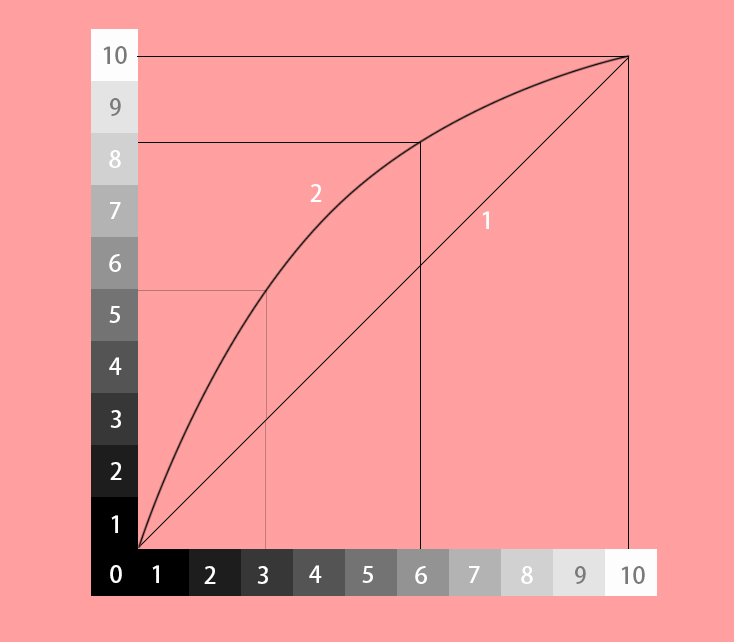
如果曲线由1变成了2,如上图所示,亮度3经调整后对应了亮度5,亮度6经调整后对应了亮度8,以此类推,原图的亮度经调整后都被提亮了,整张图片应该变亮,是这样吗?实际操作一下。
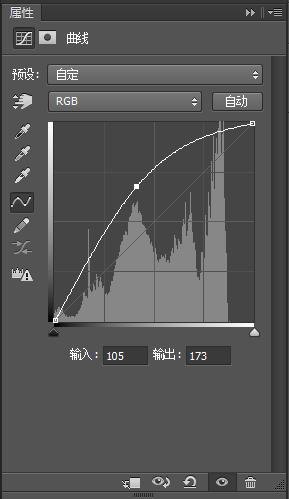
将曲线调整之后,得到效果图
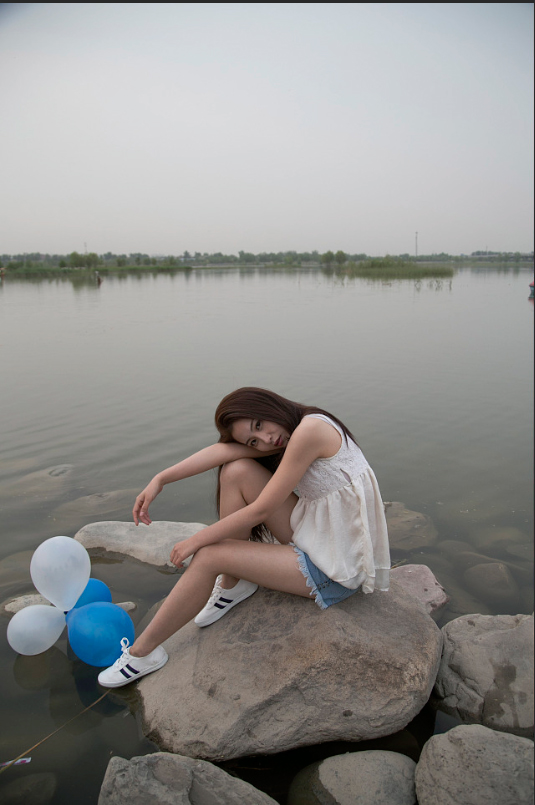
原图
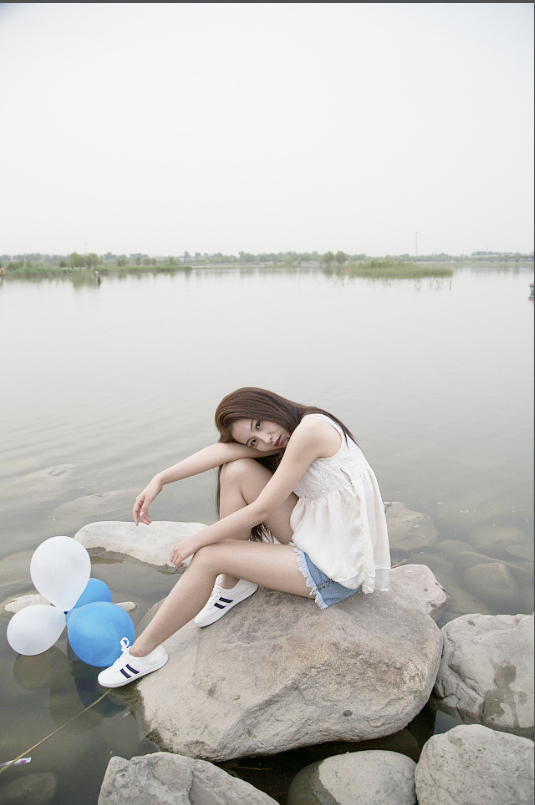
效果图
可以明显看出来比原图亮了很多,说明我们前面的推导是正确的。同理可以思考得出:将曲线往下压,图片会变暗:
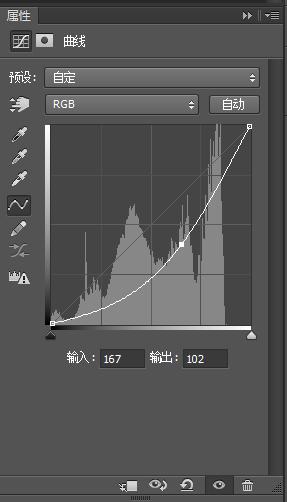
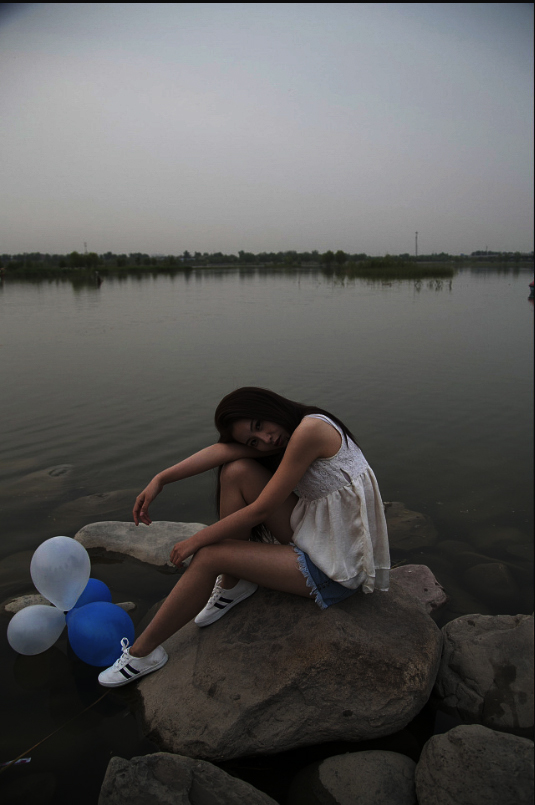
那么,如果是“S”形的曲线会是什么效果呢?
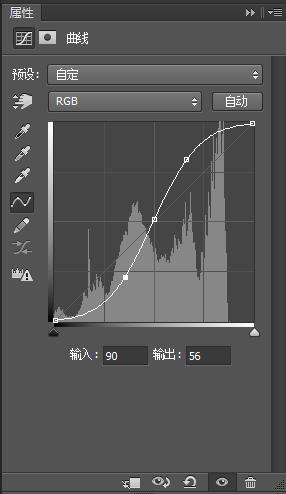
可以发现:亮部区域的都被提亮了,暗部区域的都被压暗了,对比度增强了,图片更清晰了。

以上是曲线中RGB复合通道的曲线作用,接下来,我们讲一下“红”通道曲线的作用。
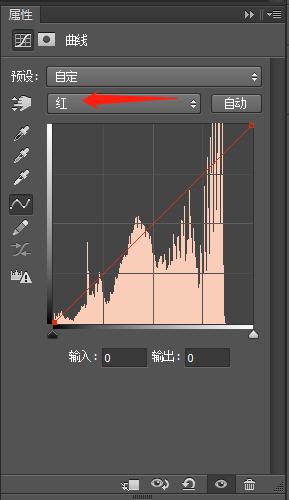
如上图,选择红通道。现在大家思考一下:如果把黑色滑块向右滑动,会出现什么效果?先看一下结果:
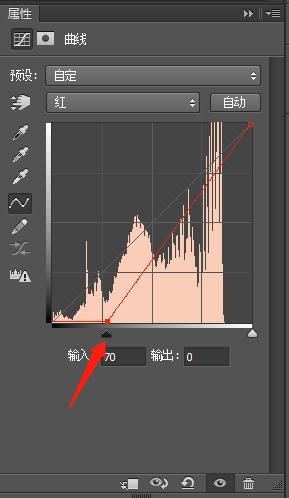
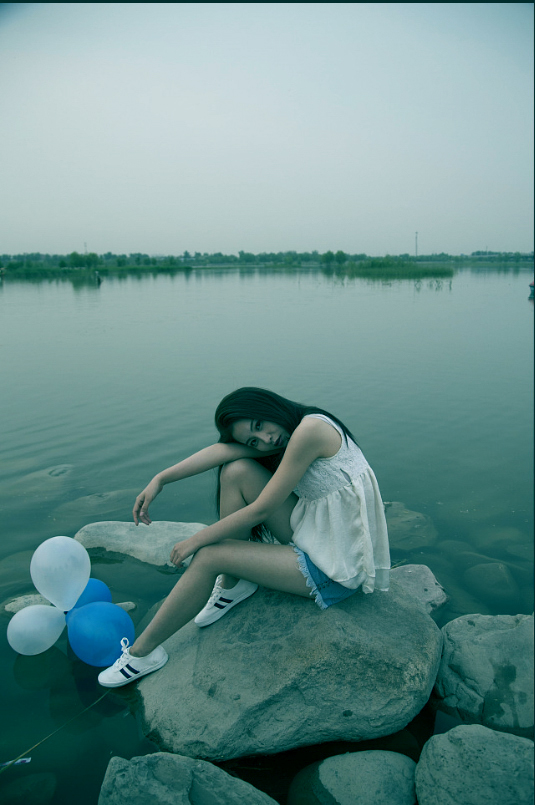
可以发现,图片变青了。这是为什么呢。我们来分析一下。
在红通道中,黑色滑块代表最暗的红色,向右滑动时,就代表现在所在的位置变成了最暗的红色,说明图片中红光减少了,减红等于加青(这部分理论请参考PS色彩原理和PS色彩原理之反相色,所以图片中增加了青色。
现在请大家思考一下,如果把白色滑块向左滑动,会发生什么呢?白色滑块代表最亮的红色,向左滑动时,就代表现在所在的位置变成了最亮的红色,说明图片中红光增加了,结果图片就会变红。看下结果:
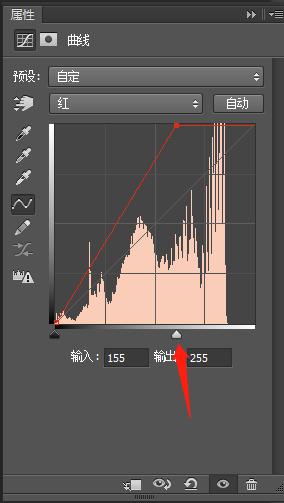

”蓝“通道和”绿“通道类似“红”通道,请大家自行操作体会。
好啦,看完了这些,大家有没有对曲线有了更具体的理解呢?在工作中曲线是非常重要也非常方便的一种工具,理解了曲线,会对我们的工作起到事半功倍的效果。感谢大家,多多转发关注支持哦!